
Viewing PDFs in MAUI for C# .NET


W dzisiejszej erze programowania wielopłatformowego zapewnienie użytkownikom możliwości przeglądania dokumentów PDF bezpośrednio w aplikacji to nie tylko wygoda, ale konieczność. Dzięki przeglądarce IronPDF Viewer możesz wbudować funkcję przeglądania plików PDF w swoją aplikację MAUI.
W tym artykułe dowiemy się, jak zintegrować przeglądarkę IronPDF Viewer z aplikacją MAUI, aby umożliwić użytkownikom przeglądanie, zapisywanie i drukowanie plików PDF.
Szybki start: Wdrażanie przeglądarki IronPDF w MAUIZacznij integrować przeglądarkę IronPDF Viewer ze swoją aplikacją MAUI za pomocą zaledwie kilku wierszy kodu. Ten krótki przewodnik pokazuje, jak w prosty sposób załadować plik PDF przy użyciu potężnej biblioteki IronPDF. To podejście, idealne dla programistów pragnących wzbogacić swoje aplikacje o płynne funkcje przeglądania plików PDF, podkreśla łatwość użytkowania i szybkie wdrożenie. Wystarczy zainicjować przeglądarkę IronPDF Viewer i załadować plik PDF, aby umożliwić wygodne przeglądanie plików PDF w aplikacji.
-
1Install IronPDF with NuGet Package Manager
-
2Skopiuj i uruchom ten fragment kodu.
var viewer = new IronPdf.Viewer.Maui.PdfViewer { Source = "document.pdf" };Dim viewer As New IronPdf.Viewer.Maui.PdfViewer With { .Source = "document.pdf" } -
3Wdrożenie do testowania w środowisku produkcyjnym
Rozpocznij używanie IronPDF w swoim projekcie już dziś z darmową wersją próbną
Minimalny proces (5 kroków)
- Pobierz i zainstaluj bibliotekę IronPDF Viewer
- Zintegruj IronPDF Viewer z aplikacją MAUI
- Dodaj stronę przeglądarki PDF, dodając XAML lub C# ContentPage
- Załaduj PDF podczas uruchamiania po nazwie pliku, tablicy bajtów i strumieniu
- Skonfiguruj pasek narzędzi
Visual Studio - menedżer pakietów NuGet
W Visual Studio, kliknij prawym przyciskiem myszy na swoim projekcie w eksploratorze rozwiązań i wybierz Manage NuGet Packages.... Stamtąd możesz poszukać IronPdf.Viewer.Maui i zainstalować najnowszą wersję do swojego rozwiązania. Alternatywnie, możesz otworzyć konsolę Menedżera Pakietów NuGet, przechodząc do Tools > NuGet Package Manager > Package Manager Console i wpisując następującą komendę:
Zintegruj przeglądarkę IronPDF Viewer z aplikacją MAUI
W kolejnych sekcjach pokażemy, jak zintegrować przeglądarkę IronPDF Viewer z domyślną aplikacją MAUI.
Konfiguracja
Przed dodaniem IronPDF Viewer do projektu MAUI upewnij się, że nie jest on przeznaczony dla platform iOS i Android. Można to sprawdzić, klikając prawym przyciskiem myszy plik projektu i wybierając opcję Właściwości. Odznacz pola wyboru "Target the iOS Platform" i "Target the Android platform", jeśli nie są one jeszcze odznaczone. Aby ta zmiana została pomyślnie wdrożona, może być konieczne zapisanie projektu po odznaczeniu opcji i ponowne uruchomienie programu Visual Studio.
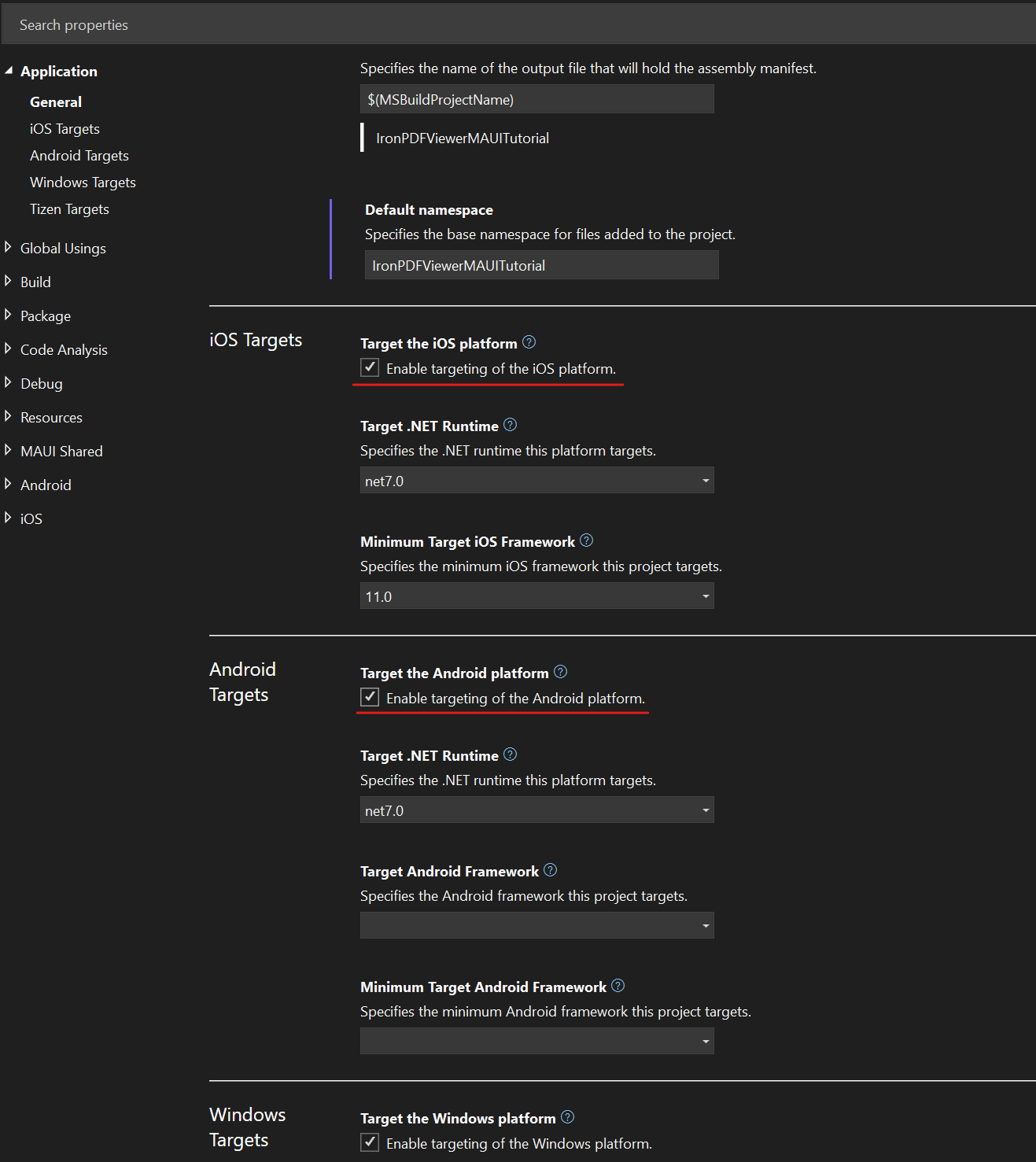
Po wyłączeniu platform iOS i Android przejdź do pliku MauiProgram.cs i dodaj następujący kod, aby zainicjować przeglądarkę:
using IronPdf.Viewer.Maui;

public static class MauiProgram
{
    public static MauiApp CreateMauiApp()
    {
        var builder = MauiApp.CreateBuilder();
        builder
            .UseMauiApp<App>()
            // other configuration options ...
            .ConfigureIronPdfView(); // configure the viewer on app start-up

        return builder.Build();
    }
}Imports IronPdf.Viewer.Maui
Public Module MauiProgram
Public Function CreateMauiApp() As MauiApp
Dim builder = MauiApp.CreateBuilder()
builder.UseMauiApp(Of App)().ConfigureIronPdfView() ' configure the viewer on app start-up
Return builder.Build()
End Function
End ModuleDomyślnie przeglądarka IronPDF wyświetla baner w prawym dolnym rogu okna. Aby usunąć ten widok, dodaj swój klucz licencyjny IronPDF (lub Iron Suite) do ConfigureIronPdfViewer w następujący sposób:
.ConfigureIronPdfView("YOUR-LICENSE-KEY");.ConfigureIronPdfView("YOUR-LICENSE-KEY")Dodaj stronę przeglądarki plików PDF
W tej sekcji dowiemy się, jak utworzyć stronę przeglądarki PDF, zintegrować przeglądarkę IronPDF oraz utworzyć dla niej kartę w aplikacji MAUI. Pokażemy, jak to zrobić za pomocą zarówno XAML, jak i C# ContentPage.
Kroki
-
Dodaj nową stronę do swojego projektu, klikając prawym przyciskiem na swoim projekcie, a następnie przejdź do
Add > New Item...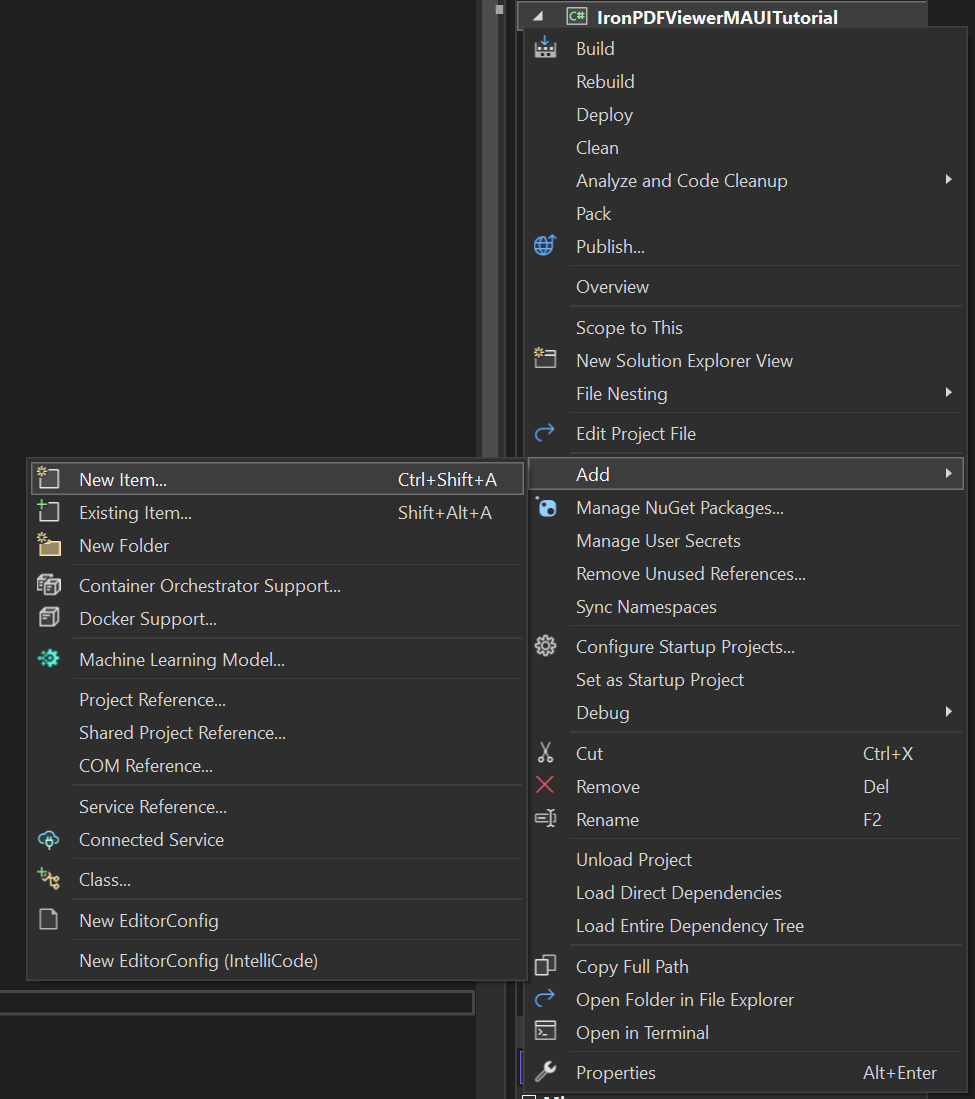
-
Przejdź do sekcji
.NET MAUI. Aby stworzyć stronę XAML, wybierz.NET MAUI ContentPage (XAML). Dla pliku C#, wybierz.NET MAUI ContentPage (C#). Nadaj swojemu plikowi nazwę PdfViewerPage, a następnie kliknijAdd.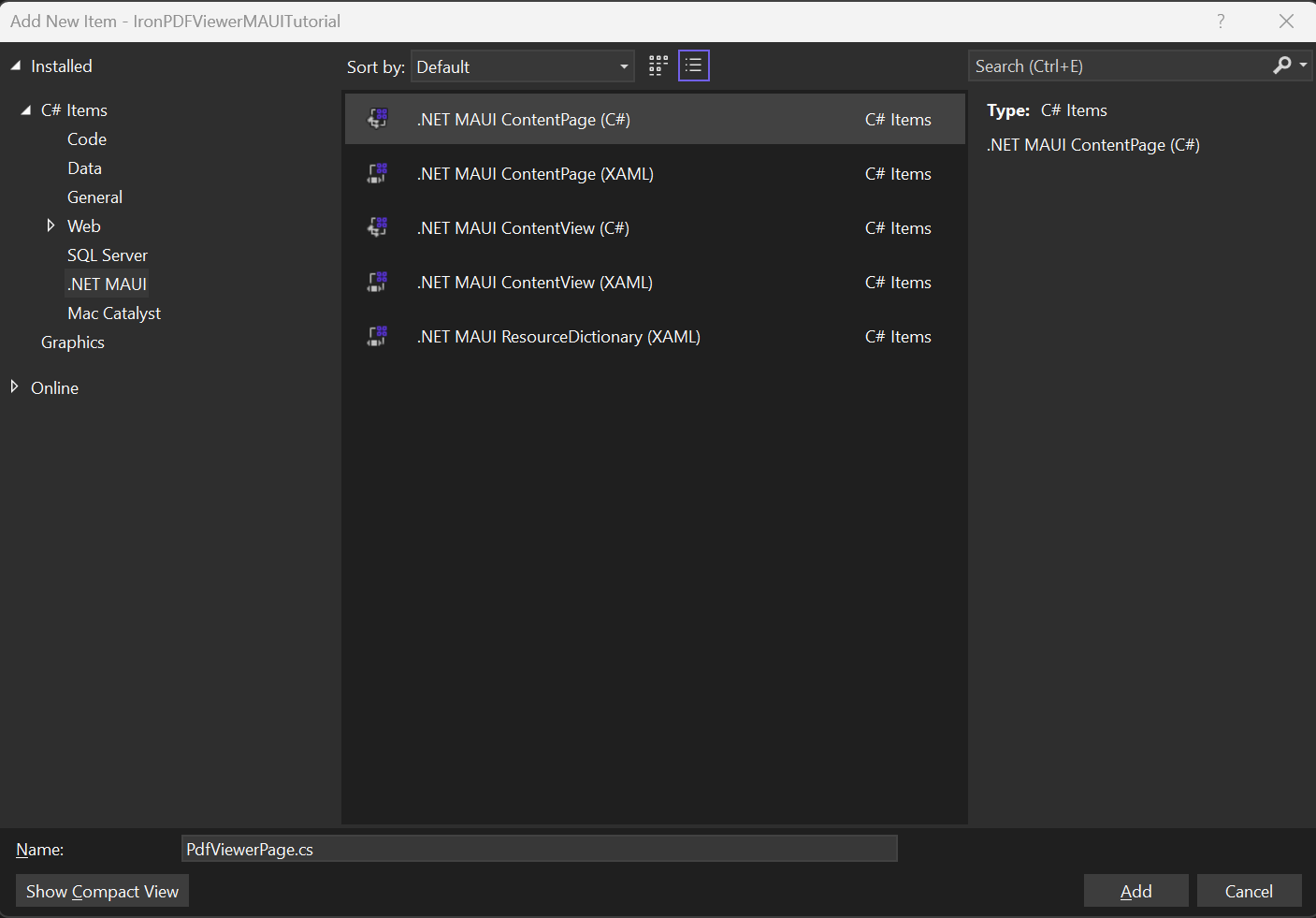
-
W pliku XAML dodaj następujący kod i zapisz:
<?xml version="1.0" encoding="utf-8" ?>
<ContentPage ...
    xmlns:ipv="clr-namespace:IronPdf.Viewer.Maui;assembly=IronPdf.Viewer.Maui"
    ...>
    <ipv:IronPdfView x:Name="pdfView"/>
</ContentPage>Jeśli zamiast tego stworzyłeś ContentPage w C#, dodaj poniższy kod i zapisz:
using IronPdf.Viewer.Maui;

public class PdfViewerPage : ContentPage
{
    private readonly IronPdfView pdfView;

    public PdfViewerPage()
    {
        this.pdfView = new IronPdfView { Options = IronPdfViewOptions.All };

        Content = this.pdfView;
    }
}- W pliku AppShell.xaml dodaj następujący kod:
<?xml version="1.0" encoding="UTF-8" ?>
<Shell ...
    xmlns="http://schemas.microsoft.com/dotnet/2021/maui"
    xmlns:x="http://schemas.microsoft.com/winfx/2009/xaml"
    ...>
  <TabBar x:Name="AppTabBar">
      <Tab Title="Home">
        <ShellContent ContentTemplate="{DataTemplate local:MainPage}" Route="MainPage"/>
      </Tab>
      <Tab Title="PDF Viewer">
        <ShellContent ContentTemplate="{DataTemplate local:PdfViewerPage}" Route="PDFViewer"/>
    </Tab>
  </TabBar>
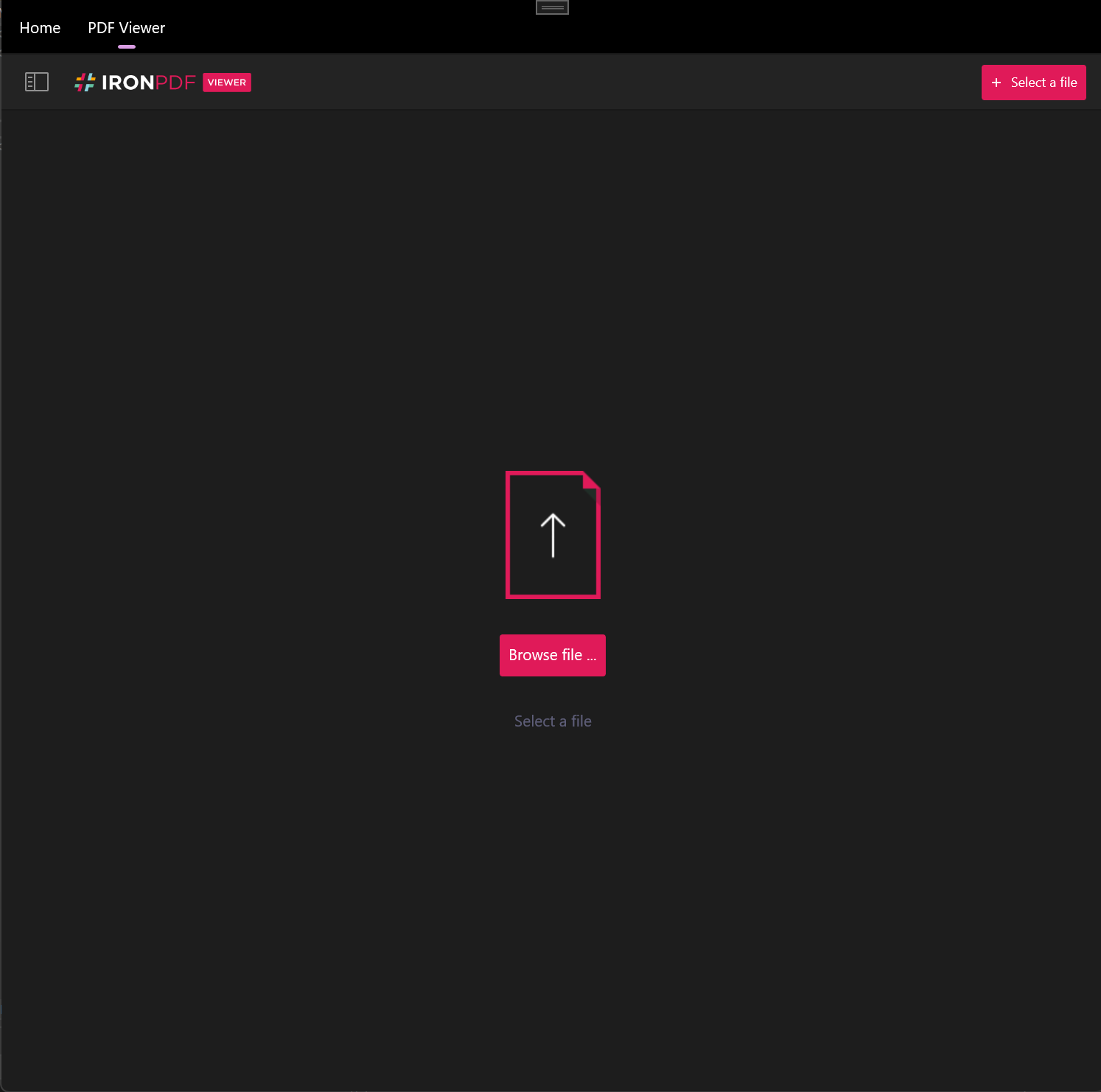
</Shell>- Zapisz projekt, a następnie zbuduj i uruchom. Powinieneś zobaczyć zakładki w lewym górnym rogu, jak pokazano poniżej, a kliknięcie na zakładkę
"PDF Viewer"powinno otworzyć IronPDF Viewer.
Wczytaj plik PDF przy uruchomieniu
Po uruchomieniu aplikacji IronPDF Viewer domyślnie wyświetli monit o otwarcie pliku PDF. Możliwe jest również automatyczne otwieranie pliku PDF przy uruchomieniu. Istnieją trzy sposoby ładowania pliku PDF podczas uruchamiania: według nazwy pliku, poprzez tablicę bajtów oraz poprzez strumień.
Ładowanie według nazwy pliku
Aby załadować PDF przez jego nazwę pliku, można określić źródło pliku PDF w tagu IronPdfView w pliku XAML. Przykład tego pokazano poniżej:
<?xml version="1.0" encoding="utf-8" ?>
<ContentPage ...
    xmlns:ipv="clr-namespace:IronPdf.Viewer.Maui;assembly=IronPdf.Viewer.Maui"
    ...>
    <ipv:IronPdfView Source="C:/path/to/my/example.pdf" />
</ContentPage>IronPdfViewSource.FromFile
Alternatywnie, można załadować PDF przez jego nazwę pliku, używając metody LoadFromFilename() w ContentPage w C#:
// We assume an IronPdfView instance is created previously called pdfView
pdfView.Source = IronPdfViewSource.FromFile("C:/path/to/my/example.pdf");' We assume an IronPdfView instance is created previously called pdfView
pdfView.Source = IronPdfViewSource.FromFile("C:/path/to/my/example.pdf")IronPdfViewSource.FromBytes
Wczytanie poprzez tablicę bajtów
W niektórych przypadkach pożądane może być załadowanie tablicy bajtów pliku PDF. Nie jest to możliwe w XAML, ale jest możliwe w C#. Można to osiągnąć, używając po prostu metody LoadFromByteArray(). Przykład zastosowania tej metody przedstawiono poniżej:
string file = Path.Combine(
    Environment.GetFolderPath(Environment.SpecialFolder.UserProfile), "Downloads", "example.pdf");

pdfView.Source = IronPdfViewSource.FromBytes(File.ReadAllBytes(file));IronPdfViewSource.FromStream
Ładowanie przez strumień
Podobnie, w niektórych przypadkach bardziej pożądane może być ładowanie plików PDF poprzez strumień. Nie jest to możliwe w XAML, ale jest możliwe w C#. Można to osiągnąć, używając po prostu metody LoadFromStream(). Przykład zastosowania tej metody przedstawiono poniżej:
string file = Path.Combine(
    Environment.GetFolderPath(Environment.SpecialFolder.UserProfile), "Downloads", "example.pdf");

pdfView.Source = IronPdfViewSource.FromStream(File.OpenRead(file));Option

Moją ulubioną biblioteką tego typu jest IronPDF. Umożliwia ona szybkie i efektywne manipulowanie plikami PDF. Posiada także wiele cennych funkcji, takich jak eksport do formatu PDF/A i cyfrowe podpisywanie dokumentów PDF.

IronOCR pozwala nam oszczędzić 40 000 USD rocznie na ręcznym przetwarzaniu, jednocześnie zwiększając produktywność i uwalniając zasoby do zadań o wysokim wpływie. Gorąco polecam.

Konfiguracja paska narzędzi
W przeglądarce IronPDF Viewer można wybrać opcje, które mają być wyświetlane na pasku narzędzi. Dostępne opcje to:
- Widok miniatur
- Wyświetlanie nazwy pliku
- Wyszukiwanie tekstu
- Nawigację po numerach stron
- Powiększenie
- Dopasowanie do szerokości
- Dopasowanie do wysokości
- Obrót zgodnie z ruchem wskazówek zegara
- Obrót przeciwnie do ruchu wskazówek zegara
- Otwórz plik
- Pobierz plik
- Drukuj plik
- Wyświetlanie adnotacji
- Widok dwustronicowy
Domyślnie przeglądarka IronPDF wyświetla pasek narzędzi pokazany poniżej:

W widoku domyślnym opcje wyświetlania nazw plików, wyszukiwania tekstu oraz obracania w lewo są wyłączone. Aby wyświetlić wszystko, ustaw parametr ToolbarOptions tagu PdfViewerControl w XAML na All:
<?xml version="1.0" encoding="utf-8" ?>
<ContentPage ...
    xmlns:ipv="clr-namespace:IronPdf.Viewer.Maui;assembly=IronPdf.Viewer.Maui"
    ...>
    <ipv:IronPdfView x:Name="pdfView" Options="All"/>
</ContentPage>IronPdfView
Alternatywnie można osiągnąć to samo w języku C#:
pdfView.Options = IronPdfViewOptions.All;pdfView.Options = IronPdfViewOptions.AllAll
Co spowoduje wyświetlenie następującego tekstu:
Jeśli nie chcesz wyświetlać niczego, ustaw opcję na None. Pasek narzędzi nie będzie się pojawiać, jeśli ToolbarOptions są ustawione na to:

Możesz wybrać, które konkretne opcje chcesz wyświetlić. Na przykład, jeśli chciałbyś wyświetlić tylko miniatury i opcje otwierania plików, zmodyfikuj parametr ToolbarOptions tagu PdfViewerControl w XAML w ten sposób:
<ipv:IronPdfView x:Name="pdfView" Options="Thumbs, Open"/>None
Podobnie w języku C#:
pdfView.Options = IronPdfViewOptions.Thumbs | IronPdfViewOptions.Open;pdfView.Options = IronPdfViewOptions.Thumbs Or IronPdfViewOptions.OpenOptions
Wnioski
W tym samouczku dowiedzieliśmy się, jak zintegrować przeglądarkę IronPDF Viewer z aplikacją MAUI oraz jak dostosować jej pasek narzędzi, aby jak najlepiej odpowiadał Twoim potrzebom.
Ta przeglądarka jest dostarczana wraz z naszym produktem IronPDF. Jeśli chcesz zgłosić zapotrzebowanie na funkcję lub masz jakiekolwiek ogólne pytania dotyczące IronPDF Viewer (lub IronPDF), prosimy skontaktować się z naszym zespołem wsparcia. Będziemy bardziej niż szczęśliwi, aby Ci pomóc.
Options
IronPdfView
Często Zadawane Pytania
Jak mogę przeglądać PDF w aplikacji MAUI używając C#?
Aby przeglądać PDF w aplikacji MAUI używając C#, można zintegrować bibliotekę IronPDF Viewer. To obejmuje zainstalowanie biblioteki poprzez NuGet w Visual Studio i jej zastosowanie w projekcie, aby umożliwić funkcje przeglądania PDF.
Jaki jest proces integracji przeglądarki PDF w aplikacji MAUI?
Integracja przeglądarki PDF w aplikacji MAUI wymaga zainstalowania biblioteki IronPDF Viewer za pomocą Menedżera pakietów NuGet i skonfigurowania przeglądarki w projekcie za pomocą MauiProgram.cs oraz XAML lub C# ContentPage do wyświetlania PDFów.
Czy IronPDF Viewer można używać na platformach iOS i Android w projekcie MAUI?
Obecnie IronPDF Viewer jest zaprojektowany dla projektów MAUI, które nie są skierowane na platformy iOS i Android. Jest najlepiej używany w projektach na desktopy.
Jak załadować plik PDF przy starcie aplikacji w projekcie MAUI?
Możesz załadować plik PDF przy starcie używając metod IronPDF Viewer takich jak IronPdfViewSource.FromFile, FromBytes lub FromStream w aplikacji MAUI.
Jakie są opcje konfiguracji paska narzędzi IronPDF Viewer?
Pasek narzędzi IronPDF Viewer można dostosować do wyświetlania opcji, takich jak widok miniatur, wyszukiwanie tekstu, nawigacja po stronach, powiększanie, obracanie i operacje na plikach. Możesz ustawić wyświetlanie wszystkich opcji, brak opcji lub tylko określone narzędzia w zależności od potrzeb.
Jak moge dostosować pasek narzędzi przeglądarki PDF, aby pokazywać określone narzędzia?
Aby dostosować pasek narzędzi do wyświetlania określonych narzędzi, dostosuj parametr 'Options' w swoim kodzie XAML lub C# do uwzględnienia tylko pożądanych opcji, takich jak 'ThumbnailView,OpenFile'.
Czy możliwe jest ukrycie paska narzędzi w IronPDF Viewer?
Tak, możesz ukryć pasek narzędzi, ustawiając parametr 'Options' na 'None', co usunie pasek narzędzi z interfejsu przeglądarki.
Jak mogę rozwiązać problemy związane z renderowaniem PDF w aplikacji MAUI?
Jeśli napotkasz problemy z renderingiem PDF w aplikacji MAUI, upewnij się, że biblioteka IronPDF jest poprawnie zainstalowana i skonfigurowana. Dodatkowo, sprawdź wszelkie platformowe ograniczenia lub zwróć się po pomoc techniczną do zespołu IronPDF.
Gdzie mogę znaleźć wsparcie dotyczące integracji IronPDF Viewer w aplikacjach MAUI?
Możesz skontaktować się z zespołem wsparcia IronPDF za pośrednictwem ich oficjalnej strony internetowej, aby uzyskać pomoc lub złożyć prośby dotyczące cech związanych z integracją IronPDF Viewer w aplikacjach MAUI.
Czy IronPDF Viewer jest w pełni kompatybilny z projektami .NET 10?
Tak. IronPDF wspiera .NET 10 we wszystkich swoich głównych produktach, w tym komponent Viewer dla aplikacji MAUI. Pakiet IronPDF Viewer jest kompatybilny z frameworkami docelowymi, takimi jak net10.0-windows i net10.0-maccatalyst, kończąc na deweloperach w celu osadzenia funkcjonalności przeglądania PDF w projektach desktopowych .NET 10 bez potrzeby obejść.

Curtis Chau posiada tytuł licencjata z informatyki (Uniwersytet Carleton) i specjalizuje się w front-endowym rozwoju, z ekspertką w Node.js, TypeScript, JavaScript i React. Pasjonuje się tworzeniem intuicyjnych i estetycznie przyjemnych interfejsów użytkownika, Curtis cieszy się pracą z nowoczesnymi frameworkami i tworzeniem dobrze zorganizowanych, atrakcyjnych wizualnie podręczników.



