
Viewing PDFs in MAUI for C# .NET

クロスプラットフォーム開発の現代では、ユーザーがアプリ内で直接 PDF ドキュメントを表示できる能力を提供することは、単なる便利さではなく、必要性です。 IronPDF Viewer を使用すると、MAUI アプリケーションに PDF 表示機能を埋め込むことができます。
この記事では、MAUI アプリケーション内に IronPDF Viewer を統合し、ユーザーが PDF を表示、保存、印刷できるようにする方法を学びます。
クイックスタート: MAUI でのIronPDF Viewer の実装ほんの数行のコードで MAUI アプリケーションに IronPDF Viewer を統合し始めましょう。 このクイックガイドでは、IronPDF の強力なライブラリを使用して PDF ファイルを簡単に読み込む方法を示します。 アプリをシームレスな PDF 表示機能で強化したい開発者に最適なこのアプローチは、使いやすさと迅速な実装を強調しています。 単に IronPDF Viewer を初期化し、PDF を読み込んでアプリ内で便利な PDF 表示を可能にします。
-
1Install IronPDF with NuGet Package Manager
-
2このコード スニペットをコピーして実行します。
var viewer = new IronPdf.Viewer.Maui.PdfViewer { Source = "document.pdf" };C# -
3実際の環境でテストするためにデプロイする
今日プロジェクトで IronPDF を使い始めましょう無料トライアル
最小限のワークフロー(5ステップ)
- IronPDFビューアライブラリをダウンロードしてインストールしてください。
- IronPDFビューワーをMAUIアプリケーションに統合する
- XAML または C# ContentPage を追加して PDF ビューアページを追加する。
- ファイル名、バイト配列、ストリームによる起動時のPDF読み込み
- ツールバーを設定する
Visual Studio - NuGet パッケージ マネージャー
Visual Studioで、ソリューションエクスプローラーのプロジェクトを右クリックし、Manage NuGet Packages...を選択します。 そこから、IronPdf.Viewer.Mauiを検索し、最新バージョンをソリューションにインストールできます。 または、Tools > NuGet Package Manager > Package Manager Consoleに移動して、次のコマンドを入力することで、NuGetパッケージマネージャーのコンソールを開くことができます。
MAUI アプリケーション に IronPDF Viewer を統合する
以下のセクションで、デフォルトの MAUI アプリケーション への IronPDF Viewer の統合方法を説明します。
セットアップ
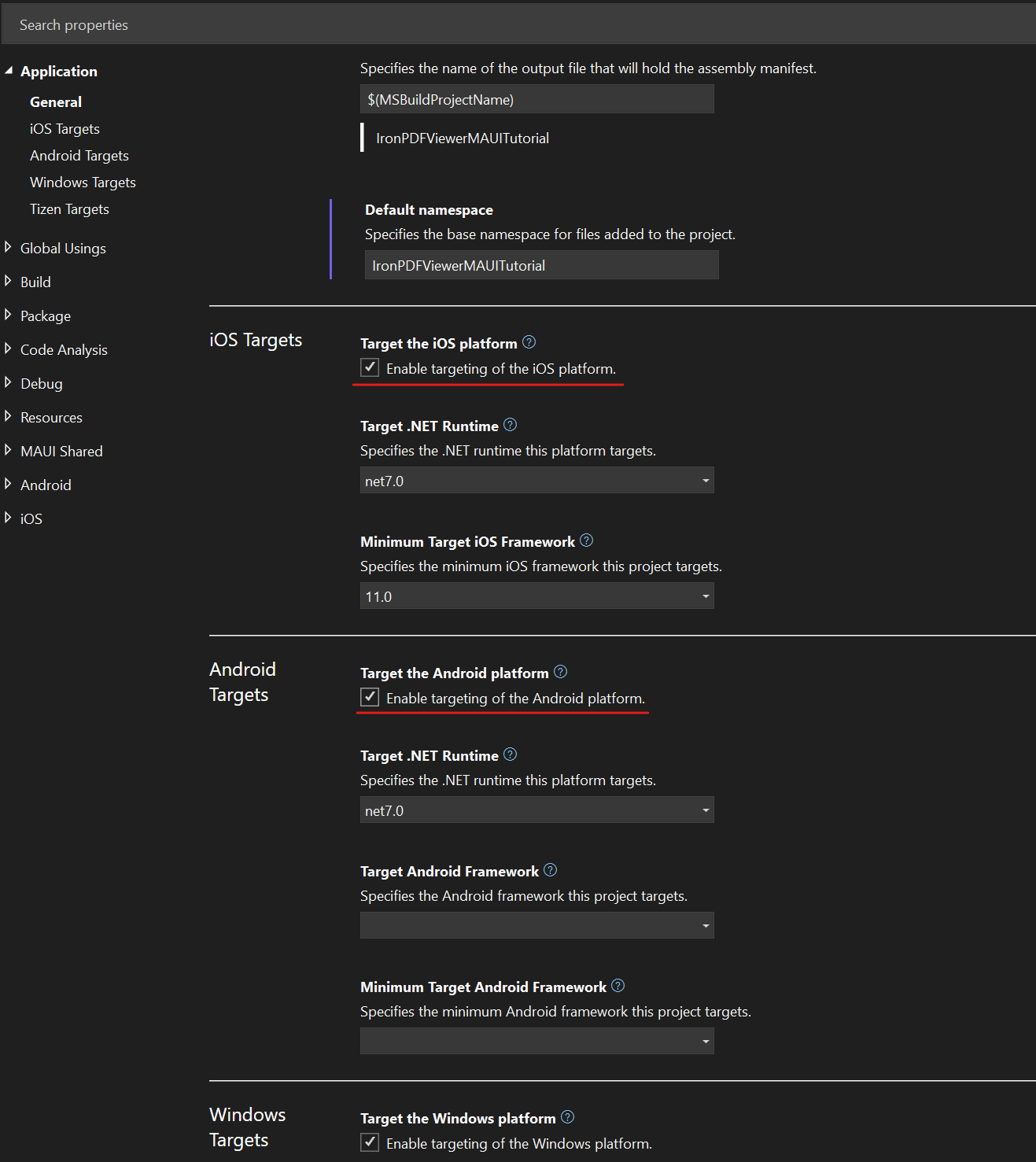
MAUI プロジェクトに IronPDF Viewer を追加する前に、iOS と Android プラットフォームをターゲットにしていないことを確認してください。 これは、プロジェクトファイルを右クリックして プロパティ を選択することで確認できます。 すでにチェックを外していない場合は、iOS プラットフォームをターゲットにする および Android プラットフォームをターゲットにする のチェックボックスをオフにします。 この変更が正常に実装されるには、チェックを外した後にプロジェクトを保存し、Visual Studio を再起動する必要がある場合があります。
iOS と Android プラットフォームのターゲットを解除した後、MauiProgram.cs ファイルに移動し、ビューワーを初期化するために次のコードを追加します:
using IronPdf.Viewer.Maui;

public static class MauiProgram
{
    public static MauiApp CreateMauiApp()
    {
        var builder = MauiApp.CreateBuilder();
        builder
            .UseMauiApp<App>()
            // other configuration options ...
            .ConfigureIronPdfView(); // configure the viewer on app start-up

        return builder.Build();
    }
}Imports IronPdf.Viewer.Maui
Public Module MauiProgram
Public Function CreateMauiApp() As MauiApp
Dim builder = MauiApp.CreateBuilder()
builder.UseMauiApp(Of App)().ConfigureIronPdfView() ' configure the viewer on app start-up
Return builder.Build()
End Function
End Moduleデフォルトでは、IronPDF Viewer はビューの右下にバナーを表示します。 このビューを削除するには、IronPDF(またはIron Suite)のライセンスキーをConfigureIronPdfViewerに以下のように追加します。
.ConfigureIronPdfView("YOUR-LICENSE-KEY");.ConfigureIronPdfView("YOUR-LICENSE-KEY")PDF ビューワー ページの追加
このセクションでは、PDF ビューワーページを作成し、IronPDF Viewer を統合し、MAUI アプリケーションにタブを作成する方法を学びます。 これをXAMLおよびC#のContentPageを使用して示します。
手順
-
プロジェクトを右クリックして新しいページを追加し、
Add > New Item...に移動します。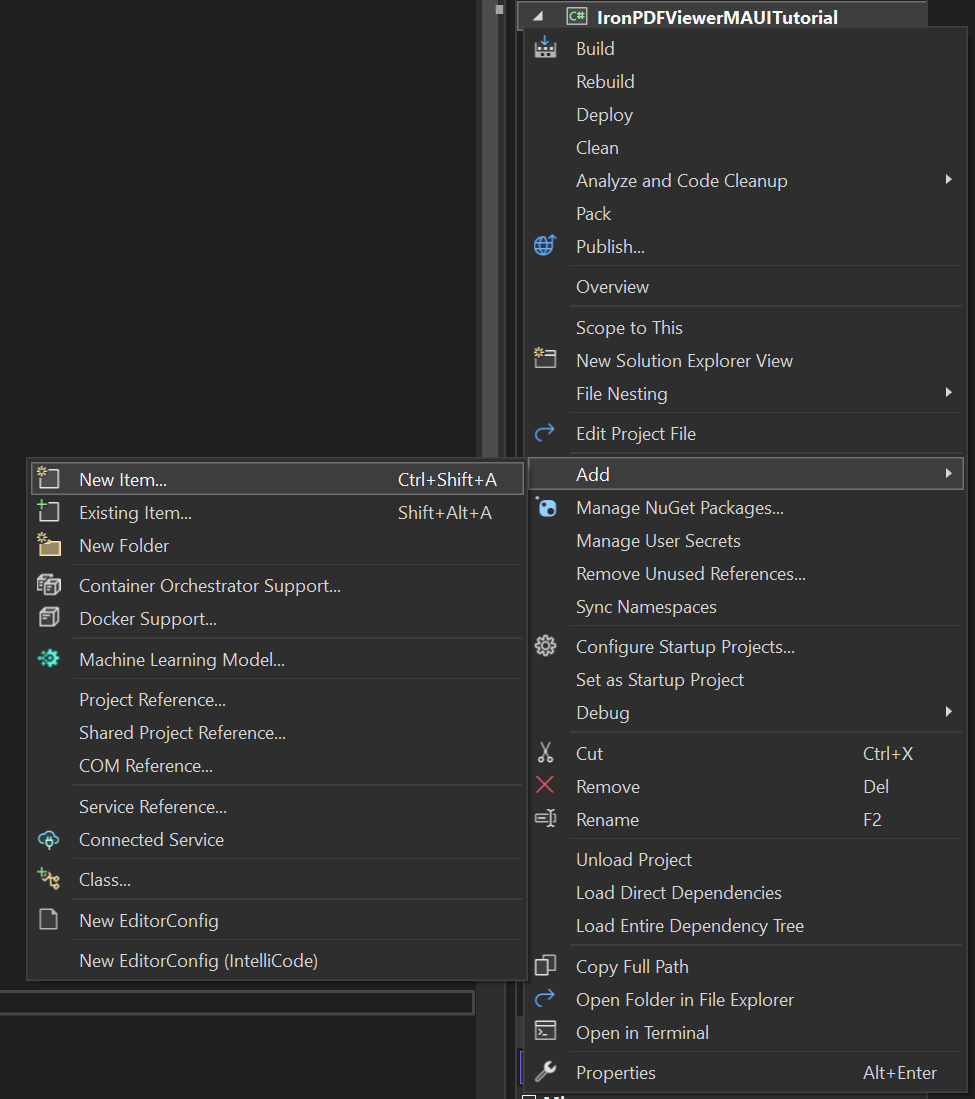
-
.NET MAUIセクションに移動します。 XAMLページを作成するには、.NET MAUI ContentPage (XAML)を選択します。 C#ファイルの場合は、.NET MAUI ContentPage (C#)を選択します。 ファイル名を_PdfViewerPage_にして、Addをクリックします。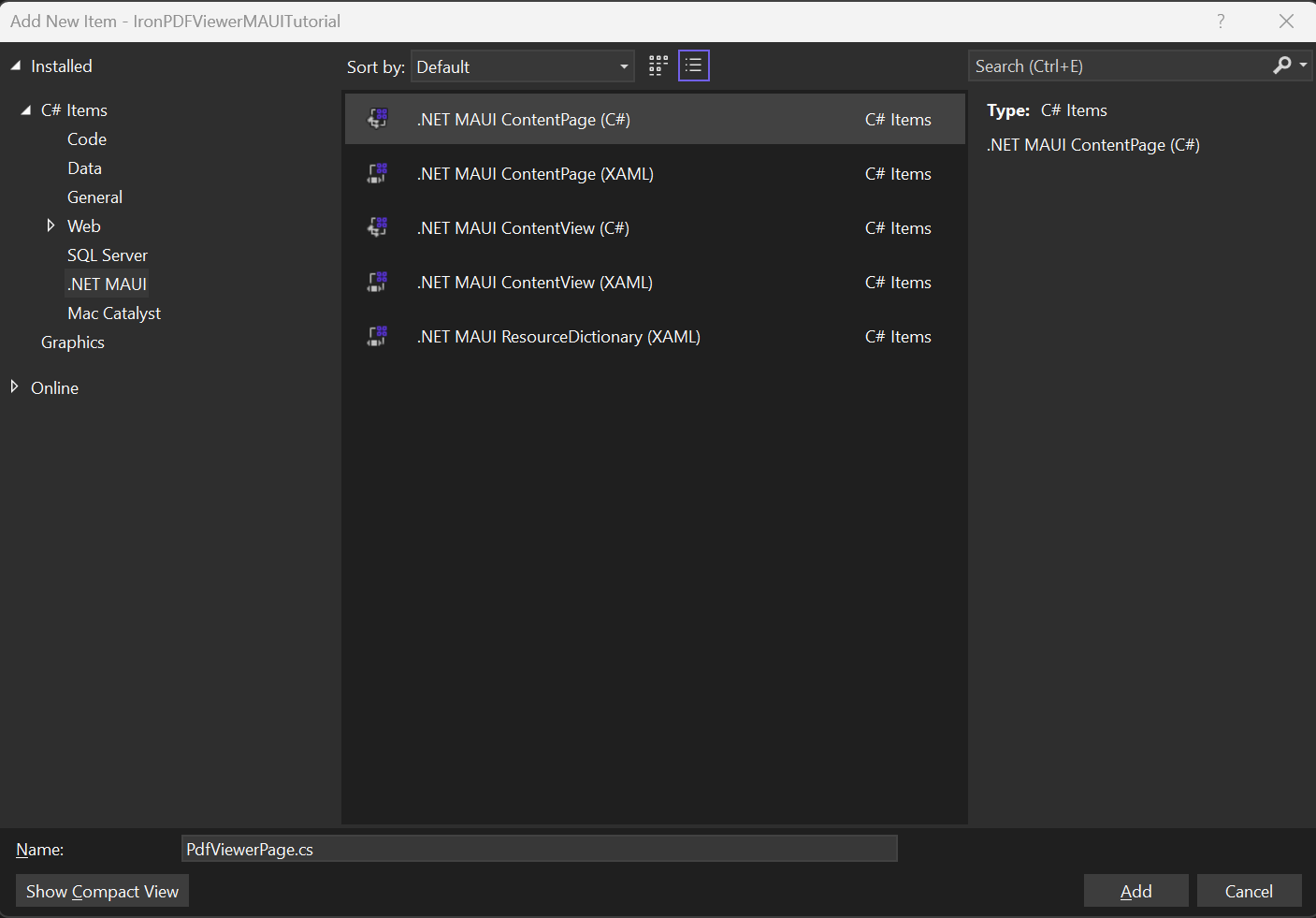
-
XAML ファイルに次のコードを追加し、保存します:
<?xml version="1.0" encoding="utf-8" ?>
<ContentPage ...
    xmlns:ipv="clr-namespace:IronPdf.Viewer.Maui;assembly=IronPdf.Viewer.Maui"
    ...>
    <ipv:IronPdfView x:Name="pdfView"/>
</ContentPage>代わりにC#のContentPageを作成した場合は、代わりに次のコードを追加して保存します。
using IronPdf.Viewer.Maui;

public class MainPage : ContentPage
{
    private readonly IronPdfView pdfView;

    public MainPage()
    {
        InitializeComponent();

        this.pdfView = new IronPdfView { Options = IronPdfViewOptions.All };

        Content = this.pdfView;
    }
}Imports IronPdf.Viewer.Maui
Public Class MainPage
Inherits ContentPage
Private ReadOnly pdfView As IronPdfView
Public Sub New()
InitializeComponent()
Me.pdfView = New IronPdfView With {.Options = IronPdfViewOptions.All}
Content = Me.pdfView
End Sub
End Class- AppShell.xaml ファイルに次のコードを追加します:
<?xml version="1.0" encoding="UTF-8" ?>
<Shell ...
    xmlns="http://schemas.microsoft.com/dotnet/2021/maui"
    xmlns:x="http://schemas.microsoft.com/winfx/2009/xaml"
    ...>
  <TabBar x:Name="AppTabBar">
      <Tab Title="Home">
        <ShellContent ContentTemplate="{DataTemplate local:MainPage}" Route="MainPage"/>
      </Tab>
      <Tab Title="PDF Viewer">
        <ShellContent ContentTemplate="{DataTemplate local:PdfViewerPage}" Route="PDFViewer"/>
    </Tab>
  </TabBar>
</Shell>- プロジェクトを保存し、ビルドして実行します。 画面左上にタブが表示され、
"PDF Viewer"タブをクリックするとIronPDFビューワーが開くはずです。
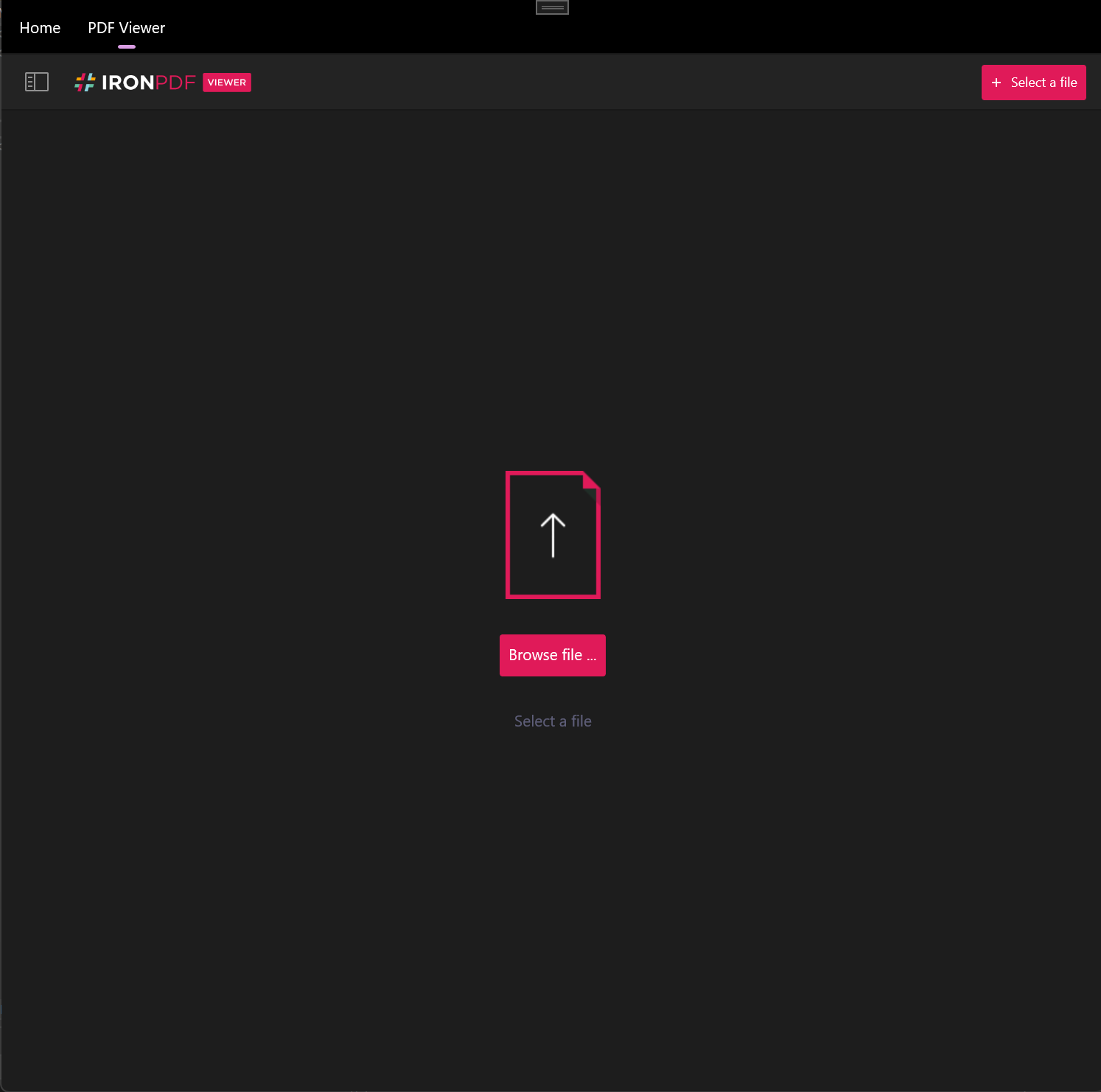
起動時に PDF を読み込む
アプリケーション の起動時に、IronPDF Viewer はデフォルトでユーザーに PDF の開きを促します。 起動時に自動的に PDF を開くことも可能です。 起動時に PDF を読み込む方法は 3 つあります:ファイル名、バイト配列、ストリームからです。
ファイル名で読み込む
ファイル名でPDFを読み込むには、XAMLファイル内のIronPdfViewタグでPDFファイルのソースを指定できます。以下に例を示します。
<?xml version="1.0" encoding="utf-8" ?>
<ContentPage ...
    xmlns:ipv="clr-namespace:IronPdf.Viewer.Maui;assembly=IronPdf.Viewer.Maui"
    ...>
    <ipv:IronPdfView Source="C:/path/to/my/example.pdf" />
</ContentPage>IronPdfViewSource.FromFile
また、C#のLoadFromFilename()メソッドを使用してファイル名でPDFを読み込むこともできます。
// We assume an IronPdfView instance is created previously called pdfView
pdfView.Source = IronPdfViewSource.FromFile("C:/path/to/my/example.pdf");' We assume an IronPdfView instance is created previously called pdfView
pdfView.Source = IronPdfViewSource.FromFile("C:/path/to/my/example.pdf")IronPdfViewSource.FromBytes
バイト配列で読み込む
いくつかのユースケースでは、PDF のバイト配列を読み込むことが望ましい場合もあります。 これは XAML からは不可能ですが、C# では可能です。 これはLoadFromByteArray()メソッドを使用するだけで実現できます。 このメソッドの使用例を以下に示します:
pdfView.Source = IronPdfViewSource.FromBytes(File.ReadAllBytes("~/Downloads/example.pdf"));pdfView.Source = IronPdfViewSource.FromBytes(File.ReadAllBytes("~/Downloads/example.pdf"))IronPdfViewSource.FromStream
ストリームで読み込む
同様に、いくつかのユースケースでは、PDF をストリーム経由で読み込むことがより望ましい場合があります。 これは XAML からは不可能ですが、C# では可能です。 これはLoadFromStream()メソッドを使用するだけで実現できます。 このメソッドの使用例を以下に示します:
pdfView.Source = IronPdfViewSource.FromStream(File.OpenRead("~/Downloads/example.pdf"));pdfView.Source = IronPdfViewSource.FromStream(File.OpenRead("~/Downloads/example.pdf"))Option

私のお気に入りのこの種のライブラリはIronPDFです。PDFファイルの迅速で効率的な操作が可能です。また、PDF/A形式へのエクスポートやPDF文書へのデジタル署名といった多くの貴重な機能も備えています。


ツールバーを設定する
IronPDF Viewer を使用すると、ツールバーに表示するオプションを選択できます。 利用可能なオプションは次のとおりです:
- サムネイルビュー
- ファイル名の表示
- テキスト検索
- ページ番号ナビゲーション
- ズーム
- 幅に合わせる
- 高さに合わせる
- 時計回りに回転
- 反時計回りに回転
- ファイルを開く
- ファイルをダウンロード
- ファイルを印刷
- 注釈の表示
- 2ページビュー
デフォルトでは、IronPDF Viewer は以下のツールバーを表示します:

デフォルトビューでは、ファイル名表示、テキスト検索、および反時計回りの回転オプションはすべて無効になっています。 すべてを表示するには、XAML内のAllに設定します。
<?xml version="1.0" encoding="utf-8" ?>
<ContentPage ...
    xmlns:ipv="clr-namespace:IronPdf.Viewer.Maui;assembly=IronPdf.Viewer.Maui"
    ...>
    <ipv:IronPdfView x:Name="pdfView" Options="All"/>
</ContentPage>IronPdfView
または、C# でも同じことを達成できます:
pdfView.Options = IronPdfViewOptions.All;pdfView.Options = IronPdfViewOptions.AllAll
次のように表示されます:
何も表示したくない場合は、オプションをNoneに設定します。 ツールバーは、ToolbarOptionsがこう設定されている場合には表示されません:

表示したい特定のオプションを選択することができます。 たとえば、サムネイルとファイルを開くオプションのみを表示したい場合は、XAML内のToolbarOptionsパラメーターを以下のように変更します:
<ipv:IronPdfView x:Name="pdfView" Options="Thumbs, Open"/>None
同様に、C# でも:
pdfView.Options = IronPdfViewOptions.Thumbs | IronPdfViewOptions.Open;pdfView.Options = IronPdfViewOptions.Thumbs Or IronPdfViewOptions.OpenOptions
結論
このチュートリアルでは、MAUI アプリケーションに IronPDF Viewer を統合し、そのツールバーをカスタマイズしてニーズに最適に合わせる方法を学びました。
このビューアは IronPDF 製品とともに提供されます。 機能リクエストをしたい、または IronPDF Viewer (または IronPDF) に関して一般的な質問がある場合は、サポートチームに連絡してください。 喜んでお手伝いいたします。
Options
IronPdfView
よくある質問
MAUIアプリケーションでC#を使用してPDFを表示するにはどうすればよいですか?
C#を使用してMAUIアプリケーションでPDFを表示するには、IronPDF Viewerライブラリを統合できます。これには、Visual StudioでライブラリをNuGet経由でインストールし、プロジェクト内でPDF表示機能を有効にするために設定することが含まれます。
MAUIアプリでPDFビューアーを統合するプロセスは何ですか?
MAUIアプリでPDFビューアーを統合するには、NuGetパッケージマネージャーを使用してIronPDF Viewerライブラリをインストールし、MauiProgram.csおよびXAMLまたはC#のContentPageを使用してプロジェクトでビューアーを設定してPDFを表示する必要があります。
IronPDF Viewerは、MAUIプロジェクトのiOSおよびAndroidプラットフォームで使用できますか?
現在、IronPDF ViewerはiOSおよびAndroidプラットフォームをターゲットにしないMAUIプロジェクト向けに設計されています。デスクトップ環境をターゲットとするプロジェクトでの使用が推奨されます。
MAUIプロジェクトのアプリケーション起動時にPDFファイルを読み込むにはどうすればよいですか?
MAUIアプリケーション内でIronPDFViewSource.FromFile、FromBytes、またはFromStreamなどのIronPDF Viewerメソッドを使用して、起動時にPDFファイルを読み込むことができます。
IronPDF Viewerのツールバー設定オプションは何ですか?
IronPDF Viewerのツールバーは、サムネイル表示、テキスト検索、ページナビゲーション、ズーム、回転、ファイル操作などのオプションを含むようにカスタマイズできます。すべてのオプション、なし、または特定のツールのみを表示するように設定できます。
PDFビューアーツールバーを特定のツールを表示するようにカスタマイズするにはどうすればよいですか?
ツールバーを特定のツールを表示するようにカスタマイズするには、XAMLまたはC#コード内の'Options'パラメーターを調整して、'ThumbnailView,OpenFile'などの目的のオプションのみを含めます。
IronPDF Viewerでツールバーを非表示にすることは可能ですか?
はい、'Options'パラメーターを'None'に設定することで、ツールバーを非表示にしてビューアーインタフェースから削除できます。
MAUIアプリケーションでのPDFレンダリングの問題に対処するにはどうすればよいですか?
MAUIアプリケーションでPDFレンダリングに問題が発生した場合、IronPDFライブラリが正しくインストールおよび設定されていることを確認してください。さらに、プラットフォーム固有の制限を確認するか、IronPDFの技術チームにサポートを依頼してください。
MAUIアプリケーションでIronPDF Viewerを統合するためのサポートはどこで見つかりますか?
MAUIアプリケーションでのIronPDF Viewer統合に関連する支援や機能要件については、IronPDFの公式ウェブサイトを通じてサポートチームにお問い合わせください。
IronPDF Viewer は .NET 10 プロジェクトと完全に互換性がありますか?
はい。IronPDFは、MAUIアプリ用のViewerコンポーネントを含む、すべての主要製品ラインで.NET 10をサポートしています。IronPDF Viewerパッケージは、net10.0-windowsやnet10.0-maccatalystなどのターゲットフレームワークと互換性があるため、開発者は特別な回避策を必要とせずに、.NET 10デスクトップベースのプロジェクトにPDF表示機能を埋め込むことができます。

Curtis Chauは、カールトン大学でコンピュータサイエンスの学士号を取得し、Node.js、TypeScript、JavaScript、およびReactに精通したフロントエンド開発を専門としています。直感的で美しいユーザーインターフェースを作成することに情熱を持ち、Curtisは現代のフレームワークを用いた開発や、構造の良い視覚的に魅力的なマニュアルの作成を楽しんでいます。













