
Viewing PDFs in MAUI for C# .NET

Na era moderna do desenvolvimento multiplataforma, oferecer aos usuários a possibilidade de visualizar documentos PDF diretamente no aplicativo não é apenas uma conveniência, mas uma necessidade. Com o IronPDF Viewer , você pode incorporar a funcionalidade de visualização de PDFs em seu aplicativo MAUI.
Neste artigo, aprenderemos como integrar o IronPDF Viewer em um aplicativo MAUI para permitir que os usuários visualizem, salvem e imprimam PDFs.
Guia rápido: Implementando o visualizador IronPDF no MAUIComece a integrar o IronPDF Viewer em seu aplicativo MAUI com apenas algumas linhas de código. Este guia rápido demonstra como carregar um arquivo PDF sem esforço usando a poderosa biblioteca do IronPDF. Ideal para desenvolvedores que desejam aprimorar seus aplicativos com recursos de visualização de PDF integrados, essa abordagem destaca a facilidade de uso e a rápida implementação. Basta inicializar o IronPDF Viewer e carregar seu PDF para habilitar a visualização prática de PDFs em seu aplicativo.
-
1Install IronPDF with NuGet Package Manager
-
2Copie e execute este trecho de código.
var viewer = new IronPdf.Viewer.Maui.PdfViewer { Source = "document.pdf" };Dim viewer As New IronPdf.Viewer.Maui.PdfViewer With { .Source = "document.pdf" } -
3Implante para testar em seu ambiente de produção.
Comece a usar IronPDF em seu projeto hoje com uma avaliação gratuita
Fluxo de trabalho mínimo (5 etapas)
- Baixe e instale a biblioteca IronPDF Viewer.
- Integre o IronPDF Viewer em um aplicativo MAUI.
- Adicione uma página de visualização de PDF adicionando um ContentPage em XAML ou C#.
- Carregar um PDF na inicialização por nome de arquivo, matriz de bytes e fluxo.
- Configure a barra de ferramentas
Visual Studio - Gerenciador de Pacotes NuGet
No Visual Studio, clique com o botão direito no seu projeto no explorador de solução e selecione Manage NuGet Packages.... A partir daí, você pode procurar por IronPdf.Viewer.Maui e instalar a última versão na sua solução. Alternativamente, você pode abrir o console do Gerenciador de Pacotes NuGet navegando até Tools > NuGet Package Manager > Package Manager Console e digitando o seguinte comando:
Integre o IronPDF Viewer em um aplicativo MAUI.
Nas seções seguintes, demonstraremos como integrar o IronPDF Viewer a um aplicativo MAUI padrão.
Configurar
Antes de adicionar o IronPDF Viewer ao seu projeto MAUI, certifique-se de que ele não esteja configurado para as plataformas iOS e Android. Você pode verificar isso clicando com o botão direito do mouse no arquivo do projeto e selecionando Propriedades . Desmarque as caixas de seleção "Destinar à plataforma iOS" e "Destinar à plataforma Android" , caso ainda não estejam desmarcadas. Para que essa alteração seja implementada com sucesso, talvez seja necessário salvar o projeto após desmarcar a opção e reiniciar o Visual Studio.
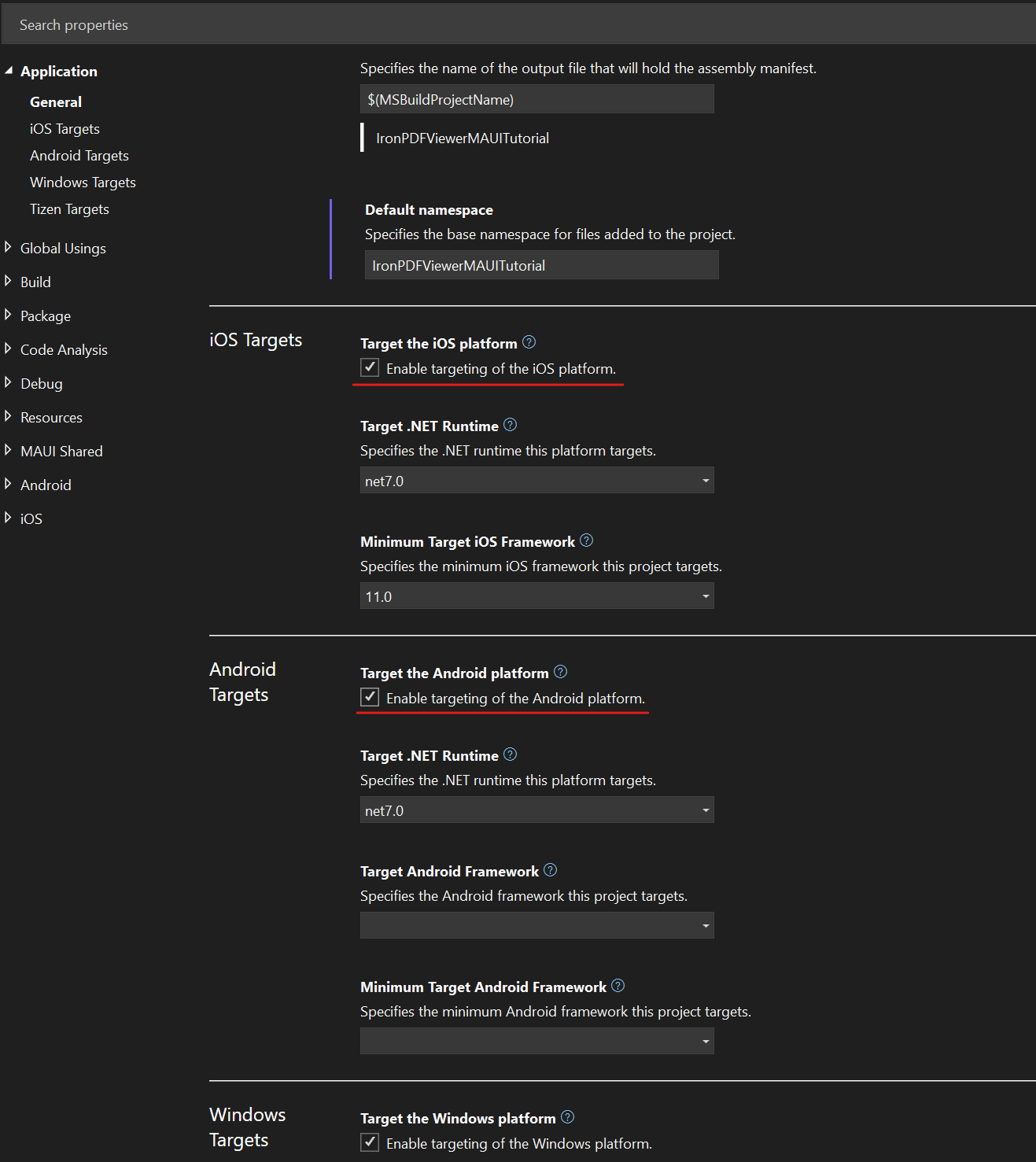
Após remover a restrição às plataformas iOS e Android, acesse o arquivo MauiProgram.cs e adicione o seguinte código para inicializar o visualizador:
using IronPdf.Viewer.Maui;

public static class MauiProgram
{
    public static MauiApp CreateMauiApp()
    {
        var builder = MauiApp.CreateBuilder();
        builder
            .UseMauiApp<App>()
            // other configuration options ...
            .ConfigureIronPdfView(); // configure the viewer on app start-up

        return builder.Build();
    }
}Imports IronPdf.Viewer.Maui
Public Module MauiProgram
Public Function CreateMauiApp() As MauiApp
Dim builder = MauiApp.CreateBuilder()
builder.UseMauiApp(Of App)().ConfigureIronPdfView() ' configure the viewer on app start-up
Return builder.Build()
End Function
End ModulePor padrão, o visualizador IronPDF exibirá um banner no canto inferior direito da tela. Para remover esta visualização, adicione sua chave de licença do IronPDF (ou Iron Suite) em ConfigureIronPdfViewer assim:
.ConfigureIronPdfView("YOUR-LICENSE-KEY");.ConfigureIronPdfView("YOUR-LICENSE-KEY")Adicionar uma página de visualização de PDF
Nesta seção, aprenderemos como criar uma página de visualização de PDF, integrar o IronPDF Viewer e criar uma aba para ele em um aplicativo MAUI. Demonstraremos como fazer isso com tanto um XAML quanto um C# ContentPage.
Passos
-
Adicione uma nova página ao seu projeto clicando com o botão direito no seu projeto, depois navegue até
Add > New Item...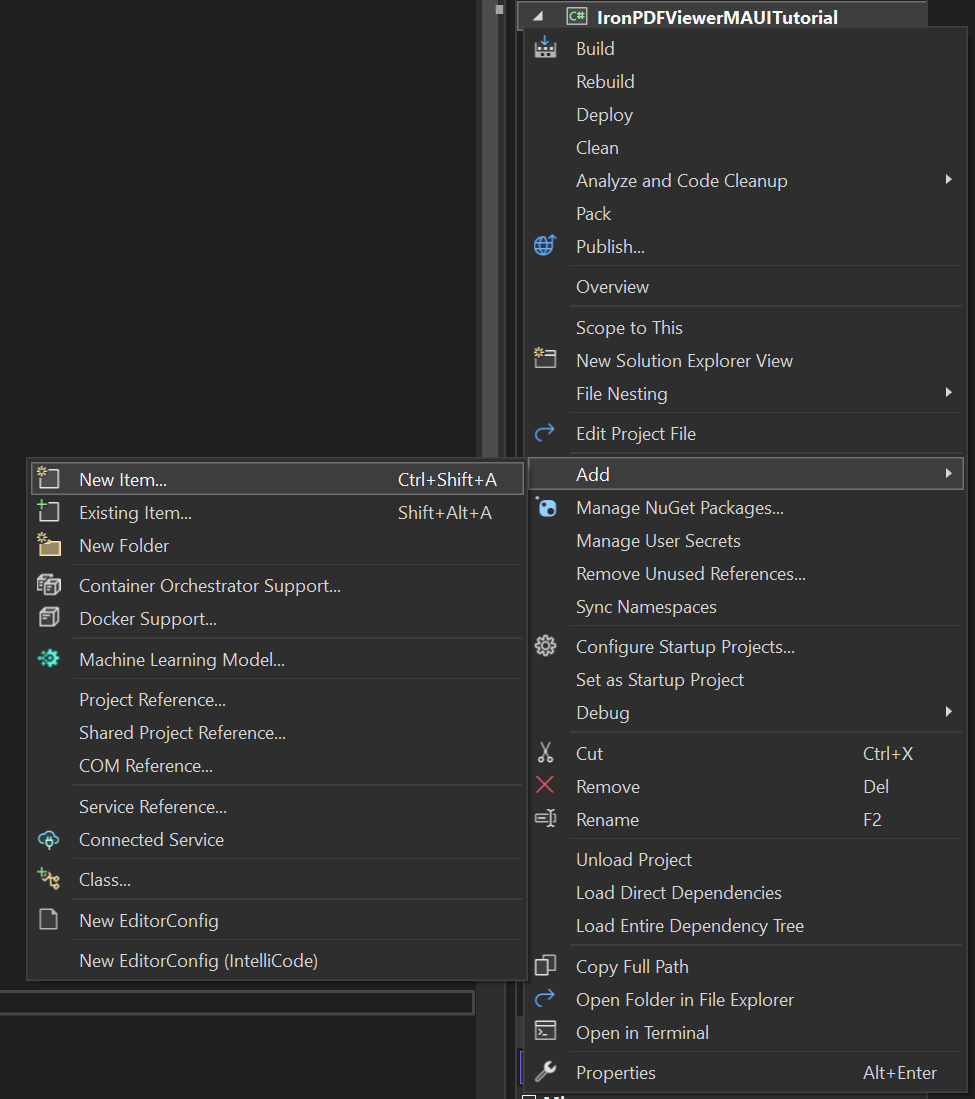
-
Navegue até a seção
.NET MAUI. Para criar uma página XAML, selecione.NET MAUI ContentPage (XAML). Para um arquivo C#, selecione.NET MAUI ContentPage (C#). Dê ao seu arquivo o nome PdfViewerPage, depois clique emAdd.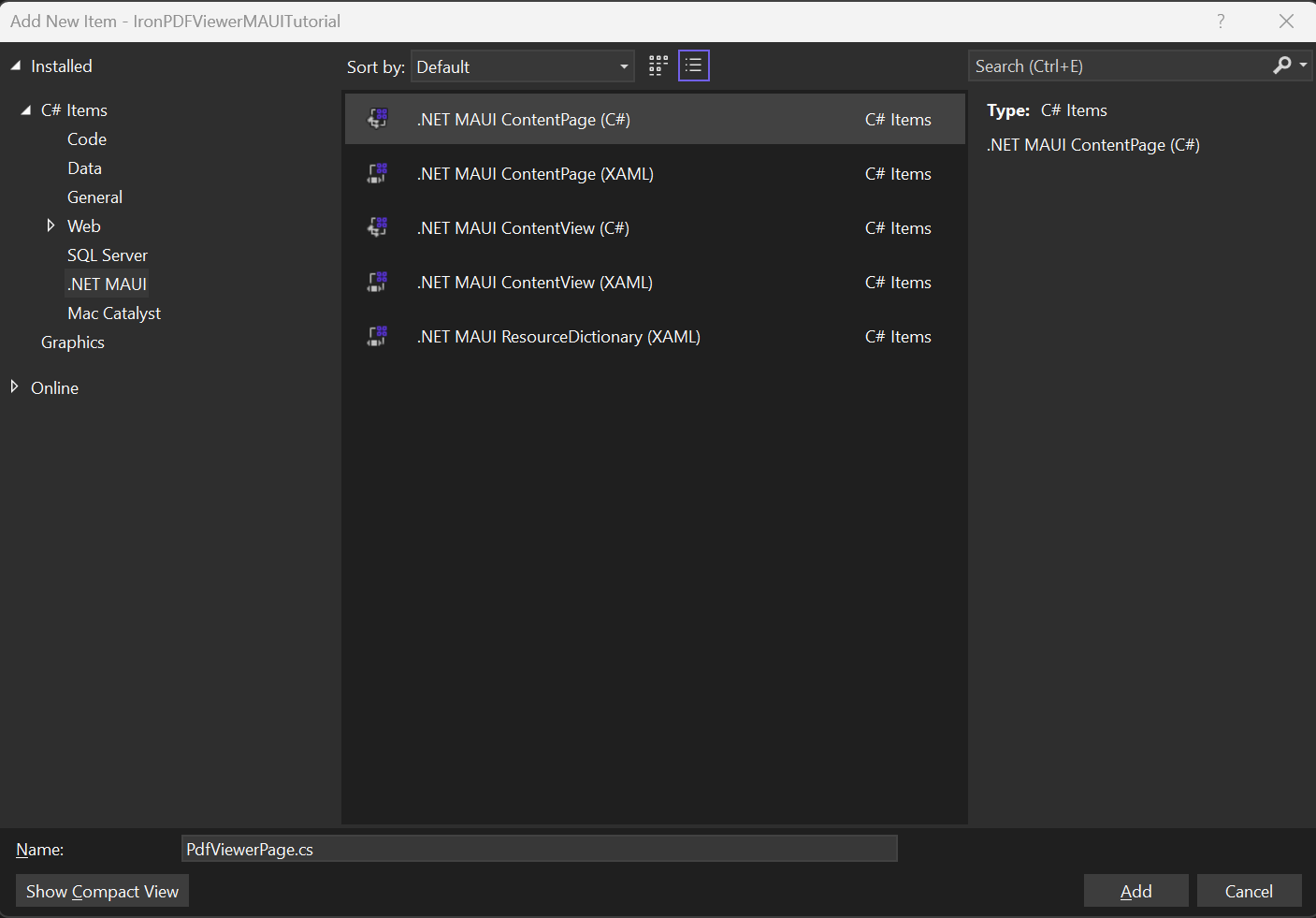
-
No arquivo XAML, adicione o seguinte código e salve:
<?xml version="1.0" encoding="utf-8" ?>
<ContentPage ...
    xmlns:ipv="clr-namespace:IronPdf.Viewer.Maui;assembly=IronPdf.Viewer.Maui"
    ...>
    <ipv:IronPdfView x:Name="pdfView"/>
</ContentPage>Se você criou um ContentPage C# em vez disso, adicione o seguinte código em vez disso e salve:
using IronPdf.Viewer.Maui;

public class PdfViewerPage : ContentPage
{
    private readonly IronPdfView pdfView;

    public PdfViewerPage()
    {
        this.pdfView = new IronPdfView { Options = IronPdfViewOptions.All };

        Content = this.pdfView;
    }
}- No seu arquivo AppShell.xaml, adicione o seguinte:
<?xml version="1.0" encoding="UTF-8" ?>
<Shell ...
    xmlns="http://schemas.microsoft.com/dotnet/2021/maui"
    xmlns:x="http://schemas.microsoft.com/winfx/2009/xaml"
    ...>
  <TabBar x:Name="AppTabBar">
      <Tab Title="Home">
        <ShellContent ContentTemplate="{DataTemplate local:MainPage}" Route="MainPage"/>
      </Tab>
      <Tab Title="PDF Viewer">
        <ShellContent ContentTemplate="{DataTemplate local:PdfViewerPage}" Route="PDFViewer"/>
    </Tab>
  </TabBar>
</Shell>- Salve seu projeto, compile e execute. Você deve ver abas no canto superior esquerdo conforme mostrado abaixo, e clicar na aba
"PDF Viewer"deve abrir o Visualizador de IronPDF.
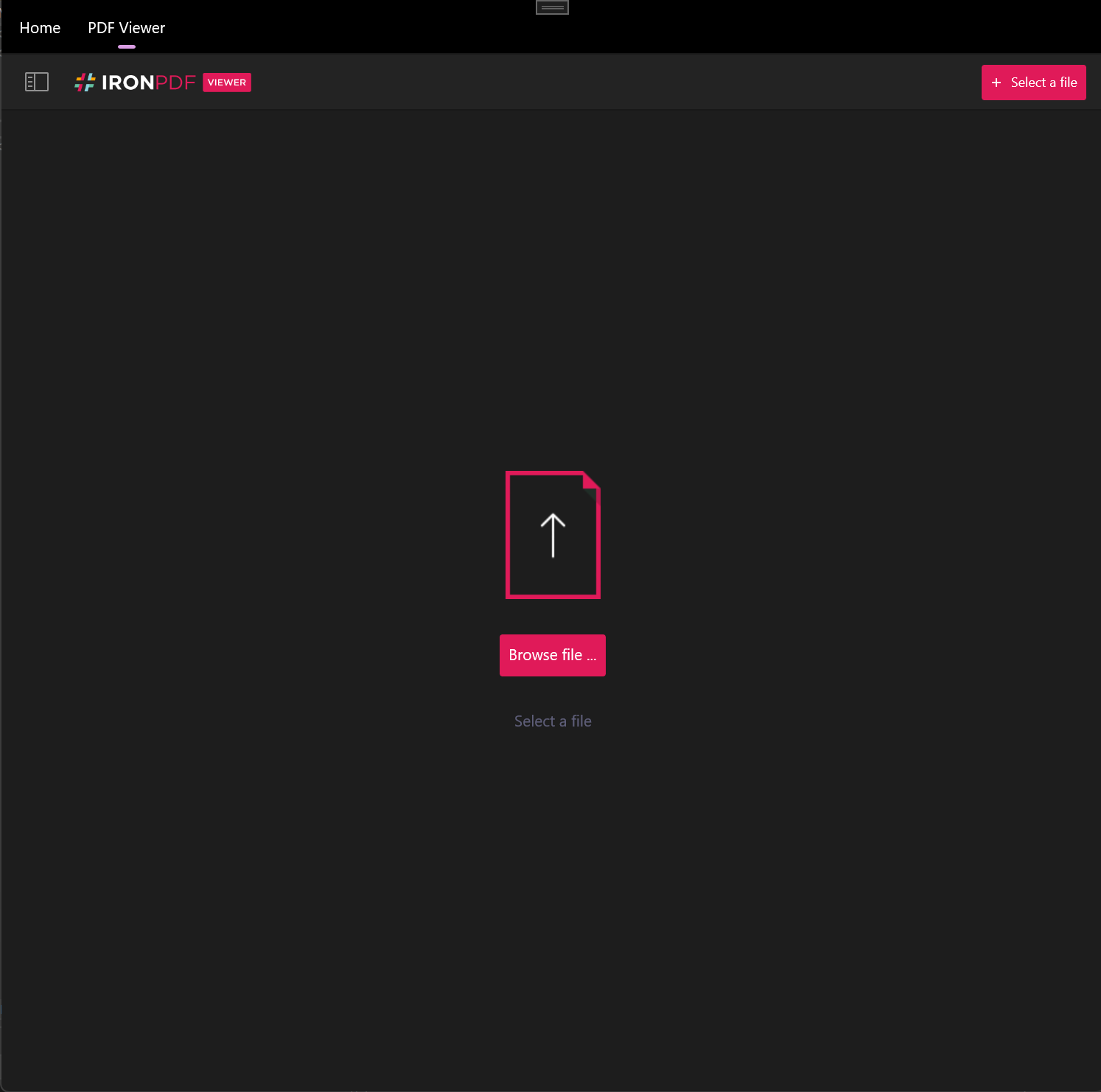
Carregar um PDF na inicialização
Ao iniciar o aplicativo, o IronPDF Viewer solicitará ao usuário que abra um PDF por padrão. Também é possível que ele abra um PDF automaticamente ao iniciar. Existem três maneiras de carregar um PDF na inicialização: por meio de um nome de arquivo, por meio de uma matriz de bytes e por meio de um fluxo.
Carregar por nome de arquivo
Para carregar um PDF pelo nome do arquivo, você poderia especificar a fonte do arquivo PDF na tag IronPdfView no arquivo XAML. Um exemplo disso é mostrado abaixo:
<?xml version="1.0" encoding="utf-8" ?>
<ContentPage ...
    xmlns:ipv="clr-namespace:IronPdf.Viewer.Maui;assembly=IronPdf.Viewer.Maui"
    ...>
    <ipv:IronPdfView Source="C:/path/to/my/example.pdf" />
</ContentPage>IronPdfViewSource.FromFile
Alternativamente, você pode carregar o PDF pelo nome do arquivo usando o método LoadFromFilename() em um C# ContentPage:
// We assume an IronPdfView instance is created previously called pdfView
pdfView.Source = IronPdfViewSource.FromFile("C:/path/to/my/example.pdf");' We assume an IronPdfView instance is created previously called pdfView
pdfView.Source = IronPdfViewSource.FromFile("C:/path/to/my/example.pdf")IronPdfViewSource.FromBytes
Carregar através de matriz de bytes
Para alguns casos de uso, pode ser desejável carregar uma matriz de bytes de um PDF. Isso não é possível em XAML, mas é possível em C#. Você pode alcançar isso simplesmente usando o método LoadFromByteArray(). Um exemplo de como usar esse método é mostrado abaixo:
string file = Path.Combine(
    Environment.GetFolderPath(Environment.SpecialFolder.UserProfile), "Downloads", "example.pdf");

pdfView.Source = IronPdfViewSource.FromBytes(File.ReadAllBytes(file));IronPdfViewSource.FromStream
Carregar através do fluxo
Da mesma forma, em alguns casos de uso, pode ser mais conveniente que os PDFs sejam carregados por meio de um fluxo. Isso não é possível em XAML, mas é possível em C#. Você pode alcançar isso simplesmente usando o método LoadFromStream(). Um exemplo de como usar esse método é mostrado abaixo:
string file = Path.Combine(
    Environment.GetFolderPath(Environment.SpecialFolder.UserProfile), "Downloads", "example.pdf");

pdfView.Source = IronPdfViewSource.FromStream(File.OpenRead(file));Option

Minha biblioteca favorita desse tipo é o IronPDF. Ele permite a manipulação rápida e eficiente de arquivos PDF. Além disso, possui muitos recursos valiosos, como a exportação para o formato PDF/A e a assinatura digital de documentos PDF.

Com o IronOCR, podemos economizar US$ 40.000 por ano em processamento manual, ao mesmo tempo que aumentamos a produtividade e liberamos recursos para tarefas de alto impacto. Eu o recomendo fortemente.

Configurar a barra de ferramentas
Com o IronPDF Viewer, você pode escolher quais opções exibir na barra de ferramentas. As opções disponíveis são:
- Visualização em miniatura
- Exibição do nome do arquivo
- Pesquisa de texto
- Navegação por número de página
- Zoom
- Ajustar à largura
- Ajustar à altura
- Gire no sentido horário
- Gire no sentido anti-horário
- Abrir arquivo
- Baixar arquivo
- Imprimir arquivo
- Exibir anotações
- Visualização em duas páginas
Por padrão, o IronPDF Viewer exibirá a barra de ferramentas mostrada abaixo:

Na visualização padrão, a exibição do nome do arquivo, a pesquisa de texto e a opção de rotação no sentido anti-horário estão todas desativadas. Para exibir tudo, defina o parâmetro ToolbarOptions da tag PdfViewerControl no XAML para ser All:
<?xml version="1.0" encoding="utf-8" ?>
<ContentPage ...
    xmlns:ipv="clr-namespace:IronPdf.Viewer.Maui;assembly=IronPdf.Viewer.Maui"
    ...>
    <ipv:IronPdfView x:Name="pdfView" Options="All"/>
</ContentPage>IronPdfView
Alternativamente, você poderia obter o mesmo resultado em C#:
pdfView.Options = IronPdfViewOptions.All;pdfView.Options = IronPdfViewOptions.AllAll
Que exibirá o seguinte:
Se você não quiser exibir nada, defina a opção para None. A barra de ferramentas não aparecerá se ToolbarOptions estiver configurado para isso:

Você pode escolher quais opções específicas deseja exibir. Por exemplo, se você quisesse exibir apenas as opções de miniatura e abrir arquivo, modifique o parâmetro ToolbarOptions de PdfViewerControl no XAML assim:
<ipv:IronPdfView x:Name="pdfView" Options="Thumbs, Open"/>None
Da mesma forma, em C#:
pdfView.Options = IronPdfViewOptions.Thumbs | IronPdfViewOptions.Open;pdfView.Options = IronPdfViewOptions.Thumbs Or IronPdfViewOptions.OpenOptions
Conclusão
Neste tutorial, aprendemos como integrar o IronPDF Viewer em um aplicativo MAUI e como personalizar sua barra de ferramentas para melhor atender às suas necessidades.
Este visualizador vem incluído no nosso produto IronPDF . Se desejar sugerir uma nova funcionalidade ou tiver alguma dúvida geral sobre o IronPDF Viewer (ou IronPDF), entre em contato com nossa equipe de suporte . Teremos todo o prazer em ajudá-lo(a).
Options
IronPdfView
Perguntas frequentes
Como posso visualizar PDFs em um aplicativo MAUI usando C#?
Para visualizar PDFs em um aplicativo MAUI usando C#, você pode integrar a biblioteca IronPDF Viewer. Isso envolve instalar a biblioteca via NuGet no Visual Studio e configurá-la em seu projeto para habilitar os recursos de visualização de PDF.
Qual é o processo para integrar um visualizador de PDF em um aplicativo MAUI?
A integração de um visualizador de PDF em um aplicativo MAUI requer a instalação da biblioteca IronPDF Viewer usando o Gerenciador de Pacotes NuGet e a configuração do visualizador em seu projeto usando o arquivo MauiProgram.cs e XAML ou ContentPage em C# para exibir PDFs.
O visualizador IronPDF pode ser usado em plataformas iOS e Android em um projeto MAUI?
Atualmente, o IronPDF Viewer foi projetado para projetos MAUI que não têm como alvo as plataformas iOS e Android. Ele é mais indicado para projetos voltados para ambientes desktop.
Como faço para carregar um arquivo PDF na inicialização do aplicativo no meu projeto MAUI?
Você pode carregar um arquivo PDF na inicialização usando os métodos do visualizador IronPDF, como IronPDFViewSource.FromFile , FromBytes ou FromStream dentro do seu aplicativo MAUI.
Quais são as opções de configuração da barra de ferramentas do IronPDF Viewer?
A barra de ferramentas do IronPDF Viewer pode ser personalizada para incluir opções como visualização em miniatura, pesquisa de texto, navegação entre páginas, zoom, rotação e operações com arquivos. Você pode configurá-la para exibir todas as opções, nenhuma ou apenas ferramentas específicas, de acordo com suas necessidades.
Como posso personalizar a barra de ferramentas do visualizador de PDF para exibir ferramentas específicas?
Para personalizar a barra de ferramentas e exibir ferramentas específicas, ajuste o parâmetro 'Options' no seu código XAML ou C# para incluir apenas as opções desejadas, como 'ThumbnailView,OpenFile'.
É possível ocultar a barra de ferramentas no IronPDF Viewer?
Sim, você pode ocultar a barra de ferramentas definindo o parâmetro 'Options' como 'None', o que removerá a barra de ferramentas da interface do visualizador.
Como posso resolver problemas com a renderização de PDFs em um aplicativo MAUI?
Se você encontrar problemas com a renderização de PDFs em um aplicativo MAUI, verifique se a biblioteca IronPDF está instalada e configurada corretamente. Além disso, verifique se há alguma limitação específica da plataforma ou entre em contato com a equipe técnica da IronPDF para obter suporte.
Onde posso encontrar suporte para integrar o IronPDF Viewer em aplicativos MAUI?
Você pode entrar em contato com a equipe de suporte da IronPDF através do site oficial para obter assistência ou fazer solicitações de recursos relacionados à integração do IronPDF Viewer em aplicativos MAUI.
O IronPDF Viewer é totalmente compatível com projetos .NET 10?
Sim. O IronPDF é compatível com o .NET 10 em todas as suas principais linhas de produtos, incluindo o componente Viewer para aplicativos MAUI. O pacote IronPDF Viewer é compatível com frameworks de destino como net10.0-windows e net10.0-maccatalyst, permitindo que os desenvolvedores incorporem a funcionalidade de visualização de PDF em projetos .NET 10 para desktop sem a necessidade de soluções alternativas.

Curtis Chau é bacharel em Ciência da Computação (Universidade Carleton) e se especializa em desenvolvimento front-end, com experiência em Node.js, TypeScript, JavaScript e React. Apaixonado por criar interfaces de usuário intuitivas e esteticamente agradáveis, Curtis gosta de trabalhar com frameworks modernos e criar manuais bem estruturados e visualmente atraentes.



