
Viewing PDFs in MAUI for C# .NET

In der modernen Ära der plattformübergreifenden Entwicklung ist es nicht nur eine Annehmlichkeit, sondern eine Notwendigkeit, den Benutzern die Möglichkeit zu bieten, PDF-Dokumente direkt innerhalb Ihrer App anzusehen. Mit dem IronPDF Viewer können Sie die PDF-Anzeigefunktionalität in Ihre MAUI-Anwendung einbetten.
In diesem Artikel lernen wir, wie man den IronPDF Viewer in eine MAUI-Anwendung integriert, um Benutzern die Möglichkeit zu geben, PDFs anzusehen, zu speichern und zu drucken.
Schnellstart: Implementierung des IronPDF Viewers in MAUIBeginnen Sie mit der Integration des IronPDF Viewers in Ihre MAUI-Anwendung mit nur wenigen Codezeilen. Dieses schnelle Handbuch zeigt, wie man mühelos eine PDF-Datei mit der leistungsstarken Bibliothek von IronPDF lädt. Ideal für Entwickler, die ihre Apps mit nahtlosen PDF-Anzeigefunktionen verbessern möchten, hebt dieser Ansatz Benutzerfreundlichkeit und schnelle Implementierung hervor. Initialisieren Sie einfach den IronPDF Viewer und laden Sie Ihre PDF, um eine bequeme PDF-Anzeige in Ihrer App zu ermöglichen.
-
1Install IronPDF with NuGet Package Manager
-
2Kopieren Sie diesen Codeausschnitt und führen Sie ihn aus.
var viewer = new IronPdf.Viewer.Maui.PdfViewer { Source = "document.pdf" };C# -
3Bereitstellen zum Testen in Ihrer Live-Umgebung
Beginnen Sie noch heute, IronPDF in Ihrem Projekt zu verwenden, mit einer kostenlosen Testversion
Minimaler Arbeitsablauf (5 Schritte)
- Herunterladen und Installieren der IronPDF Viewer-Bibliothek
- Integrieren Sie IronPDF Viewer in eine MAUI-Anwendung
- Fügen Sie eine PDF-Viewer-Seite hinzu, indem Sie entweder XAML oder C# ContentPage
- Laden einer PDF-Datei beim Start nach Dateiname, Byte-Array und Stream
- Die Toolbar konfigurieren
Visual Studio - NuGet Paket Manager
In Visual Studio, klicken Sie mit der rechten Maustaste auf Ihr Projekt im Projektmappen-Explorer und wählen Sie Manage NuGet Packages.... Von dort aus können Sie nach IronPdf.Viewer.Maui suchen und die neueste Version in Ihre Lösung installieren. Alternativ können Sie die NuGet-Paket-Manager-Konsole öffnen, indem Sie zu Tools > NuGet Package Manager > Package Manager Console navigieren und den folgenden Befehl eingeben:
Integrieren Sie den IronPDF Viewer in eine MAUI-Anwendung
In den folgenden Abschnitten zeigen wir, wie der IronPDF Viewer in eine Standard-MAUI-Anwendung integriert wird.
Setup
Bevor Sie den IronPDF Viewer zu Ihrem MAUI-Projekt hinzufügen, stellen Sie sicher, dass es nicht auf die iOS- und Android-Plattformen abzielt. Sie können dies überprüfen, indem Sie mit der rechten Maustaste auf die Projektdatei klicken und Eigenschaften auswählen. Deaktivieren Sie die Kontrollkästchen Zielplattform iOS und Zielplattform Android, falls sie nicht bereits deaktiviert sind. Um diese Änderung erfolgreich zu übernehmen, müssen Sie das Projekt nach dem Deaktivieren speichern und Visual Studio neu starten.
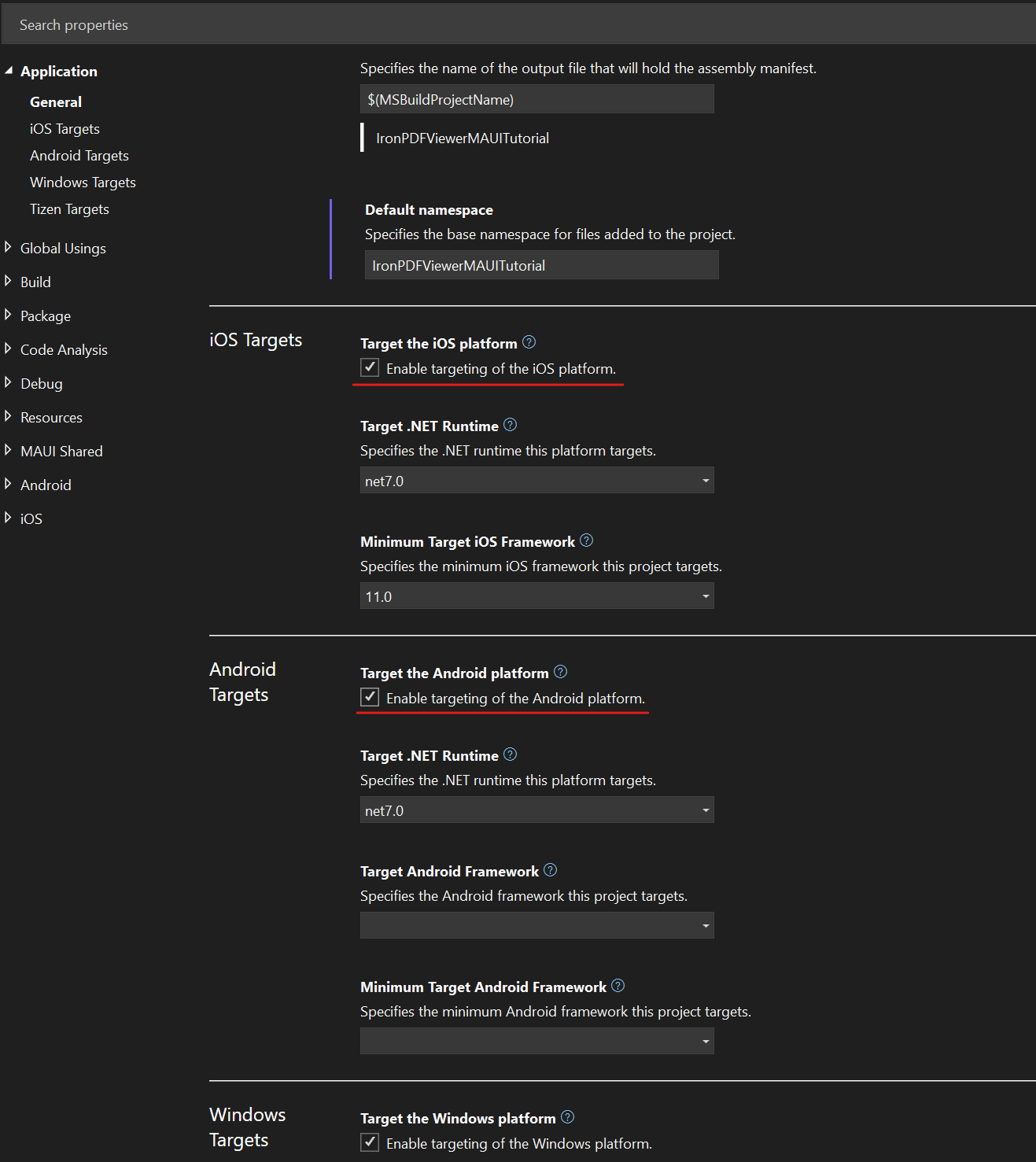
Nachdem Sie die iOS- und Android-Plattformen nicht mehr gezielt anvisieren, gehen Sie zu Ihrer MauiProgram.cs-Datei und fügen Sie den folgenden Code hinzu, um den Viewer zu initialisieren:
using IronPdf.Viewer.Maui;

public static class MauiProgram
{
    public static MauiApp CreateMauiApp()
    {
        var builder = MauiApp.CreateBuilder();
        builder
            .UseMauiApp<App>()
            // other configuration options ...
            .ConfigureIronPdfView(); // configure the viewer on app start-up

        return builder.Build();
    }
}Imports IronPdf.Viewer.Maui
Public Module MauiProgram
Public Function CreateMauiApp() As MauiApp
Dim builder = MauiApp.CreateBuilder()
builder.UseMauiApp(Of App)().ConfigureIronPdfView() ' configure the viewer on app start-up
Return builder.Build()
End Function
End ModuleStandardmäßig zeigt der IronPDF Viewer ein Banner in der unteren rechten Ecke der Ansicht an. Um diese Ansicht zu entfernen, fügen Sie Ihren IronPDF (oder Iron Suite) Lizenzschlüssel zu ConfigureIronPdfViewer wie folgt hinzu:
.ConfigureIronPdfView("YOUR-LICENSE-KEY");.ConfigureIronPdfView("YOUR-LICENSE-KEY")PDF-Viewer-Seite hinzufügen
In diesem Abschnitt lernen wir, wie man eine PDF-Viewer-Seite erstellt, den IronPDF Viewer integriert und einen Tab dafür in einer MAUI-Anwendung erstellt. Wir zeigen Ihnen, wie Sie dies sowohl mit einer XAML- als auch mit einer C#-ContentPage tun können.
Schritte
-
Fügen Sie Ihrem Projekt eine neue Seite hinzu, indem Sie mit der rechten Maustaste auf Ihr Projekt klicken und zu
Add > New Item...navigieren.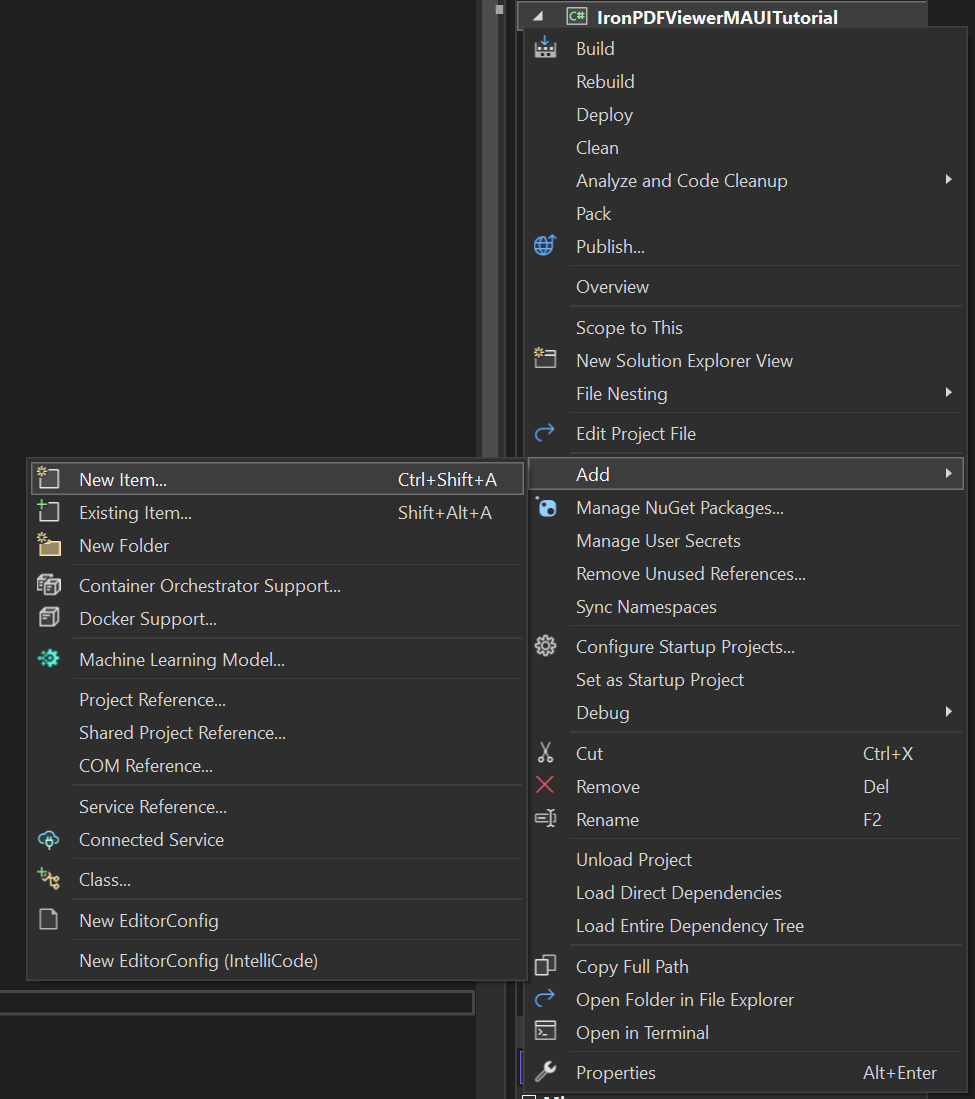
-
Navigieren Sie zum Abschnitt
.NET MAUI. Um eine XAML-Seite zu erstellen, wählen Sie.NET MAUI ContentPage (XAML). Für eine C#-Datei wählen Sie.NET MAUI ContentPage (C#). Geben Sie Ihrer Datei den Namen PdfViewerPage und klicken Sie dann aufAdd.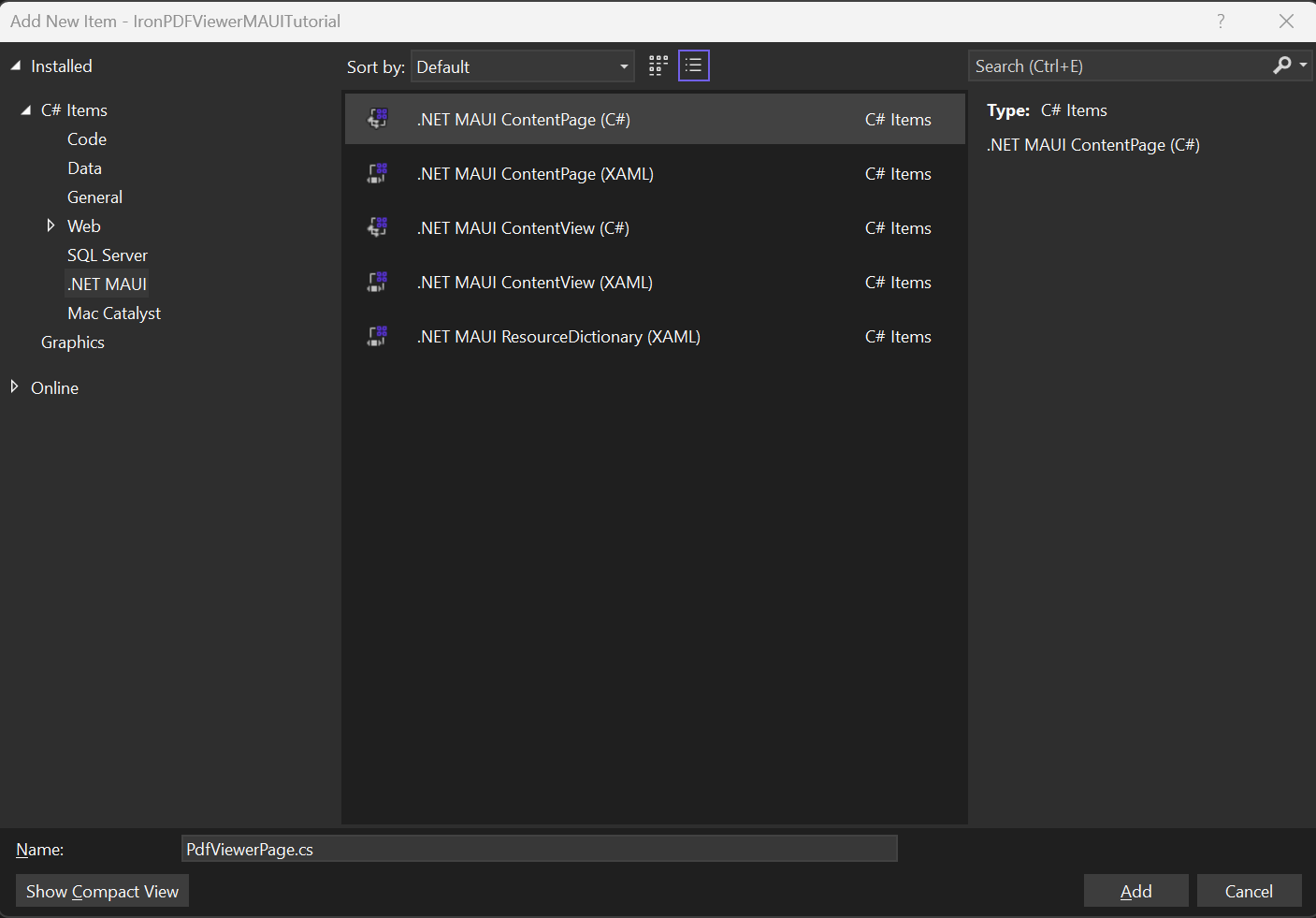
-
Fügen Sie in der XAML-Datei den folgenden Code hinzu und speichern Sie:
<?xml version="1.0" encoding="utf-8" ?>
<ContentPage ...
    xmlns:ipv="clr-namespace:IronPdf.Viewer.Maui;assembly=IronPdf.Viewer.Maui"
    ...>
    <ipv:IronPdfView x:Name="pdfView"/>
</ContentPage>Wenn Sie stattdessen eine C#-ContentPage erstellt haben, fügen Sie den folgenden Code ein und speichern Sie:
using IronPdf.Viewer.Maui;

public class MainPage : ContentPage
{
    private readonly IronPdfView pdfView;

    public MainPage()
    {
        InitializeComponent();

        this.pdfView = new IronPdfView { Options = IronPdfViewOptions.All };

        Content = this.pdfView;
    }
}Imports IronPdf.Viewer.Maui
Public Class MainPage
Inherits ContentPage
Private ReadOnly pdfView As IronPdfView
Public Sub New()
InitializeComponent()
Me.pdfView = New IronPdfView With {.Options = IronPdfViewOptions.All}
Content = Me.pdfView
End Sub
End Class- Fügen Sie in AppShell.xaml Folgendes hinzu:
<?xml version="1.0" encoding="UTF-8" ?>
<Shell ...
    xmlns="http://schemas.microsoft.com/dotnet/2021/maui"
    xmlns:x="http://schemas.microsoft.com/winfx/2009/xaml"
    ...>
  <TabBar x:Name="AppTabBar">
      <Tab Title="Home">
        <ShellContent ContentTemplate="{DataTemplate local:MainPage}" Route="MainPage"/>
      </Tab>
      <Tab Title="PDF Viewer">
        <ShellContent ContentTemplate="{DataTemplate local:PdfViewerPage}" Route="PDFViewer"/>
    </Tab>
  </TabBar>
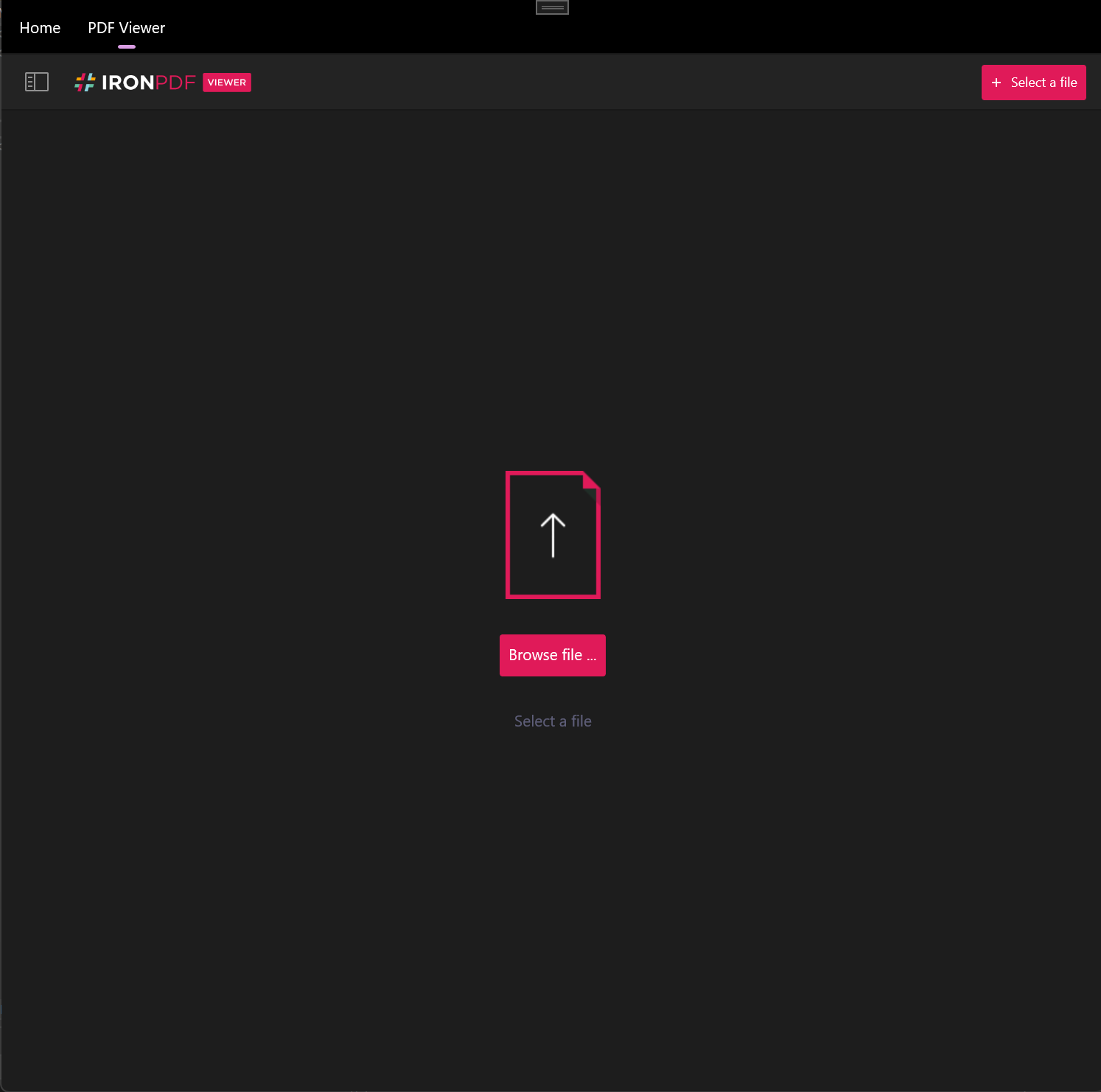
</Shell>- Speichern, erstellen und ausführen. Sie sollten in der oberen linken Ecke Tabs sehen, wie unten gezeigt. Wenn Sie auf den
"PDF Viewer"-Tab klicken, sollte der IronPDF Viewer geöffnet werden.
Laden einer PDF beim Start
Beim Start der Anwendung wird der IronPDF Viewer den Benutzer standardmäßig dazu auffordern, eine PDF zu öffnen. Es ist auch möglich, dass beim Start eine PDF automatisch geöffnet wird. Es gibt drei Möglichkeiten, wie Sie beim Start eine PDF laden können: durch einen Dateinamen, über ein Byte-Array und über einen Stream.
Laden nach Dateiname
Um ein PDF nach Dateinamen zu laden, können Sie die Quelle der PDF-Datei im IronPdfView-Tag in der XAML-Datei angeben. Ein Beispiel hierfür wird unten gezeigt:
<?xml version="1.0" encoding="utf-8" ?>
<ContentPage ...
    xmlns:ipv="clr-namespace:IronPdf.Viewer.Maui;assembly=IronPdf.Viewer.Maui"
    ...>
    <ipv:IronPdfView Source="C:/path/to/my/example.pdf" />
</ContentPage>IronPdfViewSource.FromFile
Alternativ können Sie das PDF nach Dateinamen laden, indem Sie die LoadFromFilename()-Methode in einer C#-ContentPage verwenden:
// We assume an IronPdfView instance is created previously called pdfView
pdfView.Source = IronPdfViewSource.FromFile("C:/path/to/my/example.pdf");' We assume an IronPdfView instance is created previously called pdfView
pdfView.Source = IronPdfViewSource.FromFile("C:/path/to/my/example.pdf")IronPdfViewSource.FromBytes
Laden durch Byte-Array
Für einige Anwendungsfälle kann es wünschenswert sein, ein Byte-Array einer PDF zu laden. Dies ist von XAML aus nicht möglich, aber in C# möglich. Dies können Sie einfach erreichen, indem Sie die LoadFromByteArray()-Methode verwenden. Ein Beispiel, wie man diese Methode verwendet, wird unten gezeigt:
pdfView.Source = IronPdfViewSource.FromBytes(File.ReadAllBytes("~/Downloads/example.pdf"));pdfView.Source = IronPdfViewSource.FromBytes(File.ReadAllBytes("~/Downloads/example.pdf"))IronPdfViewSource.FromStream
Laden durch Stream
Ebenso kann es in einigen Anwendungsfällen wünschenswerter sein, PDFs durch einen Stream zu laden. Dies ist von XAML aus nicht möglich, aber in C# möglich. Dies können Sie einfach erreichen, indem Sie die LoadFromStream()-Methode verwenden. Ein Beispiel, wie man diese Methode verwendet, wird unten gezeigt:
pdfView.Source = IronPdfViewSource.FromStream(File.OpenRead("~/Downloads/example.pdf"));pdfView.Source = IronPdfViewSource.FromStream(File.OpenRead("~/Downloads/example.pdf"))Option

Meine Lieblingsbibliothek dieser Art ist IronPDF. Es ermöglicht eine schnelle und effiziente Bearbeitung von PDF-Dateien. Es verfügt auch über viele wertvolle Funktionen, wie das Exportieren in das PDF/A-Format und das digitale Signieren von PDF-Dokumenten.

IronOCR bedeutet, dass wir jährlich 40.000 $ durch manuelle Verarbeitung einsparen können, während die Produktivität gesteigert wird und Ressourcen für wichtige Aufgaben freigesetzt werden. Ich würde es sehr empfehlen.

Konfigurieren der Werkzeugleiste
Mit dem IronPDF Viewer können Sie wählen, welche Optionen in der Werkzeugleiste angezeigt werden sollen. Die verfügbaren Optionen sind:
- Miniaturansicht
- Dateiname anzeigen
- Textsuche
- Seitennummernavigation
- Zoom
- An Breite anpassen
- An Höhe anpassen
- Uhrzeigersinn rotieren
- Gegen den Uhrzeigersinn rotieren
- Datei öffnen
- Datei herunterladen
- Datei drucken
- Anmerkungen anzeigen
- Zwei-Seiten-Ansicht
Standardmäßig wird die unten gezeigte Werkzeugleiste des IronPDF Viewers angezeigt:

In der Standardansicht sind die Optionen für Dateiname, Textsuche und Gegen den Uhrzeigersinn rotieren alle deaktiviert. Um alles anzuzeigen, setzen Sie den ToolbarOptions-Parameter des PdfViewerControl-Tags in der XAML auf All:
<?xml version="1.0" encoding="utf-8" ?>
<ContentPage ...
    xmlns:ipv="clr-namespace:IronPdf.Viewer.Maui;assembly=IronPdf.Viewer.Maui"
    ...>
    <ipv:IronPdfView x:Name="pdfView" Options="All"/>
</ContentPage>IronPdfView
Alternativ könnten Sie dasselbe in C# erreichen:
pdfView.Options = IronPdfViewOptions.All;pdfView.Options = IronPdfViewOptions.AllAll
Dies wird das Folgende anzeigen:
Wenn Sie nichts anzeigen möchten, stellen Sie die Option auf None ein. Die Werkzeugleiste wird nicht angezeigt, wenn ToolbarOptions auf dies gesetzt sind:

Sie können auswählen, welche spezifischen Optionen Sie anzeigen möchten. Wenn Sie zum Beispiel nur die Miniaturansicht und die Dateiöffnungsoptionen anzeigen möchten, ändern Sie den ToolbarOptions-Parameter von PdfViewerControl in XAML wie folgt:
<ipv:IronPdfView x:Name="pdfView" Options="Thumbs, Open"/>None
Ebenso in C#:
pdfView.Options = IronPdfViewOptions.Thumbs | IronPdfViewOptions.Open;pdfView.Options = IronPdfViewOptions.Thumbs Or IronPdfViewOptions.OpenOptions
Abschluss
In diesem Tutorial haben wir gelernt, wie man den IronPDF Viewer in eine MAUI-Anwendung integriert und seine Werkzeugleiste anpasst, um Ihre Bedürfnisse am besten zu erfüllen.
Dieser Viewer kommt mit unserem IronPDF-Produkt. Wenn Sie einen Funktionswunsch haben oder allgemeine Fragen zum IronPDF Viewer (oder IronPDF) haben, bitte kontaktieren Sie unser Support-Team. Wir helfen Ihnen gerne weiter.
Options
IronPdfView
Häufig gestellte Fragen
Wie kann ich PDFs in einer MAUI-Anwendung mit C# anzeigen?
Um PDFs in einer MAUI-Anwendung mit C# anzuzeigen, können Sie die IronPDF Viewer-Bibliothek integrieren. Dies beinhaltet die Installation der Bibliothek über NuGet in Visual Studio und die Konfiguration innerhalb Ihres Projekts, um PDF-Anzeigefunktionen zu ermöglichen.
Wie ist der Prozess zur Integration eines PDF-Viewers in einer MAUI-App?
Die Integration eines PDF-Viewers in einer MAUI-App erfordert die Installation der IronPDF Viewer-Bibliothek mit dem NuGet-Paketmanager und das Einrichten des Viewers in Ihrem Projekt mithilfe von MauiProgram.cs und XAML oder C# ContentPage zur Anzeige von PDFs.
Kann der IronPDF Viewer auf iOS- und Android-Plattformen in einem MAUI-Projekt verwendet werden?
Derzeit ist der IronPDF Viewer für MAUI-Projekte vorgesehen, die nicht auf iOS- und Android-Plattformen abzielen. Er wird am besten in Projekten verwendet, die auf Desktop-Umgebungen abzielen.
Wie lade ich eine PDF-Datei beim Start der Anwendung in meinem MAUI-Projekt?
Sie können eine PDF-Datei beim Start laden, indem Sie die IronPDF Viewer-Methoden wie IronPDFViewSource.FromFile, FromBytes oder FromStream in Ihrer MAUI-Anwendung verwenden.
Was sind die Konfigurationsoptionen für die Toolbar des IronPDF Viewers?
Die IronPDF Viewer-Toolbar kann angepasst werden, um Optionen wie Miniaturansicht, Textsuche, Seitennavigation, Zoom, Rotation und Dateioperationen einzuschließen. Sie können sie so einstellen, dass alle, keine oder nur bestimmte Werkzeuge basierend auf Ihren Anforderungen angezeigt werden.
Wie kann ich die Toolbar des PDF-Viewers anpassen, um bestimmte Werkzeuge anzuzeigen?
Um die Toolbar anzupassen, um bestimmte Werkzeuge anzuzeigen, passen Sie den 'Options'-Parameter in Ihrem XAML- oder C#-Code an, um nur die gewünschten Optionen wie 'ThumbnailView,OpenFile' einzuschließen.
Ist es möglich, die Toolbar im IronPDF Viewer auszublenden?
Ja, Sie können die Toolbar ausblenden, indem Sie den 'Options'-Parameter auf 'None' setzen, wodurch die Toolbar aus der Benutzeroberfläche des Viewers entfernt wird.
Wie kann ich Probleme mit der PDF-Darstellung in einer MAUI-Anwendung angehen?
Wenn Sie Probleme mit der PDF-Darstellung in einer MAUI-Anwendung haben, stellen Sie sicher, dass die IronPDF-Bibliothek ordnungsgemäß installiert und konfiguriert ist. Überprüfen Sie außerdem auf plattformspezifische Einschränkungen oder holen Sie Unterstützung beim technischen Team von IronPDF.
Wo kann ich Unterstützung für die Integration von IronPDF Viewer in MAUI-Anwendungen finden?
Sie können sich über die offizielle Website des IronPDF-Teams an das Support-Team wenden, um Unterstützung oder Funktionsanfragen zur Integration von IronPDF Viewer in MAUI-Anwendungen zu erhalten.
Ist IronPDF Viewer vollständig mit .NET 10-Projekten kompatibel?
Ja. IronPDF unterstützt .NET 10 in allen seinen Hauptproduktlinien, einschließlich der Viewer-Komponente für MAUI-Anwendungen. Das IronPDF Viewer-Paket ist mit Zielframeworks wie net10.0-windows und net10.0-maccatalyst kompatibel und ermöglicht Entwicklern so die Integration von PDF-Anzeigefunktionen in .NET 10-Desktop-Projekte ohne zusätzliche Umwege.

Curtis Chau hat einen Bachelor-Abschluss in Informatik von der Carleton University und ist spezialisiert auf Frontend-Entwicklung mit Expertise in Node.js, TypeScript, JavaScript und React. Leidenschaftlich widmet er sich der Erstellung intuitiver und ästhetisch ansprechender Benutzerschnittstellen und arbeitet gerne mit modernen Frameworks sowie der Erstellung gut strukturierter, optisch ansprechender Handbücher.













