




更新日 2026年9月4日
月次口座明細書をPDF文書として生成する
IronPDF C# PDFライブラリを使用することで、開発者は外部サービスに依存することなく、.NETプロジェクト内でHTMLを信頼性の高いPDFファイルに変換することができます。
詳しく読む

今日のデジタル時代において、PDFファイルは教育、ビジネス、個人使用など、多くのワークフローに不可欠です。 Node.jsは、テキスト、画像、表などの多様なデータを共有し、提示するための標準フォーマットです。
C# Windows Forms アプリケーション内で完全な PDF 文書を完全な視覚的忠実度で表示するには、専用のレンダリングコンポーネントが必要ですが、開発者はしばしば他のニーズを持っています。 時には、C#でPDFのテキストを読み、データを抽出したり、PDFのテキストコンテンツを表示して、すばやく確認したり、インデックスを作成したり、アクセシビリティを確保したりすることが目標になることもあります。
この記事では、強力な.NETライブラリであるIronPDFを使用したシンプルなC# PDFテキストコンテンツビューアの構築という、この特定のタスクに焦点を当てたアプリケーションの作成について説明します。 IronPDFを使ってPDFを読み込み、そのテキストコンテンツをWindowsフォームアプリケーションで効果的に抽出して表示する方法を学びます。
IronPDFは、.NET開発者がアプリケーション内でPDFファイルを作成、編集、処理できるようにする包括的なC#ライブラリです。 HTML、画像、SVGをPDF文書に変換したり、このチュートリアルにとって重要なことですが、既存のPDFからコンテンツを読み出したりすることができます。 IronPDFは使いやすく設計されており、PDFファイルを操作するための幅広い機能を提供します。
この C# PDF テキスト表示アプリケーションを作成するには、以下のものが必要です:
 IronPDFはHTMLからPDFを作成することもできます。このチュートリアルで紹介するテキスト抽出とは別の機能です。
まず、Visual Studioを起動し、"Create a new project "をクリックします。リストから "Windows Forms App (.NET Framework) "または同様 for .NETテンプレートを選択します。
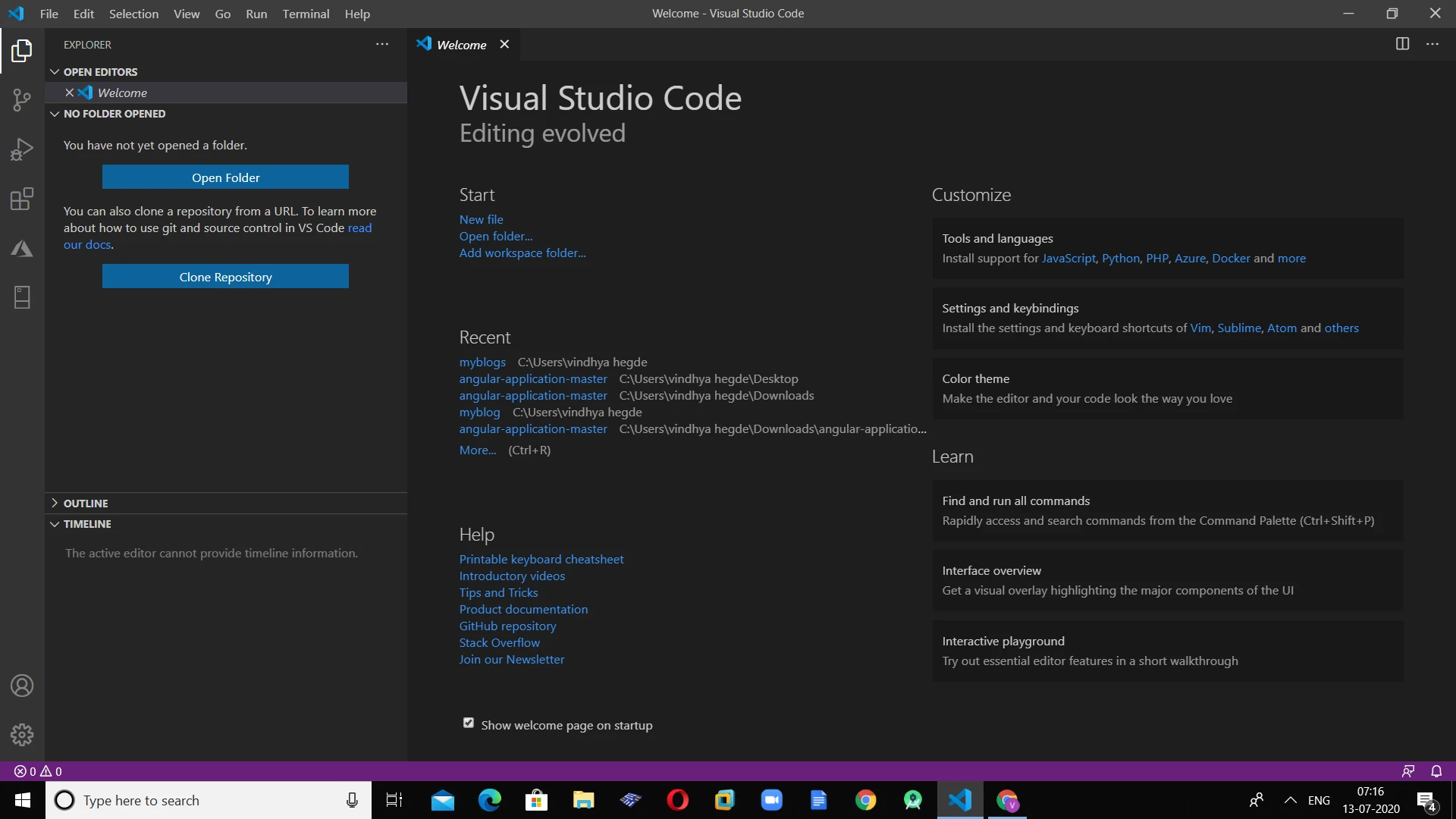 Visual Studio新規プロジェクト作成
次に、プロジェクトに名前を付け(例: CSharpPdfTextReader)、"作成"ボタンをクリックしてください。 これは新しいWindows Forms Applicationプロジェクトを立ち上げます。
IronPdfパッケージを選択し、"インストール"をクリックします。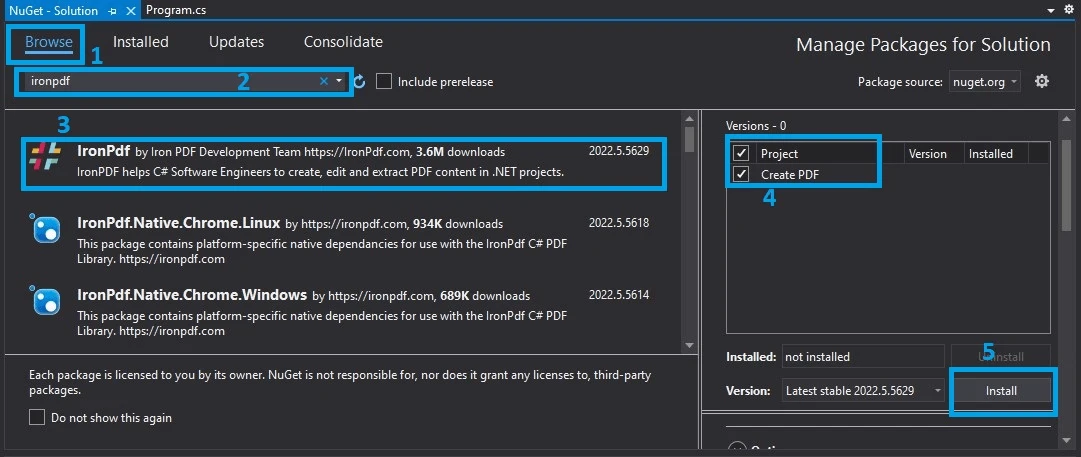 NuGetパッケージマネージャによるIronPDFのインストール
または、Package Manager Console(Tools ˶> NuGet Package Manager ˶> Package Manager Console)を開き、コマンドを実行してください:
これはIronPDFとその依存関係をダウンロードし、あなたのプロジェクトにインストールします。
PDFから抽出したテキストコンテンツを表示するためにRichTextBoxコントロールを使用します。 RichTextBoxはフォーマットされたテキストを表示するのに適していますが、このチュートリアルではIronPDFによって抽出されたプレーンテキストを表示することが主な役割です。 PDFの元のビジュアルレイアウトをレンダリングしようとすることなく、テキスト情報を効果的に示します。
RichTextBoxを追加するには:
1.デザイナー・ビューでフォームを開きます。
2.ツールボックス(表示 > ツールボックス)に移動します。
3. "共通コントロール"からRichTextBoxを見つけ、それをフォームにドラッグします。
4.必要に応じて、サイズと位置を調整してください。 プロパティウィンドウで、そのFillに設定します。
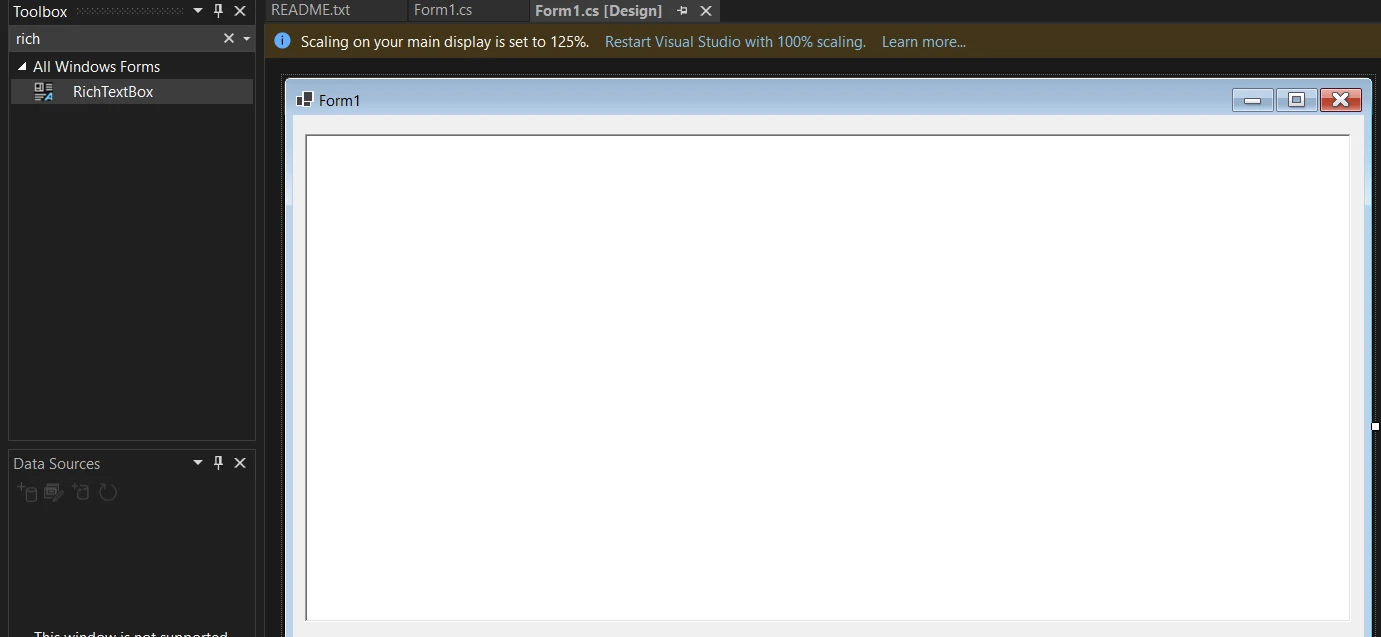 抽出されたPDFテキストを表示するためにForm1にRichTextBoxを追加する。
フォームにButtonコントロールを追加してください。 ユーザーはこのボタンをクリックしてファイルダイアログを開き、テキスト抽出用のPDFファイルを選択します。
Buttonをドラッグします。Name(例: Text(例: "PDFを開く&テキストを表示")を設定します。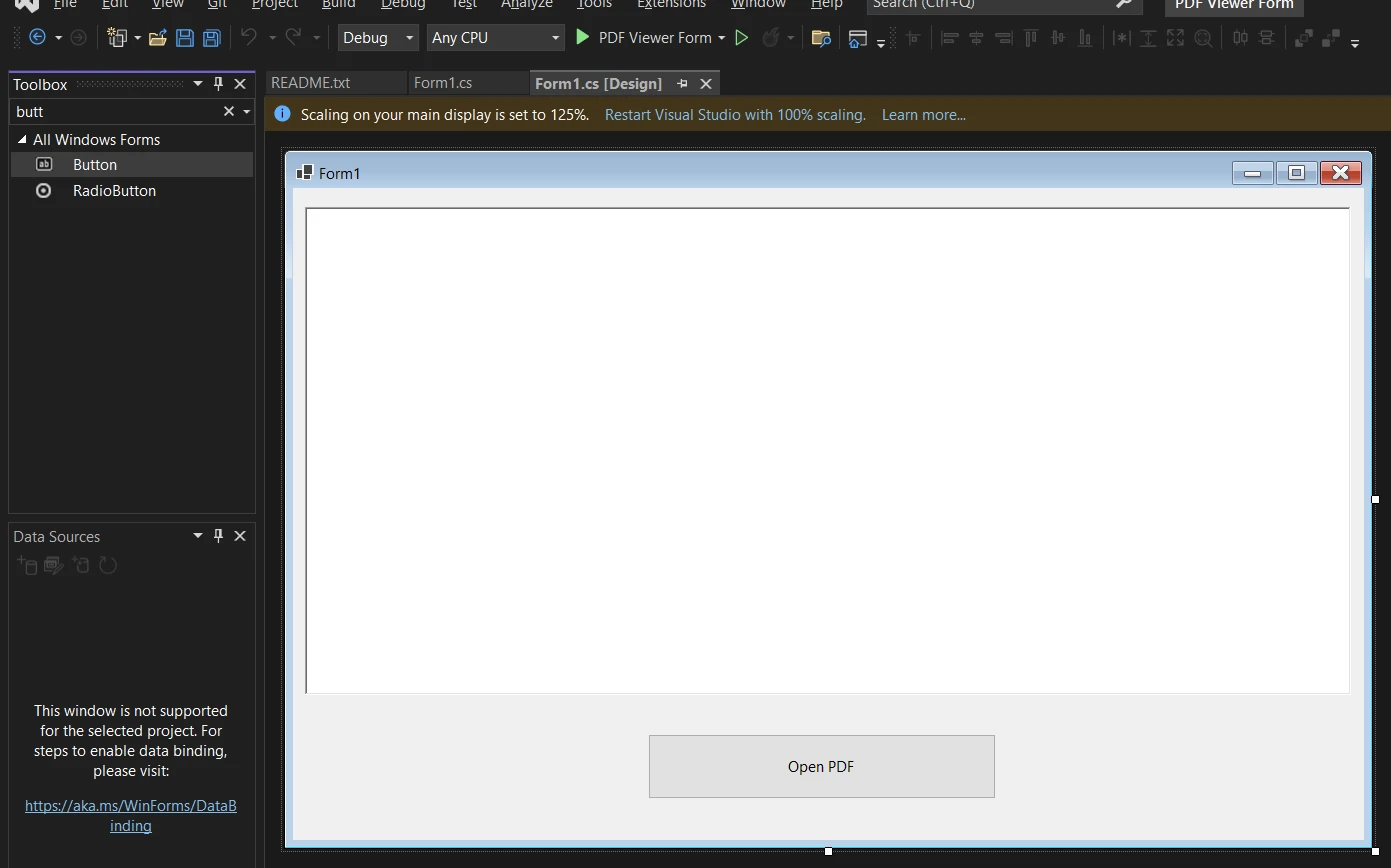 PDF選択をトリガーするためにForm1にボタンを追加する。
追加したボタン("PDFを開く&テキストを表示")をダブルクリックして、Clickイベントハンドラーを作成します。
まず、Form1.csファイルの上部にIronPDF名前空間がインポートされていることを確認します。
using IronPdf;
using System; // For EventArgs, Exception
using System.Windows.Forms; // For OpenFileDialog, MessageBox, DialogResult, etc.Imports IronPdf
Imports System ' For EventArgs, Exception
Imports System.Windows.Forms ' For OpenFileDialog, MessageBox, DialogResult, etc.では、ボタンクリックのイベントハンドラを実装してください。 このコードは次のようになります:
ExtractAllText()メソッドを使用して、PDFからすべてのテキストを取得します。RichTextBoxで表示します。private void openBtn_Click(object sender, EventArgs e)
{
// Create an OpenFileDialog to open PDF files
var openFileDialog = new OpenFileDialog
{
Filter = "PDF files (*.pdf)|*.pdf|All files (*.*)|*.*", // Filter to show only PDFs
Title = "Select a PDF file to extract text from" // Dialog title
};
// Show dialog and check if the user selected a file
if (openFileDialog.ShowDialog() == DialogResult.OK)
{
try
{
// It's recommended to set your license key once at application startup.
// License.LicenseKey = "YourIronPdfLicenseKey";
// If no key is set, IronPDF runs in trial mode (watermarks on output, time limits).
// For text extraction, the trial is fully functional for development.
// Load the selected PDF using IronPDF
var pdf = PdfDocument.FromFile(openFileDialog.FileName);
// Extract all text content from the PDF using IronPDF
string extractedText = pdf.ExtractAllText();
// Display the extracted text in the RichTextBox
// (Assuming your RichTextBox is named pdfDataRichTextBox, change if different)
pdfDataRichTextBox.Text = extractedText;
}
catch (Exception ex)
{
// Show error message if an exception occurs
MessageBox.Show("An error occurred while processing the PDF file: " + ex.Message, "Error", MessageBoxButtons.OK, MessageBoxIcon.Error);
}
}
}Private Sub openBtn_Click(ByVal sender As Object, ByVal e As EventArgs)
' Create an OpenFileDialog to open PDF files
Dim openFileDialog As New OpenFileDialog With {
.Filter = "PDF files (*.pdf)|*.pdf|All files (*.*)|*.*",
.Title = "Select a PDF file to extract text from"
}
' Show dialog and check if the user selected a file
If openFileDialog.ShowDialog() = DialogResult.OK Then
Try
' It's recommended to set your license key once at application startup.
' License.LicenseKey = "YourIronPdfLicenseKey";
' If no key is set, IronPDF runs in trial mode (watermarks on output, time limits).
' For text extraction, the trial is fully functional for development.
' Load the selected PDF using IronPDF
Dim pdf = PdfDocument.FromFile(openFileDialog.FileName)
' Extract all text content from the PDF using IronPDF
Dim extractedText As String = pdf.ExtractAllText()
' Display the extracted text in the RichTextBox
' (Assuming your RichTextBox is named pdfDataRichTextBox, change if different)
pdfDataRichTextBox.Text = extractedText
Catch ex As Exception
' Show error message if an exception occurs
MessageBox.Show("An error occurred while processing the PDF file: " & ex.Message, "Error", MessageBoxButtons.OK, MessageBoxIcon.Error)
End Try
End If
End Subコードの内訳:
openFileDialog: PDFファイルに対するファイル選択用の標準的なダイアログ。PdfDocument.FromFile(openFileDialog.FileName): このIronPDFメソッドは選択したPDFをPdfDocumentオブジェクトにロードします。pdf.ExtractAllText(): このチュートリアルのためのキーメソッド。 PDF全体を読み取り、識別可能なすべてのテキストコンテンツを単一の文字列に抽出します。 これは、C#によるPDFテキストの解析シナリオに非常に役立ちます。pdfDataRichTextBox.Text = extractedText;: 抽出したテキストは、あなたのpdfDataRichTextBoxがRichTextBoxコントロールに付けた名前と一致することを確認してください)。これはIronPDFがどのようにC#でPDFテキストを読むことを簡素化し、開発者が最小限の労力でプログラムからPDFコンテンツにアクセスできるようにするかを示しています。
アプリケーションウィンドウが表示されます。 PDFを開く&テキストを表示"ボタンをクリックし、コンピュータからPDFファイルを選択し、"開く"をクリックします。
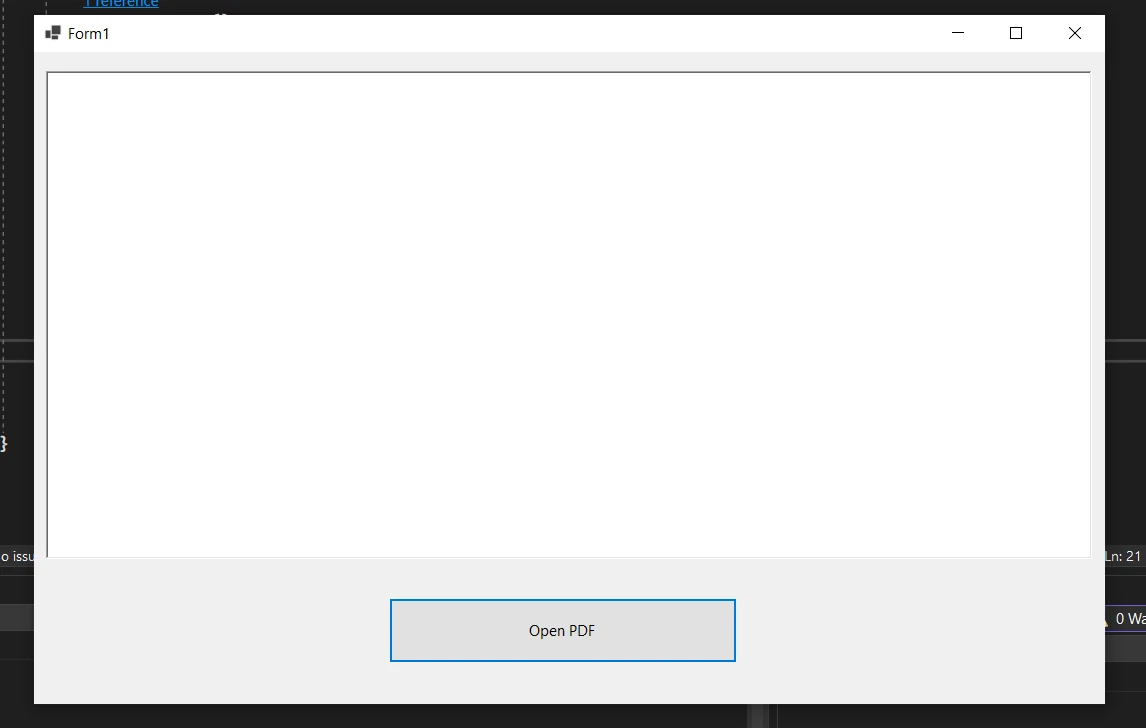 C#PDFテキストビューアアプリケーションの実行
その後、RichTextBoxが選択したPDFファイルから抽出したテキストコンテンツを表示します。
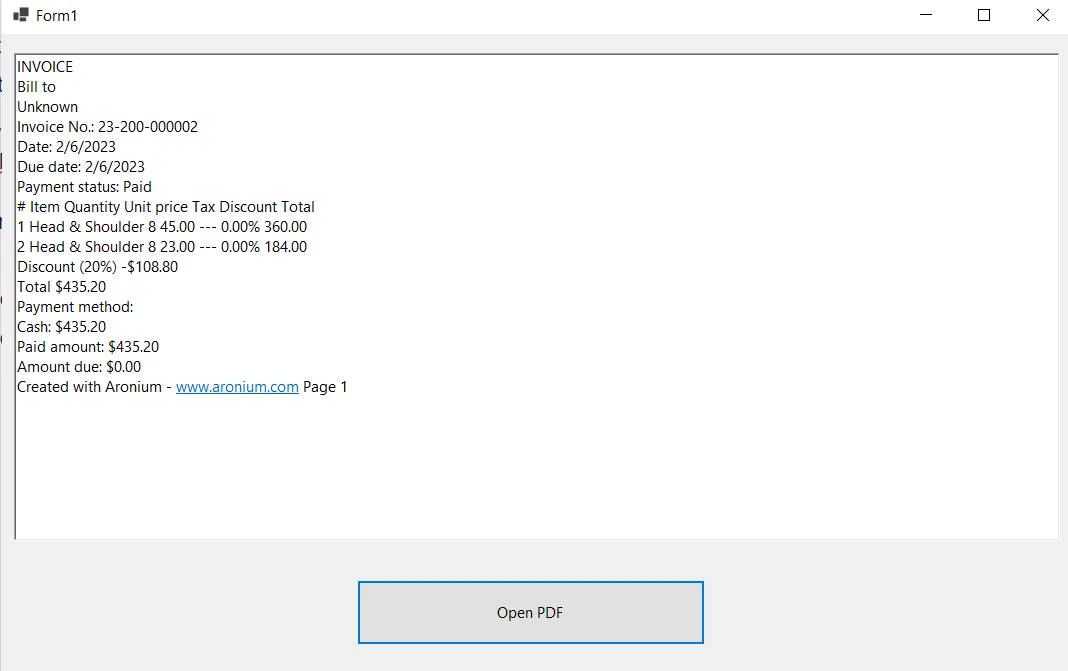 PDFから抽出され、
RichTextBoxで表示されたテキストコンテンツ
MAUIアプリケーションでPDFを視覚的にレンダリングする情報(このチュートリアルのテキスト抽出の焦点とは異なります)については、"PDF Viewing in MAUI Tutorial"を調べてみてください。
以上の手順により、IronPDFを使用してPDFファイルからテキストコンテンツを効果的に抽出し表示するC# Windowsフォームアプリケーションを作成しました。 このアプローチは、.NETアプリケーションで表示、分析、またはさらなる処理のために、PDF内のテキスト情報にプログラムでアクセスする必要がある場合に価値があります。
IronPDFはC# PDFテキスト抽出のための堅牢な機能を提供しますが、それは包括的な機能セットの一部に過ぎません。 また、PDF内のテキスト検索、注釈の追加、PDFドキュメントの印刷、PDFの暗号化と復号化、PDFフォームの編集など、より高度なタスクのためにIronPDFを使用することができます。
このチュートリアルは、C# アプリケーションで PDF テキストをアクセシブルにするという、ある特定のユースケースに焦点を当てています。 より複雑な要件に対応するために、この基礎の上に適応し、拡張することができます。
IronPDFの可能性を最大限に引き出すことにご興味があれば、ぜひご連絡ください:

Curtis Chauは、カールトン大学でコンピュータサイエンスの学士号を取得し、Node.js、TypeScript、JavaScript、およびReactに精通したフロントエンド開発を専門としています。直感的で美しいユーザーインターフェースを作成することに情熱を持ち、Curtisは現代のフレームワークを用いた開発や、構造の良い視覚的に魅力的なマニュアルの作成を楽しんでいます。

IronPDF はIRONSUITEの一部です
オフィス文書向けの.NET API製品10個

PDFがHTMLのように見える必要があるとき、迅速に。














