




更新日 2026年9月4日
月次口座明細書をPDF文書として生成する
IronPDF C# PDFライブラリを使用することで、開発者は外部サービスに依存することなく、.NETプロジェクト内でHTMLを信頼性の高いPDFファイルに変換することができます。
詳しく読む

C#プロジェクトでPDFファイルを扱う際には、長期的なファイル保存の重要性を見過ごしてはなりません。 PDF/Aの出現は、特に電子文書を扱う開発者にとって革命的でした。 IronPDFライブラリを使用してPDFファイルをPDF/Aに変換するプロセスを掘り下げ、デジタル文書の長寿命化を保証する上で重要な一歩を踏み出します。
PDF/Aは、ポータブルドキュメントフォーマットのわずかなバリエーションではありません。 これは、電子文書の長期保存を目的とした特殊なバージョンです。 学んでいくうちに、PDF/Aがデジタルアーカイブの主要な課題に対応していることがわかります。
PDF/Aの標準は、文書が作成に使用されたソフトウェアやハードウェアにかかわらず、長期間読み取り可能でアクセス可能であることを保証します。 これは、法律、金融、政府のような業界において、文書の完全性が時間とともに守られることが不可欠であるため、特に重要です。
PDF/Aには異なる準則レベルがあり、各レベルには独自の要件が存在します。 PDF/A-1は基本レベルであり、PDF/A-2とPDF/A-3はJPEG2000圧縮や他のファイル形式の埋め込みなどの追加機能をサポートしています。 PDF/A-3は最も柔軟性があるため、最も頻繁に使用されますが、それでも厳しいアーカイブ標準を維持します。
通常のPDFをPDF/Aフォーマットに変換するには多少の追加の努力が必要ですが、その利点は非常に大きいです。 主な利点は次の通りです。
-自己完結性:フォント、色情報、ドキュメントの詳細など、ドキュメントを正しく表示するために必要なすべてのコンポーネントがファイル自体に保存されます。 This means you don't have to worry about missing fonts or changed layouts when you open the document on different types of machines, such as Windows, Mac, iPhone, or Android.
-シームレスな請求書コンプライアンスと自動化:大量の請求書を処理する場合、データを迅速に拡張して抽出する機能は、エンタープライズ レベルの運用にとって非常に重要です。 これは特に請求書を含むタスクに当てはまります。 PDF/Aに変換し、ZUGFeRDフォーマットと組み合わせることで、開発者はXMLデータなどの他のファイルタイプを埋め込むことができます。 この機能により、システムは直接XMLファイルから請求書データを抽出することができ、オートメーションプロセスを大幅に効率化し、不要な解析手順を排除します。 さらに、請求書をアーカイブするための法的な規制に準拠し、EU諸国における請求書の義務を確実に守ります。
-検索機能の向上: PDF/A ファイルのルールでは、ドキュメントからテキストをコピーできる必要があります。 これにより、文書内の単語やフレーズを簡単に検索できます。 広範な文書集を扱う場合、これによりかなりの時間を節約できます。ISO標準に従うことは多くの種類の作業でしばしば必要です。
さまざまなPDFライブラリを広範囲に試験した結果、IronPDFライブラリがあらゆるPDF関連タスクに対して最も包括的なソリューションであると判明しました。 IronPDFは.NETライブラリであり、C#でのPDF取り扱いを非常に簡単にし、PDF文書のPDF/Aへの変換や、その他のバリエーション、ZUGFeRDへの準拠を保証します。 IronPDFを使えば、HTMLからPDFファイルを作成するのが主な機能であり、信頼できる多くの人に好まれる製品の中で、数多くのPDFタスクを実行できます。
C#プロジェクトでIronPDFを使用し始めるには、最初にインストールする必要があります。 NuGetパッケージマネージャーを通じて簡単にこれができます。 1. Visual Studioを開き、"ツール">"NuGetパッケージマネージャー">"ソリューションのNuGetパッケージの管理"に移動します。
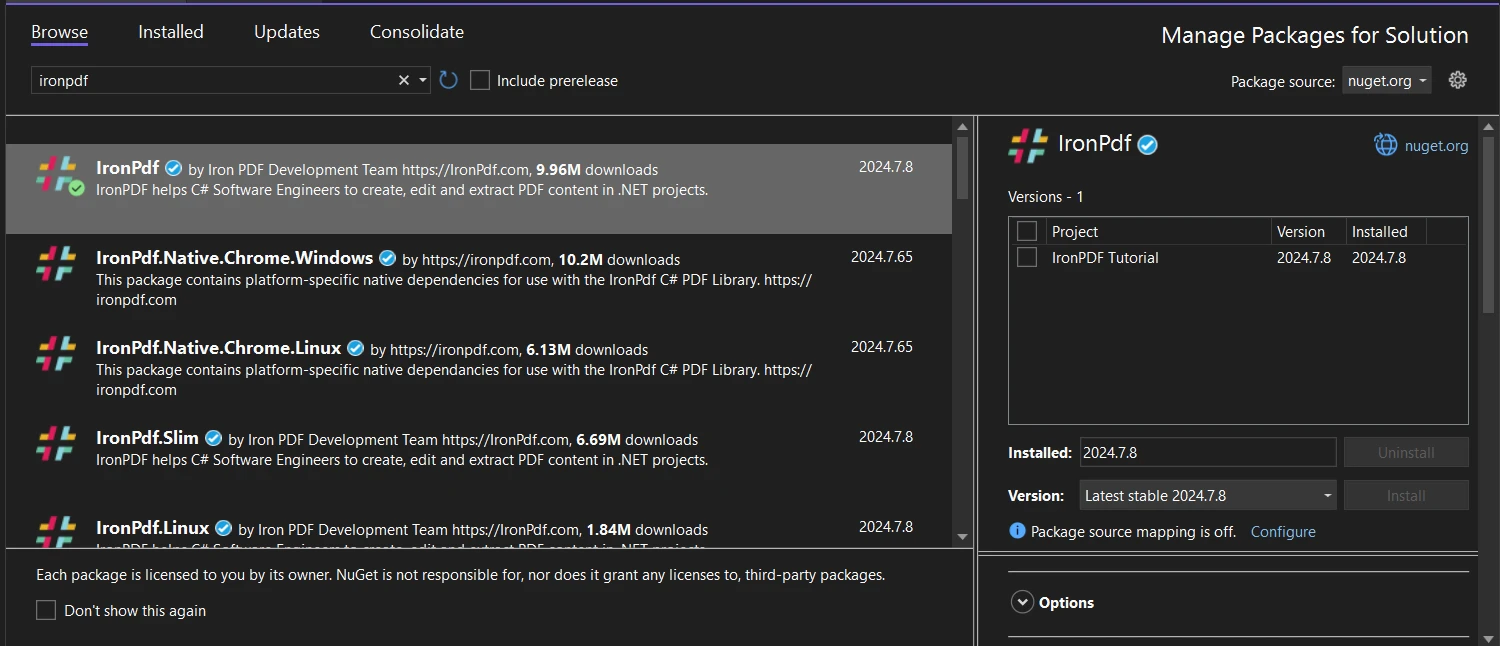
Alternatively, you can use the Package Manager Console and run:
インストールが完了したら、C#コードでPDFを扱う準備が整います。
さあ、IronPDFを使用してPDFをPDF/Aに変換するプロセスを分析しましょう。
最初に、C#プロジェクトが設定され、IronPDFがインストールされていることを確認してください。
まず、C#プロジェクトが設定されており、IronPDFがインストールされていることを確認してください。 C#ファイルの先頭に、IronPDFネームスペースを含める必要があります:
using IronPdf;Imports IronPdf次のステップは、既存のPDFファイルを読み込むことです。IronPDFはこれを非常に簡単にします。
この行は、既存のPDFファイルからPdfDocumentオブジェクトを作成します。"path/to/your/file.pdf"をPDFファイルの実際のパスに置き換えてください。
PdfDocument pdf = PdfDocument.FromFile("path/to/your/file.pdf");Dim pdf As PdfDocument = PdfDocument.FromFile("path/to/your/file.pdf")この行は既存のPDFファイルから"path/to/your/file.pdf"をPDFファイルの実際のパスに置き換えてください。
次に、魔法の部分であるPDFからPDF/A形式への変換を行います。
IronPDFはこのためのシンプルなメソッドを提供しています。 IronPDFはこれのための簡単な方法を提供します:
pdf.SaveAsPdfA("output-pdf-a3.pdf", PdfAVersions.PdfA3);pdf.SaveAsPdfA("output-pdf-a3.pdf", PdfAVersions.PdfA3)出力ファイル名を指定します(この場合、"output-pdf-a3.pdf")。
出力ファイル名を指定します(この場合は"output-pdf-a3.pdf")。
ここでは、これらすべてのステップを結びつける完全なコードスニペットを示します。
これらのすべてのステップをまとめる完全なコードスニペットを以下に示します:
using IronPdf;

class Program
{
    static void Main()
    {
        // Load the PDF document
        PdfDocument pdf = PdfDocument.FromFile("input.pdf");

        // Convert the PDF to PDF/A and save it
        pdf.SaveAsPdfA("output-pdf-a3.pdf", PdfAVersions.PdfA3);

        // Output success message
        Console.WriteLine("PDF converted to PDF/A-3 successfully.");
    }
}Imports IronPdf
Module Program
Sub Main()
' Load the PDF document
Dim pdf As PdfDocument = PdfDocument.FromFile("input.pdf")
' Convert the PDF to PDF/A and save it
pdf.SaveAsPdfA("output-pdf-a3.pdf", PdfAVersions.PdfA3)
' Output success message
Console.WriteLine("PDF converted to PDF/A-3 successfully.")
End Sub
End Moduleそれは簡単です! たった数行のコードで、通常のPDFをPDF/A-3ファイルに変換しました。変換されたPDFファイルの検証には、veraPDFのようなツールを使用できます。 簡単です:ファイルを選択し、PDFフレーバーを指定して、検証を実行します。
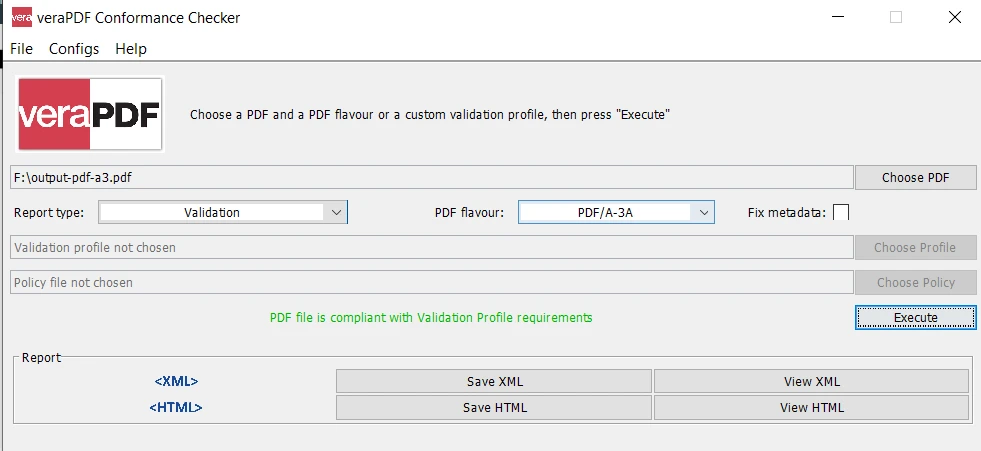
すべてのPDFが問題なくPDF/Aに変換できるわけではありません。
すべてのPDFが問題なくPDF/Aに変換できるわけではありません。 一般的な問題には、サポートされていないフォント、PDF/A標準を満たさない埋め込みファイル、および古いPDF/Aバージョンでの透過効果の使用が含まれます。 エラーハンドリングを実装するのは良い習慣です:
try
{
    // Convert the PDF to PDF/A
    pdf.SaveAsPdfA("output-pdf-a3.pdf", PdfAVersions.PdfA3);
    Console.WriteLine("Conversion successful!");
}
catch (Exception ex)
{
    Console.WriteLine($"Conversion failed: {ex.Message}");
}Try
' Convert the PDF to PDF/A
pdf.SaveAsPdfA("output-pdf-a3.pdf", PdfAVersions.PdfA3)
Console.WriteLine("Conversion successful!")
Catch ex As Exception
Console.WriteLine($"Conversion failed: {ex.Message}")
End TryIronPDFは複数のバージョンをサポートしています。 IronPDFは複数のバージョンをサポートしています:
pdf.SaveAsPdfA("output-pdf-a1b.pdf", PdfAVersions.PdfA1b);
pdf.SaveAsPdfA("output-pdf-a2b.pdf", PdfAVersions.PdfA2b);
pdf.SaveAsPdfA("output-pdf-a3.pdf", PdfAVersions.PdfA3);
pdf.SaveAsPdfA("output-pdf-a1b.pdf", PdfAVersions.PdfA1b)
pdf.SaveAsPdfA("output-pdf-a2b.pdf", PdfAVersions.PdfA2b)
pdf.SaveAsPdfA("output-pdf-a3.pdf", PdfAVersions.PdfA3)あなたのニーズに最も合ったバージョンを選択してください。 IronPDFは、PDFファイルをPDF/Aに変換するだけでなく、PDF/Aコンバータとして機能し、また高度な電子署名、透かし、PDF暗号化などの多くのPDFツールを統合するのに役立ちます。 IronPDFは、PDFファイルをPDF/Aに変換するだけでなく、PDF/A変換器として機能し、高度な電子署名、ウォーターマーキング、PDF暗号化、その他多くのPDFツールを統合するのにも役立ちます。
PDF/A変換に取り組む中で、いくつかのベストプラクティスを開発しました。それらを紹介します。
IronPDFは優れた仕事をしますが、ダブルチェックするのが良いです。 IronPDFは素晴らしい仕事をしますが、念のため再確認するのも良いことです。 変換プロセスは基本的に劣化しませんが、元のファイルを保持するのが安全です。 変換プロセスは一般的に損失がありませんが、元のファイルを保持するのは常に安全です。 ファイルサイズが問題の場合は、適切な圧縮技術を検討してください。 4. IronPDFライブラリを定期的に更新してください。 開発者は頻繁に更新をリリースし、変換の品質を向上させ、新しい機能のサポートを追加します。 5. バッチ変換のために、変換プロセスを追跡する進行インジケーターを実装することを検討してください。 これは多くのファイルを扱う際に非常に役立ちます。
結論として、この記事では文書をPDF/Aに変換する際のさまざまなシナリオと考慮事項を検討し、さまざまな状況に最も適した形式を選択する際の指針を提供しました。 変換プロセスは複雑かもしれませんが、IronPDFは目立つソリューションとして浮上し、たった一行のコードでタスクを効率化します。 即時のドキュメントニーズと長期間の保存の厳しい要求を効果的に橋渡しすることで、IronPDFはプロセスを簡素化するだけでなく、文書が時間をかけてアクセス可能で信頼できる状態を確保します。
PDF/Aを使用して作業を続けるうちに、さらに多くの利点やユースケースを発見することでしょう。 IronPDFは無料試用版も提供しており、ライセンスは手頃な価格から開始されます。 IronPDFは無償トライアルも提供しており、そのライセンスは手頃な価格オプションから始まります。
したがって、次回文書管理に関するプロジェクトに取り組む際には、あなたの選択の長期的な影響を考慮してください。 PDF/AとIronPDFがあなたのツールキットにあれば、時の試練に耐えるソリューションを作成するのに十分な準備が整います。

Curtis Chauは、カールトン大学でコンピュータサイエンスの学士号を取得し、Node.js、TypeScript、JavaScript、およびReactに精通したフロントエンド開発を専門としています。直感的で美しいユーザーインターフェースを作成することに情熱を持ち、Curtisは現代のフレームワークを用いた開発や、構造の良い視覚的に魅力的なマニュアルの作成を楽しんでいます。

IronPDF はIRONSUITEの一部です
オフィス文書向けの.NET API製品10個

PDFがHTMLのように見える必要があるとき、迅速に。














