




업데이트됨 2026년 9월 4일
월별 계정 명세서를 PDF 문서로 생성하기
개발자는 IronPDF C# PDF 라이브러리를 사용하여 외부 서비스에 의존하지 않고도 .NET 프로젝트 내에서 HTML을 신뢰할 수 있는 PDF 파일로 변환할 수 있습니다.
더 읽어보기

C# 프로젝트에서 PDF 파일 작업할 때 장기적인 파일 보존의 중요한 측면을 간과해서는 안 됩니다. PDF/A의 출현은 특히 전자 문서로 작업하는 개발자에게는 매우 중요한 변화가 되었습니다. 디지털 문서의 장기적인 지속 가능성을 보장하는 중요한 단계인 IronPDF 라이브러리를 사용한 PDF 파일을 PDF/A로 변환하는 과정에 대해 탐구하겠습니다.
PDF/A는 우리가 알고 있는 휴대용 문서 형식의 사소한 변형이 아닙니다. 장기적인 전자 문서 보존을 주목적으로 설계된 전문 버전입니다. 알아갈수록 PDF/A가 디지털 아카이빙에서의 중요한 과제를 해결한다는 것을 알게 될 것입니다.
PDF/A 표준은 문서가 작성된 소프트웨어나 하드웨어에 관계없이 오랜 시간 동안 읽기 가능하고 접근 가능하게 유지되도록 보장합니다. 이는 법률, 금융, 정부와 같은 산업에서 문서의 무결성이 필수적인 경우 특히 중요합니다.
PDF/A에는 각기 다른 요구사항을 가진 여러 적합성 수준이 있습니다. PDF/A-1은 기본 수준이며, PDF/A-2 및 PDF/A-3은 JPEG2000 압축 및 다른 파일 형식의 내장을 지원하는 추가 기능을 추가합니다. PDF/A-3는 여전히 엄격한 아카이빙 표준을 유지하면서도 가장 유연성을 제공하여 가장 자주 사용됩니다.
일반 PDF를 PDF/A 포맷으로 변환하려면 약간의 추가 노력이 필요할 수 있지만 제공하는 이점은 큽니다. 주요 장점은 다음과 같습니다:
자체 포함: 문서를 정확히 표시하기 위한 모든 필수 구성 요소는 폰트, 색상 정보, 문서 세부 정보가 파일 자체에 저장됩니다. 즉, Windows, Mac, iPhone 또는 Android 등 다양한 유형의 기기에서 문서를 열 때 폰트 누락이나 레이아웃 변경에 대해 걱정할 필요가 없습니다.
원활한 송장 규정 준수 및 자동화: 많은 양의 송장을 처리할 때 빠르게 확장하고 데이터를 추출하는 기능은 Enterprise 수준의 운영에서 필수적입니다. 이는 특히 송장과 관련된 작업에 해당됩니다. ZUGFeRD 형식과 결합하여 PDF/A로 변환하면 개발자가 XML 데이터와 같은 다른 파일 형식을 내장할 수 있습니다. 이 기능은 시스템이 XML 파일에서 직접 송장 데이터를 추출할 수 있게 하여 자동화 프로세스를 크게 간소화하고 불필요한 구문 분석 단계를 제거합니다. 또한 EU 국가 전반의 송장 의무를 준수함으로써 송장 보관에 관한 법적 규정을 준수합니다.
향상된 검색 가능성: PDF/A 파일 규칙은 문서에서 텍스트를 복사할 수 있어야 한다고 명시되어 있습니다. 이를 통해 문서에서 단어 또는 구문을 쉽게 검색할 수 있습니다. 광범위한 문서 모음과 작업할 때 이는 상당한 시간을 절약할 수 있습니다. ISO 표준을 따르는 것은 많은 유형의 작업에서 종종 필요합니다.
다양한 PDF 라이브러리를 광범위하게 실험한 결과, IronPDF 라이브러리가 PDF 관련 작업에 가장 포괄적인 솔루션임을 발견했습니다. IronPDF는 .NET 라이브러리로, C#에서 PDF 작업을 매우 간단하게 만듭니다. 여기에는 PDF 문서를 PDF/A로 변환하는 과정 및 기타 변형, ZUGFeRD 준수 보장도 포함됩니다. IronPDF를 사용하면 HTML에서 PDF 파일을 생성하는 기본 기능을 통해 많은 PDF 작업을 수행할 수 있으며, 많은 사람들이 신뢰하는 신뢰할 수 있는 제품 내에서 수행됩니다.
C# 프로젝트에서 IronPDF 사용을 시작하려면 먼저 설치해야 합니다. 이를 NuGet 패키지 관리자를 통해 쉽게 할 수 있습니다. 방법은 다음과 같습니다.
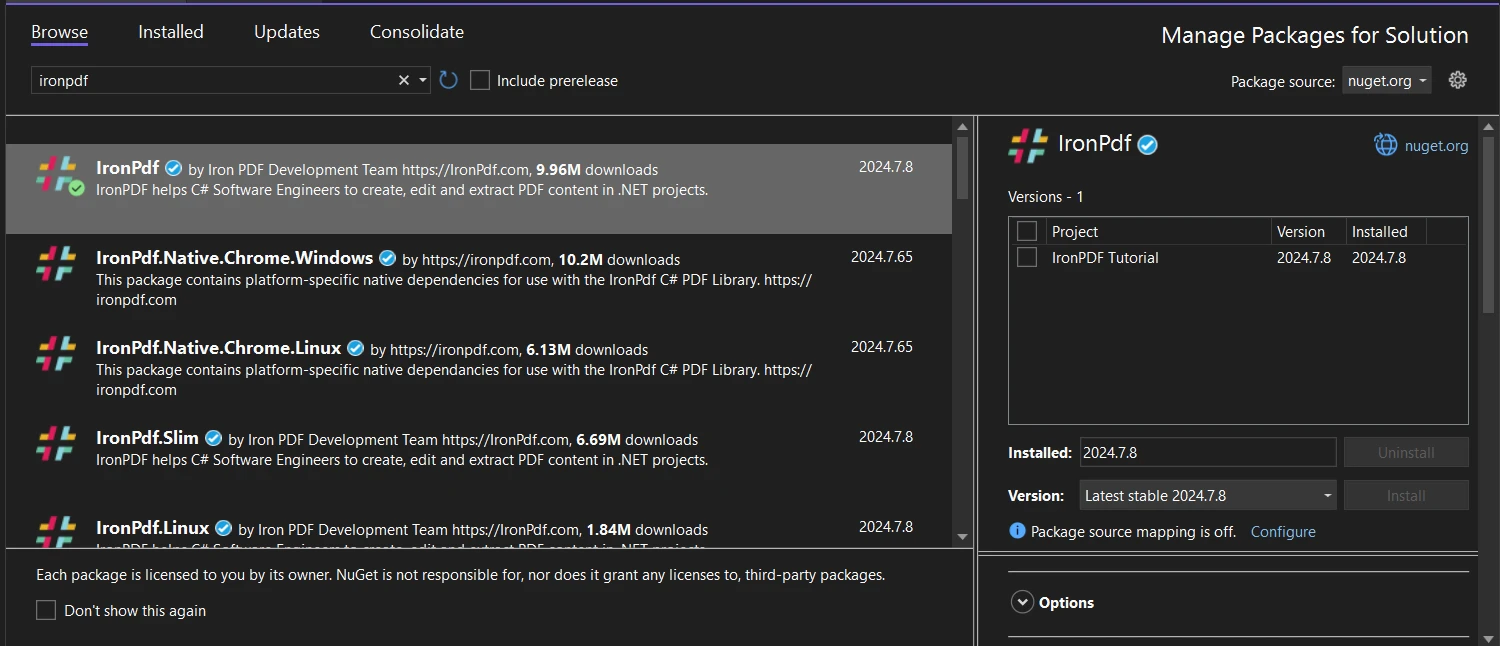
또한, 패키지 관리자 콘솔을 사용하고 다음을 실행할 수 있습니다:
설치가 완료되면 C# 코드 내에서 PDF 작업을 시작할 준비가 됩니다.
이제 IronPDF를 사용하여 PDF를 PDF/A로 변환하는 과정을 분석해보겠습니다. 관리 가능한 단계로 분할하고 코드의 각 부분을 설명할 것입니다.
먼저, C# 프로젝트가 설정되어 있고 IronPDF가 설치되었는지 확인하세요. C# 파일의 맨 위에 IronPDF 네임스페이스를 포함해야 합니다:
using IronPdf;Imports IronPdf다음 단계는 기존 PDF 파일을 로드하는 것입니다. IronPDF로 매우 간단하게 할 수 있습니다:
PdfDocument pdf = PdfDocument.FromFile("path/to/your/file.pdf");Dim pdf As PdfDocument = PdfDocument.FromFile("path/to/your/file.pdf")이 줄은 기존 PDF 파일에서 PdfDocument 객체를 생성합니다. PDF 파일의 실제 경로로 "path/to/your/file.pdf"를 교체하십시오.
이제 마법 같은 부분, 즉 PDF를 PDF/A 형식으로 변환하는 부분이 시작됩니다. IronPDF는 이를 위한 간단한 방법을 제공합니다:
pdf.SaveAsPdfA("output-pdf-a3.pdf", PdfAVersions.PdfA3);pdf.SaveAsPdfA("output-pdf-a3.pdf", PdfAVersions.PdfA3)이 줄은 두 가지 중요한 일을 합니다:
"output-pdf-a3.pdf").여기 이 모든 단계를 하나로 모은 전체 코드 스니펫이 있습니다:
using IronPdf;

class Program
{
    static void Main()
    {
        // Load the PDF document
        PdfDocument pdf = PdfDocument.FromFile("input.pdf");

        // Convert the PDF to PDF/A and save it
        pdf.SaveAsPdfA("output-pdf-a3.pdf", PdfAVersions.PdfA3);

        // Output success message
        Console.WriteLine("PDF converted to PDF/A-3 successfully.");
    }
}Imports IronPdf
Module Program
Sub Main()
' Load the PDF document
Dim pdf As PdfDocument = PdfDocument.FromFile("input.pdf")
' Convert the PDF to PDF/A and save it
pdf.SaveAsPdfA("output-pdf-a3.pdf", PdfAVersions.PdfA3)
' Output success message
Console.WriteLine("PDF converted to PDF/A-3 successfully.")
End Sub
End Module그렇게 간단합니다! 몇 줄의 코드만으로 일반 PDF를 PDF/A-3 파일로 변환할 수 있습니다. 변환된 PDF 파일을 검증하기 위해 veraPDF와 같은 도구를 사용할 수 있습니다. 간단합니다: 파일을 선택하고, PDF 형식을 지정하고, 검증을 실행합니다.
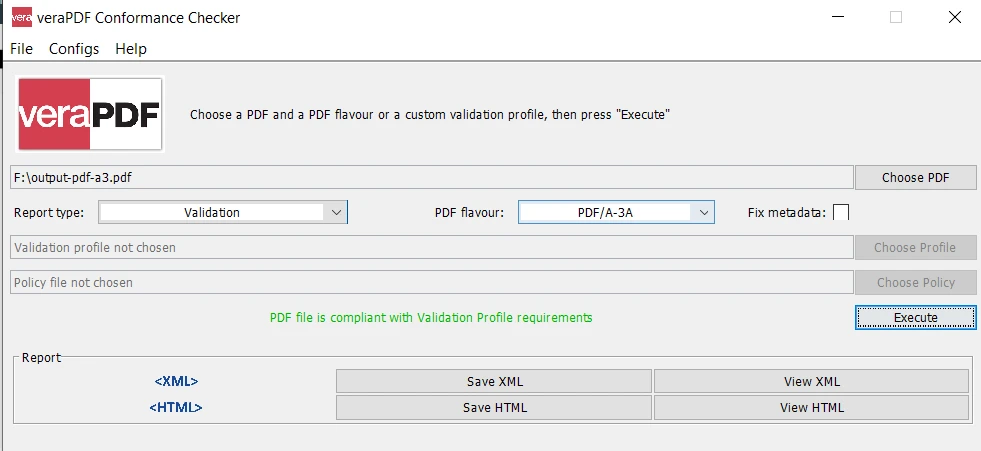
모든 PDF가 문제 없이 PDF/A로 변환될 수 있는 것은 아닙니다. 일부 일반적인 문제로는 지원되지 않는 글꼴, PDF/A 표준을 충족하지 않는 포함 파일, 이전 PDF/A 버전에서의 투명 효과 사용 등이 있습니다. 오류 처리를 구현하는 것은 좋은 연습입니다:
try
{
    // Convert the PDF to PDF/A
    pdf.SaveAsPdfA("output-pdf-a3.pdf", PdfAVersions.PdfA3);
    Console.WriteLine("Conversion successful!");
}
catch (Exception ex)
{
    Console.WriteLine($"Conversion failed: {ex.Message}");
}Try
' Convert the PDF to PDF/A
pdf.SaveAsPdfA("output-pdf-a3.pdf", PdfAVersions.PdfA3)
Console.WriteLine("Conversion successful!")
Catch ex As Exception
Console.WriteLine($"Conversion failed: {ex.Message}")
End Try요구 사항에 따라 특정 PDF/A 버전을 사용해야 할 수 있습니다. IronPDF는 여러 버전을 지원합니다:
pdf.SaveAsPdfA("output-pdf-a1b.pdf", PdfAVersions.PdfA1b);
pdf.SaveAsPdfA("output-pdf-a2b.pdf", PdfAVersions.PdfA2b);
pdf.SaveAsPdfA("output-pdf-a3.pdf", PdfAVersions.PdfA3);
pdf.SaveAsPdfA("output-pdf-a1b.pdf", PdfAVersions.PdfA1b)
pdf.SaveAsPdfA("output-pdf-a2b.pdf", PdfAVersions.PdfA2b)
pdf.SaveAsPdfA("output-pdf-a3.pdf", PdfAVersions.PdfA3)필요에 가장 적합한 버전을 선택하세요. PDF/A-3는 가장 유연하지만 일부 시스템에서는 호환성을 위해 이전 버전이 필요합니다. IronPDF는 PDF 파일을 PDF/A로 변환하고 PDF/A 변환기로서 기능할 뿐만 아니라, 고급 전자 서명, 워터마킹, PDF 암호화 및 기타 많은 PDF 도구들을 통합하는 데에도 도움을 줍니다.
더 많은 실제 사례와 어떤 형식을 선택해야 할지에 대한 심층적인 고려사항에 대한 추가 정보는 이 광범위한 방법 설명서를 참조할 수 있습니다.
PDF/A 변환 작업을 하면서 개발한 몇 가지 모범 사례가 도움이 될 수 있습니다:
결론적으로, 이 기사에서는 PDF/A로 문서를 변환하기 위한 다양한 시나리오와 고려사항을 검토했으며, 다양한 상황에 적합한 형식을 선택하도록 안내했습니다. 변환 프로세스가 복잡할 수 있지만, IronPDF는 한 줄의 코드로 작업을 간소화하여 뛰어난 솔루션으로 부각됩니다. 즉각적인 문서 요구와 장기 보존의 엄격한 요구 사이의 간극을 효과적으로 연결하여, IronPDF는 프로세스를 단순화할 뿐만 아니라 시간이 지남에 따라 문서가 액세스 가능하고 신뢰할 수 있도록 보장합니다.
계속해서 PDF/A를 사용하다 보면, 더욱 많은 이점과 사용 사례를 발견하게 될 것입니다. 디지털 문서 보존의 세계는 광범위하고 발전 중이며, IronPDF와 같은 도구가 이를 개발자들에게 쉽게 접근할 수 있도록 합니다. IronPDF는 또한 무료 체험판을 제공하며, 라이선스는 저렴한 가격 옵션으로 시작합니다.
그러니 다음에 문서 관리가 포함된 프로젝트를 진행할 때, 당신의 선택이 장기적으로 미칠 영향을 고려해보세요. PDF/A와 IronPDF가 도구 세트에 있으면, 시간의 시험을 견뎌낼 솔루션을 만드는 준비가 잘 되어 있습니다.

커티스 차우는 칼턴 대학교에서 컴퓨터 과학 학사 학위를 취득했으며, Node.js, TypeScript, JavaScript, React를 전문으로 하는 프론트엔드 개발자입니다. 직관적이고 미적으로 뛰어난 사용자 인터페이스를 만드는 데 열정을 가진 그는 최신 프레임워크를 활용하고, 잘 구성되고 시각적으로 매력적인 매뉴얼을 제작하는 것을 즐깁니다.



IronPDF는 IRON SUITE 의 일부입니다.
10개의 .NET API 제품, 당신의 사무 문서를 위해

PDF 파일을 HTML처럼 빠르게 변환해야 할 때.


