


如何在.NET MAUI中顯示嵌入文字的PDF

Working with PDF Files in C
在處理C#專案中的PDF檔案時,長期文件保存的重要性不能被忽視。 PDF/A的出現已經成為一個變革者,特別是對於處理電子文件的開發者。 我們將深入探討使用IronPDF程式庫將PDF檔案轉換為PDF/A的過程,這是確保您數位文件持久性的關鍵步驟。
如何將PDF轉換為PDF/A
- 使用NuGet套件管理器安裝PDF程式庫。
- 將PDF文件載入程式中。
- 將PDF轉換為PDF/A並保存。
了解PDF/A
PDF/A不僅僅是我們所知的可攜式文件格式的一個微小變體。 它是一個專門設計的版本,旨在實現長期保存電子文件的主要目的。 隨著您對其了解的加深,您會發現PDF/A可以解決數位存檔中的一些關鍵挑戰。
PDF/A標準確保文件在長時間內保持可讀性和可存取性,無論是使用哪種軟體或硬體建立的。 這對於法務、金融和政府等產業尤其重要,因為文件的完整性在時間上是不可妥協的。
PDF/A中有不同的符合級別,每個級別都有自己的要求集。 PDF/A-1是基礎級別,而PDF/A-2和PDF/A-3則增加了對其他功能的支持,例如JPEG2000壓縮和嵌入其他文件格式。 PDF/A-3最常被使用,因為它提供了最大的靈活性,同時仍然保持嚴格的存檔標準。
為什麼要轉換為PDF/A?
雖然將常規PDF轉換為PDF/A格式可能需要一些額外的努力,但它提供的好處是顯著的。 以下是主要優勢:
-
自包含:顯示文件所需的所有必要組件,包括字型、色彩資訊和文件詳情,均儲存在文件自身之中。 這意味著您不必擔心在不同型別的機器(如Windows、Mac、iPhone或Android)上打開文件時會出現字型缺失或佈局變更的問題。
-
無縫發票合規和自動化:當處理大量發票時,快速擴展和提取資料的能力對於企業級運營至關重要。 這在涉及發票的任務中尤其重要。 將PDF轉換為PDF/A,並結合ZUGFeRD格式,允許開發者嵌入其他型別的文件,例如XML資料。 這一功能使系統能夠直接從XML文件中提取發票資料,大大簡化自動化過程並消除不必要的解析步驟。 此外,它也符合歐盟各國的發票歸檔法規,確保遵循發票的要求。
- 提高搜索能力:PDF/A文件的規則要求您能夠從文件中複製文字。 這使得在文件中搜索單詞或短語變得容易。 在處理大量文件時,這將節省大量時間。遵循ISO標準通常對於許多型別的工作是必要的。
IronPDF C# 程式庫
經過對各種PDF程式庫的廣泛實驗,我們發現IronPDF程式庫是任何PDF相關任務的最全面解決方案。 IronPDF是一個.NET程式庫,使在C#中處理PDF變得極其簡單,包括將PDF文件轉換為PDF/A及其其他變體,以及確保符合ZUGFeRD。 您可以使用IronPDF執行多種PDF任務,其主要功能是從HTML建立PDF文件,所有這些都在一個受信賴的產品中完成,受到許多使用者的喜愛。
開始使用IronPDF
要在您的C#專案中開始使用IronPDF,首先需要安裝它。 您可以輕鬆地通過NuGet套件管理器進行此操作。 以下是方法:
- 在Visual Studio中打開您的專案。
- 在方案總管中右鍵單擊您的專案並選擇"管理NuGet套件"。
- 搜尋"IronPDF"並安裝最新版本。
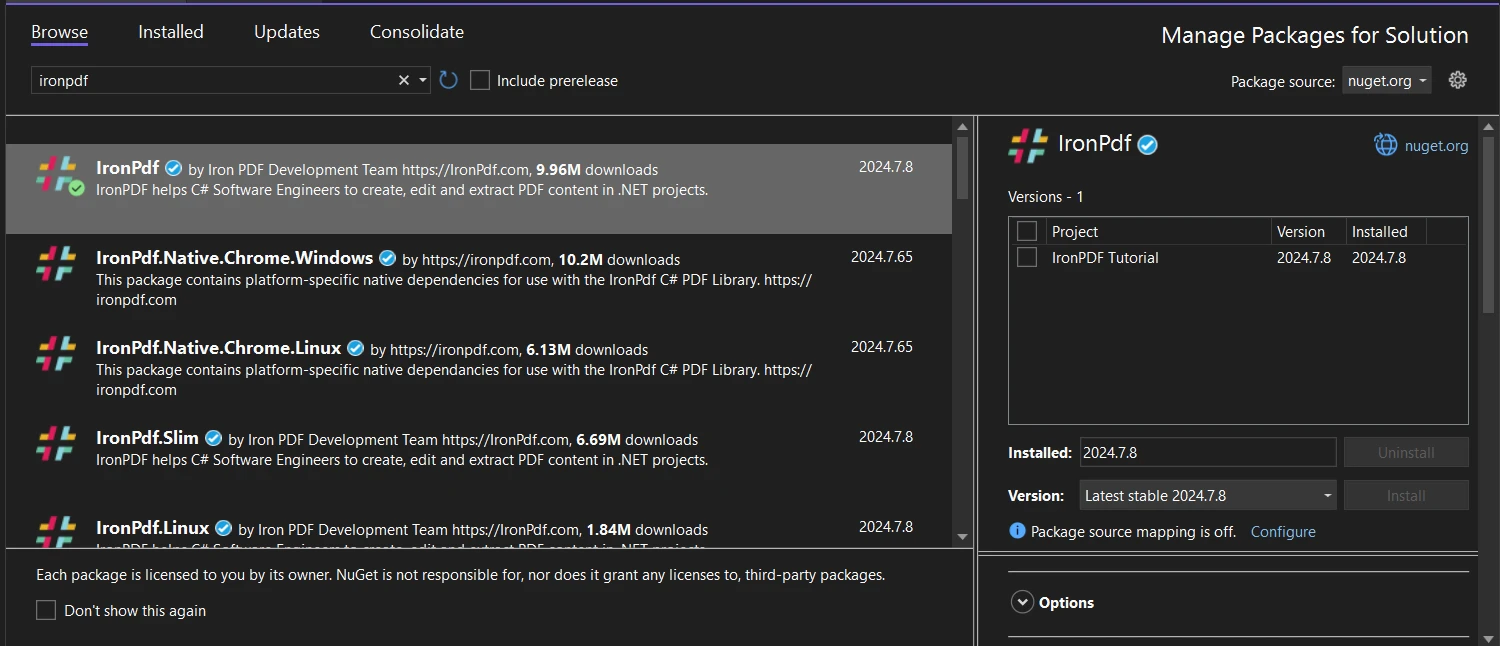
或者,您可以使用套件管理器控制台並執行:
Install-Package IronPdf
安裝後,您就可以開始在C#程式碼中處理PDF了。
轉換PDF為PDF/A:逐步指南
現在,讓我們分析使用IronPDF將您的PDF轉換為PDF/A的過程。 我們將其分解為易於管理的步驟並解釋程式碼的每一部分。
步驟1:設置您的專案
首先,確保您已經設置了C#專案並安裝了IronPDF。 在您的C#文件的頂部,您需要包括IronPDF的名稱空間:
using IronPdf;using IronPdf;Imports IronPdf步驟2:載入PDF
下一步是載入您現有的PDF文件。IronPDF使這一過程變得非常簡單:
PdfDocument pdf = PdfDocument.FromFile("path/to/your/file.pdf");PdfDocument pdf = PdfDocument.FromFile("path/to/your/file.pdf");Dim pdf As PdfDocument = PdfDocument.FromFile("path/to/your/file.pdf")這行程式碼從現有的PDF文件建立一個"path/to/your/file.pdf"為PDF文件的實際路徑。
步驟3:轉換為PDF/A
現在是魔法時刻——將您的PDF轉換為PDF/A格式。 IronPDF為此提供了一個簡單的方法:
pdf.SaveAsPdfA("output-pdf-a3.pdf", PdfAVersions.PdfA3);pdf.SaveAsPdfA("output-pdf-a3.pdf", PdfAVersions.PdfA3);pdf.SaveAsPdfA("output-pdf-a3.pdf", PdfAVersions.PdfA3)這行程式碼執行了兩件關鍵事情:
- 它指定了輸出文件名(在本例中是
"output-pdf-a3.pdf")。 - 它將PDF/A版本設置為PDF/A-3。
總結所有步驟
以下是將所有這些步驟結合在一起的完整程式碼片段:
using IronPdf;

class Program
{
    static void Main()
    {
        // Load the PDF document
        PdfDocument pdf = PdfDocument.FromFile("input.pdf");

        // Convert the PDF to PDF/A and save it
        pdf.SaveAsPdfA("output-pdf-a3.pdf", PdfAVersions.PdfA3);

        // Output success message
        Console.WriteLine("PDF converted to PDF/A-3 successfully.");
    }
}
using IronPdf;
class Program
{
static void Main()
{
// Load the PDF document
PdfDocument pdf = PdfDocument.FromFile("input.pdf");
// Convert the PDF to PDF/A and save it
pdf.SaveAsPdfA("output-pdf-a3.pdf", PdfAVersions.PdfA3);
// Output success message
Console.WriteLine("PDF converted to PDF/A-3 successfully.");
}
}Imports IronPdf
Friend Class Program
Shared Sub Main()
' Load the PDF document
Dim pdf As PdfDocument = PdfDocument.FromFile("input.pdf")
' Convert the PDF to PDF/A and save it
pdf.SaveAsPdfA("output-pdf-a3.pdf", PdfAVersions.PdfA3)
' Output success message
Console.WriteLine("PDF converted to PDF/A-3 successfully.")
End Sub
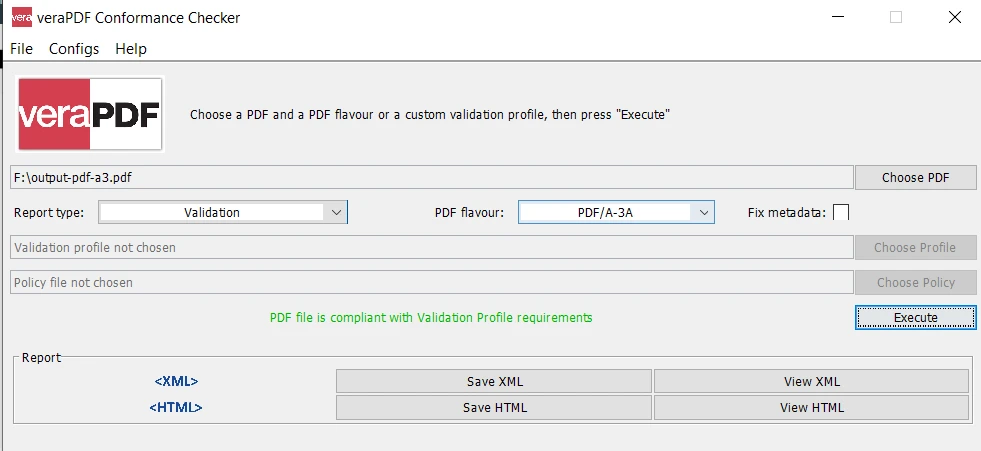
End Class如此簡單! 僅需幾行程式碼,您就可以將常規PDF轉換為PDF/A-3文件。要驗證轉換后的PDF文件,可以使用像veraPDF這樣的工具。 很簡單:選擇一個文件,指定PDF型別,然後執行驗證。
高級技術和考慮
處理轉換錯誤
並非所有PDF都可以無問題地轉換為PDF/A。 一些常見的問題包括不支持的字體、不符合PDF/A標準的嵌入文件,以及在舊版PDF/A中使用透明效果。 實施錯誤處理是一個好的做法:
try
{
    // Convert the PDF to PDF/A
    pdf.SaveAsPdfA("output-pdf-a3.pdf", PdfAVersions.PdfA3);
    Console.WriteLine("Conversion successful!");
}
catch (Exception ex)
{
    Console.WriteLine($"Conversion failed: {ex.Message}");
}
try
{
// Convert the PDF to PDF/A
pdf.SaveAsPdfA("output-pdf-a3.pdf", PdfAVersions.PdfA3);
Console.WriteLine("Conversion successful!");
}
catch (Exception ex)
{
Console.WriteLine($"Conversion failed: {ex.Message}");
}Try
' Convert the PDF to PDF/A
pdf.SaveAsPdfA("output-pdf-a3.pdf", PdfAVersions.PdfA3)
Console.WriteLine("Conversion successful!")
Catch ex As Exception
Console.WriteLine($"Conversion failed: {ex.Message}")
End Try選擇合適的PDF/A版本
根據您的需求,您可能需要使用特定的PDF/A版本。 IronPDF支援多個版本:
pdf.SaveAsPdfA("output-pdf-a1b.pdf", PdfAVersions.PdfA1b);
pdf.SaveAsPdfA("output-pdf-a2b.pdf", PdfAVersions.PdfA2b);
pdf.SaveAsPdfA("output-pdf-a3.pdf", PdfAVersions.PdfA3);
pdf.SaveAsPdfA("output-pdf-a1b.pdf", PdfAVersions.PdfA1b);
pdf.SaveAsPdfA("output-pdf-a2b.pdf", PdfAVersions.PdfA2b);
pdf.SaveAsPdfA("output-pdf-a3.pdf", PdfAVersions.PdfA3);pdf.SaveAsPdfA("output-pdf-a1b.pdf", PdfAVersions.PdfA1b)
pdf.SaveAsPdfA("output-pdf-a2b.pdf", PdfAVersions.PdfA2b)
pdf.SaveAsPdfA("output-pdf-a3.pdf", PdfAVersions.PdfA3)選擇最符合您需求的版本。 PDF/A-3是最靈活的,但某些系統需要早期版本以保持相容性。 IronPDF不僅能將您的PDF文件轉換為PDF/A並作為PDF/A轉換器使用,還能幫助您整合高級電子簽名、水印、PDF加密以及許多其他PDF工具。
如需更多相關的真實案例和深入考慮選擇哪種格式的資訊,您可以參閱這個廣泛的指南。
PDF/A轉換的最佳實踐
通過我在PDF/A轉換工作中的經驗,我開發了一些可能對您有幫助的最佳實踐:
- 轉換後總是驗證您的PDF/A文件。 儘管IronPDF表現不錯,但最好是仔細檢查。
- 保留您的原始PDF文件。 轉換過程通常是無損的,但保留原始文件總是安全的。
- 注意文件大小。由於嵌入字體和其他資源,PDF/A文件可能會更大。 如果文件大小是一個問題,考慮在適當的情況下使用壓縮技術。
- 定期更新您的IronPDF程式庫。 開發者經常發布改進轉換質量和支持新功能的更新。
- 對於批量轉換,考慮實施一個進度指示器來跟踪轉換過程。 這在處理大量文件時特別有幫助。
總結
總結來說,本文檢驗了文件轉換為PDF/A的各種情境和考量,指導我們選擇最合適的格式以適應不同情況。 雖然轉換過程可能很複雜,但IronPDF作為一個突出的解決方案,我們只需使用一行程式碼即可簡化任務。 IronPDF有效地填補了即時文件需求與長期保存嚴格要求之間的鴻溝,它不僅簡化了過程,還確保您的文件隨著時間的推移依然可靠並可存取。
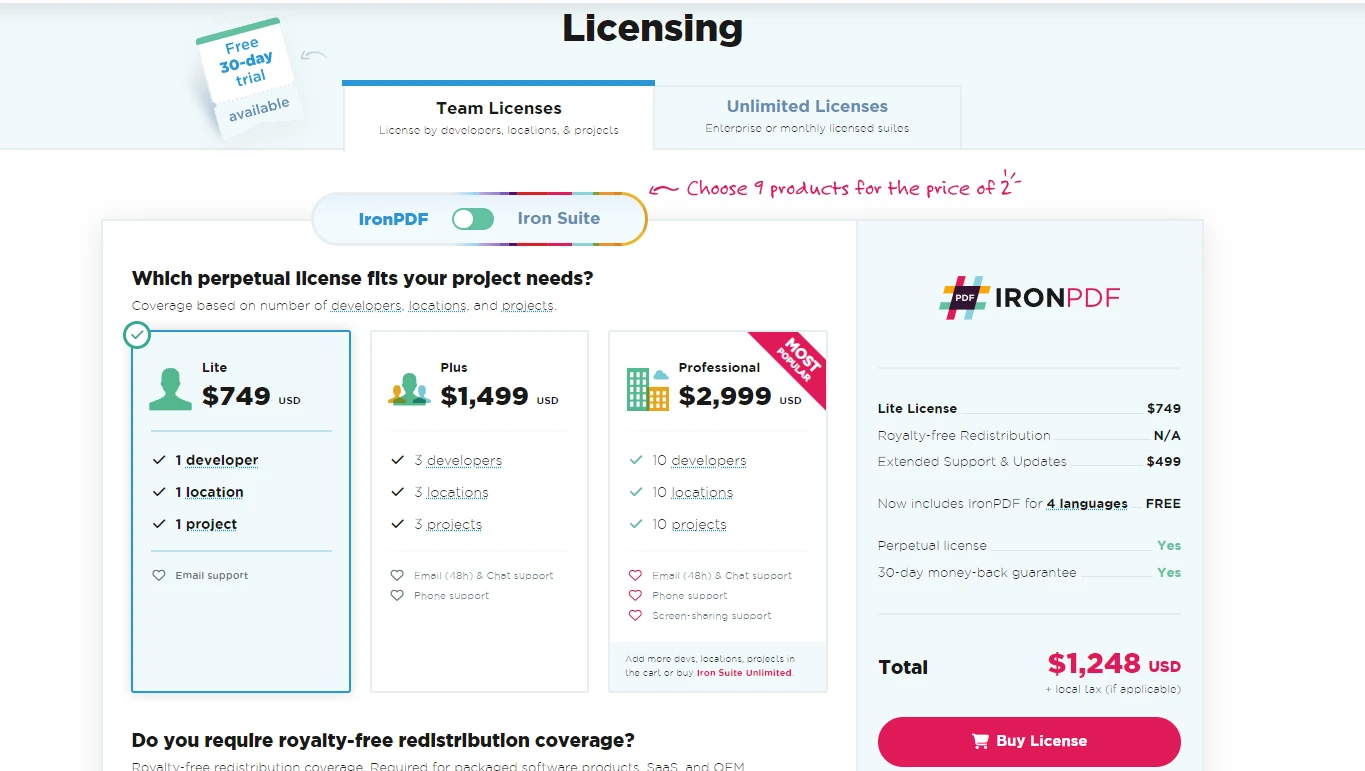
隨著您繼續處理PDF/A,您可能會發現更多的優勢和使用案例。 數位文件保存的世界是廣闊且不斷演變的,而像IronPDF這樣的工具則處於前沿,使之對像我們這樣的開發者更加容易接觸。 IronPDF還提供免費試用,并且其授權是從實惠的定價選項開始的。
因此,下次當您處理涉及文件管理的專案時,請考慮到您的選擇在長期方面的影響。 有了PDF/A和IronPDF作為您的工具,您已經為建立經得起時間考驗的解決方案做好準備。
常見問題
PDF/A格式用於什麼?
PDF/A用於電子文件的長期保存,確保其可讀性和可存取性,無論軟硬體如何變更。
如何在C#中將PDF轉換為PDF/A?
您可以使用IronPDF在C#中將PDF轉換為PDF/A,通過NuGet安裝程式庫,載入PDF文件,並使用SaveAsPdfA方法將文件保存為PDF/A格式。
為什麼PDF/A在文件管理中很重要?
PDF/A在文件管理中至關重要,因為它確保文件在長期內保持可存取和可讀,這對於法律、金融和政府等行業至關重要。
在將PDF轉換為PDF/A時如何處理轉換錯誤?
在IronPDF中使用try-catch塊處理轉換錯誤,在C#程式碼中捕獲異常,並在PDF轉PDF/A的轉換過程中適當管理它們。
PDF/A有哪幾種合規級別及其優點?
PDF/A有多個合規級別:PDF/A-1是基本級別,而PDF/A-2和PDF/A-3引入了額外功能,如JPEG2000壓縮和嵌入其他文件格式。PDF/A-3提供了最大的靈活性。
將PDF轉換為PDF/A時應遵循哪些最佳實踐?
遵循最佳實踐,如轉換後驗證文件,保留原始PDF,考慮文件大小,定期更新IronPDF,並在批量轉換中使用進度指標。
如何在C#中開始使用.NET程式庫進行PDF轉換?
要在C#項目中開始使用IronPDF,通過NuGet套件管理器安裝它,在C#文件中包含IronPDF命名空間,並按照教程步驟載入和轉換PDF文件。
我可以在購買前評估.NET PDF程式庫嗎?
可以,IronPDF提供免費試用版本,讓您在購買前評估其功能和能力。
除了轉換外,.NET PDF程式庫還提供哪些其他功能?
IronPDF提供超越PDF轉換的功能,包括建立電子簽名、加密等,這使其成為處理各種PDF相關任務的多功能工具。
在將PDF轉換為PDF/A時,IronPDF是否完全相容.NET 10?
是的。IronPDF在其所有功能中完全相容.NET 10,包括使用SaveAsPdfA或ConvertToPdfA等方法將PDF轉換為PDF/A格式,無需繞道而行或使用棄用的API。對.NET 10的支持有正式文件記錄。










 免費開始
免費開始 免費開始
免費開始 預訂免費直播演示
















