using IronPdf;

// Disable local disk access or cross-origin requests
Installation.EnableWebSecurity = true;

// Instantiate Renderer
var renderer = new ChromePdfRenderer();

// Create a PDF from a HTML string using C#
var pdf = renderer.RenderHtmlAsPdf("<h1>Hello World</h1>");

// Export to a file or Stream
pdf.SaveAs("output.pdf");

// Advanced Example with HTML Assets
// Load external html assets: Images, CSS and JavaScript.
// An optional BasePath 'C:\site\assets\' is set as the file location to load assets from
var myAdvancedPdf = renderer.RenderHtmlAsPdf("<img src='icons/iron.png'>", @"C:\site\assets\");
myAdvancedPdf.SaveAs("html-with-assets.pdf");
using IronPdf;// Disable local disk access or cross-origin requestsInstallation.EnableWebSecurity = true;// Instantiate Renderervar renderer = new ChromePdfRenderer();// Create a PDF from a HTML string using C#var pdf = renderer.RenderHtmlAsPdf("<h1>Hello World</h1>");// Export to a file or Streampdf.SaveAs("output.pdf");// Advanced Example with HTML Assets// Load external html assets: Images, CSS and JavaScript.// An optional BasePath 'C:\site\assets\' is set as the file location to load assets fromvar myAdvancedPdf = renderer.RenderHtmlAsPdf("<img src='icons/iron.png'>", @"C:\site\assets\");myAdvancedPdf.SaveAs("html-with-assets.pdf");
# Working with PDF Files in C#
C# projelerinde PDF dosyalarıyla çalışırken, uzun vadeli dosya koruma önemli bir unsurdur. Özellikle elektronik belgelerle çalışan geliştiriciler için PDF/A'nın ortaya çıkışı, önemli bir değişim olmuştur. Belge yönetiminizin geleceğini güvence altına almak için, IronPDF kütüphanesini kullanarak PDF dosyalarınızı PDF/A'ya dönüştürme sürecini araştıracağız.
## PDF'yi PDF/A'ya Nasıl Dönüştürebilirsiniz
1. NuGet Paket Yöneticisi kullanarak PDF kütüphanesini yükleyin.
2. PDF belgesini programa yükleyin.
3. PDF'yi PDF/A'ya dönüştürün ve kaydedin.
## PDF/A'yı Anlamak
PDF/A, bildiğimiz Taşınabilir Belge Formatının sadece küçük bir varyasyonu değildir. Elektronik belgelerin uzun vadeli korunmasını sağlamak için tasarlanmış özel bir versiyondur. Bunun hakkında daha fazla bilgi edinirken, PDF/A'nın dijital arşivlemeyle ilgili bazı temel zorlukları ele aldığını göreceksiniz.
PDF/A standardı, belgelerin kullanılan yazılım veya donanımdan bağımsız olarak uzun süre okunabilir ve erişilebilir olmasını sağlar. Bu, özellikle hukuk, finans ve hükümet gibi endüstriler için önemlidir; çünkü belgelerin zamanla bütünlüğü tavizsizdir.
PDF/A'da, her biri kendi gereksinimler setine sahip farklı uygunluk seviyeleri vardır. PDF/A-1, temel seviyedir ve PDF/A-2 ile PDF/A-3, JPEG2000 sıkıştırma ve diğer dosya formatlarının gömülmesi gibi ek özelliklere destek ekler. En fazla esnekliği sunarken halen sıkı arşiv standartlarını koruyan PDF/A-3 en sık kullanılır.
## Neden PDF/A'ya Dönüştürmelisiniz?
Normal PDF'leri PDF/A formatına dönüştürmek biraz ek çaba gerektirebilir, ancak sunduğu avantajlar büyüktür. İşte ana avantajlar:
- **Kendine Yetebilirlik:** Belgeyi doğru şekilde görüntülemek için gerekli olan tüm bileşenler, yazı tipleri, renk bilgileri ve belge detayları dahil olmak üzere dosya içinde saklanır. Bu, belgeyi farklı türde makinelerde, örneğin Windows, Mac, iPhone veya Android'de açtığınızda eksik yazı tipleri veya değişen düzenler konusunda endişelenmenize gerek olmadığı anlamına gelir.
- **Kesintisiz Fatura Uyum ve Otomasyon:** Çok sayıda fatura ile uğraşırken, hızlı bir şekilde ölçeklenme ve veri çıkarmanın önemi büyüktür ki kurumsal seviyedeki işlerde kritik derecede önemlidir. Bu, faturalarla ilgili görevler için özellikle doğrudur. PDF/A'ya ZUGFeRD formatı ile dönüştürme, geliştiricilerin diğer dosya türlerini, örneğin XML verilerini gömmelerine olanak tanır. Bu işlevsellik, sistemlerin fatura verilerini doğrudan XML dosyalarından çıkarmasına olanak tanır; otomasyon süreçlerini önemli ölçüde basitleştirir ve gereksiz ayrıştırma adımlarını ortadan kaldırır. Ayrıca, AB ülkelerindeki fatura zorunluluklarına uyumu sağlayarak, faturaların arşivlenmesi için yasal düzenlemelere uygundur.
- **Geliştirilmiş Araştırılabilirlik:** PDF/A dosya kuralları, belgeden metin kopyalayabilmenizi gerektirir. Bu, belgede kelime veya cümle aramayı kolaylaştırır. Geniş bir belge koleksiyonu ile çalışırken, bu önemli ölçüde zaman kazandırır. ISO standartlarına uymak sıklıkla birçok iş türü için gereklidir.
## IronPDF C# Kütüphanesi
Farklı PDF kütüphaneleri ile geniş çapta deney yaptıktan sonra, IronPDF kütüphanesinin PDF ile ilgili herhangi bir görev için en kapsamlı çözüm olduğunu bulduk. IronPDF, bir .NET kütüphanesi olup, PDF belgelerini PDF/A'ya dönüştürme süreci de dahil olmak üzere, PDF belgeleriyle C# içinde çalışmayı inanılmaz derecede kolaylaştırır ve ZUGFeRD uyumunu da sağlar. IronPDF ile bir dizi PDF görevini gerçekleştirebilirsiniz; ana özelliği, PDF dosyalarını HTML'den oluşturmasıdır; bu, birçok kişi tarafından tercih edilen güvenilir ve güvenilen bir ürün dahilinde sunulur.
### IronPDF ile Başlangıç
IronPDF kullanmaya başlamak için öncelikle C# projenize yüklemeniz gerekir. Bunu NuGet Paket Yöneticisi üzerinden kolayca yapabilirsiniz. İşte nasıl yapılacağı:
1. Projenizi Visual Studio'da açın.
2. Çözüm Gezgini'nde projenize sağ tıklayın ve "NuGet Paketlerini Yönet" seçeneğini seçin.
3. "IronPDF" için arama yapın ve en son sürümünü yükleyin.
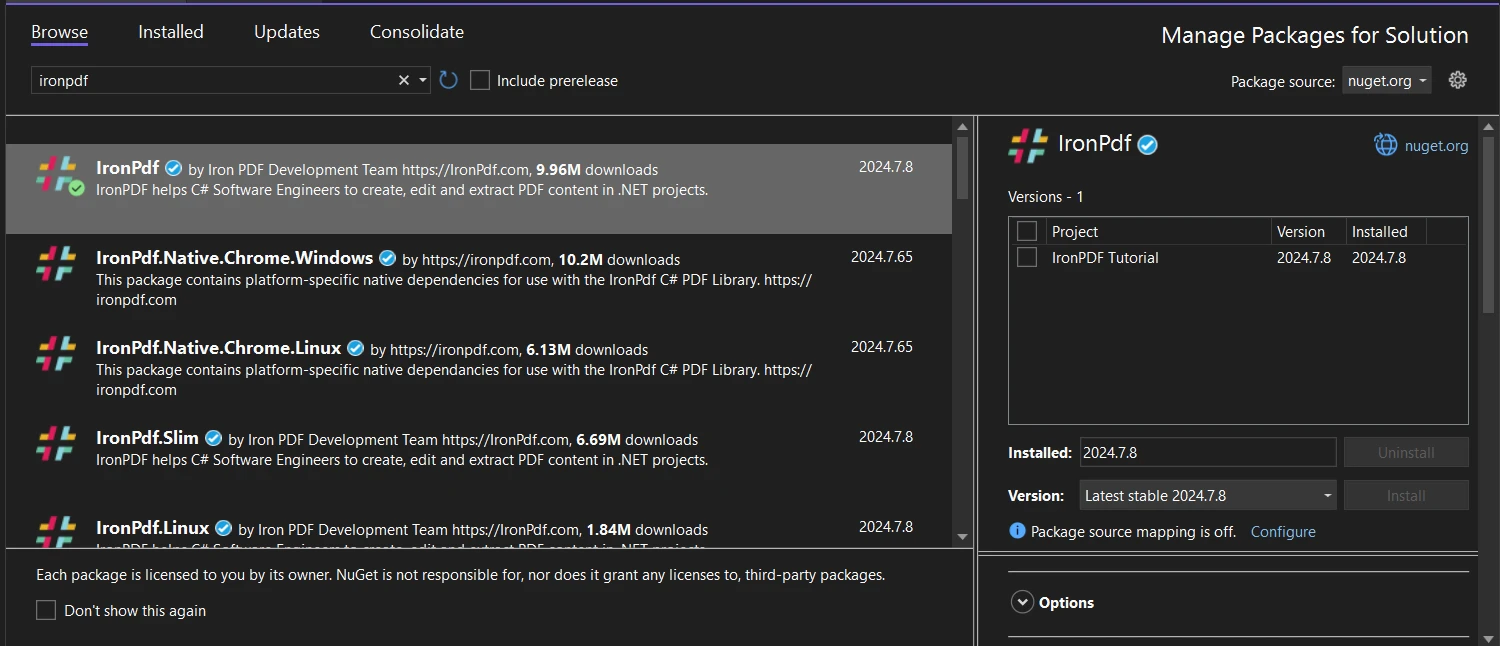
Alternatif olarak, Paket Yöneticisi Konsolunu kullanabilir ve:
```shell
:ProductInstall
```
Yüklendikten sonra, C# kodunuzda PDF'ler üzerinde çalışmaya hazırsınız demektir.
## PDF'yi PDF/A'ya Dönüştürme: Adım Adım Kılavuz
Şimdi, IronPDF kullanarak PDF'nizi PDF/A'ya dönüştürme sürecini analiz edelim. Bunu yönetilebilir adımlara böleceğiz ve kodun her bir parçasını açıklayacağız.
### Adım 1: Projenizi Kurma
Öncelikle, bir C# projeniz olup olmadığından ve IronPDF'in kurulu olduğundan emin olun. C# dosyanızın en üstünde, IronPDF ad alanını dahil etmeniz gerekecek:
```csharp
using IronPdf;
```
### Adım 2: PDF'yi Yükleme
Sonraki adım, mevcut PDF dosyanızı yüklemektir. IronPDF bunu inanılmaz derecede basit hale getirir:
```csharp
PdfDocument pdf = PdfDocument.FromFile("path/to/your/file.pdf");
```
Bu satır, mevcut PDF dosyanızdan bir `PdfDocument` nesnesi oluşturur. PDF dosyanızın gerçek yolunu `"path/to/your/file.pdf"` ile değiştirin.
### Adım 3: PDF/A'ya Dönüştürme
Şimdi esas büyüleyici kısım geliyor - PDF'nizi PDF/A formatına dönüştürmek. IronPDF, bu iş için basit bir yöntem sunar:
```csharp
pdf.SaveAsPdfA("output-pdf-a3.pdf", PdfAVersions.PdfA3);
```
Bu satır iki kritik şeyi yapar:
1. Çıktı dosyasının adını belirtir (bu durumda `"output-pdf-a3.pdf"`).
2. PDF/A versiyonunu PDF/A-3 olarak ayarlar.
### Hepsini Bir Araya Getirme
İşte tüm bu adımları bir araya getiren tamamlanmış kod parçası:
```csharp
using IronPdf;

class Program
{
    static void Main()
    {
        // Load the PDF document
        PdfDocument pdf = PdfDocument.FromFile("input.pdf");

        // Convert the PDF to PDF/A and save it
        pdf.SaveAsPdfA("output-pdf-a3.pdf", PdfAVersions.PdfA3);

        // Output success message
        Console.WriteLine("PDF converted to PDF/A-3 successfully.");
    }
}
```
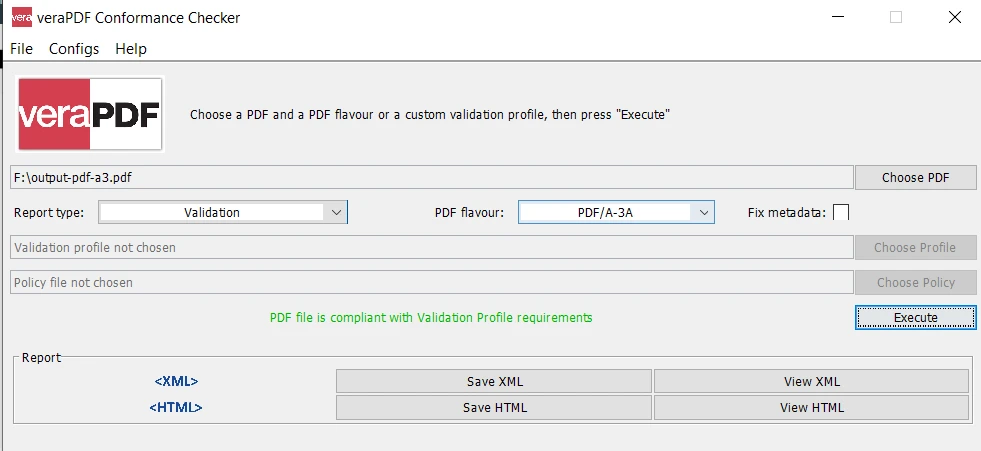
Bu kadar basit! Birkaç satır kodla, normal bir PDF'yi PDF/A-3 dosyasına dönüştürmüş oldunuz. Dönüştürülen PDF dosyasının doğrulaması için veraPDF gibi bir araç kullanılabilir. Basit: bir dosya seçin, PDF türünü belirtin ve doğrulama yürütün.
## Gelişmiş Teknikler ve Dikkat Edilecek Hususlar
### Dönüştürme Hatalarını Ele Alma
Tüm PDF'ler sorunsuz bir şekilde PDF/A'ya dönüştürülemez. Bazı yaygın sorunlar, desteklenmeyen yazı tipleri, PDF/A standartlarını karşılamayan gömülü dosyalar ve eski PDF/A sürümlerinde kullanılan şeffaflık efektlerini içerir. Hata yönetimi uygulamak iyi bir adımdır:
```csharp
try
{
// Convert the PDF to PDF/A
pdf.SaveAsPdfA("output-pdf-a3.pdf", PdfAVersions.PdfA3);
Console.WriteLine("Conversion successful!");
}
catch (Exception ex)
{
Console.WriteLine($"Conversion failed: {ex.Message}");
}
```
### Doğru PDF/A Sürümünü Seçme
Gereksinimlerinize bağlı olarak, belirli bir PDF/A sürümünü kullanmanız gerekebilir. IronPDF birden fazla sürümü destekler:
```csharp
pdf.SaveAsPdfA("output-pdf-a1b.pdf", PdfAVersions.PdfA1b);
pdf.SaveAsPdfA("output-pdf-a2b.pdf", PdfAVersions.PdfA2b);
pdf.SaveAsPdfA("output-pdf-a3.pdf", PdfAVersions.PdfA3);
```
İhtiyaçlarınıza en iyi uyan sürümü seçin. PDF/A-3 en esnek olanıdır, ancak bazı sistemler uyumluluk için önceki sürümleri gerektirir. IronPDF sadece PDF dosyalarınızı PDF/A'ya dönüştürmekle kalmaz ve PDF/A dönüştürücü olarak işlev görmez, aynı zamanda gelişmiş elektronik imzaların entegresine, filigran eklemeye, PDF şifrelemesine ve birçok başka PDF aracına yardımcı olur.
Daha fazla gerçek yaşam örnekleri ve hangi formatın seçilmesi gerektiği konusunda daha derinlemesine düşünceler için bu geniş [nasıl yapılır kılavuzuna](https://ironpdf.com/how-to/pdfa/) başvurabilirsiniz.
## PDF/A Dönüşümü için En İyi Uygulamalar
PDF/A dönüşümleriyle çalışırken edindiğim deneyimler sayesinde, işinize yarayacak bazı en iyi uygulamaları geliştirdim:
1. Dönüştürmeden sonra PDF/A dosyalarınızı mutlaka doğrulayın. IronPDF harika bir iş çıkarır, ancak iki kez kontrol etmek her zaman iyidir.
2. Orijinal PDF'lerinizi saklayın. Dönüşüm işlemi genellikle kayıpsızdır, ancak her zaman orijinalleri saklamak güvenlidir.
3. Dosya boyutuna dikkat edin. PDF/A dosyaları, gömülü yazı tipleri ve diğer kaynaklar nedeniyle daha büyük olabilir. Dosya boyutu bir endişe kaynağıysa, uygun olan yerlerde sıkıştırma tekniklerini kullanmayı düşünün.
4. IronPDF kütüphanenizi düzenli olarak güncelleyin. Geliştiriciler sık sık dönüşüm kalitesini artıran ve yeni özellikleri destekleyen güncellemeler yayınlar.
5. Toplu dönüşümler için, dönüşüm sürecini takip etmek amacıyla bir ilerleme göstergesi uygulamayı düşünün. Bu, çok sayıda dosya ile uğraşırken özellikle yardımcı olabilir.
## Sonuç
Sonuç olarak, bu makale belgeleri PDF/A'ya dönüştürme için çeşitli senaryoları ve dikkate alınacak hususları incelemiş, farklı durumlar için en uygun formatları seçerken bize rehberlik etmiştir. Dönüşüm süreci karmaşık olabilirken, IronPDF öne çıkan bir çözüm olarak belirir ve sadece bir satır kodla işi kolaylaştırır. IronPDF, anlık dokümantasyon ihtiyaçları ile uzun vadeli koruma için sıkı talepler arasındaki boşluğu etkili bir şekilde kapatarak süreçleri basitleştirir ve belgelerinizin zamanla erişilebilir ve güvenilir kalmasını sağlar.
PDF/A ile çalışmaya devam ettikçe, daha fazla fayda ve kullanım durumu keşfedeceksiniz. Dijital belge koruma dünyası geniş ve gelişmektedir ve IronPDF gibi araçlar, onu bizim gibi geliştiricilere erişilebilir kılma öncüsüdür. IronPDF ayrıca bir [ücretsiz deneme sürümü](trial-license) sunar ve lisans seçenekleri uygun fiyatlarla başlar.
Bir sonraki belge yönetimiyle ilgili bir proje üzerinde çalışırken, seçimlerinizin uzun vadeli etkilerini göz önünde bulundurun. PDF/A ve IronPDF araçlarınızda, zamana meydan okuyan çözümler oluşturma konusunda iyi donanıma sahipsiniz.
C# projelerinde PDF dosyalarıyla çalışırken, uzun vadeli dosya koruma önemli bir unsurdur. Özellikle elektronik belgelerle çalışan geliştiriciler için PDF/A'nın ortaya çıkışı, önemli bir değişim olmuştur. Belge yönetiminizin geleceğini güvence altına almak için, IronPDF kütüphanesini kullanarak PDF dosyalarınızı PDF/A'ya dönüştürme sürecini araştıracağız.
PDF'yi PDF/A'ya Nasıl Dönüştürebilirsiniz
NuGet Paket Yöneticisi kullanarak PDF kütüphanesini yükleyin.
PDF belgesini programa yükleyin.
PDF'yi PDF/A'ya dönüştürün ve kaydedin.
PDF/A'yı Anlamak
PDF/A, bildiğimiz Taşınabilir Belge Formatının sadece küçük bir varyasyonu değildir. Elektronik belgelerin uzun vadeli korunmasını sağlamak için tasarlanmış özel bir versiyondur. Bunun hakkında daha fazla bilgi edinirken, PDF/A'nın dijital arşivlemeyle ilgili bazı temel zorlukları ele aldığını göreceksiniz.
PDF/A standardı, belgelerin kullanılan yazılım veya donanımdan bağımsız olarak uzun süre okunabilir ve erişilebilir olmasını sağlar. Bu, özellikle hukuk, finans ve hükümet gibi endüstriler için önemlidir; çünkü belgelerin zamanla bütünlüğü tavizsizdir.
PDF/A'da, her biri kendi gereksinimler setine sahip farklı uygunluk seviyeleri vardır. PDF/A-1, temel seviyedir ve PDF/A-2 ile PDF/A-3, JPEG2000 sıkıştırma ve diğer dosya formatlarının gömülmesi gibi ek özelliklere destek ekler. En fazla esnekliği sunarken halen sıkı arşiv standartlarını koruyan PDF/A-3 en sık kullanılır.
Neden PDF/A'ya Dönüştürmelisiniz?
Normal PDF'leri PDF/A formatına dönüştürmek biraz ek çaba gerektirebilir, ancak sunduğu avantajlar büyüktür. İşte ana avantajlar:
Kendine Yetebilirlik: Belgeyi doğru şekilde görüntülemek için gerekli olan tüm bileşenler, yazı tipleri, renk bilgileri ve belge detayları dahil olmak üzere dosya içinde saklanır. Bu, belgeyi farklı türde makinelerde, örneğin Windows, Mac, iPhone veya Android'de açtığınızda eksik yazı tipleri veya değişen düzenler konusunda endişelenmenize gerek olmadığı anlamına gelir.
Kesintisiz Fatura Uyum ve Otomasyon: Çok sayıda fatura ile uğraşırken, hızlı bir şekilde ölçeklenme ve veri çıkarmanın önemi büyüktür ki kurumsal seviyedeki işlerde kritik derecede önemlidir. Bu, faturalarla ilgili görevler için özellikle doğrudur. PDF/A'ya ZUGFeRD formatı ile dönüştürme, geliştiricilerin diğer dosya türlerini, örneğin XML verilerini gömmelerine olanak tanır. Bu işlevsellik, sistemlerin fatura verilerini doğrudan XML dosyalarından çıkarmasına olanak tanır; otomasyon süreçlerini önemli ölçüde basitleştirir ve gereksiz ayrıştırma adımlarını ortadan kaldırır. Ayrıca, AB ülkelerindeki fatura zorunluluklarına uyumu sağlayarak, faturaların arşivlenmesi için yasal düzenlemelere uygundur.
Geliştirilmiş Araştırılabilirlik: PDF/A dosya kuralları, belgeden metin kopyalayabilmenizi gerektirir. Bu, belgede kelime veya cümle aramayı kolaylaştırır. Geniş bir belge koleksiyonu ile çalışırken, bu önemli ölçüde zaman kazandırır. ISO standartlarına uymak sıklıkla birçok iş türü için gereklidir.
IronPDF C# Kütüphanesi
Farklı PDF kütüphaneleri ile geniş çapta deney yaptıktan sonra, IronPDF kütüphanesinin PDF ile ilgili herhangi bir görev için en kapsamlı çözüm olduğunu bulduk. IronPDF, bir .NET kütüphanesi olup, PDF belgelerini PDF/A'ya dönüştürme süreci de dahil olmak üzere, PDF belgeleriyle C# içinde çalışmayı inanılmaz derecede kolaylaştırır ve ZUGFeRD uyumunu da sağlar. IronPDF ile bir dizi PDF görevini gerçekleştirebilirsiniz; ana özelliği, PDF dosyalarını HTML'den oluşturmasıdır; bu, birçok kişi tarafından tercih edilen güvenilir ve güvenilen bir ürün dahilinde sunulur.
IronPDF ile Başlangıç
IronPDF kullanmaya başlamak için öncelikle C# projenize yüklemeniz gerekir. Bunu NuGet Paket Yöneticisi üzerinden kolayca yapabilirsiniz. İşte nasıl yapılacağı:
Projenizi Visual Studio'da açın.
Çözüm Gezgini'nde projenize sağ tıklayın ve "NuGet Paketlerini Yönet" seçeneğini seçin.
"IronPDF" için arama yapın ve en son sürümünü yükleyin.
Alternatif olarak, Paket Yöneticisi Konsolunu kullanabilir ve:
PM > Install-Package IronPdf
Install-Package IronPdf
Yüklendikten sonra, C# kodunuzda PDF'ler üzerinde çalışmaya hazırsınız demektir.
PDF'yi PDF/A'ya Dönüştürme: Adım Adım Kılavuz
Şimdi, IronPDF kullanarak PDF'nizi PDF/A'ya dönüştürme sürecini analiz edelim. Bunu yönetilebilir adımlara böleceğiz ve kodun her bir parçasını açıklayacağız.
Adım 1: Projenizi Kurma
Öncelikle, bir C# projeniz olup olmadığından ve IronPDF'in kurulu olduğundan emin olun. C# dosyanızın en üstünde, IronPDF ad alanını dahil etmeniz gerekecek:
using IronPdf;
using IronPdf;
ImportsIronPdf
Imports IronPdf
Adım 2: PDF'yi Yükleme
Sonraki adım, mevcut PDF dosyanızı yüklemektir. IronPDF bunu inanılmaz derecede basit hale getirir:
PdfDocument pdf = PdfDocument.FromFile("path/to/your/file.pdf");
PdfDocument pdf = PdfDocument.FromFile("path/to/your/file.pdf");
Dim pdf AsPdfDocument = PdfDocument.FromFile("path/to/your/file.pdf")
Dim pdf As PdfDocument = PdfDocument.FromFile("path/to/your/file.pdf")
Bu satır, mevcut PDF dosyanızdan bir PdfDocument nesnesi oluşturur. PDF dosyanızın gerçek yolunu "path/to/your/file.pdf" ile değiştirin.
Adım 3: PDF/A'ya Dönüştürme
Şimdi esas büyüleyici kısım geliyor - PDF'nizi PDF/A formatına dönüştürmek. IronPDF, bu iş için basit bir yöntem sunar:
Çıktı dosyasının adını belirtir (bu durumda "output-pdf-a3.pdf").
PDF/A versiyonunu PDF/A-3 olarak ayarlar.
Hepsini Bir Araya Getirme
İşte tüm bu adımları bir araya getiren tamamlanmış kod parçası:
using IronPdf;class Program{ static voidMain() { // Load the PDF document PdfDocument pdf = PdfDocument.FromFile("input.pdf"); // Convert the PDF to PDF/A and save it pdf.SaveAsPdfA("output-pdf-a3.pdf", PdfAVersions.PdfA3); // Output success messageConsole.WriteLine("PDF converted to PDF/A-3 successfully."); }}
using IronPdf;

class Program
{
    static void Main()
    {
        // Load the PDF document
        PdfDocument pdf = PdfDocument.FromFile("input.pdf");

        // Convert the PDF to PDF/A and save it
        pdf.SaveAsPdfA("output-pdf-a3.pdf", PdfAVersions.PdfA3);

        // Output success message
        Console.WriteLine("PDF converted to PDF/A-3 successfully.");
    }
}
ImportsIronPdfModuleProgram Sub Main() ' Load the PDF document Dim pdf AsPdfDocument = PdfDocument.FromFile("input.pdf") ' Convert the PDF to PDF/A and save it pdf.SaveAsPdfA("output-pdf-a3.pdf", PdfAVersions.PdfA3) ' Output success messageConsole.WriteLine("PDF converted to PDF/A-3 successfully.") End SubEndModule
Imports IronPdf

Module Program
    Sub Main()
        ' Load the PDF document
        Dim pdf As PdfDocument = PdfDocument.FromFile("input.pdf")

        ' Convert the PDF to PDF/A and save it
        pdf.SaveAsPdfA("output-pdf-a3.pdf", PdfAVersions.PdfA3)

        ' Output success message
        Console.WriteLine("PDF converted to PDF/A-3 successfully.")
    End Sub
End Module
Bu kadar basit! Birkaç satır kodla, normal bir PDF'yi PDF/A-3 dosyasına dönüştürmüş oldunuz. Dönüştürülen PDF dosyasının doğrulaması için veraPDF gibi bir araç kullanılabilir. Basit: bir dosya seçin, PDF türünü belirtin ve doğrulama yürütün.
Gelişmiş Teknikler ve Dikkat Edilecek Hususlar
Dönüştürme Hatalarını Ele Alma
Tüm PDF'ler sorunsuz bir şekilde PDF/A'ya dönüştürülemez. Bazı yaygın sorunlar, desteklenmeyen yazı tipleri, PDF/A standartlarını karşılamayan gömülü dosyalar ve eski PDF/A sürümlerinde kullanılan şeffaflık efektlerini içerir. Hata yönetimi uygulamak iyi bir adımdır:
try{ // Convert the PDF to PDF/A pdf.SaveAsPdfA("output-pdf-a3.pdf", PdfAVersions.PdfA3);Console.WriteLine("Conversion successful!");}catch (Exception ex){Console.WriteLine($"Conversion failed: {ex.Message}");}
try
{
    // Convert the PDF to PDF/A
    pdf.SaveAsPdfA("output-pdf-a3.pdf", PdfAVersions.PdfA3);
    Console.WriteLine("Conversion successful!");
}
catch (Exception ex)
{
    Console.WriteLine($"Conversion failed: {ex.Message}");
}
Try ' Convert the PDF to PDF/A pdf.SaveAsPdfA("output-pdf-a3.pdf", PdfAVersions.PdfA3)Console.WriteLine("Conversion successful!")Catch ex AsExceptionConsole.WriteLine($"Conversion failed: {ex.Message}")EndTry
Try
	' Convert the PDF to PDF/A
	pdf.SaveAsPdfA("output-pdf-a3.pdf", PdfAVersions.PdfA3)
	Console.WriteLine("Conversion successful!")
Catch ex As Exception
	Console.WriteLine($"Conversion failed: {ex.Message}")
End Try
Doğru PDF/A Sürümünü Seçme
Gereksinimlerinize bağlı olarak, belirli bir PDF/A sürümünü kullanmanız gerekebilir. IronPDF birden fazla sürümü destekler:
İhtiyaçlarınıza en iyi uyan sürümü seçin. PDF/A-3 en esnek olanıdır, ancak bazı sistemler uyumluluk için önceki sürümleri gerektirir. IronPDF sadece PDF dosyalarınızı PDF/A'ya dönüştürmekle kalmaz ve PDF/A dönüştürücü olarak işlev görmez, aynı zamanda gelişmiş elektronik imzaların entegresine, filigran eklemeye, PDF şifrelemesine ve birçok başka PDF aracına yardımcı olur.
Daha fazla gerçek yaşam örnekleri ve hangi formatın seçilmesi gerektiği konusunda daha derinlemesine düşünceler için bu geniş nasıl yapılır kılavuzuna başvurabilirsiniz.
PDF/A Dönüşümü için En İyi Uygulamalar
PDF/A dönüşümleriyle çalışırken edindiğim deneyimler sayesinde, işinize yarayacak bazı en iyi uygulamaları geliştirdim:
Dönüştürmeden sonra PDF/A dosyalarınızı mutlaka doğrulayın. IronPDF harika bir iş çıkarır, ancak iki kez kontrol etmek her zaman iyidir.
Orijinal PDF'lerinizi saklayın. Dönüşüm işlemi genellikle kayıpsızdır, ancak her zaman orijinalleri saklamak güvenlidir.
Dosya boyutuna dikkat edin. PDF/A dosyaları, gömülü yazı tipleri ve diğer kaynaklar nedeniyle daha büyük olabilir. Dosya boyutu bir endişe kaynağıysa, uygun olan yerlerde sıkıştırma tekniklerini kullanmayı düşünün.
IronPDF kütüphanenizi düzenli olarak güncelleyin. Geliştiriciler sık sık dönüşüm kalitesini artıran ve yeni özellikleri destekleyen güncellemeler yayınlar.
Toplu dönüşümler için, dönüşüm sürecini takip etmek amacıyla bir ilerleme göstergesi uygulamayı düşünün. Bu, çok sayıda dosya ile uğraşırken özellikle yardımcı olabilir.
Sonuç
Sonuç olarak, bu makale belgeleri PDF/A'ya dönüştürme için çeşitli senaryoları ve dikkate alınacak hususları incelemiş, farklı durumlar için en uygun formatları seçerken bize rehberlik etmiştir. Dönüşüm süreci karmaşık olabilirken, IronPDF öne çıkan bir çözüm olarak belirir ve sadece bir satır kodla işi kolaylaştırır. IronPDF, anlık dokümantasyon ihtiyaçları ile uzun vadeli koruma için sıkı talepler arasındaki boşluğu etkili bir şekilde kapatarak süreçleri basitleştirir ve belgelerinizin zamanla erişilebilir ve güvenilir kalmasını sağlar.
PDF/A ile çalışmaya devam ettikçe, daha fazla fayda ve kullanım durumu keşfedeceksiniz. Dijital belge koruma dünyası geniş ve gelişmektedir ve IronPDF gibi araçlar, onu bizim gibi geliştiricilere erişilebilir kılma öncüsüdür. IronPDF ayrıca bir ücretsiz deneme sürümü sunar ve lisans seçenekleri uygun fiyatlarla başlar.
Bir sonraki belge yönetimiyle ilgili bir proje üzerinde çalışırken, seçimlerinizin uzun vadeli etkilerini göz önünde bulundurun. PDF/A ve IronPDF araçlarınızda, zamana meydan okuyan çözümler oluşturma konusunda iyi donanıma sahipsiniz.
Curtis Chau, Bilgisayar Bilimleri alanında Lisans Derecesine (Carleton Üniversitesi) sahip ve Node.js, TypeScript, JavaScript ve React konularında uzmanlaşmış ön uç geliştirmeyle ilgileniyor. Sezgisel ve estetik açıdan hoş kullanıcı arayüzleri oluşturma tutkunu, Curtis modern çerçevelerle çalışmayı ve iyi yapılandırılmış, görsel olarak çekici kılavuzlar oluşturmayı seviyor.















