using IronPdf;

// Disable local disk access or cross-origin requests
Installation.EnableWebSecurity = true;

// Instantiate Renderer
var renderer = new ChromePdfRenderer();

// Create a PDF from a HTML string using C#
var pdf = renderer.RenderHtmlAsPdf("<h1>Hello World</h1>");

// Export to a file or Stream
pdf.SaveAs("output.pdf");

// Advanced Example with HTML Assets
// Load external html assets: Images, CSS and JavaScript.
// An optional BasePath 'C:\site\assets\' is set as the file location to load assets from
var myAdvancedPdf = renderer.RenderHtmlAsPdf("<img src='icons/iron.png'>", @"C:\site\assets\");
myAdvancedPdf.SaveAs("html-with-assets.pdf");
using IronPdf;// Disable local disk access or cross-origin requestsInstallation.EnableWebSecurity = true;// Instantiate Renderervar renderer = new ChromePdfRenderer();// Create a PDF from a HTML string using C#var pdf = renderer.RenderHtmlAsPdf("<h1>Hello World</h1>");// Export to a file or Streampdf.SaveAs("output.pdf");// Advanced Example with HTML Assets// Load external html assets: Images, CSS and JavaScript.// An optional BasePath 'C:\site\assets\' is set as the file location to load assets fromvar myAdvancedPdf = renderer.RenderHtmlAsPdf("<img src='icons/iron.png'>", @"C:\site\assets\");myAdvancedPdf.SaveAs("html-with-assets.pdf");
IronWord, Iron Software'in .NET'deki yeni Word Belgesi kütüphanesidir, Word ve DOCX belgelerinin oluşturulmasını, okunmasını ve düzenlemesini basitleştiren öncü özellikler sunar. IronWord ile hemen başlayın!
Word belgelerini PDF'ye dönüştürmek, rapor oluşturmayı otomatikleştirmekten profesyonel kalitede belgeler sunmaya kadar birçok iş uygulamasında yaygın bir gerekliliktir. PDF'ler, tutarlı biçimlendirme, güvenli özellikler ve paylaşım kolaylığı için evrensel olarak tanınır.
Bu öğreticide, IronPDF kütüphanesini kullanarak C#'ta Word belgelerini (DOCX dosyaları) PDF'ye dönüştürme sürecinde size rehberlik edeceğiz. Bu adım adım kılavuz, Word'den PDF'ye işlevselliği .NET uygulamalarınıza hızlı ve sorunsuz bir şekilde entegre etmenize yardımcı olacak.
Gereksinimler
Bu öğreticiye başlamadan önce aşağıdakilere sahip olduğunuzdan emin olun:
Geliştirme Ortamı
Çalışır bir Visual Studio kurulumu (2019 veya daha yeni bir sürüm önerilir).
Yüklenmiş .NET 6.0 veya uyumlu bir .NET çerçevesi.
IronPDF Kütüphanesi
IronPDF'yi NuGet üzerinden yükleyin
Geçerli bir IronPDF lisans anahtarı
Bir Örnek Word Belgesi
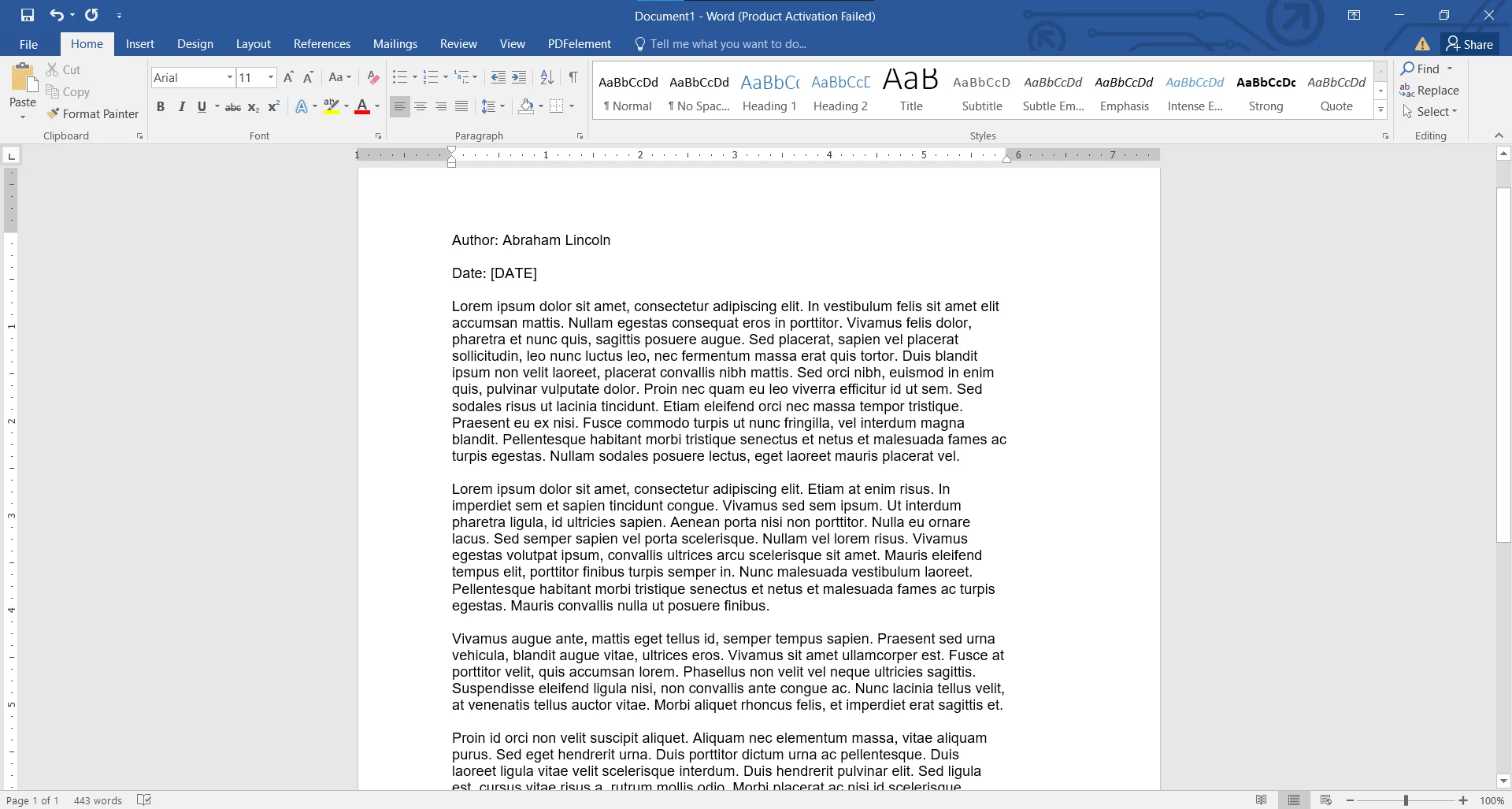
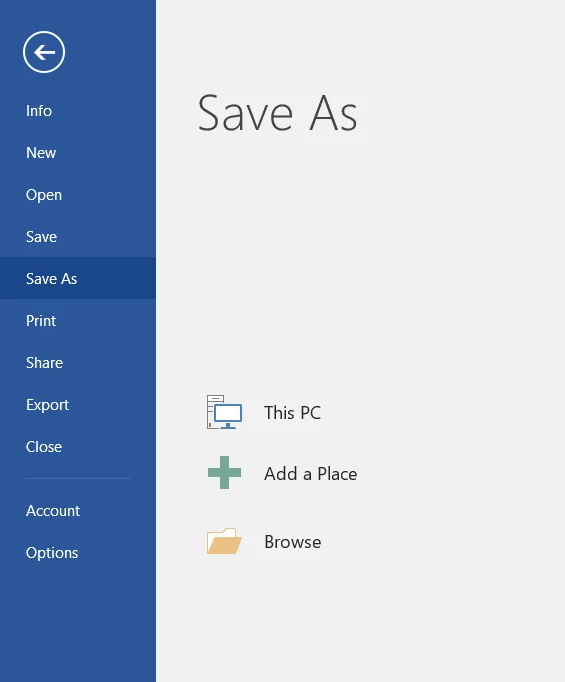
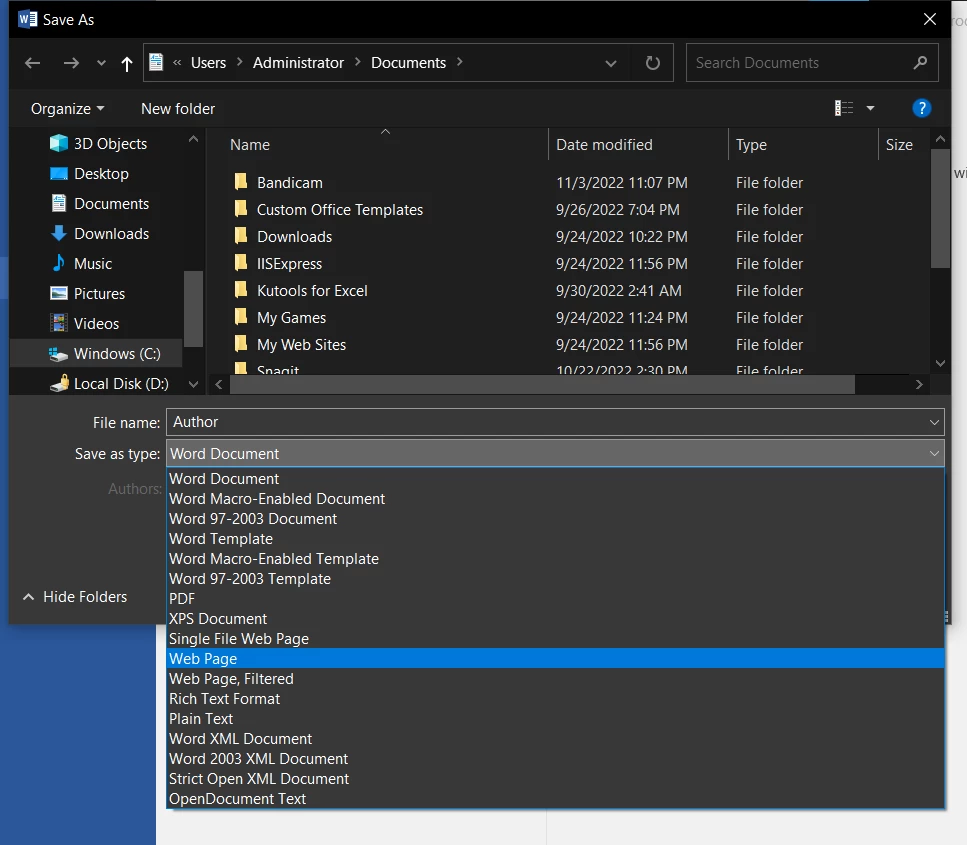
Test için bir DOCX dosyası (örneğin, example.docx) hazırlayın. Bunu Microsoft Word, Google Docs (DOCX olarak dışa aktarılan) veya herhangi bir uyumlu editör kullanarak oluşturabilirsiniz.
Temel C# Bilgisi
C#'ta temel dosya I/O işlemlerine aşinalık.
Word Dosyaları Neden PDF'ye Dönüştürülmelidir?
PDF'nin DOCX'e Üstünlükleri
PDF, belgeleri paylaşmak ve arşivlemek için altın standarttır çünkü:
Platform Bağımsızlığı: PDF'ler, açıldıkları işletim sistemi veya cihaza bakılmaksızın aynı görünür.
Veri Bütünlüğü: Metin, resimler, yazı tipleri ve düzenler tam olarak amaçlandığı gibi korunur.
Güvenlik: PDF'ler, belge gizliliğini ve doğruluğunu sağlamak için şifreleme, şifre koruması ve dijital imzalar destekler.
Word'den PDF'ye Dönüştürmenin Ortak Senaryoları
İşte Word'den PDF'ye dönüştürmenin kritik olduğu bazı gerçek dünya senaryoları:
Sözleşmeler ve Hukuki Belgeler: Biçimlendirmeyi koruyan ve kolayca düzenlenemeyen sözleşmeler oluşturun.
İş Raporları: Tutarlı biçimlendirmeyle cilalı, profesyonel raporlar paylaşın.
Fatura Oluşturma: Uygun bir ortamda fatura oluşturmayı otomatikleştirin.
Belge Arşivleme: Önemli Word belgelerini uzun vadeli, değiştirilemez bir formatta kaydedin.
IronPDF Kütüphanesini Kurma
Bu öğreticiyi takip etmek için IronPDF kütüphanesine ihtiyacınız olacak.
Adım 1: IronPDF'yi Yükleme
IronPDF NuGet üzerinden mevcuttur. Paket Yöneticisi Konsolu'nu açın ve şunu çalıştırın:
PM > Install-Package IronPdf
Install-Package IronPdf
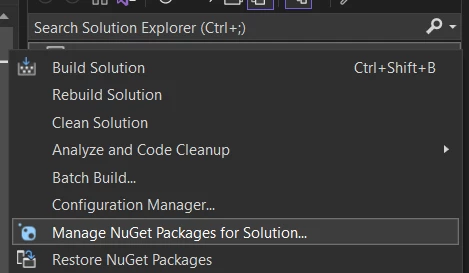
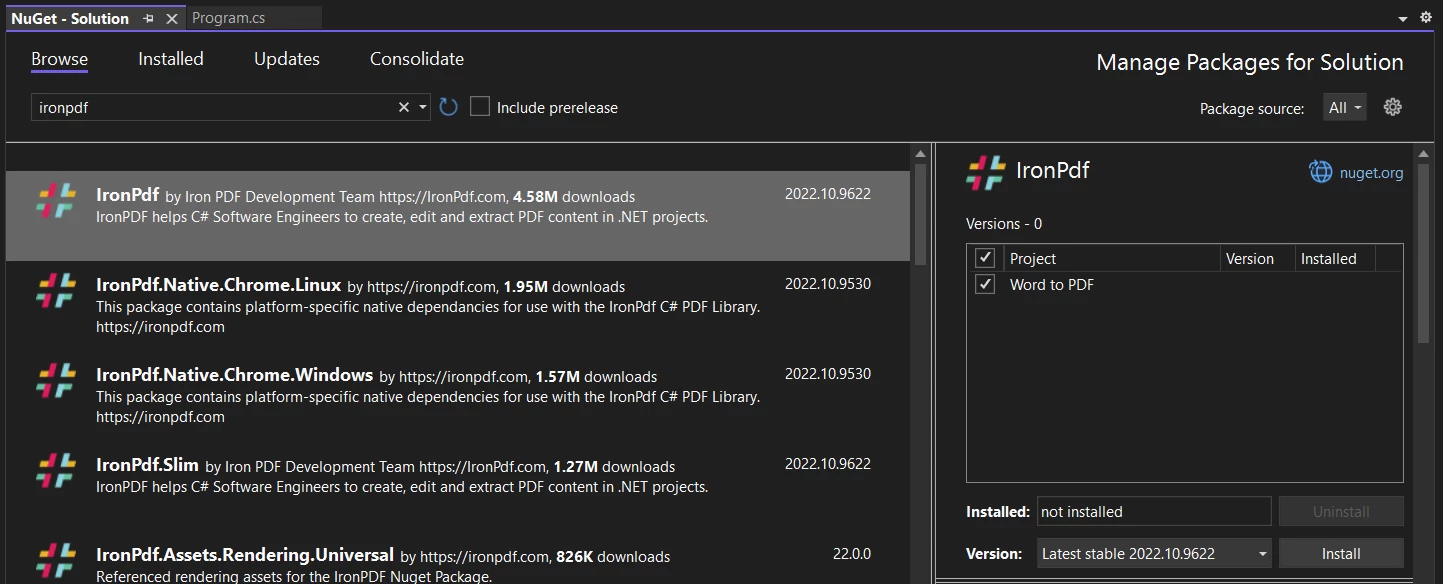
Alternatif olarak, Visual Studio'daki NuGet Paket Yöneticisi aracılığıyla yükleyebilirsiniz. Araçlar > NuGet Paket Yöneticisi > Çözüm için NuGet Paketlerini Yönet bölümüne gidin:
Ve sonra IronPDF'yi arayın. Buradan IronPDF kütüphanesini projenize yükleyebilirsiniz.
Adım 2: Lisansınızı Etkinleştirme
IronPDF ücretsiz deneme sunar, ancak tam işlevsellik için bir lisans anahtarını etkinleştirmeniz gerekir. Etkinleştirmek için, kodunuzda lisans anahtarınızı ekleyin:
Aşağıdaki örnek kod, DOCX dosyalarını PDF'ye dönüştürmenin basit sürecini gösterecektir.
using IronPdf; using System.IO; class Program{ static voidMain(string[] args) { // Create a new DocxToPdfRenderer object DocxToPdfRenderer renderer = new DocxToPdfRenderer(); // Convert DOCX to PDF using IronPDF PdfDocument pdf = renderer.RenderDocxAsPdf("newsletter.docx"); // Save the resulting PDF to a file pdf.SaveAs("output.pdf"); } }
using IronPdf;
using System.IO;

class Program
{
    static void Main(string[] args)
    {
        // Create a new DocxToPdfRenderer object
        DocxToPdfRenderer renderer = new DocxToPdfRenderer();

        // Convert DOCX to PDF using IronPDF
        PdfDocument pdf = renderer.RenderDocxAsPdf("newsletter.docx");

        // Save the resulting PDF to a file
        pdf.SaveAs("output.pdf");
    }
}
ImportsIronPdfImportsSystem.IOFriend Class ProgramShared Sub Main(ByVal args() AsString) ' Create a new DocxToPdfRenderer object Dim renderer As New DocxToPdfRenderer() ' Convert DOCX to PDF using IronPDF Dim pdf AsPdfDocument = renderer.RenderDocxAsPdf("newsletter.docx") ' Save the resulting PDF to a file pdf.SaveAs("output.pdf") End SubEnd Class
Imports IronPdf
Imports System.IO

Friend Class Program
	Shared Sub Main(ByVal args() As String)
		' Create a new DocxToPdfRenderer object
		Dim renderer As New DocxToPdfRenderer()

		' Convert DOCX to PDF using IronPDF
		Dim pdf As PdfDocument = renderer.RenderDocxAsPdf("newsletter.docx")

		' Save the resulting PDF to a file
		pdf.SaveAs("output.pdf")
	End Sub
End Class
Çıktı PDF Belgesi
Kod Açıklaması
DOCX dosyalarınızı PDF'ye dönüştürmeye başlamak için, önce DocxToPdfRenderer'ı oluşturmanız gerekecek. Bu, Word belgenizin PDF formuna dönüştürülmesini sağlar. Sonraki adım, yeni oluşturulan PDF belgesini barındıracak yeni bir PdfDocument örneği oluşturmak ve DOCX dosyasını PDF'ye dönüştürmek için RenderDocxAsPdf yöntemini kullanmaktır. Son olarak, PDF belgesini istenilen konuma SaveAs kullanarak kaydedin ve işte bu kadar! Sadece üç kolay satırda bir DOCX dosyasını PDF'ye dönüştürdünüz.
Gelişmiş PDF'ler İçin İleri Düzey Özellikler
IronPDF, PDF çıktınızı özelleştirmenize ve zenginleştirmenize yardımcı olmak için gelişmiş özelliklerle doludur:
1. Filigran Ekleme
Filigranlar, markalama veya hassas belgeleri işaretleme için kullanışlıdır. PDF'yi çevirdikten sonra filigranlar ekleyebilirsiniz:
PDF'ler için en yaygın özelleştirmelerden biri her sayfaya başlık eklemektir. Başlıklar, belge başlıkları, sayfa numaraları, tarihler veya PDF'nin her sayfasında üst kısımda görüntülemek istediğiniz diğer bilgileri içerebilir.
TextHeaderFooter textHeader = new TextHeaderFooter{CenterText = "Weekly Newsletter!",};pdf.AddTextHeaders(textHeader);
using IronPdf;using IronPdf.Rendering;public class Program{ public static voidMain(string[] args) { // Create a new DocxToPdfRenderer object DocxToPdfRenderer renderer = new DocxToPdfRenderer(); // Set paper orientation and custom size for the PDF renderer.RenderingOptions.PaperOrientation = PdfPaperOrientation.Portrait; renderer.RenderingOptions.SetCustomPaperSizeinCentimeters(15, 15); // Set margins for the PDF document renderer.RenderingOptions.MarginTop = 15; renderer.RenderingOptions.MarginLeft = 20; renderer.RenderingOptions.MarginRight = 20; renderer.RenderingOptions.MarginBottom = 15; // Convert DOCX to PDF using IronPDF PdfDocument pdf = renderer.RenderDocxAsPdf("newsletter.docx"); // Apply a watermark to the PDF document pdf.ApplyWatermark("<h2 style='color:red'>SAMPLE Copy</h2>", 40, IronPdf.Editing.VerticalAlignment.Middle, IronPdf.Editing.HorizontalAlignment.Center); // Add text headers to the PDF document TextHeaderFooter textHeader = new TextHeaderFooter {CenterText = "Weekly Newsletter!", }; pdf.AddTextHeaders(textHeader); // Save the resulting PDF to a file pdf.SaveAs("output.pdf"); }}
using IronPdf;
using IronPdf.Rendering;
public class Program
{
public static void Main(string[] args)
{
// Create a new DocxToPdfRenderer object
DocxToPdfRenderer renderer = new DocxToPdfRenderer();
// Set paper orientation and custom size for the PDF
renderer.RenderingOptions.PaperOrientation = PdfPaperOrientation.Portrait;
renderer.RenderingOptions.SetCustomPaperSizeinCentimeters(15, 15);
// Set margins for the PDF document
renderer.RenderingOptions.MarginTop = 15;
renderer.RenderingOptions.MarginLeft = 20;
renderer.RenderingOptions.MarginRight = 20;
renderer.RenderingOptions.MarginBottom = 15;
// Convert DOCX to PDF using IronPDF
PdfDocument pdf = renderer.RenderDocxAsPdf("newsletter.docx");
// Apply a watermark to the PDF document
pdf.ApplyWatermark("<h2 style='color:red'>SAMPLE Copy</h2>", 40, IronPdf.Editing.VerticalAlignment.Middle, IronPdf.Editing.HorizontalAlignment.Center);
// Add text headers to the PDF document
TextHeaderFooter textHeader = new TextHeaderFooter
{
    CenterText = "Weekly Newsletter!",
};

pdf.AddTextHeaders(textHeader);
// Save the resulting PDF to a file
pdf.SaveAs("output.pdf");
}
}
ImportsIronPdfImportsIronPdf.RenderingPublic Class Program PublicShared Sub Main(ByVal args() AsString) ' Create a new DocxToPdfRenderer object Dim renderer As New DocxToPdfRenderer() ' Set paper orientation and custom size for the PDF renderer.RenderingOptions.PaperOrientation = PdfPaperOrientation.Portrait renderer.RenderingOptions.SetCustomPaperSizeinCentimeters(15, 15) ' Set margins for the PDF document renderer.RenderingOptions.MarginTop = 15 renderer.RenderingOptions.MarginLeft = 20 renderer.RenderingOptions.MarginRight = 20 renderer.RenderingOptions.MarginBottom = 15 ' Convert DOCX to PDF using IronPDF Dim pdf AsPdfDocument = renderer.RenderDocxAsPdf("newsletter.docx") ' Apply a watermark to the PDF document pdf.ApplyWatermark("<h2 style='color:red'>SAMPLE Copy</h2>", 40, IronPdf.Editing.VerticalAlignment.Middle, IronPdf.Editing.HorizontalAlignment.Center) ' Add text headers to the PDF document Dim textHeader As New TextHeaderFooterWith {.CenterText = "Weekly Newsletter!"} pdf.AddTextHeaders(textHeader) ' Save the resulting PDF to a file pdf.SaveAs("output.pdf") End SubEnd Class
Imports IronPdf
Imports IronPdf.Rendering
Public Class Program
Public Shared Sub Main(ByVal args() As String)
' Create a new DocxToPdfRenderer object
Dim renderer As New DocxToPdfRenderer()
' Set paper orientation and custom size for the PDF
renderer.RenderingOptions.PaperOrientation = PdfPaperOrientation.Portrait
renderer.RenderingOptions.SetCustomPaperSizeinCentimeters(15, 15)
' Set margins for the PDF document
renderer.RenderingOptions.MarginTop = 15
renderer.RenderingOptions.MarginLeft = 20
renderer.RenderingOptions.MarginRight = 20
renderer.RenderingOptions.MarginBottom = 15
' Convert DOCX to PDF using IronPDF
Dim pdf As PdfDocument = renderer.RenderDocxAsPdf("newsletter.docx")
' Apply a watermark to the PDF document
pdf.ApplyWatermark("<h2 style='color:red'>SAMPLE Copy</h2>", 40, IronPdf.Editing.VerticalAlignment.Middle, IronPdf.Editing.HorizontalAlignment.Center)
' Add text headers to the PDF document
Dim textHeader As New TextHeaderFooter With {.CenterText = "Weekly Newsletter!"}

pdf.AddTextHeaders(textHeader)
' Save the resulting PDF to a file
pdf.SaveAs("output.pdf")
End Sub
End Class
Bununla, DOCX dosyalarınızı ihtiyaçlarınıza göre özel formatlama ile bir PDF dosyasına kolayca dönüştürebilirsiniz.
Çıktı PDF Belgesi
Word'den PDF'ye Dönüştürme İçin En İyi Uygulamalar
IronPDF, geliştiricilerin PDF belgelerini kolayca oluşturmasına, manipüle etmesine ve dönüştürmesine olanak tanıyan güçlü bir .NET kütüphanesidir. C# uygulamalarında belge üretimi ve işleme sürecini otomatikleştirmenize ve kolaylaştırmanıza yardımcı olacak bir dizi özellik sunar. İster HTML, DOCX veya resim dosyalarını PDF'ye dönüştürüyor olun, ister mevcut PDF'lerden metin düzenliyor ve çıkarıyor olun, IronPDF bu görevleri minimum kodlama ile basitleştirir.
IronPDF'nin Ana Özellikleri
HTML'den PDF'ye Dönüştürme:
IronPDF'un en güçlü özelliklerinden biri HTML içeriğini PDF'ye dönüştürme yeteneğidir. Bu, kullanıcıların raporlar, faturalar veya diğer belgeleri PDF formatında indirmesi gereken web uygulamaları için mükemmeldir.
Gelişmiş HTML ve CSS, JavaScript yürütme dahil olmak üzere desteklenir, böylece PDF çıktısı web sayfası tasarımıyla yakından eşleşir.
Resimden PDF'ye Dönüştürme:
IronPDF ayrıca resim dosyalarını (JPEG, PNG vb.) alabilir ve bunları yüksek kaliteli PDF'lere dönüştürebilir, bu da portföyler, fotoğraf kitapları ve taranmış belge arşivleri oluşturmak için idealdir. Alternatif olarak, IronPDF aynı zamanda PDF'den resme dönüştürme işlemini de destekler.
PDF Düzenleme:
Mevcut PDF'lere metin, resim, şekil, açıklama veya filigran ekleyebilirsiniz. Kütüphane ayrıca PDF dosyalarını birleştirme ve bölme işlemini de destekler, bu da belge yönetimi uygulamaları için harika bir araçtır.
Form Doldurma ve PDF Üretimi:
IronPDF, geliştiricilerin mevcut PDF'lerdeki form alanlarını doldurmasına olanak tanır, bu da kullanıcıların etkileşimli formları doldurup PDF olarak kaydetmesi gereken uygulamalar için mükemmeldir.
Metin Çıkarma:
IronPDF PDF'lerden metin çıkartabilir, bu da daha sonra veri analizi, arama veya diğer formatlara (CSV veya Excel gibi) aktarım için kullanılabilir. PDF'lerin içeriğini analiz etmesi gereken belge işleme iş akışları için idealdir.
Sonuç
IronPDF, C#'ta Word belgelerini programlı olarak PDF'ye dönüştürmeyi basit, güvenilir ve zengin özellikli hale getirir. Birkaç satır kodla bu işlevselliği .NET uygulamalarınıza entegre edebilir, kullanıcılara DOCX dosyalarından profesyonel, yüksek kaliteli PDF'ler oluşturma yetkisi verebilirsiniz.
IronPDF'den yararlanarak, geliştiriciler şunlar için iş akışlarını kolaylaştırabilir:
İş belgeleri üretimini otomatikleştirme.
Dosyaları platformlar arasında paylaşırken veri bütünlüğünü sağlama.
Önemli Word belgelerinin güvenli, kurcalanamaz arşivlerini oluşturma.
Ayrıca, filigran ekleme, dosyaları birleştirme ve özel düzenler uygulama gibi gelişmiş özellikler, basit dönüşümlerin ötesine geçmenizi sağlar. Bu yetenekler, sözleşme yönetimi, fatura oluşturma ve rapor dağıtımı gibi alanlarda sağlam çözümler oluşturmak için idealdir.
IronPDF, sadeliği, çok yönlülüğü ve geliştirici dostu API'si ile öne çıkarak .NET'te belge işleme ile çalışan herkes için vazgeçilmez bir araç haline gelir. ücretsiz deneme ile IronPDF'yi kendiniz deneyin, ve bugünden itibaren PDF projelerinizi nasıl geliştirebileceğini görün!
Curtis Chau, Bilgisayar Bilimleri alanında Lisans Derecesine (Carleton Üniversitesi) sahip ve Node.js, TypeScript, JavaScript ve React konularında uzmanlaşmış ön uç geliştirmeyle ilgileniyor. Sezgisel ve estetik açıdan hoş kullanıcı arayüzleri oluşturma tutkunu, Curtis modern çerçevelerle çalışmayı ve iyi yapılandırılmış, görsel olarak çekici kılavuzlar oluşturmayı seviyor.