




更新日 2026年9月4日
月次口座明細書をPDF文書として生成する
IronPDF C# PDFライブラリを使用することで、開発者は外部サービスに依存することなく、.NETプロジェクト内でHTMLを信頼性の高いPDFファイルに変換することができます。
詳しく読む

QRコードは、URL、連絡先情報、テキストなどの様々な情報を保存できる2次元バーコードです。 これらはマーケティング、決済システム、在庫管理、印刷などで広く使用されています。 人気が高まるにつれて、開発者はQRコードを読み取り、PDFのようなドキュメントに埋め込むことや、QRコードを生成する方法が必要になっています。
この記事では、IronQRとIronPDFライブラリを使用してQRコード画像をPDFに変換する方法を紹介します。
QrWriter.Write メソッドを使用して、シンプルなQRオブジェクトを生成します。SaveAs メソッドを使用します。File.Exists メソッドを使用します。ImageToPdfConverter.ImageToPdf メソッドを使用して、画像を読み込み PDF オブジェクトに変換します。SaveAsメソッドで保存します。IronQRはIron Softwareによる使いやすいC#ライブラリで、開発者が静的QRコードを生成、スタイル設定、.NETアプリケーションでのQRコードの読み取りを可能にします。 そのシンプルさと堅牢な機能により、デスクトップ、ウェブ、モバイルアプリへのQRコード機能の統合に理想的なツールとなっています。その主な強みの1つは、Windows、Linux、macOS、Android、iOS、AzureやAWSのようなクラウド環境を含む広範なプラットフォームでQRコードを扱えることです。
IronQRライブラリはQRコード生成のための堅牢なソリューションを提供し、開発者が様々なアプリケーション用に静的および動的なQRコードを簡単に作成できるようにします。 IronQRの高度な機能により、QRコードの読み取りが容易になり、PDFドキュメントとシームレスに統合されます。これにより、ユーザーはQRコードを直接PDFに生成、印刷、埋め込むことができます。
IronQRは正確さ、速度、使いやすさを重視した様々な機能を提供しています:
IronQRの詳細とその素晴らしい機能について知るには、このドキュメンテーションページをご覧ください。
まず、Visual Studioで新しいプロジェクトを作成しましょう:
Visual Studioを開き、新しいプロジェクトの作成をクリックします。
コンソールアプリ (.NET C#)プロジェクトタイプを選択します。
プロジェクト名(例: QRCodeToPDF)を選び、保存場所を設定します。

追加情報で最新 for .NET Frameworkバージョンを選択します。 IronPDFは最新 for .NETバージョンをサポートしています。
作成 をクリックします。
IronQRとIronPDFを使用するには、NuGetパッケージマネージャーを使用してパッケージをダウンロードし、インストールする必要があります:
Microsoft Visual Studioで、ソリューションエクスプローラーのプロジェクトを右クリックします。
NuGetパッケージの管理を選択します。
参照タブでIronQRを検索します。

リストからパッケージを選択し、インストールをクリックします。
ライセンスの条件に同意してインストールを完了させます。
同様に、IronPDFを検索し、インストールします。
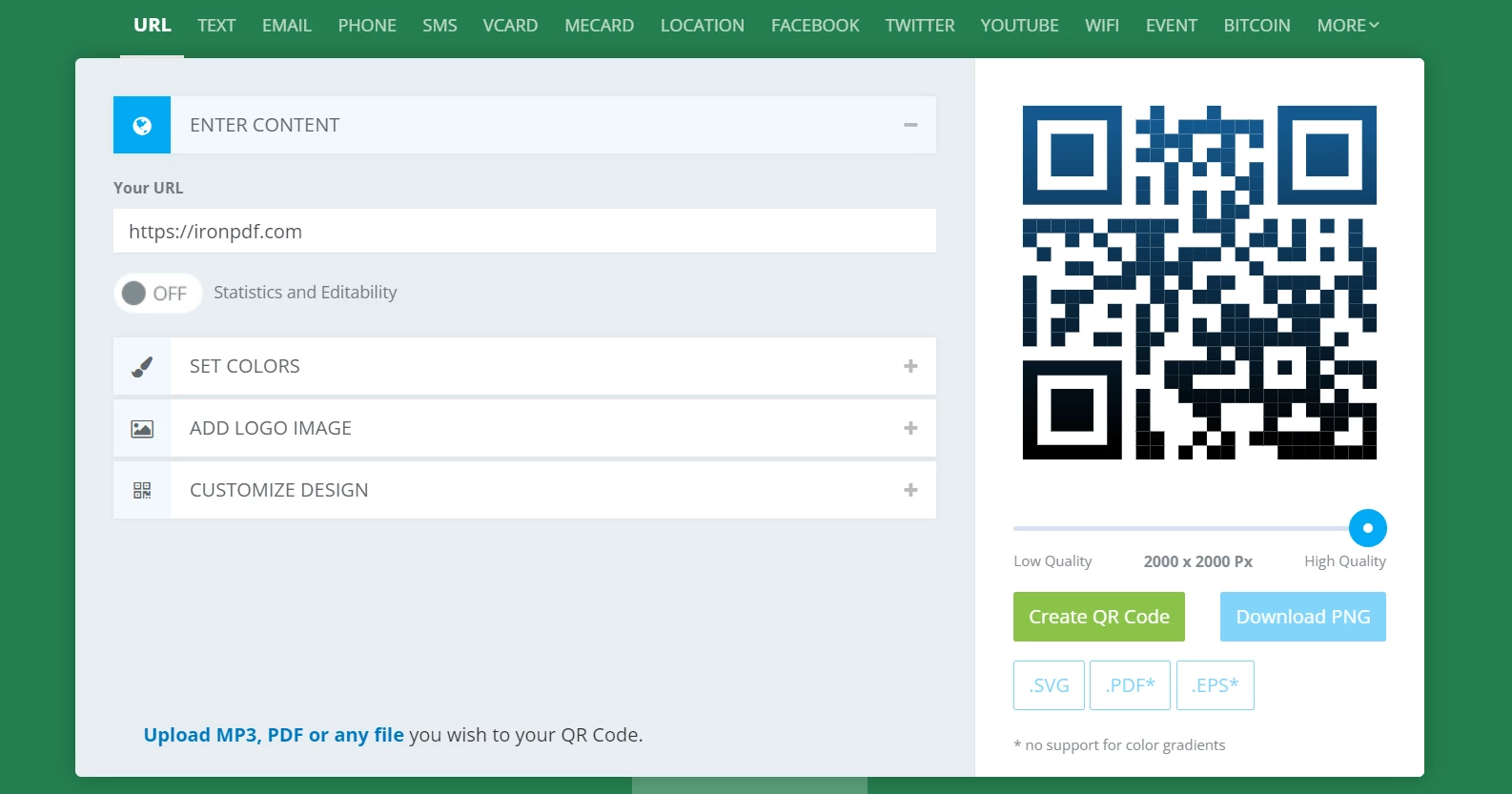
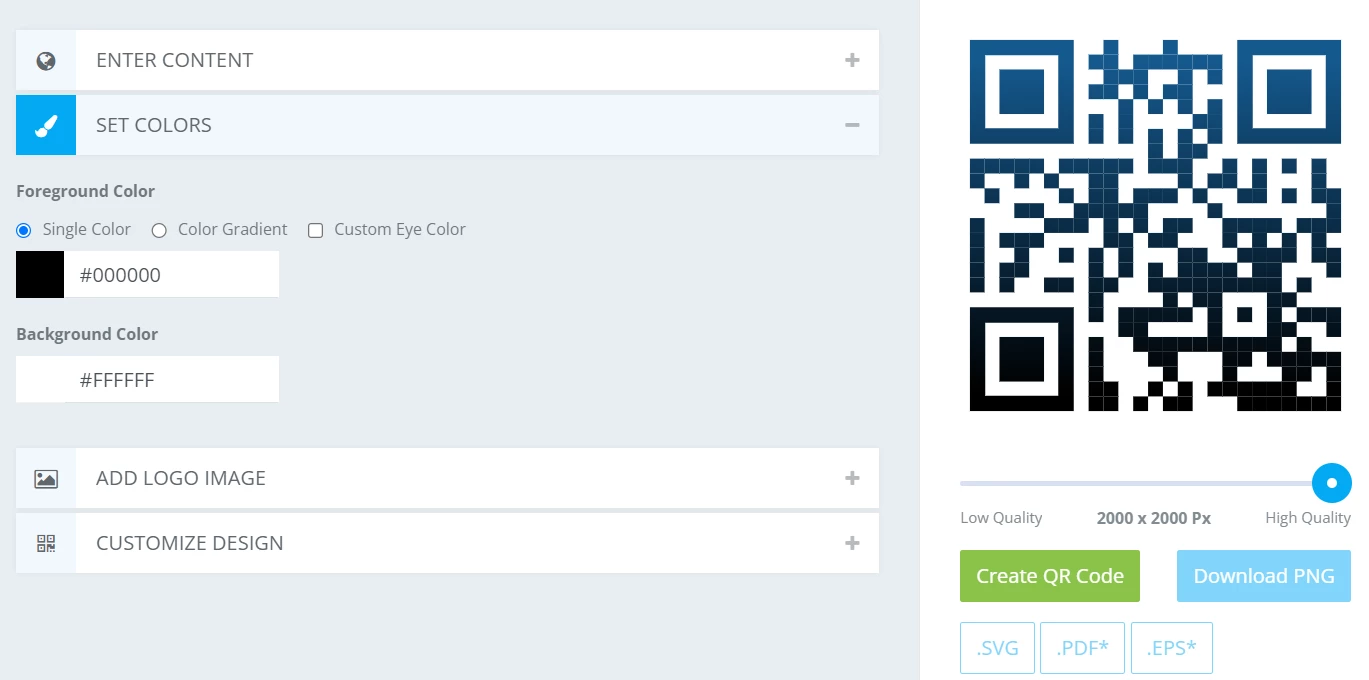
QRコード画像をPDFに変換するには、まずQRコード画像が必要です。 任意のQRコードジェネレータライブラリやオンラインツールを使用してQRコードを作成できます。 Iron SoftwareはQRコードを作成するための専用ライブラリ"IronQR"を提供しており、ここではそれを使用して簡単なQRコードを生成します。
次のコード例は、"Hello World"というテキストを持つQRコードを作成する方法を示しています:
using IronQr; // IronQR namespace
using IronSoftware.Drawing; // For working with general image formats

// Set your License Key for IronQR
License.LicenseKey = "YOUR-LICENSE-KEY-HERE";

// Create a QR Code object with the specified text
QrCode myQr = QrWriter.Write("hello world");

// Save QR Code as a Bitmap object
AnyBitmap qrImage = myQr.Save();

// Save QR Code Bitmap as a File with specified format
qrImage.SaveAs("qr.png");Imports IronQr ' IronQR namespace
Imports IronSoftware.Drawing ' For working with general image formats
' Set your License Key for IronQR
License.LicenseKey = "YOUR-LICENSE-KEY-HERE"
' Create a QR Code object with the specified text
Dim myQr As QrCode = QrWriter.Write("hello world")
' Save QR Code as a Bitmap object
Dim qrImage As AnyBitmap = myQr.Save()
' Save QR Code Bitmap as a File with specified format
qrImage.SaveAs("qr.png")QrWriter.Write("hello world"): このメソッドは、文字列 "hello world" をエンコードする QR コードを生成します。結果は生成された QR コードを表す QrCode クラスのインスタンスです。myQr.Save():このメソッドは、QR コード オブジェクトをビットマップ イメージ形式に変換します。 Save() メソッドは、さまざまなフォーマットをサポートする柔軟な画像表現である AnyBitmap のインスタンスを返します。qrImage.SaveAs("qr.png"): このメソッドは、QR コード ビットマップ イメージを現在の作業ディレクトリ内に qr.png という名前でファイルとして保存します。 ファイル形式は拡張子、今回はPNGによって決まります。アプリケーションを実行すると、次のようにQRコードが得られます:
このQRコード画像をロードし、IronPDFが提供するImageToPdfConverterクラスを使用します。
IronPDFは、Iron Softwareによる.Net C#の強力なライブラリで、PDFドキュメントを簡単に作成、操作、変換することができます。 IronPDFを使用すると、開発者はPDFドキュメントテンプレートに画像(QRコードを含む)を簡単に埋め込むことができ、QRコード画像をドキュメント用のPDFに変換するのに最適です。
IronPDFはHTMLからPDFへの変換を提供し、これにより開発者はQRコード画像をHTMLテンプレートに直接埋め込み、その後シームレスにPDFドキュメントを生成できます。 埋め込まれたQRコードのフォーマットはドキュメント内で保持され、QRコードのエラーフリーなスキャンが可能です。
IronPDFは幅広いPDF操作ツールを提供しており、以下を含みます:
*クロスプラットフォーム互換性: Windows、Linux、macOS、docker、Azure、AWS で実行される.NET Core、 .NET Framework、 .NET Standardをサポートします。 *画像から PDF への変換: JPEG や PNG などの画像ファイルを簡単に PDF に変換します。
IronPDFの素晴らしい機能についてもっと知るには、このドキュメンテーションページをご覧ください。
すべてが完璧にセットアップされたら、次のコード例でIronPDFを使用してQRコード画像をPDFに変換する方法を学びましょう:
using IronPdf; // IronPDF namespace
using System.IO; // For File operations

// Set your License Key for IronPDF
License.LicenseKey = "YOUR-LICENSE-KEY-HERE";

// Define the file path for the QR code image
var qrImagePath = "assets/sample_qr_code.png";

// Ensure that the image file exists before proceeding
if (File.Exists(qrImagePath))
{
    // Convert the image to a PDF and save it
    ImageToPdfConverter.ImageToPdf(new[] { qrImagePath }).SaveAs("QRCodeImageToPDF.pdf");
    Console.WriteLine("QR Code image has been successfully converted to a PDF.");
}
else
{
    Console.WriteLine("QR Code image not found. Please check the file path.");
}Imports IronPdf ' IronPDF namespace
Imports System.IO ' For File operations
' Set your License Key for IronPDF
License.LicenseKey = "YOUR-LICENSE-KEY-HERE"
' Define the file path for the QR code image
Dim qrImagePath = "assets/sample_qr_code.png"
' Ensure that the image file exists before proceeding
If File.Exists(qrImagePath) Then
' Convert the image to a PDF and save it
ImageToPdfConverter.ImageToPdf( { qrImagePath }).SaveAs("QRCodeImageToPDF.pdf")
Console.WriteLine("QR Code image has been successfully converted to a PDF.")
Else
Console.WriteLine("QR Code image not found. Please check the file path.")
End IfFile.Exists(qrImagePath):続行する前に、指定されたパスに QR コード イメージが存在するかどうかを確認します。{ qrImagePath }): IronPDF の画像から PDF への変換方法を使用して、QR コード画像を PDF に変換します。SaveAs("QRCodeImageToPDF.pdf"): 生成された PDF を QRCodeImageToPDF.pdf として保存します。複数のQRコード画像を1つのPDFに変換するには、この画像からPDFへページをご覧ください。 さらなるコードサンプルについては、このコード例ページこちらをご覧ください。
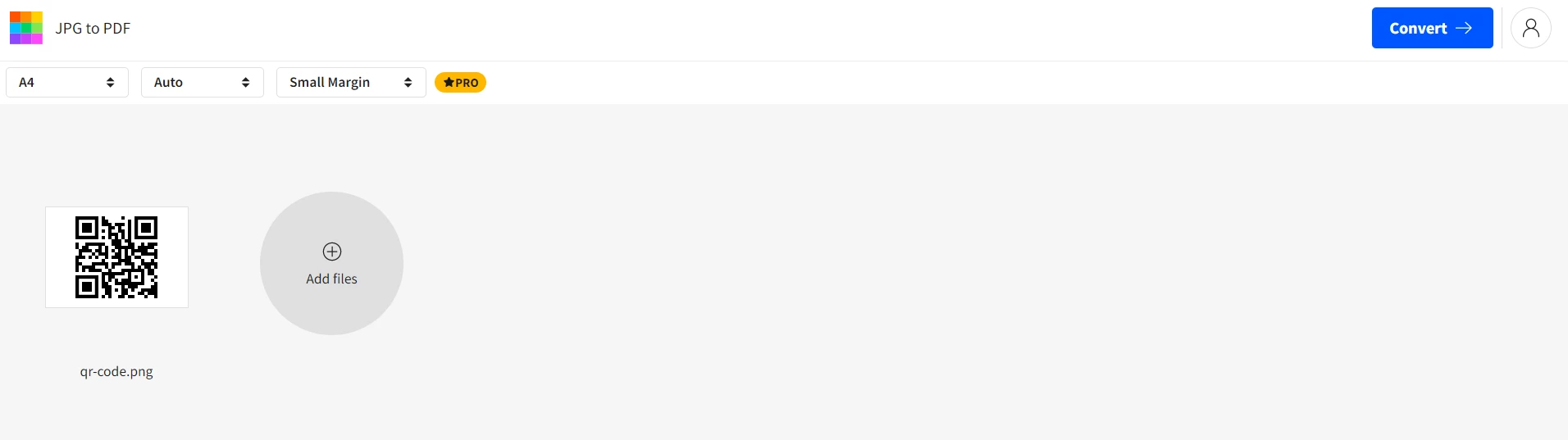
コードが整ったので、アプリケーションを実行して変換がどのように動作するか見てみましょう。 次の手順に従います。
sample_qr_code.jpg) が指定されたフォルダー(例: assets フォルダー)に正しく配置されていることを確認します。これでQRコード画像を含むPDFが完成し、共有、印刷、アーカイブが可能です。 こちらが使用したQRコード画像を含む出力PDFです:
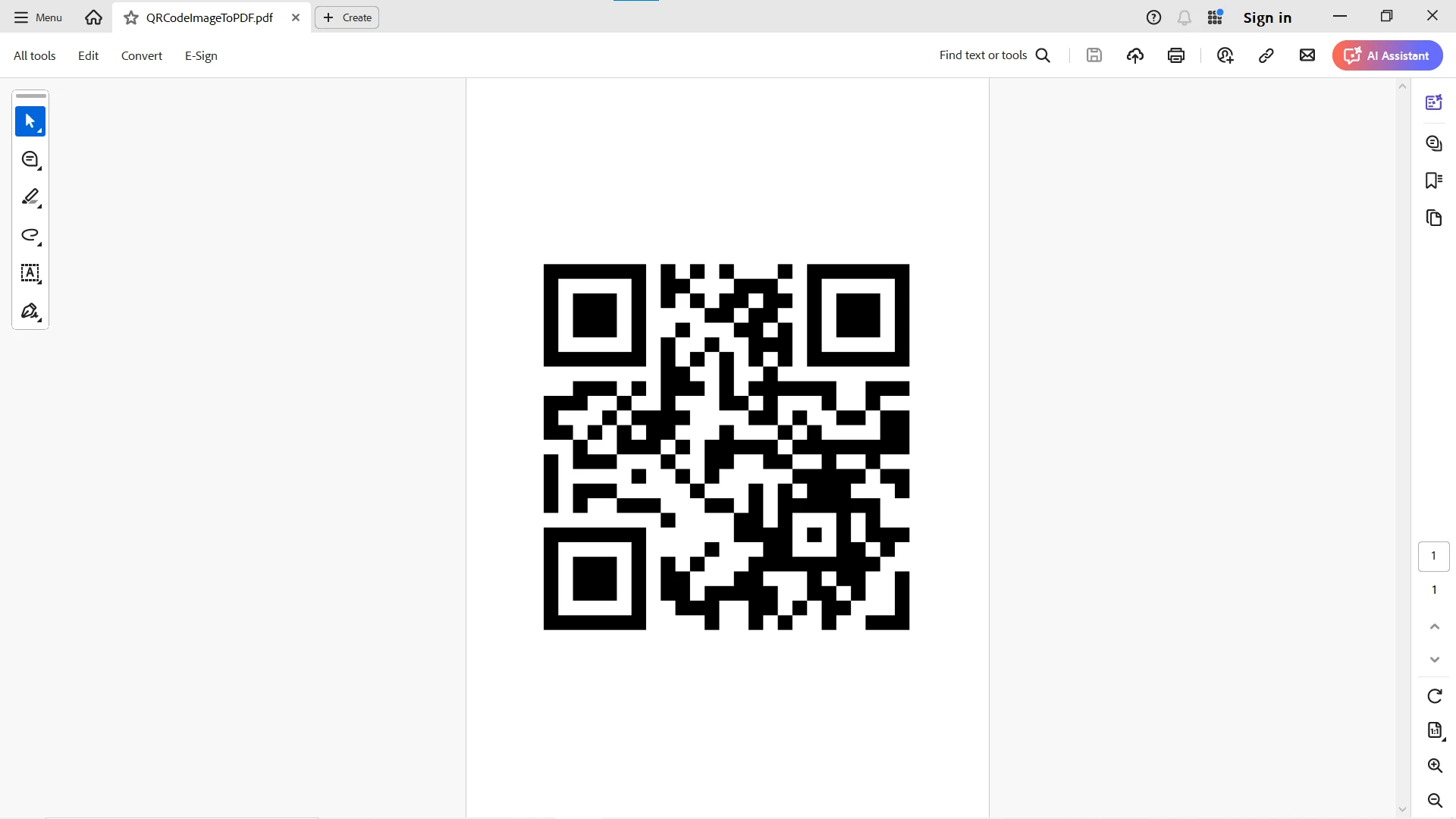
IronQRとIronPDFを使用することで、QRコード画像をPDFに簡単かつ効率的に変換できます。 上記の手順に従うことで、QRコード画像を簡単に作成し、それを変換し、PDFとしてわずか数行のコードで保存できます。 ビジネスまたは個人利用のいずれであっても、このアプローチは、QRコードがPDF形式でドキュメントに対応し、インターネットで共有する際にデータやピクセルの損失がないことを保証します。
IronPDFは無料トライアルを提供しており、自分でその機能と能力を試すことができます。 ライブラリの完全な機能を活用したい方には、ライセンスは$999から始まり、全機能への包括的なアクセスを提供します。 PDF生成を強化する機会を逃さないでください - 今すぐダウンロードしてIronPDFをお試しください!

Curtis Chauは、カールトン大学でコンピュータサイエンスの学士号を取得し、Node.js、TypeScript、JavaScript、およびReactに精通したフロントエンド開発を専門としています。直感的で美しいユーザーインターフェースを作成することに情熱を持ち、Curtisは現代のフレームワークを用いた開発や、構造の良い視覚的に魅力的なマニュアルの作成を楽しんでいます。

IronPDF はIRONSUITEの一部です
オフィス文書向けの.NET API製品10個

PDFがHTMLのように見える必要があるとき、迅速に。














