Os códigos de resposta rápida, conhecidos como códigos QR, são códigos de barras bidimensionais capazes de armazenar diversas informações, incluindo URLs, detalhes de contato ou texto simples. São amplamente utilizados em marketing, sistemas de pagamento, gestão de estoque, impressão e muito mais. Com o aumento da sua popularidade, os desenvolvedores precisam cada vez mais lidar com códigos QR em aplicativos, como lê-los e incorporá-los em documentos como PDFs, além de encontrar maneiras de gerar códigos QR.
Neste artigo, mostrarei como é fácil criar e converter uma imagem de código QR em PDF usando as bibliotecas IronQR e IronPDF .
Como converter um código QR em PDF
- Instale a biblioteca C# QR Code and PDF para criar e converter códigos QR em PDF.
- Gere um objeto QR simples usando o método
QrWriter.Write do IronQR.
- Salve o objeto do código QR como um Bitmap.
- Salve o Bitmap do Código QR como um arquivo usando o método
SaveAs.
- Atribua o caminho da imagem do código QR a uma variável.
- Use o método
File.Exists para verificar se uma imagem de código QR existe antes de converter.
- Utilize o método
ImageToPdfConverter.ImageToPdf do IronPDF para carregar a Imagem e convertê-la em um objeto PDF.
- Salve o PDF usando o método
SaveAs.
Introdução ao IronQR
IronQR é uma biblioteca C# fácil de usar, desenvolvida pela Iron Software , que permite aos desenvolvedores gerar códigos QR estáticos, estilizar e ler códigos QR em aplicações .NET . Sua simplicidade e recursos robustos o tornam uma ferramenta ideal para integrar a funcionalidade de código QR em aplicativos para desktop, web e dispositivos móveis. Um de seus principais pontos fortes é a capacidade de lidar com códigos QR em uma ampla gama de plataformas, incluindo Windows, Linux, macOS, Android, iOS e ambientes de nuvem como Azure e AWS.
A biblioteca IronQR oferece uma solução robusta para gerar códigos QR, permitindo que os desenvolvedores criem facilmente códigos QR estáticos e dinâmicos para diversas aplicações. Com seus recursos avançados, o IronQR facilita a leitura de códigos QR e se integra perfeitamente a documentos PDF, permitindo que os usuários gerem, imprimam e incorporem códigos QR diretamente em seus PDFs.
Características do IronQR
O IronQR oferece uma gama de recursos que priorizam precisão, velocidade e facilidade de uso:
- Compatibilidade multiplataforma com .NET (Core, Standard, Framework), suportando diversos ambientes, incluindo aplicativos web, desktop e móveis.
- Detecção de código QR com tecnologia de aprendizado de máquina para leitura até mesmo de códigos QR complexos.
- Suporta diversos formatos de imagem (jpg, png, gif, bmp, etc.).
- Opções avançadas de personalização para estilizar códigos QR, como redimensionamento, adição de logotipos e ajuste dos níveis de correção de erros.
- Os formatos de saída incluem imagens, fluxos de dados e carimbo de PDF.
Para saber mais sobre o IronQR e seus recursos interessantes, acesse esta página de documentação .
Criar um projeto do Visual Studio
Para começar, vamos criar um novo projeto no Visual Studio:
-
Abra o Visual Studio e clique em Criar um novo projeto .
-
Selecione o tipo de projeto Aplicativo de Console (.NET C#) .
-
Escolha um nome para o seu projeto (por exemplo, QRCodeToPDF ) e defina o local onde ele deve ser salvo.

-
Em Informações adicionais, selecione a versão mais recente do .NET Framework. O IronPDF é compatível com a versão mais recente do .NET.
-
Clique em Criar .
Instale as bibliotecas IronQR e IronPDF através do Gerenciador de Pacotes NuGet.
Para trabalhar com o IronQR e o IronPDF, você precisa baixar e instalar os pacotes usando o Gerenciador de Pacotes NuGet :
-
No Microsoft Visual Studio , clique com o botão direito do mouse no seu projeto no Solution Explorer .
-
Selecione Gerenciar Pacotes NuGet .
-
Na aba Procurar , pesquise por IronQR .

-
Selecione o pacote na lista e clique em Instalar .
-
Aceite os termos da licença para concluir a instalação.
-
Da mesma forma, procure por IronPDF e instale-o.
Gere um código QR usando a biblioteca IronQR.
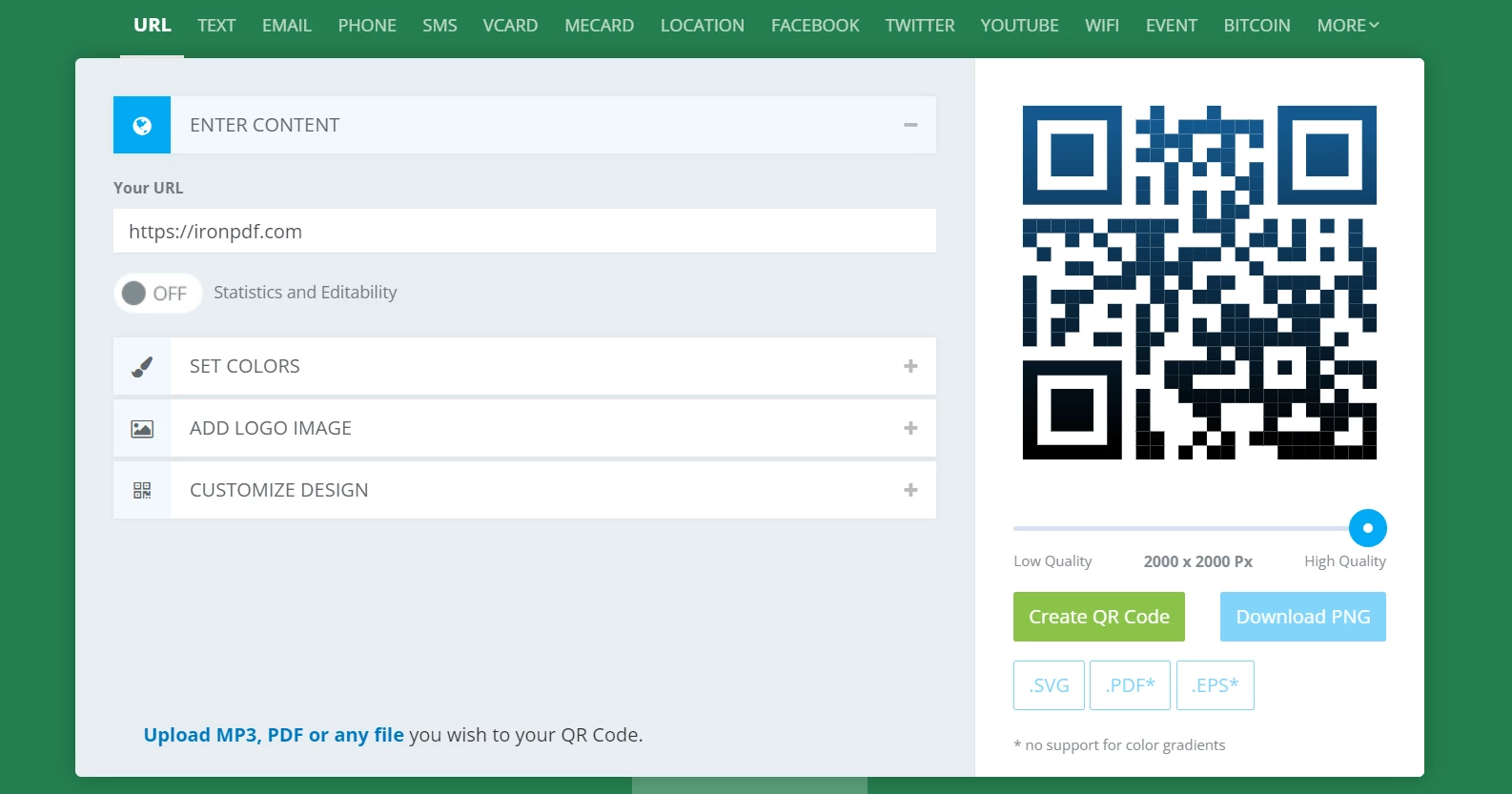
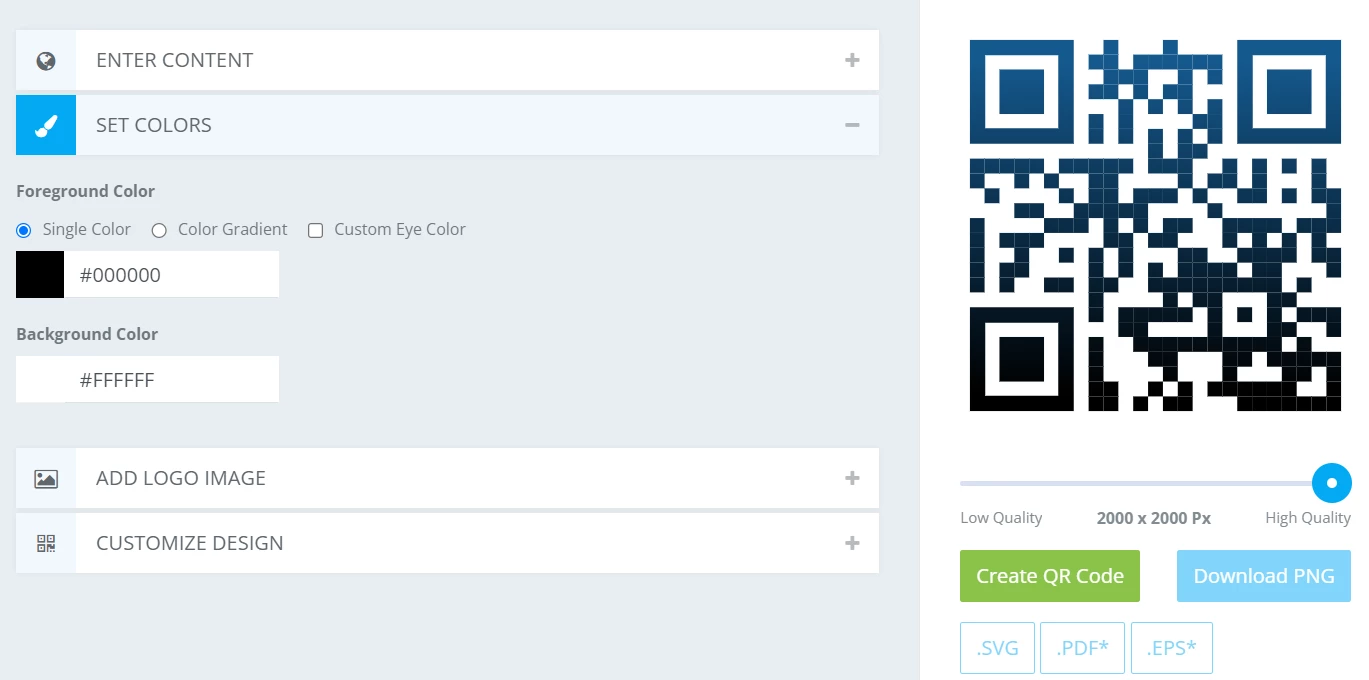
Para converter uma imagem de código QR em um PDF, primeiro precisamos da imagem do código QR. Você pode usar qualquer biblioteca geradora de código QR ou ferramenta online para criar um código QR. A Iron Software fornece uma biblioteca dedicada a códigos QR chamada " IronQR " para criar códigos QR, e vou usá-la aqui para gerar um código QR simples.
O exemplo de código a seguir nos permitirá criar um código QR com o texto "Olá Mundo":
using IronQr; // IronQR namespace
using IronSoftware.Drawing; // For working with general image formats

// Set your License Key for IronQR
License.LicenseKey = "YOUR-LICENSE-KEY-HERE";

// Create a QR Code object with the specified text
QrCode myQr = QrWriter.Write("hello world");

// Save QR Code as a Bitmap object
AnyBitmap qrImage = myQr.Save();

// Save QR Code Bitmap as a File with specified format
qrImage.SaveAs("qr.png");
using IronQr; // IronQR namespace
using IronSoftware.Drawing; // For working with general image formats

// Set your License Key for IronQR
License.LicenseKey = "YOUR-LICENSE-KEY-HERE";

// Create a QR Code object with the specified text
QrCode myQr = QrWriter.Write("hello world");

// Save QR Code as a Bitmap object
AnyBitmap qrImage = myQr.Save();

// Save QR Code Bitmap as a File with specified format
qrImage.SaveAs("qr.png");
Imports IronQr ' IronQR namespace
Imports IronSoftware.Drawing ' For working with general image formats
' Set your License Key for IronQR
License.LicenseKey = "YOUR-LICENSE-KEY-HERE"
' Create a QR Code object with the specified text
Dim myQr As QrCode = QrWriter.Write("hello world")
' Save QR Code as a Bitmap object
Dim qrImage As AnyBitmap = myQr.Save()
' Save QR Code Bitmap as a File with specified format
qrImage.SaveAs("qr.png")
Imports IronQr ' IronQR namespace
Imports IronSoftware.Drawing ' For working with general image formats

' Set your License Key for IronQR
License.LicenseKey = "YOUR-LICENSE-KEY-HERE"

' Create a QR Code object with the specified text
Dim myQr As QrCode = QrWriter.Write("hello world")

' Save QR Code as a Bitmap object
Dim qrImage As AnyBitmap = myQr.Save()

' Save QR Code Bitmap as a File with specified format
qrImage.SaveAs("qr.png")
Explicação do código
QrWriter.Write("hello world"): Este método gera um código QR que codifica a string "hello world". O resultado é uma instância da classe QrCode, representando o código QR gerado.myQr.Save(): Este método converte o objeto de código QR em um formato de imagem bitmap. O método Save() retorna uma instância de AnyBitmap, uma representação de imagem flexível que suporta vários formatos.- AnyBitmap qrImage: Esta variável armazena a imagem bitmap do código QR gerado.
qrImage.SaveAs("qr.png"): Este método salva a imagem bitmap do código QR em um arquivo nomeado qr.png no diretório de trabalho atual. O formato do arquivo é determinado pela extensão do arquivo, neste caso, PNG.
Após executar o aplicativo, obtemos nosso código QR da seguinte forma:
Vamos carregar esta imagem de código QR e usar a classe ImageToPdfConverter fornecida pelo IronPDF .
Introdução ao IronPDF
IronPDF é uma biblioteca robusta em C# for .NET , desenvolvida pela Iron Software , que facilita a criação, manipulação e conversão de documentos PDF em aplicações .NET . Com o IronPDF, os desenvolvedores podem facilmente incorporar imagens (incluindo códigos QR) em um modelo de documento PDF, tornando-o perfeito para tarefas como converter imagens de código QR em um PDF pronto para uso.
O IronPDF oferece conversão de HTML para PDF, permitindo que os desenvolvedores incorporem imagens de código QR diretamente em um modelo HTML e, em seguida, gerem documentos PDF sem problemas. A formatação do código QR incorporado é preservada no documento, permitindo a leitura dos códigos QR sem erros.
Funcionalidades do IronPDF
O IronPDF oferece uma ampla gama de ferramentas de manipulação de PDF, incluindo:
- Compatibilidade multiplataforma: Suporta .NET Core, .NET Framework e .NET Standard, executando em Windows, Linux, macOS, Docker, Azure e AWS.
- Conversão de imagem para PDF: Converte facilmente arquivos de imagem, como JPEGs ou PNGs, em PDFs.
- Suporte a HTML e CSS: Para criar PDFs personalizáveis a partir de páginas da web.
- Recursos de segurança: Inclui proteção por senha e criptografia para proteger documentos PDF confidenciais.
- Recursos de edição de PDF: Mesclar, dividir e adicionar marcas d'água ficou fácil com o IronPDF.
Para saber mais sobre os recursos interessantes do IronPDF, consulte esta página de documentação .
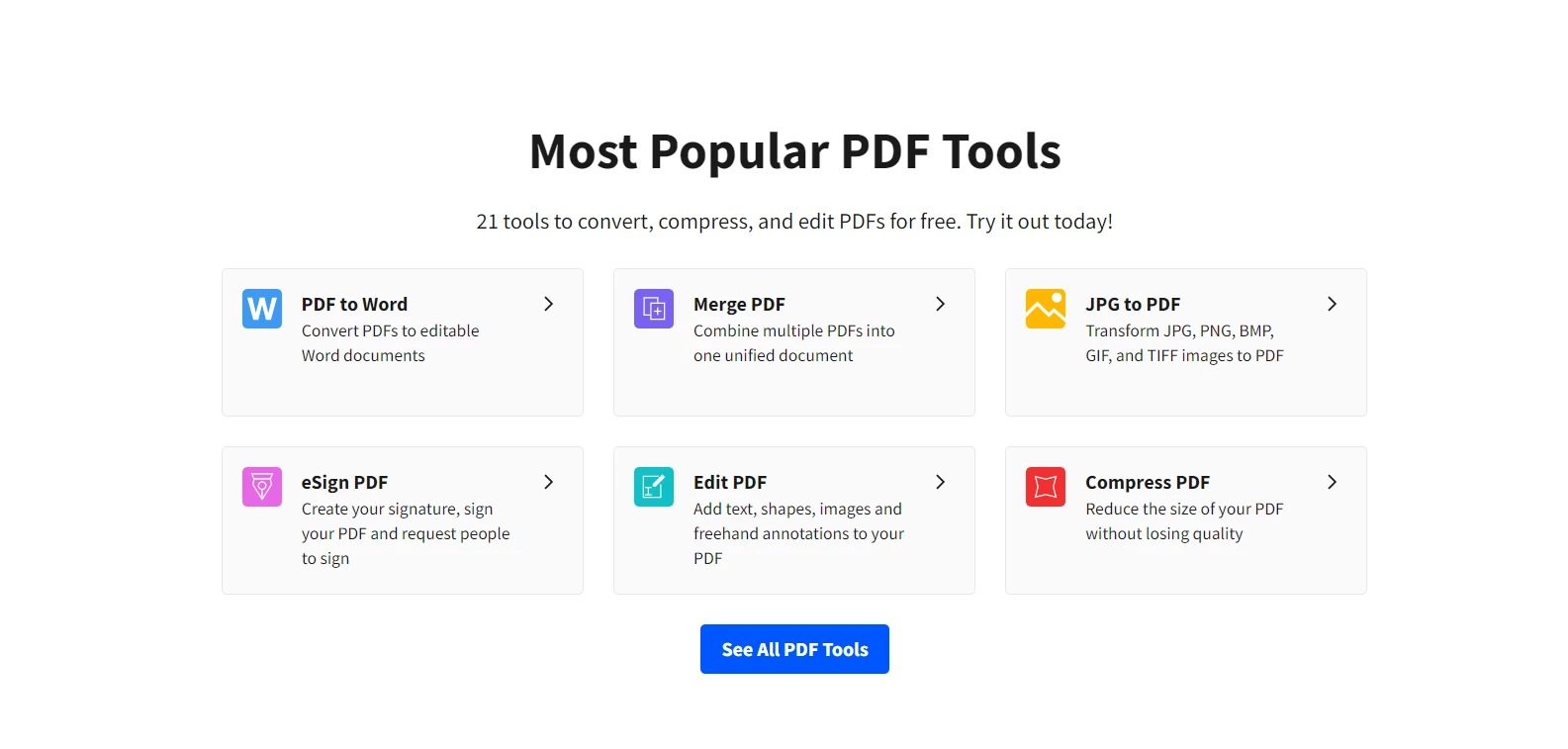
Converter a imagem do código QR em um arquivo PDF
Agora que tudo está perfeitamente configurado, o exemplo de código a seguir ajudará você a converter uma imagem de código QR em um PDF usando o IronPDF:
using IronPdf; // IronPDF namespace
using System.IO; // For File operations

// Set your License Key for IronPDF
License.LicenseKey = "YOUR-LICENSE-KEY-HERE";

// Define the file path for the QR code image
var qrImagePath = "assets/sample_qr_code.png";

// Ensure that the image file exists before proceeding
if (File.Exists(qrImagePath))
{
    // Convert the image to a PDF and save it
    ImageToPdfConverter.ImageToPdf(new[] { qrImagePath }).SaveAs("QRCodeImageToPDF.pdf");
    Console.WriteLine("QR Code image has been successfully converted to a PDF.");
}
else
{
    Console.WriteLine("QR Code image not found. Please check the file path.");
}
using IronPdf; // IronPDF namespace
using System.IO; // For File operations

// Set your License Key for IronPDF
License.LicenseKey = "YOUR-LICENSE-KEY-HERE";

// Define the file path for the QR code image
var qrImagePath = "assets/sample_qr_code.png";

// Ensure that the image file exists before proceeding
if (File.Exists(qrImagePath))
{
    // Convert the image to a PDF and save it
    ImageToPdfConverter.ImageToPdf(new[] { qrImagePath }).SaveAs("QRCodeImageToPDF.pdf");
    Console.WriteLine("QR Code image has been successfully converted to a PDF.");
}
else
{
    Console.WriteLine("QR Code image not found. Please check the file path.");
}
Imports IronPdf ' IronPDF namespace
Imports System.IO ' For File operations
' Set your License Key for IronPDF
License.LicenseKey = "YOUR-LICENSE-KEY-HERE"
' Define the file path for the QR code image
Dim qrImagePath = "assets/sample_qr_code.png"
' Ensure that the image file exists before proceeding
If File.Exists(qrImagePath) Then
' Convert the image to a PDF and save it
ImageToPdfConverter.ImageToPdf( { qrImagePath }).SaveAs("QRCodeImageToPDF.pdf")
Console.WriteLine("QR Code image has been successfully converted to a PDF.")
Else
Console.WriteLine("QR Code image not found. Please check the file path.")
End If
Imports IronPdf ' IronPDF namespace
Imports System.IO ' For File operations

' Set your License Key for IronPDF
License.LicenseKey = "YOUR-LICENSE-KEY-HERE"

' Define the file path for the QR code image
Dim qrImagePath = "assets/sample_qr_code.png"

' Ensure that the image file exists before proceeding
If File.Exists(qrImagePath) Then
	' Convert the image to a PDF and save it
	ImageToPdfConverter.ImageToPdf( { qrImagePath }).SaveAs("QRCodeImageToPDF.pdf")
	Console.WriteLine("QR Code image has been successfully converted to a PDF.")
Else
	Console.WriteLine("QR Code image not found. Please check the file path.")
End If
Explicação do código
File.Exists(qrImagePath): Verifica se a imagem do código QR existe no caminho especificado antes de prosseguir.- ImageToPdfConverter.ImageToPdf(new[]
{ qrImagePath }): Converte a imagem do código QR em um PDF usando o método de conversão de imagem para PDF do IronPDF.
SaveAs("QRCodeImageToPDF.pdf"): Salva o PDF gerado como QRCodeImageToPDF.pdf.
Para converter várias imagens de código QR em um único PDF, visite esta página de Imagens para PDF . Para mais exemplos de código, visite esta página de exemplos de código aqui .
Execute o aplicativo
Agora que o código está no lugar, é hora de executar o aplicativo e ver a conversão em ação. Siga estes passos:
- Certifique-se de que a imagem do código QR (
sample_qr_code.jpg) está corretamente colocada na pasta especificada (por exemplo, a pasta assets).
- Compile e execute o projeto no Visual Studio pressionando F5 ou clicando em Iniciar .
- O aplicativo converterá a imagem do código QR em um PDF se a imagem existir no local especificado.
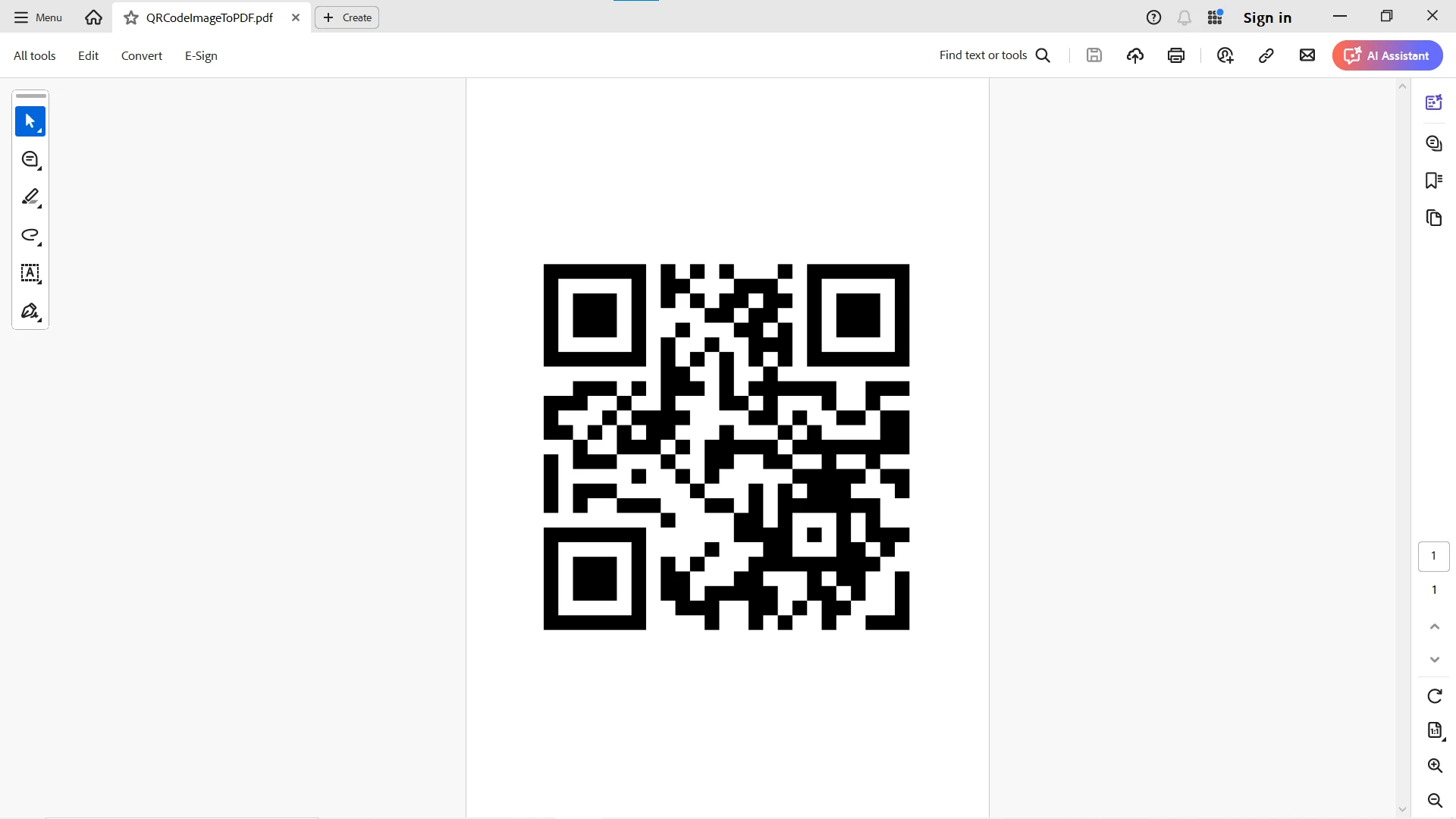
- O PDF gerado será salvo na raiz do diretório do seu projeto com o nome de arquivo QRCodeImageToPDF.pdf .
- Verifique o arquivo PDF para garantir que a imagem do código QR foi incorporada com sucesso.
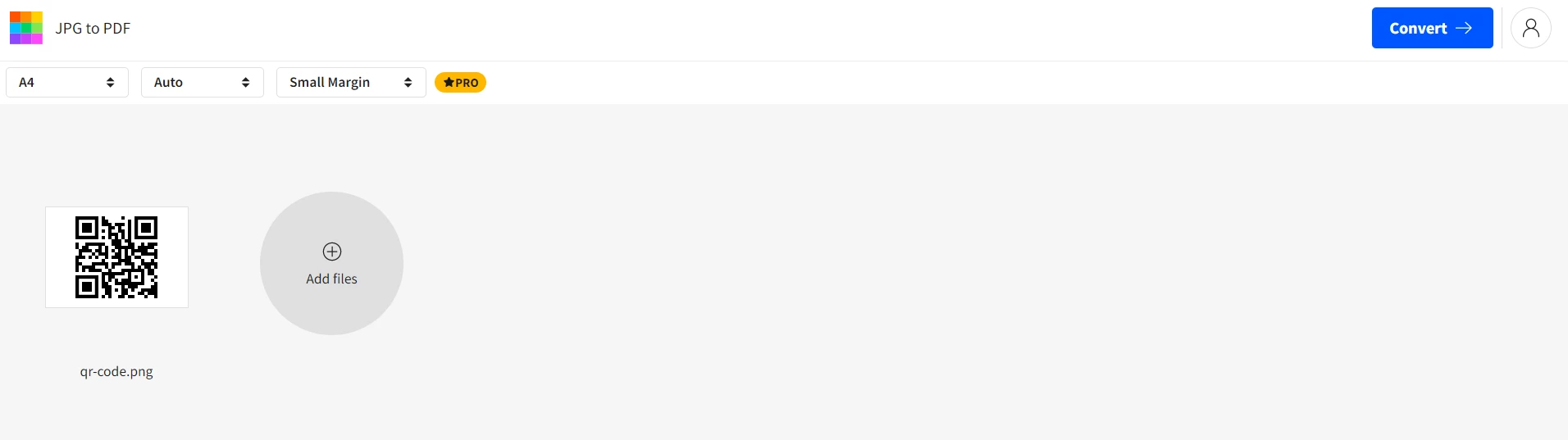
Você agora deve ter um PDF contendo a imagem do seu código QR, que pode ser compartilhado, impresso ou arquivado. Aqui está o PDF gerado com a imagem do código QR que utilizamos:
Conclusão
Utilizando o IronQR e o IronPDF, criar e converter uma imagem de código QR em PDF é simples e eficiente. Seguindo os passos descritos acima, você pode facilmente criar uma imagem de código QR, convertê-la e salvá-la como um PDF com apenas algumas linhas de código. Seja para uso comercial ou pessoal, essa abordagem garante que seu código QR esteja pronto para ser compartilhado em formato PDF pela internet, sem perda de dados ou pixels.
O IronPDF oferece um período de teste gratuito para que você possa explorar seus recursos e funcionalidades por si mesmo. Para aqueles prontos para desbloquear todo o potencial da biblioteca, as licenças começam em $999, oferecendo acesso abrangente a todas as funcionalidades. Não perca a oportunidade de aprimorar a geração de seus PDFs - experimente o IronPDF hoje mesmo, fazendo o download !













