using IronPdf;

// Disable local disk access or cross-origin requests
Installation.EnableWebSecurity = true;

// Instantiate Renderer
var renderer = new ChromePdfRenderer();

// Create a PDF from a HTML string using C#
var pdf = renderer.RenderHtmlAsPdf("<h1>Hello World</h1>");

// Export to a file or Stream
pdf.SaveAs("output.pdf");

// Advanced Example with HTML Assets
// Load external html assets: Images, CSS and JavaScript.
// An optional BasePath 'C:\site\assets\' is set as the file location to load assets from
var myAdvancedPdf = renderer.RenderHtmlAsPdf("<img src='icons/iron.png'>", @"C:\site\assets\");
myAdvancedPdf.SaveAs("html-with-assets.pdf");
using IronPdf;// Disable local disk access or cross-origin requestsInstallation.EnableWebSecurity = true;// Instantiate Renderervar renderer = new ChromePdfRenderer();// Create a PDF from a HTML string using C#var pdf = renderer.RenderHtmlAsPdf("<h1>Hello World</h1>");// Export to a file or Streampdf.SaveAs("output.pdf");// Advanced Example with HTML Assets// Load external html assets: Images, CSS and JavaScript.// An optional BasePath 'C:\site\assets\' is set as the file location to load assets fromvar myAdvancedPdf = renderer.RenderHtmlAsPdf("<img src='icons/iron.png'>", @"C:\site\assets\");myAdvancedPdf.SaveAs("html-with-assets.pdf");
Bir geliştiriciyseniz, muhtemelen PDF dosyasından metin okuma ile ilgili sorunlarla karşılaştınız. Belki aşağıdaki senaryolardan biri veya daha fazlası size uygulanır:
1. İki PDF belgesini girdi olarak alan ve belgeler arasındaki benzerliği bulan bir uygulama geliştiriyorsunuz.
2. [IronPDF kullanarak PDF belgelerini okuyan ve kelime sayısını döndüren](/blog/using-ironpdf/how-to-read-pdf-files-csharp/) bir uygulama geliştiriyorsunuz.
3. IronPDF kullanarak bir PDF dosyasından veri çıkartan ve bir yapılandırılmış veritabanına koyan bir uygulama geliştiriyorsunuz.
4. [PDF metin içeriğini çıkartıp](/how-to/extract-text-and-images/) bir dizeye dönüştürmesi gereken bir uygulama geliştiriyorsunuz.
5. C# kullanarak PDF dosyalarından veri çıkartmak, IronPDF geliştirilene kadar zorlu ve karmaşık bir görevdi.
[IronPDF Kitaplığı Genel Bakış](https://ironpdf.com), geliştiricilerin PDF dosyalarını okumasını çok daha kolay hale getiren bir kütüphanedir.
[IronPDF ve Iron Software Suite Teklifleri](https://ironsoftware.com/suite/) hakkında daha fazla bilgi edinebilirsiniz.
Yalnızca iki satır kod kullanarak PDF dosyalarını okuyabilir ve verileri bir C# Metin Kutusunda görüntüleyebilirsiniz. Evet, sadece iki satır kod. PDF'lerden tüm görselleri de [çıkartabilirsiniz](/how-to/extract-text-and-images/). Ayrıca, bu görsellerle başka bir belge oluşturabilir veya gereksinimlerinize göre uygulamanızda görüntüleyebilirsiniz.
Size nasıl yapıldığını gösterelim.
Herhangi bir PDF dosyasını seçmek ve ardından içeriğini görüntülemek için uygulama ile adım adım ilerleyebiliriz.
Aşağıdaki adımlar, C#'ta PDF dosyalarını nasıl okuyacağınızı gösteriyor:
<div class="hsg-featured-snippet">
<h2>Aşağıdaki Adımlar, C#'ta PDF dosyalarını Nasıl Okuyacağınızı Gösteriyor</h2>
<ol>
<li><a class="js-modal-open" data-modal-id="trial-license-after-download" href="https://nuget.org/packages/IronPdf/">Print to PDF C# Library'i İndirin</a></li>
<li>Bilgisayarınızdan bir PDF dosyası seçin</li>
<li>PRINT etmek için belirli bir yazıcı seçin ve çözünürlüğü ayarlayın</li>
<li>PDF çıktınızı yazıcınızdan kontrol edin</li>
<li>C# kullanarak baskı süreçlerinizi takip edin</li>
</ol>
</div>
**Ön Bilgi Gereklilikleri:**
1. Temel C# Programlama Bilgisi
2. Temel C# GUI Kontrolleri Bilgisi
Bu öğreticiyi, programlama tecrübesi olmayan bir kişinin bile ilerleyebileceği şekilde tasarladım.
**Bunu kimler okumalı**
C# öğrenen her yeni başlayan, [IronPDF kullanarak PDF dosyalarını nasıl okuyacağını](/examples/reading-pdf-text/) bilmelidir çünkü kariyerinizde kesinlikle kullanacaksınız.
Profesyonel geliştiriciler de IronPDF Kütüphanesini anlamak için bunu okumalıdır, bu kütüphane bize PDF belgelerini okumak, oluşturmak ve işlemek için yardımcı olur.
Peki, bu Kütüphaneyi projemizde bir PDF dosyasını okumak için nasıl kullanabiliriz?
Demonstrasyon için bir Windows Forms Uygulaması kullanıyorum. Tercihinize göre bir Konsol Uygulaması, bir WPF Uygulaması veya bir ASP.NET web uygulaması kullanabilirsiniz.
IronPDF kütüphanesinin bir diğer büyük avantajı, hem C# hem de VB.NET ile kullanılabiliyor olmasıdır.
Demonstrasyona daha fazla gecikmeden başlayalım.
<hr class="separator" />
## Step #1: Create a Visual Studio Project
Visual Studio'yu açın. Visual Studio 2019 kullanıyorum.
"Yeni Proje Oluştur" üzerine tıklayın:
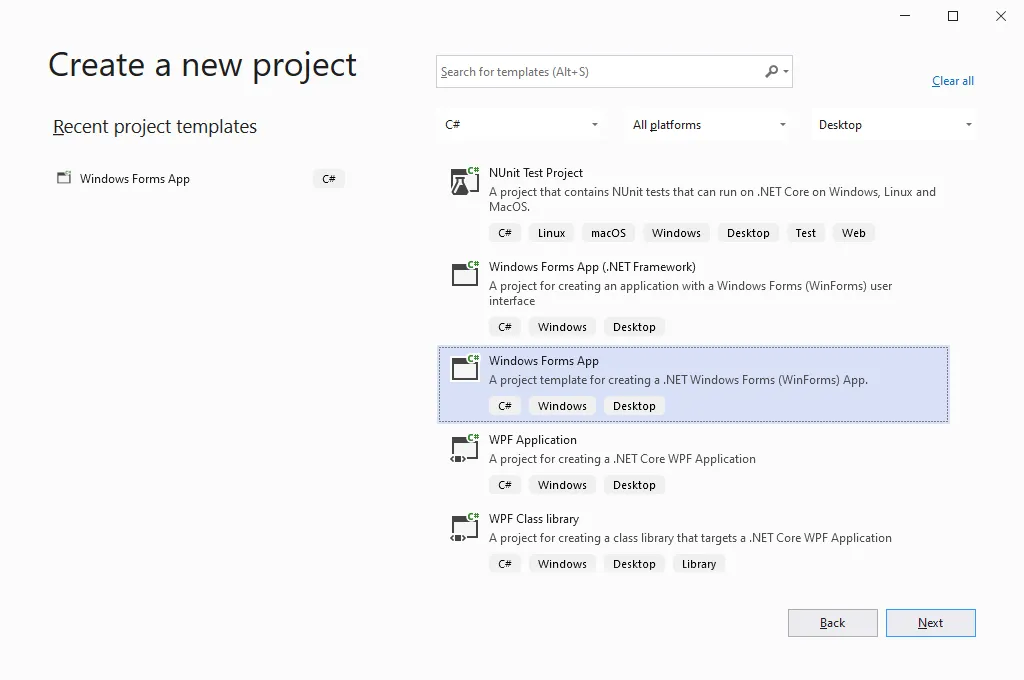
**Yeni Proje Oluştur**
Şimdi, kalıptan Windows Forms Uygulamasını seçin, "İleri"ye basın, ve ardından aşağıdaki pencere görünecektir. Bir proje adı girin. 'IronPDF kullanarak Pdf Oku' yazdım.
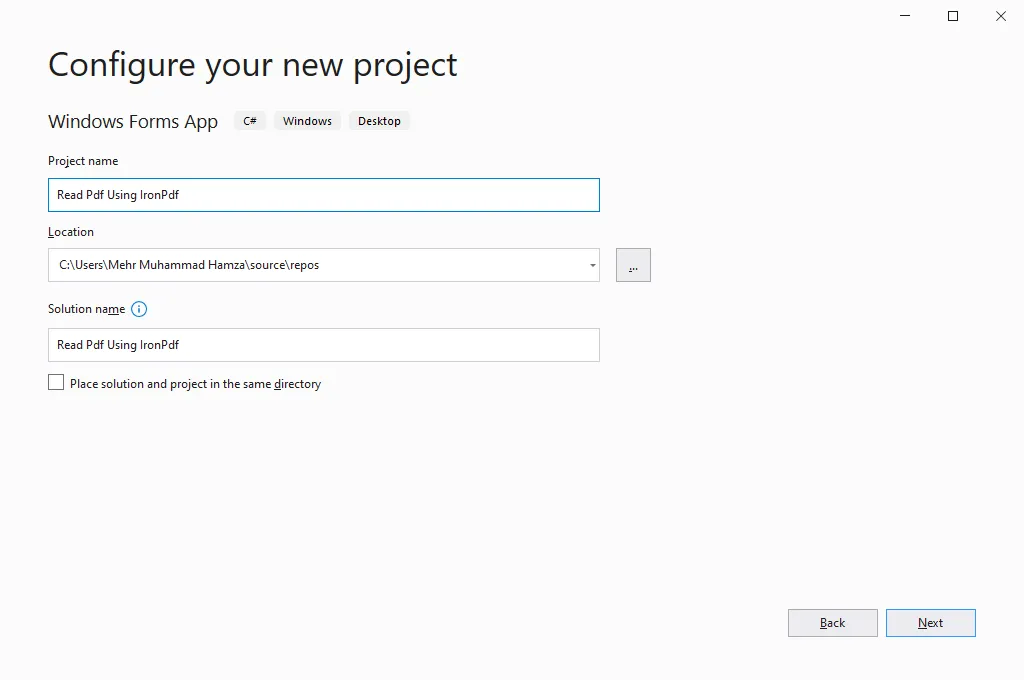
**Visual Studio ile projeyi yapılandırma**
Şimdi, "İleri"ye tıklayın ve aşağıdaki pencere görünecek. Açılır menüden '.NET Core 3.1'i seçin.
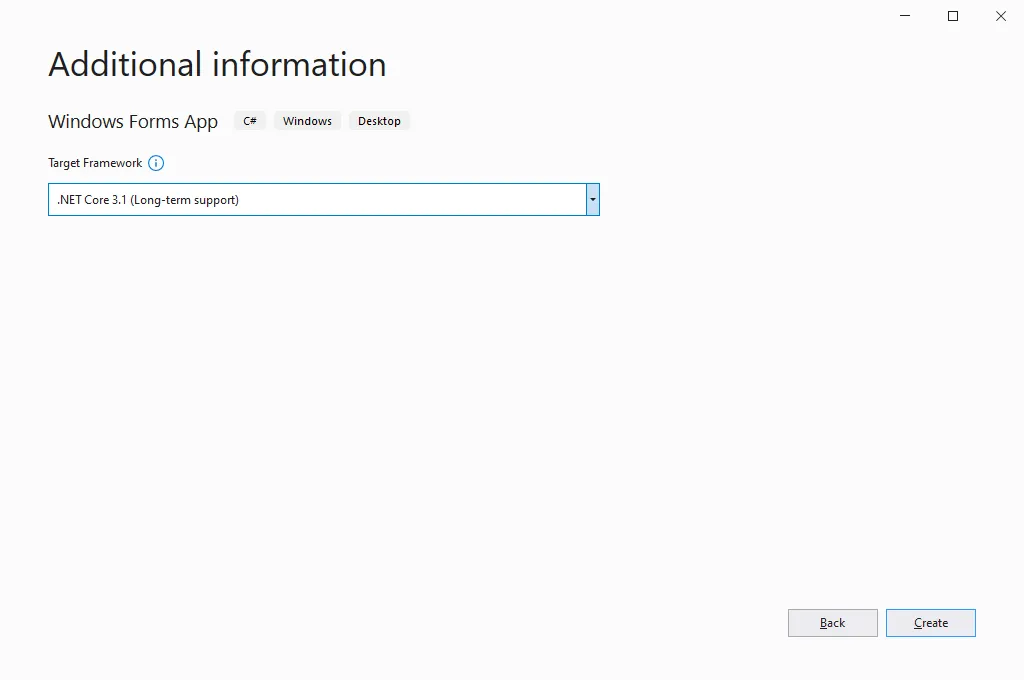
**.NET Core 3.1 sürümü**
"Oluştur" butonuna tıklayın ve Proje aşağıda gösterildiği gibi oluşturulacak.
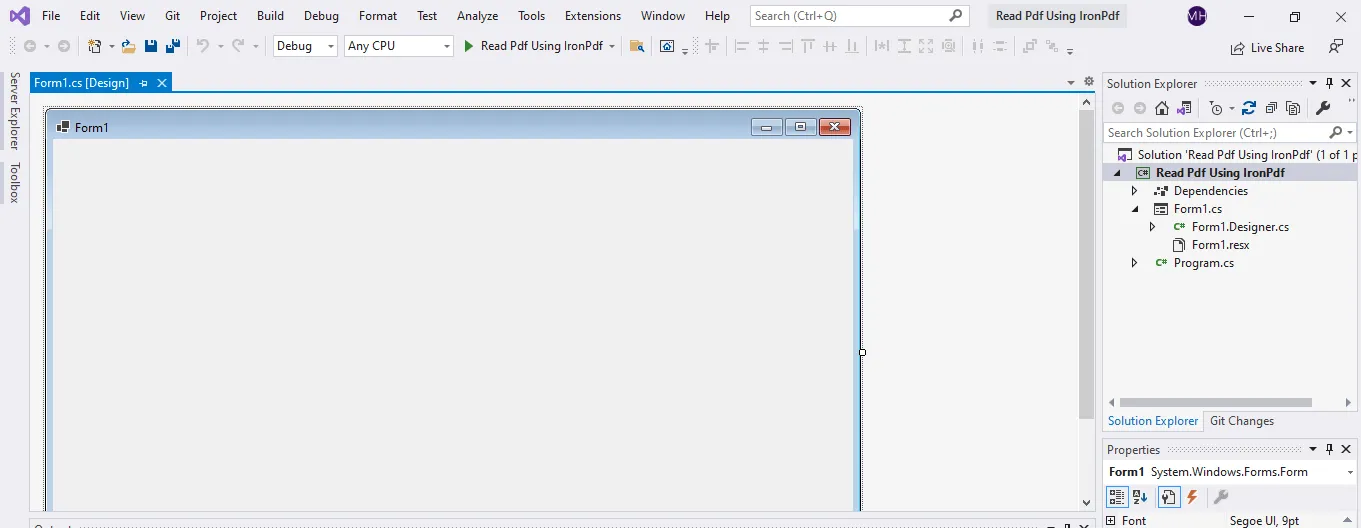
**Yeni bir Windows Forms uygulamasının ilk aşaması**
<hr class="separator" />
## Step #2: Install the IronPDF NuGet Package
Menü Çubuğundan Proje Menüsü'ne tıklayın ve açılır bir liste görünecek. NuGet Paketlerini Yönet'i seçin ve üzerine tıklayın. Aşağıdaki pencere görünür:
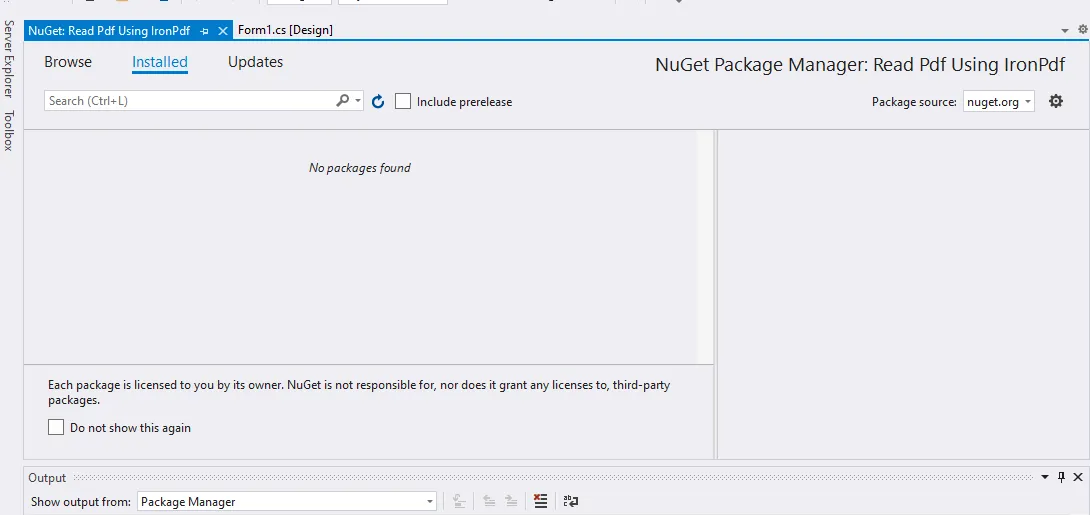
**NuGet Paket Yöneticisi**
Şimdi, "Araştır" üzerine tıklayın. Aşağıdaki pencere görünür:
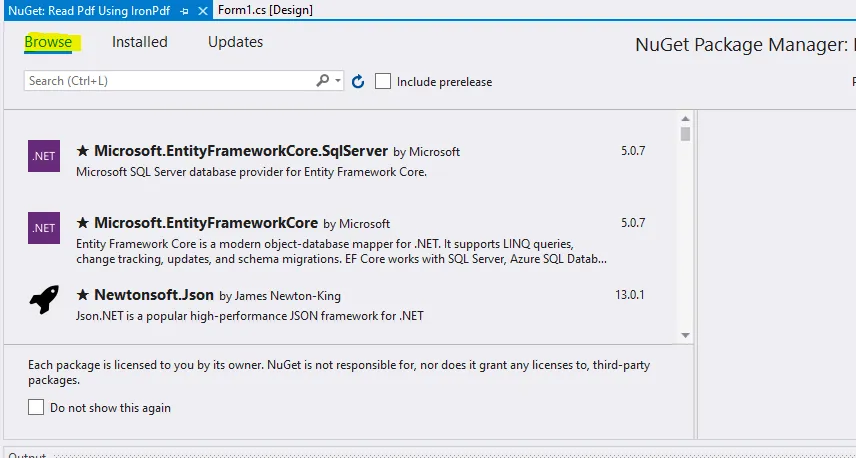
**NuGet Paket Yöneticisi UI**
Arama kutusuna IronPDF yazın ve 'Enter' tuşuna basın. Aşağıdaki pencere görünür:
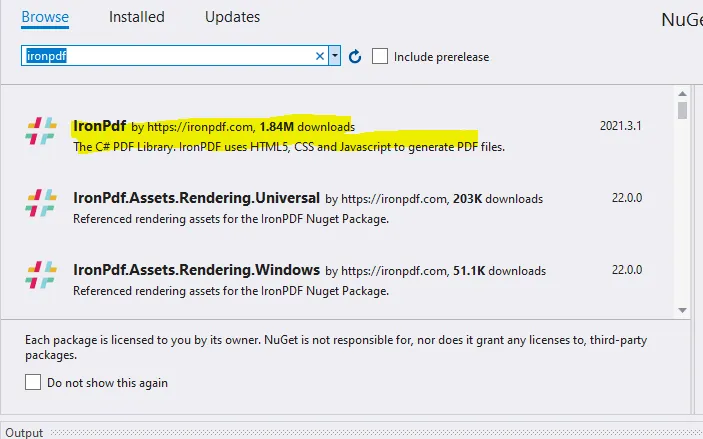
**NuGet Çözümü**
IronPDF'i seçin ve tıklayın. Aşağıdaki pencere görünür:
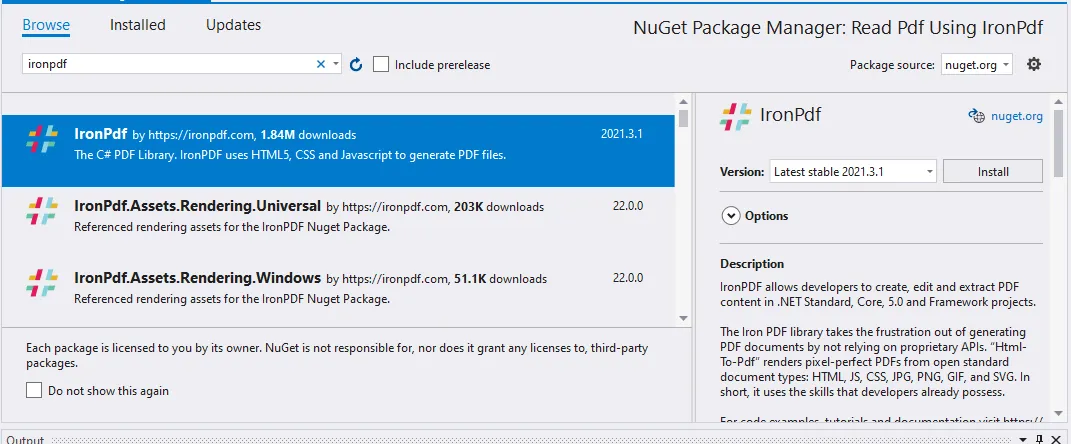
**Ücretsiz IronPDF Yükleme**
"Yükle" butonuna basın ve yüklemenin tamamlanmasını bekleyin. Başarılı bir kurulumdan sonra aşağıdaki pencere görünecektir:
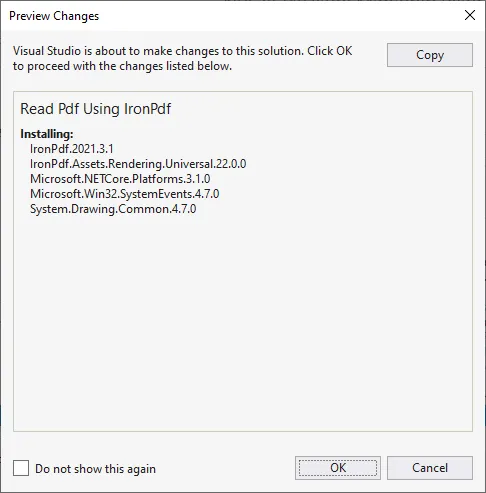
**IronPDF for .NET**
"Tamam" butonuna basın ve her şey hazır.
Not: NuGet Paketini indirmenin başka yolları da vardır. Ayrıca, Paket Yöneticisi Konsolunu kullanarak `IronPdf` yükleyebilirsiniz; Bunu yapmak için, Package Manager Console'u açın ve aşağıdaki kodu yazın:
```shell
:ProductInstall
```
[IronPDF için NuGet paket sayfasından](https://www.nuget.org/packages/IronPdf/) da indirebilirsiniz.
Aşağıdaki Readme.txt dosyası açılacak:
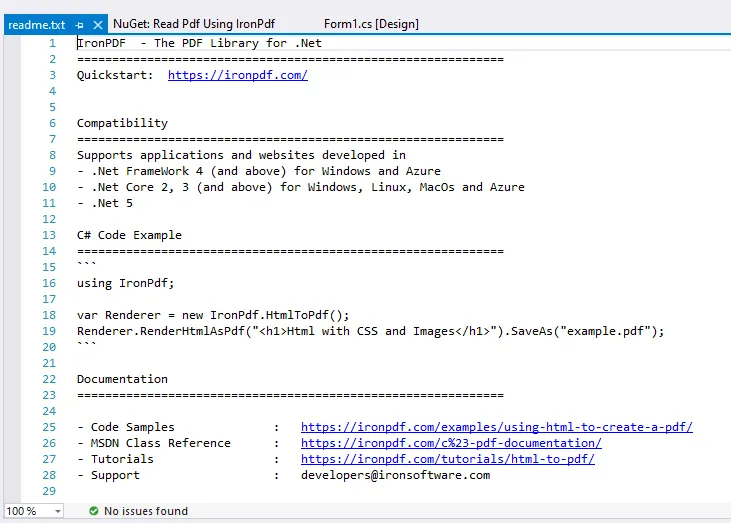
**Kod örnekleriyle IronPDF kılavuz dosyası**
Tüm bağlantılardan geçmenizi ve bu Kütüphaneyle ilgili daha fazla IronPDF kod örneği [keşfetmenizi](/examples/split-pdf-pages-csharp/) öneriyorum.
<hr class="separator" />
## Step #3: Design a Windows Forms App
Bir Proje oluşturup NuGet Paketi yüklendikten sonra, bir dosya göz atma ve içeriğini görüntüleme seviyesi soracak olan bir Windows Forms Uygulaması tasarlama adımına geçiyoruz.
Form1 Tasarımını Açın:
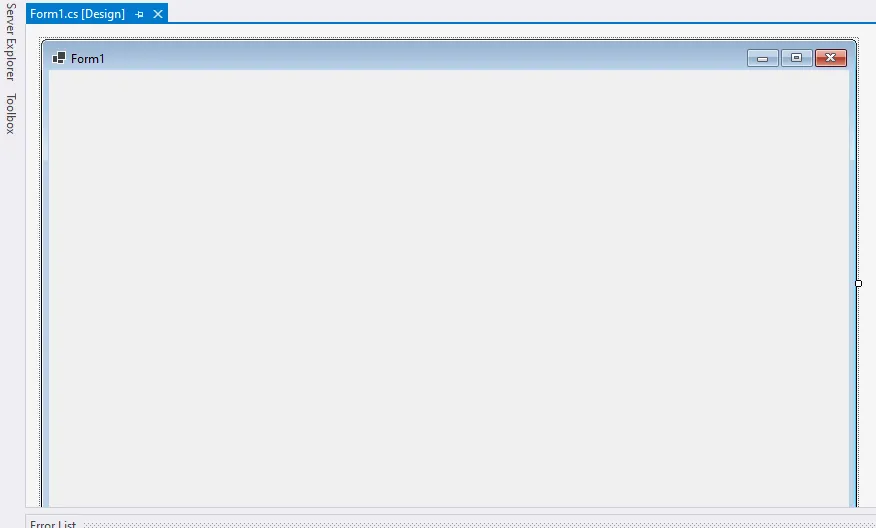
**Form1 Tasarım UI**
Pencerenin sol tarafında bulunan araç çubuğuna tıklayın:
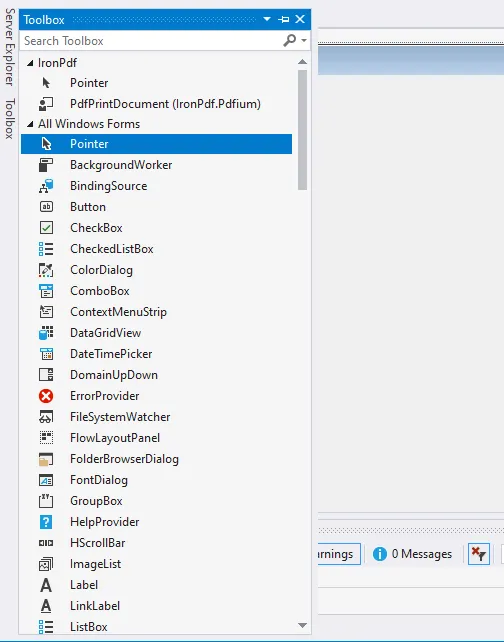
**Label ve TextBox için Toolbox UI**
"Etiket" arayın ve Form Tasarımına sürükleyip bırakın
Etiketi adlandırın. Burada, "C# IronPDF kullanarak Pdf Oku" olarak adlandırdım.
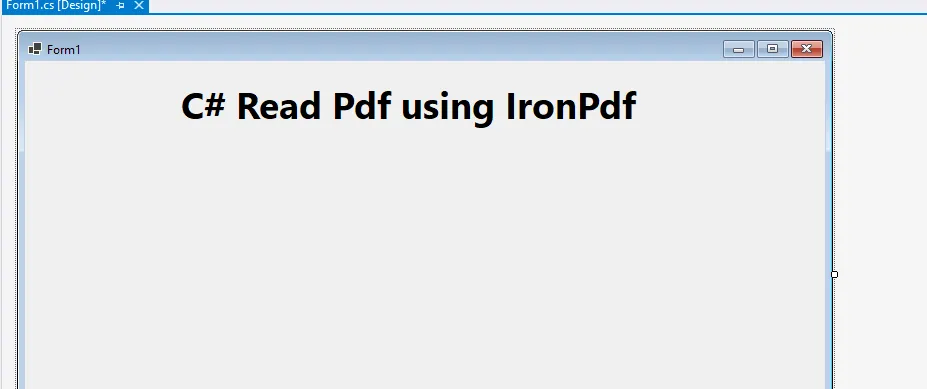
**Etiket eklenmiş Form1 UI**
Sonraki adım olarak, bir metin kutusunu (dosya yolunu göstermek için), üç düğme (biri dosyalara göz atmak, biri IronPDF kullanarak PDF dosyalarını okumak için, ve üçüncü düğme 'Metni Temizle' alanları için) ve bir RichTextBox (dosya içeriğini okumak ve görüntülemek için) sürükleyip bırakın.
TextBox ve RichTextBox için "Sadece Okuma Özelliğini" "False" olarak ayarlayın. Bu, kullanıcıların yalnızca içerikleri ve dosya yolunu okumalarını sağlar.
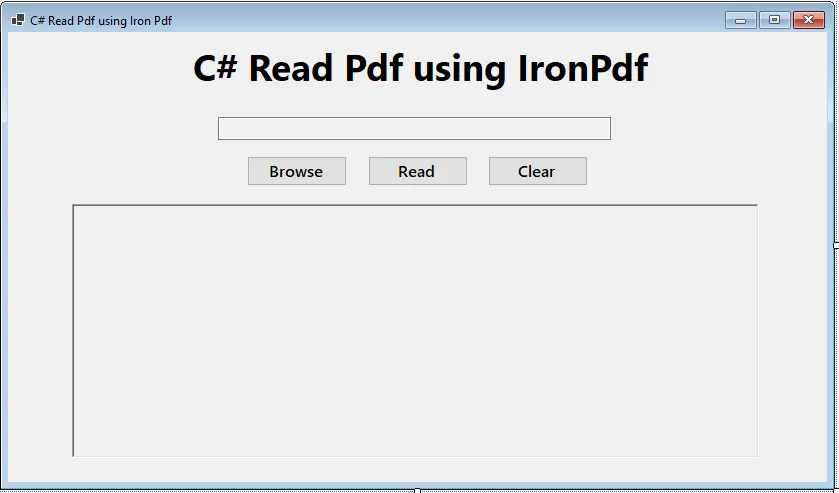
**Form1 tam olarak tasarlanmış**
<hr class="separator" />
## Step #4: Add the Back-end Code for Browsing PDF Files
"Göz At" düğmesine çift tıklayın ve aşağıdaki pencere görünecek:
```csharp
private void Browse_Click(object sender, EventArgs e)
{
}
```
Sonraki adım olarak, `Browse_Click` fonksiyonu içine aşağıdaki kodu yazın:
```csharp
private void Browse_Click(object sender, EventArgs e)
{
// Initialize and configure OpenFileDialog
OpenFileDialog browseFile = new OpenFileDialog
{
InitialDirectory = @"D:\",
Title = "Browse Pdf Files",
CheckFileExists = true,
CheckPathExists = true,
DefaultExt = "pdf",
Filter = "pdf files (*.pdf)|*.pdf",
FilterIndex = 2,
RestoreDirectory = true,
ReadOnlyChecked = true,
ShowReadOnly = true
};
// Show the dialog and get result
if (browseFile.ShowDialog() == DialogResult.OK)
{
// Set the text box with the selected file path
FilePath.Text = browseFile.FileName;
}
}
```
`OpenFileDialog`, Windows Forms Uygulamasının Dosya Diyalog kontrolünün bir örneğini oluşturur.
Başlangıç Yolunu D Sürücüsü olarak ayarladım; başka bir şey olarak ayarlayabilirsiniz.
PDF dosyasını yalnızca okumamız gerektiği için `DefaultExt = "pdf"`'yi ayarladım.
Gözatma dosya diyaloğu sadece PDF dosyasını seçmenize izin verecek bir filtre kullandım.
Kullanıcı "Tamam"a tıkladığında, Dosya Yolu alanında dosya yolunu gösterecektir.
Çözümü çalıştırıp "Göz At" düğmesini test edelim.

**Form1 UI**
"Göz At" butonuna basın ve şu pencere açılacak:
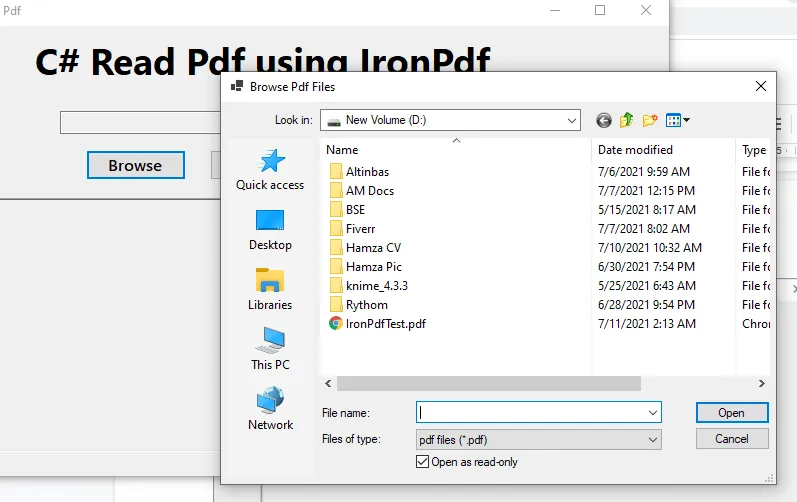
**PDF dosyası seçme için Göz Atma Dosya diyaloğu**
Dosyayı Seçin (IronPDFTest.pdf'i seçiyorum) ve "Aç" düğmesine basın. Aşağıdaki pencere belirecek.
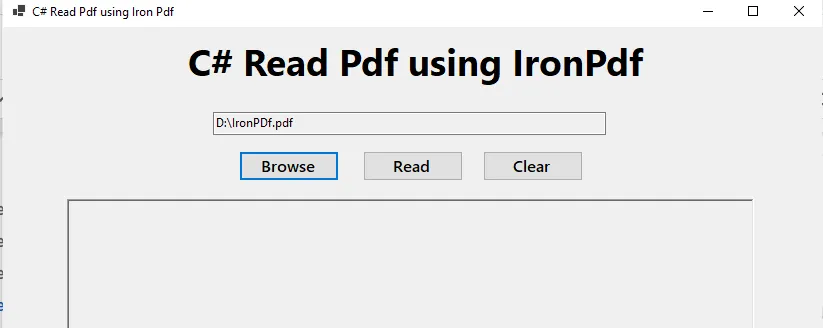
**C# içinde PDF**
"Oku" butonunun arkasındaki kodu dosyayı okumak için yazalım.
<hr class="separator" />
## Step #5: Add the Back-end Code for Reading PDF Documents using IronPDF
PDF dosyasını okuma kodunun karmaşık ve yazılması ve anlaşılması zor olabileceğini düşünebilirsiniz.
Endişelenmeyin. IronPDF işleri basitleştirdi ve her şeyi çok daha kolay hale getirdi. PDF dosyasını sadece iki satır kod ile kolayca okuyabiliriz.
"Oku" butonuna çift tıklayın ve diğer adımdan devam edin. Aşağıdaki pencere görünür:
```csharp
private void Read_Click(object sender, EventArgs e)
{
}
```
IronPDF kütüphanesini içe aktarmak için یک `using IronPdf` bir adlı uzay ekle:
```csharp
using System;
using IronPdf;
```
`Read_Click` fonksiyonu içine aşağıdaki kodu yazın:
```csharp
private void Read_Click(object sender, EventArgs e)
{
// Read the PDF file using IronPdf
using PdfDocument pdf = PdfDocument.FromFile(FilePath.Text);
// Extract and display the text from the PDF
FileContent.Text = pdf.ExtractAllText();
}
```
`FilePath`, okumak istediğimiz PDF belgesinin konumunu gösteren metin alanının adıdır. Dosya konumunu dinamik olarak alacağız.
[IronPDF ile ExtractAllText](/object-reference/api/IronPdf.PdfDocument.html#IronPdf_PdfDocument_ExtractAllText), PDF sayfalarından tüm verileri çıkaracak olan IronPDF fonksiyonudur. Bu veriler, "Dosya İçeriği" olarak adlandırılan RichTextBox'ta görüntülenecektir.
"Temizle" Düğmesinin arkasındaki kodu yazalım. PDF belgesini okuduktan sonra ekranı temizlemek isterseniz bu sadece ek bir öğedir.
"Temizle" Düğmesine çift tıklayın ve sizi şu koda götürecek:
```csharp
void Clear_Click(object sender, EventArgs e)
{
}
```
`Clear_Click` fonksiyonu içine aşağıdaki kodu yazın:
```csharp
void Clear_Click(object sender, EventArgs e)
{
// Clear the file path and content display fields
FileContent.Text = "";
FilePath.Text = "";
}
```
<hr class="separator" />
## Çözümü Çalıştırın
"Göz At" butonuna tıklayın ve okumak istediğiniz belgeyi seçin. Benim durumumda, örnek olarak IronPDF.pdf dosyasını okuyorum:
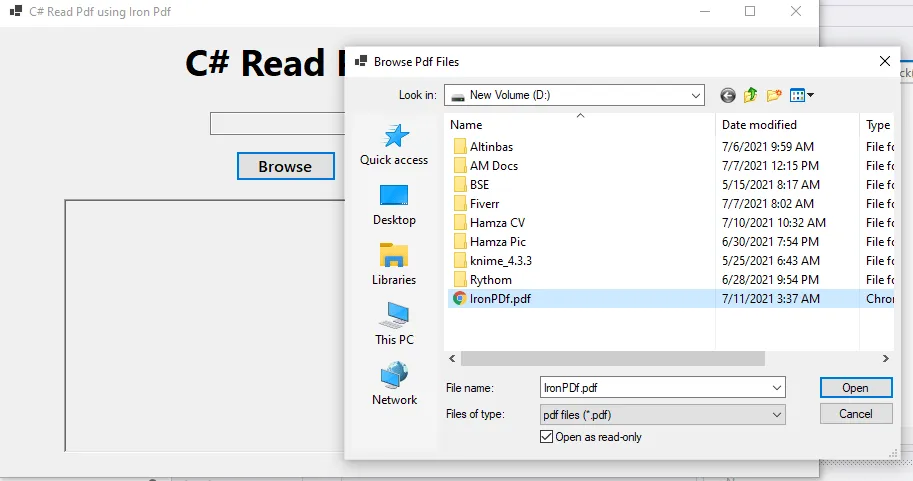
**PDF Belgeleri**
"Aç" butonuna basın ve şu pencere açılacak:

**Seçilmiş bir PDF dosyası ile Uygulama**
"Oku" butonuna basın. Dosyayı okuyacak ve içeriği aşağıda gösterildiği gibi görüntüleyecek.
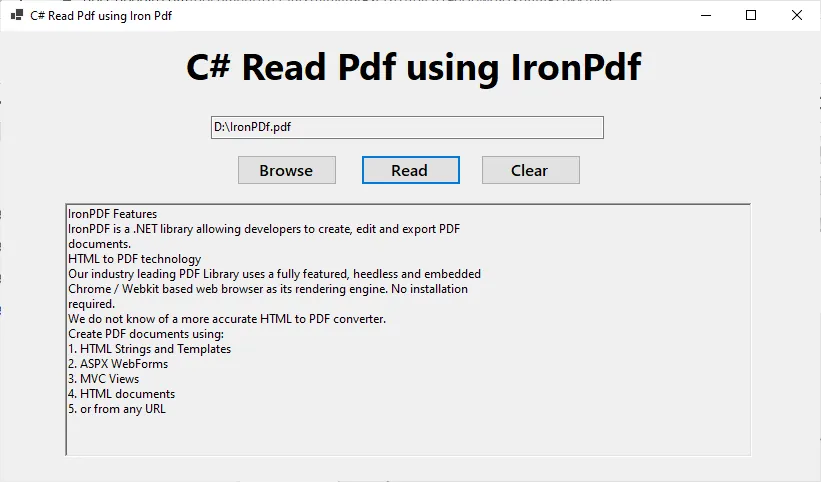
**PDF metin içeriğini görüntüleme**
<hr class="separator" />
## Özet
Bu bir örnek çözümdür. PDF dosyalarınızda kaç sayfa, resim veya metin bulunduğu önemli olmadan, IronPDF tüm metinleri ve görüntüleri herhangi bir amaç için kullanmanız için size çıkaracaktır. Kütüphane için lisansı edinip kullanmaya başlamanız yeterlidir.
Bu eğitim tamamlandı. Her şeyi anladığınızı umuyorum ve herhangi bir sorunuz varsa, yorumlar bölümünde paylaşmaktan çekinmeyin.
Iron Software ürünlerinin tam paketini satın almak isterseniz, [özel teklifimiz](ironsuite) sayesinde şimdi hepsini yalnızca iki Lite lisansı fiyatına alabilirsiniz.
Bir geliştiriciyseniz, muhtemelen PDF dosyasından metin okuma ile ilgili sorunlarla karşılaştınız. Belki aşağıdaki senaryolardan biri veya daha fazlası size uygulanır:
İki PDF belgesini girdi olarak alan ve belgeler arasındaki benzerliği bulan bir uygulama geliştiriyorsunuz.
Yalnızca iki satır kod kullanarak PDF dosyalarını okuyabilir ve verileri bir C# Metin Kutusunda görüntüleyebilirsiniz. Evet, sadece iki satır kod. PDF'lerden tüm görselleri de çıkartabilirsiniz. Ayrıca, bu görsellerle başka bir belge oluşturabilir veya gereksinimlerinize göre uygulamanızda görüntüleyebilirsiniz.
Size nasıl yapıldığını gösterelim.
Herhangi bir PDF dosyasını seçmek ve ardından içeriğini görüntülemek için uygulama ile adım adım ilerleyebiliriz.
Aşağıdaki adımlar, C#'ta PDF dosyalarını nasıl okuyacağınızı gösteriyor:
Aşağıdaki Adımlar, C#'ta PDF dosyalarını Nasıl Okuyacağınızı Gösteriyor
Profesyonel geliştiriciler de IronPDF Kütüphanesini anlamak için bunu okumalıdır, bu kütüphane bize PDF belgelerini okumak, oluşturmak ve işlemek için yardımcı olur.
Peki, bu Kütüphaneyi projemizde bir PDF dosyasını okumak için nasıl kullanabiliriz?
Demonstrasyon için bir Windows Forms Uygulaması kullanıyorum. Tercihinize göre bir Konsol Uygulaması, bir WPF Uygulaması veya bir ASP.NET web uygulaması kullanabilirsiniz.
IronPDF kütüphanesinin bir diğer büyük avantajı, hem C# hem de VB.NET ile kullanılabiliyor olmasıdır.
Demonstrasyona daha fazla gecikmeden başlayalım.
Step #1: Create a Visual Studio Project
Visual Studio'yu açın. Visual Studio 2019 kullanıyorum.
"Yeni Proje Oluştur" üzerine tıklayın:
Yeni Proje Oluştur
Şimdi, kalıptan Windows Forms Uygulamasını seçin, "İleri"ye basın, ve ardından aşağıdaki pencere görünecektir. Bir proje adı girin. 'IronPDF kullanarak Pdf Oku' yazdım.
Visual Studio ile projeyi yapılandırma
Şimdi, "İleri"ye tıklayın ve aşağıdaki pencere görünecek. Açılır menüden '.NET Core 3.1'i seçin.
.NET Core 3.1 sürümü
"Oluştur" butonuna tıklayın ve Proje aşağıda gösterildiği gibi oluşturulacak.
Yeni bir Windows Forms uygulamasının ilk aşaması
Step #2: Install the IronPDF NuGet Package
Menü Çubuğundan Proje Menüsü'ne tıklayın ve açılır bir liste görünecek. NuGet Paketlerini Yönet'i seçin ve üzerine tıklayın. Aşağıdaki pencere görünür:
NuGet Paket Yöneticisi
Şimdi, "Araştır" üzerine tıklayın. Aşağıdaki pencere görünür:
NuGet Paket Yöneticisi UI
Arama kutusuna IronPDF yazın ve 'Enter' tuşuna basın. Aşağıdaki pencere görünür:
NuGet Çözümü
IronPDF'i seçin ve tıklayın. Aşağıdaki pencere görünür:
Ücretsiz IronPDF Yükleme
"Yükle" butonuna basın ve yüklemenin tamamlanmasını bekleyin. Başarılı bir kurulumdan sonra aşağıdaki pencere görünecektir:
IronPDF for .NET
"Tamam" butonuna basın ve her şey hazır.
Not: NuGet Paketini indirmenin başka yolları da vardır. Ayrıca, Paket Yöneticisi Konsolunu kullanarak IronPdf yükleyebilirsiniz; Bunu yapmak için, Package Manager Console'u açın ve aşağıdaki kodu yazın:
Tüm bağlantılardan geçmenizi ve bu Kütüphaneyle ilgili daha fazla IronPDF kod örneği keşfetmenizi öneriyorum.
Step #3: Design a Windows Forms App
Bir Proje oluşturup NuGet Paketi yüklendikten sonra, bir dosya göz atma ve içeriğini görüntüleme seviyesi soracak olan bir Windows Forms Uygulaması tasarlama adımına geçiyoruz.
Form1 Tasarımını Açın:
Form1 Tasarım UI
Pencerenin sol tarafında bulunan araç çubuğuna tıklayın:
Label ve TextBox için Toolbox UI
"Etiket" arayın ve Form Tasarımına sürükleyip bırakın
Etiketi adlandırın. Burada, "C# IronPDF kullanarak Pdf Oku" olarak adlandırdım.
Etiket eklenmiş Form1 UI
Sonraki adım olarak, bir metin kutusunu (dosya yolunu göstermek için), üç düğme (biri dosyalara göz atmak, biri IronPDF kullanarak PDF dosyalarını okumak için, ve üçüncü düğme 'Metni Temizle' alanları için) ve bir RichTextBox (dosya içeriğini okumak ve görüntülemek için) sürükleyip bırakın.
TextBox ve RichTextBox için "Sadece Okuma Özelliğini" "False" olarak ayarlayın. Bu, kullanıcıların yalnızca içerikleri ve dosya yolunu okumalarını sağlar.
Form1 tam olarak tasarlanmış
Step #4: Add the Back-end Code for Browsing PDF Files
"Göz At" düğmesine çift tıklayın ve aşağıdaki pencere görünecek:
Private Sub Browse_Click(ByVal sender AsObject, ByVal e AsEventArgs)End Sub
Private Sub Browse_Click(ByVal sender As Object, ByVal e As EventArgs)
End Sub
Sonraki adım olarak, Browse_Click fonksiyonu içine aşağıdaki kodu yazın:
private voidBrowse_Click(object sender, EventArgs e){ // Initialize and configure OpenFileDialog OpenFileDialog browseFile = new OpenFileDialog {InitialDirectory = @"D:\",Title = "Browse Pdf Files",CheckFileExists = true,CheckPathExists = true,DefaultExt = "pdf",Filter = "pdf files (*.pdf)|*.pdf",FilterIndex = 2,RestoreDirectory = true,ReadOnlyChecked = true,ShowReadOnly = true }; // Show the dialog and get result if (browseFile.ShowDialog() == DialogResult.OK) { // Set the text box with the selected file pathFilePath.Text = browseFile.FileName; }}
private void Browse_Click(object sender, EventArgs e)
{
    // Initialize and configure OpenFileDialog
    OpenFileDialog browseFile = new OpenFileDialog
    {
        InitialDirectory = @"D:\",
        Title = "Browse Pdf Files",
        CheckFileExists = true,
        CheckPathExists = true,
        DefaultExt = "pdf",
        Filter = "pdf files (*.pdf)|*.pdf",
        FilterIndex = 2,
        RestoreDirectory = true,
        ReadOnlyChecked = true,
        ShowReadOnly = true
    };

    // Show the dialog and get result
    if (browseFile.ShowDialog() == DialogResult.OK)
    {
        // Set the text box with the selected file path
        FilePath.Text = browseFile.FileName;
    }
}
Private Sub Browse_Click(ByVal sender AsObject, ByVal e AsEventArgs) ' Initialize and configure OpenFileDialog Dim browseFile As New OpenFileDialogWith { .InitialDirectory = "D:\", .Title = "Browse Pdf Files", .CheckFileExists = True, .CheckPathExists = True, .DefaultExt = "pdf", .Filter = "pdf files (*.pdf)|*.pdf", .FilterIndex = 2, .RestoreDirectory = True, .ReadOnlyChecked = True, .ShowReadOnly = True } ' Show the dialog and get result If browseFile.ShowDialog() = DialogResult.OKThen ' Set the text box with the selected file pathFilePath.Text = browseFile.FileName End IfEnd Sub
Private Sub Browse_Click(ByVal sender As Object, ByVal e As EventArgs)
	' Initialize and configure OpenFileDialog
	Dim browseFile As New OpenFileDialog With {
		.InitialDirectory = "D:\",
		.Title = "Browse Pdf Files",
		.CheckFileExists = True,
		.CheckPathExists = True,
		.DefaultExt = "pdf",
		.Filter = "pdf files (*.pdf)|*.pdf",
		.FilterIndex = 2,
		.RestoreDirectory = True,
		.ReadOnlyChecked = True,
		.ShowReadOnly = True
	}

	' Show the dialog and get result
	If browseFile.ShowDialog() = DialogResult.OK Then
		' Set the text box with the selected file path
		FilePath.Text = browseFile.FileName
	End If
End Sub
OpenFileDialog, Windows Forms Uygulamasının Dosya Diyalog kontrolünün bir örneğini oluşturur.
Başlangıç Yolunu D Sürücüsü olarak ayarladım; başka bir şey olarak ayarlayabilirsiniz.
PDF dosyasını yalnızca okumamız gerektiği için DefaultExt = "pdf"'yi ayarladım.
Gözatma dosya diyaloğu sadece PDF dosyasını seçmenize izin verecek bir filtre kullandım.
Kullanıcı "Tamam"a tıkladığında, Dosya Yolu alanında dosya yolunu gösterecektir.
Çözümü çalıştırıp "Göz At" düğmesini test edelim.
Form1 UI
"Göz At" butonuna basın ve şu pencere açılacak:
PDF dosyası seçme için Göz Atma Dosya diyaloğu
Dosyayı Seçin (IronPDFTest.pdf'i seçiyorum) ve "Aç" düğmesine basın. Aşağıdaki pencere belirecek.
C# içinde PDF
"Oku" butonunun arkasındaki kodu dosyayı okumak için yazalım.
Step #5: Add the Back-end Code for Reading PDF Documents using IronPDF
PDF dosyasını okuma kodunun karmaşık ve yazılması ve anlaşılması zor olabileceğini düşünebilirsiniz.
Endişelenmeyin. IronPDF işleri basitleştirdi ve her şeyi çok daha kolay hale getirdi. PDF dosyasını sadece iki satır kod ile kolayca okuyabiliriz.
"Oku" butonuna çift tıklayın ve diğer adımdan devam edin. Aşağıdaki pencere görünür:
Private Sub Read_Click(ByVal sender AsObject, ByVal e AsEventArgs)End Sub
Private Sub Read_Click(ByVal sender As Object, ByVal e As EventArgs)
End Sub
IronPDF kütüphanesini içe aktarmak için یک using IronPdf bir adlı uzay ekle:
using System;using IronPdf;
using System;
using IronPdf;
ImportsSystemImportsIronPdf
Imports System
Imports IronPdf
Read_Click fonksiyonu içine aşağıdaki kodu yazın:
private voidRead_Click(object sender, EventArgs e){ // Read the PDF file using IronPdf using PdfDocument pdf = PdfDocument.FromFile(FilePath.Text); // Extract and display the text from the PDFFileContent.Text = pdf.ExtractAllText(); }
private void Read_Click(object sender, EventArgs e)
{
    // Read the PDF file using IronPdf
    using PdfDocument pdf = PdfDocument.FromFile(FilePath.Text);

    // Extract and display the text from the PDF
    FileContent.Text = pdf.ExtractAllText();
}
Private Sub Read_Click(sender AsObject, e AsEventArgs) HandlesMyBase.Click ' Read the PDF file using IronPdfUsing pdf AsPdfDocument = PdfDocument.FromFile(FilePath.Text) ' Extract and display the text from the PDFFileContent.Text = pdf.ExtractAllText()EndUsingEnd Sub
Private Sub Read_Click(sender As Object, e As EventArgs) Handles MyBase.Click
    ' Read the PDF file using IronPdf
    Using pdf As PdfDocument = PdfDocument.FromFile(FilePath.Text)
        ' Extract and display the text from the PDF
        FileContent.Text = pdf.ExtractAllText()
    End Using
End Sub
FilePath, okumak istediğimiz PDF belgesinin konumunu gösteren metin alanının adıdır. Dosya konumunu dinamik olarak alacağız.
IronPDF ile ExtractAllText, PDF sayfalarından tüm verileri çıkaracak olan IronPDF fonksiyonudur. Bu veriler, "Dosya İçeriği" olarak adlandırılan RichTextBox'ta görüntülenecektir.
"Temizle" Düğmesinin arkasındaki kodu yazalım. PDF belgesini okuduktan sonra ekranı temizlemek isterseniz bu sadece ek bir öğedir.
"Temizle" Düğmesine çift tıklayın ve sizi şu koda götürecek:
voidClear_Click(object sender, EventArgs e){}
void Clear_Click(object sender, EventArgs e)
{
}
Private Sub Clear_Click(ByVal sender AsObject, ByVal e AsEventArgs)End Sub
Private Sub Clear_Click(ByVal sender As Object, ByVal e As EventArgs)
End Sub
Clear_Click fonksiyonu içine aşağıdaki kodu yazın:
voidClear_Click(object sender, EventArgs e){ // Clear the file path and content display fieldsFileContent.Text = "";FilePath.Text = "";}
Private Sub Clear_Click(ByVal sender AsObject, ByVal e AsEventArgs) ' Clear the file path and content display fieldsFileContent.Text = ""FilePath.Text = ""End Sub
Private Sub Clear_Click(ByVal sender As Object, ByVal e As EventArgs)
	' Clear the file path and content display fields
	FileContent.Text = ""
	FilePath.Text = ""
End Sub
Çözümü Çalıştırın
"Göz At" butonuna tıklayın ve okumak istediğiniz belgeyi seçin. Benim durumumda, örnek olarak IronPDF.pdf dosyasını okuyorum:
PDF Belgeleri
"Aç" butonuna basın ve şu pencere açılacak:
Seçilmiş bir PDF dosyası ile Uygulama
"Oku" butonuna basın. Dosyayı okuyacak ve içeriği aşağıda gösterildiği gibi görüntüleyecek.
PDF metin içeriğini görüntüleme
Özet
Bu bir örnek çözümdür. PDF dosyalarınızda kaç sayfa, resim veya metin bulunduğu önemli olmadan, IronPDF tüm metinleri ve görüntüleri herhangi bir amaç için kullanmanız için size çıkaracaktır. Kütüphane için lisansı edinip kullanmaya başlamanız yeterlidir.
Bu eğitim tamamlandı. Her şeyi anladığınızı umuyorum ve herhangi bir sorunuz varsa, yorumlar bölümünde paylaşmaktan çekinmeyin.
Iron Software ürünlerinin tam paketini satın almak isterseniz, özel teklifimiz sayesinde şimdi hepsini yalnızca iki Lite lisansı fiyatına alabilirsiniz.
Curtis Chau, Bilgisayar Bilimleri alanında Lisans Derecesine (Carleton Üniversitesi) sahip ve Node.js, TypeScript, JavaScript ve React konularında uzmanlaşmış ön uç geliştirmeyle ilgileniyor. Sezgisel ve estetik açıdan hoş kullanıcı arayüzleri oluşturma tutkunu, Curtis modern çerçevelerle çalışmayı ve iyi yapılandırılmış, görsel olarak çekici kılavuzlar oluşturmayı seviyor.





 Yeni Proje Oluştur
 Visual Studio ile projeyi yapılandırma
 .NET Core 3.1 sürümü
 Yeni bir Windows Forms uygulamasının ilk aşaması
 NuGet Paket Yöneticisi
 NuGet Paket Yöneticisi UI
 NuGet Çözümü
 Ücretsiz IronPDF Yükleme
 IronPDF for .NET
 Kod örnekleriyle IronPDF kılavuz dosyası
 Form1 Tasarım UI
 Label ve TextBox için Toolbox UI
 Etiket eklenmiş Form1 UI
 Form1 tam olarak tasarlanmış
 PDF dosyası seçme için Göz Atma Dosya diyaloğu
 C# içinde PDF
 PDF Belgeleri
 PDF metin içeriğini görüntüleme







