


1 Tıkla .NET PDF Oluşturucu

IronPDF, herhangi bir ASPX sayfasından kalite kaybı olmadan anında PDF oluşturmak için RenderThisPageAsPdf yöntemini kullanarak ASP.NET geliştiricilerinin web sayfalarını tek satırlık bir kod ile PDF belgelerine dönüştürmelerini sağlar.
Kapsamlı bir C# kütüphanesi ile ASP.NET'i PDF'ye ve HTML'den PDF'ye dönüştürebilir ve C# içinde PDF dosyalarını okuma, PDF'leri programlı olarak düzenleme ve belgelerde özel başlık ve altbilgi manipülasyonu üzerinde tam kontrol sahibi olabilirsiniz. IronPDF kullanarak, ASP.NET sayfasını sadece bir satır kod ile PDF belgesine dönüştürebilirsiniz. İşte nasıl yapılır.
IronPDF C# PDF Ayrıştırıcısı nedir?
- IronPDF C# Kütüphanesini İndirin
- .NET PDF'lerini tek tıkla oluşturun
- PDF dönüştürme örneğini görün

Adım 1
IronPDF for C# Nasıl İndirilir ve Yüklenir?
Hangi Kurulum Yöntemini Kullanmalıyım?
C# PDF fonksiyonelliğinin tüm yazılım kütüphanesine erişmek için IronPDF'yi indirebilir ve bu kılavuzda ve projenizde geliştirme için ücretsiz olarak kullanabilirsiniz. IronPDF, Windows, Linux, macOS, Azure, AWS ve hatta Docker konteynerleri dahil olmak üzere çeşitli ortamları destekler.
Hangisi sizin için en kolayıysa, iki indirime yöntemi mevcuttur. Ya bir ZIP DLL İndir yükleyebilir ya da IronPDF için NuGet İndir paketini kullanabilirsiniz. Her iki yöntem için detaylı adımlar sağlayan NuGet kurulum kılavuzu bulunmaktadır.
NuGet Yüklemesi için hangi komutlara ihtiyacım var?
# Use the following commands to add IronPDF via NuGet package manager

# Using Package Manager Console
Install-Package IronPdf

# Using .NET CLI
dotnet add package IronPdf
# Use the following commands to add IronPDF via NuGet package manager
# Using Package Manager Console
Install-Package IronPdf
# Using .NET CLI
dotnet add package IronPdfF# geliştiricileri veya VB.NET geliştiricileri için, IronPDF hızlıca başlamanızı sağlamak için dil spesifik kılavuzlar ve örnekler sunar.
Hızlı Başlangıç
Hızlı Başlangıç: ASPX Sayfasından PDF Oluşturun
Bir ASPX sayfasını PDF'ye dönüştürmek, IronPDF'nin RenderThisPageAsPdf yöntemiyle yalnızca tek satırlık kod gerektirir.
-
IronPDF aşağıdaki NuGet Paket Yöneticisi ile yükleyin
-
Bu kod parçacığını kopyalayın ve çalıştırın.
using System; using System.Web.UI; using IronPdf; namespace aspxtopdf { public partial class _Default : Page { protected void Button1_Click(object sender, EventArgs e) { // Convert the current ASPX page to PDF with one line AspxToPdf.RenderThisPageAsPdf(); } } } -
Canlı ortamınızda test için dağıtım yapın
Ücretsiz deneme ile bugün projenizde IronPDF kullanmaya başlayın

Nasıl Rehberi
PDF .NET Oluşturucu Nasıl Çalışır?
Dönüşüm Süreci Nasıl Görünür?



ASP.NET PDF Oluşturma için Neden IronPDF İdealdir?
IronPDF'yi Visual Studio projenize kurduktan sonra, ASP.NET içinde PDF görevlerini otomatikleştirmek için birçok yöntem sunar. PDF'lerdeki metin ve görüntüleri değiştirebilir, filigranlar ekleyebilir, PDF belgelerini birleştirebilir, PDF'lerden metin çıkarabilir ve hatta PDF'leri dijital olarak imzalayabilirsiniz. Kütüphane, alt yapısında Chrome işleme motoru kullanır ve bu piksel mükemmelliğinde HTML'den PDF'ye dönüşüm garanti eder.
IronPDF, C# kullanarak ASP.NET geliştirme için esnek ve güvenilir bir çerçeve sunar, bu da geliştiriciler olarak projelerimiz için kritiktir. Kütüphane, özel başlıklar ve altbilgiler, sayfa numaraları, özel kağıt boyutları ve PDF sıkıştırma gibi gelişmiş özellikleri destekler.
Tek Satırda PDF Dönüşümünü Nasıl Uygularım?
Aşağıdaki kodda, RenderThisPageAsPdf API yöntemine teşekkür ederek, tek bir tıklama ile tüm ASP.NET web sayfasından PDF oluşturuyoruz. Bu yöntem, ASPX sayfalarını PDF'ye hızla dönüştürmeniz gerektiğinde karmaşık yapılandırmalar olmadan özellikle faydalıdır.
// ASP.NET PDF Generator
// anchor-pdf-net-generator

using System;
using System.Web.UI;
using IronPdf;

namespace aspxtopdf
{
    public partial class _Default : Page
    {
        // This method is executed when the ASP.NET page loads
        protected void Page_Load(object sender, EventArgs e)
        {
            // Any page initialization logic can be placed here
            // You can configure rendering options if needed
            AspxToPdf.RenderThisPageAsPdfOptions = new IronPdf.PdfPrintOptions()
            {
                MarginTop = 10,
                MarginBottom = 10,
                MarginLeft = 10,
                MarginRight = 10,
                DPI = 300,
                EnableJavaScript = true,
                PrintHtmlBackgrounds = true
            };
        }

        // This method is executed when Button1 is clicked
        protected void Button1_Click(object sender, EventArgs e)
        {
            // Convert the current ASPX webpage to a PDF
            AspxToPdf.RenderThisPageAsPdf();
        }
    }
}
// ASP.NET PDF Generator
// anchor-pdf-net-generator
using System;
using System.Web.UI;
using IronPdf;
namespace aspxtopdf
{
public partial class _Default : Page
{
// This method is executed when the ASP.NET page loads
protected void Page_Load(object sender, EventArgs e)
{
// Any page initialization logic can be placed here
// You can configure rendering options if needed
AspxToPdf.RenderThisPageAsPdfOptions = new IronPdf.PdfPrintOptions()
{
MarginTop = 10,
MarginBottom = 10,
MarginLeft = 10,
MarginRight = 10,
DPI = 300,
EnableJavaScript = true,
PrintHtmlBackgrounds = true
};
}
// This method is executed when Button1 is clicked
protected void Button1_Click(object sender, EventArgs e)
{
// Convert the current ASPX webpage to a PDF
AspxToPdf.RenderThisPageAsPdf();
}
}
}' ASP.NET PDF Generator
' anchor-pdf-net-generator
Imports System
Imports System.Web.UI
Imports IronPdf
Namespace aspxtopdf
Partial Public Class _Default
Inherits Page
' This method is executed when the ASP.NET page loads
Protected Sub Page_Load(sender As Object, e As EventArgs)
' Any page initialization logic can be placed here
' You can configure rendering options if needed
AspxToPdf.RenderThisPageAsPdfOptions = New IronPdf.PdfPrintOptions() With {
.MarginTop = 10,
.MarginBottom = 10,
.MarginLeft = 10,
.MarginRight = 10,
.DPI = 300,
.EnableJavaScript = True,
.PrintHtmlBackgrounds = True
}
End Sub
' This method is executed when Button1 is clicked
Protected Sub Button1_Click(sender As Object, e As EventArgs)
' Convert the current ASPX webpage to a PDF
AspxToPdf.RenderThisPageAsPdf()
End Sub
End Class
End NamespaceBu yaklaşımın güzelliği basitliğindedir. Diğer PDF kütüphanelerinin karmaşık kurulum veya çoklu adımlara ihtiyacı varken, IronPDF'nin ASPX'ten PDF'e dönüşümü her şeyi otomatik olarak işler, şunlar dahil:
- CSS stiller ve düzenlerin korunması
- JavaScript içeriğini işleme
- Görüntüler ve diğer medyaların dahil edilmesi
- Hiperlinkler ve etkileşimli özelliklerin korunması
Hangi Gelişmiş Seçenekler Mevcuttur?
Daha karmaşık senaryolar için, IronPDF kapsamlı özelleştirme seçenekleri sunar. Şunları yapabilirsiniz:
- PDF çıktınız için özel kenar boşlukları ayarlayın
- sayfa yönlendirmesi ve döndürmesini yapılandırın
- Filigranlar veya damgalar ekleyin
- Arşivleme amaçları için PDF/A uyumluluğu uygulayın
- PDF şifreleri ve izinlerini ayarlayın
- Otomatik içindekiler tablosu oluşturun
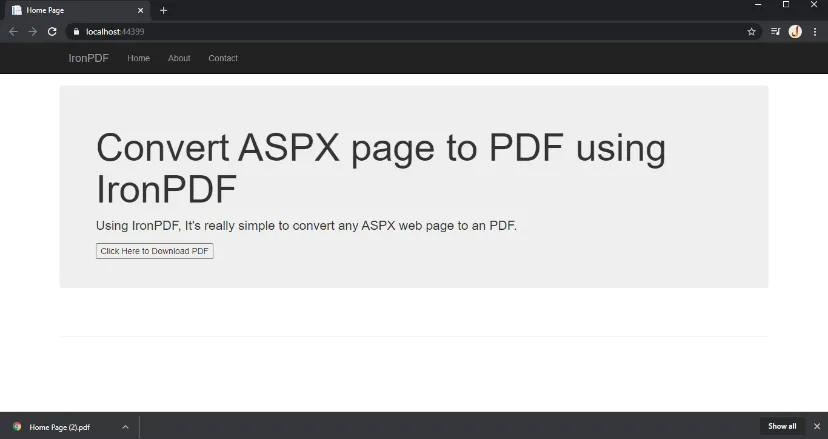
Uygulamada Tek Tıkla PDF Dönüşümü Nasıl Görünür?
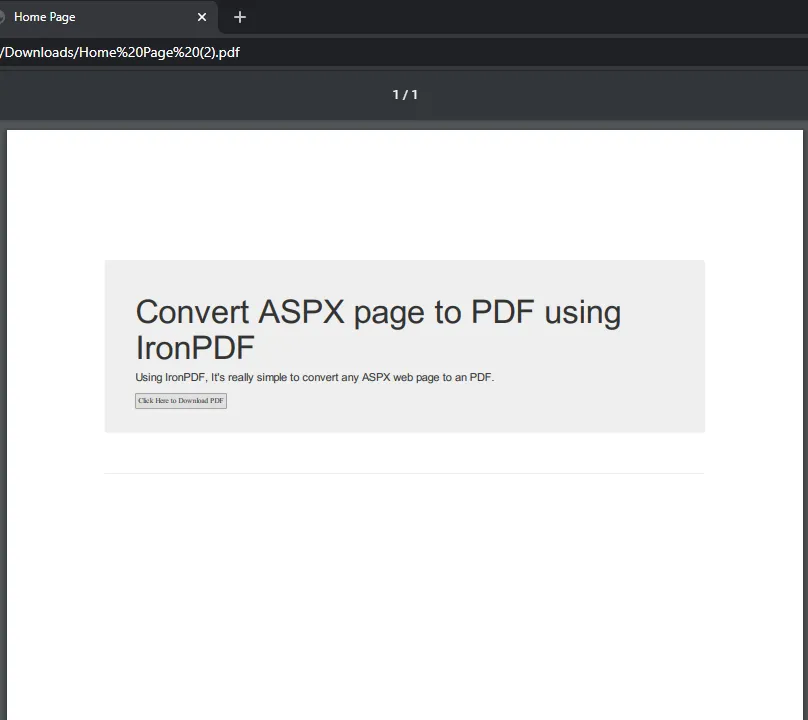
Son Dönüşüm Orijinal Sayfa ile Nasıl Karşılaştırılır?
İşte bir IronPDF fonksiyonu kullanarak bir ASPX Web Sayfasını PDF'e dönüştürmenin bir örneğini gösterdik. Butona tıkladığınız anda, tüm web sayfası bir PDF'ye dönüşür. Kalite kaybı olmadan, tüm web sayfası düzenlenebilir bir belgeye çoğaltılır. Bu kadar basit!
Dönüşüm süreci şunları muhafaza eder:
- Tüm HTML5 ve CSS3 stilidir
- Web fontları ve ikon fontları
- Duyarlı tasarım öğeleri
- Form alanlarını (programlı olarak doldurulabilir)
- Unicode ve UTF-8 karakterleri
~ ASPX Web sitesi ~
~ Dönüştürülmüş PDF ~
ASPX'ten PDF'e Dönüşüm için Yaygın Kullanım Senaryoları Nelerdir?
ASP.NET geliştiricileri bu tek tıklama PDF oluşturmayı sıkça şuralarda kullanır:
- Fatura Oluşturma: Dinamik fatura sayfalarını PDF'ye dönüştürerek müşterilere e-posta ile gönderilir
- Rapor Oluşturma: Veri odaklı ASPX sayfalarından PDF raporları oluşturulması
- Belge Arşivleme: Uzun süreli depolama için PDF/A uyumlu belgeler oluşturulması
- Baskıya Hazır Belgeler: Özel kağıt boyutları ve baskı ayarları ile PDF'ler oluşturulması
- Sertifika Oluşturma: Dijital imzalar ile kişiselleştirilmiş sertifikalar oluşturulması
Oluşturulan PDF'leri Nasıl İyileştirebilirim?
PDF'yi oluşturduktan sonra, IronPDF'nin kapsamlı düzenleme özellikleri ile onu daha da geliştirebilirsiniz:
// Example of enhancing a generated PDF
protected void Button1_Click(object sender, EventArgs e)
{
    // First, convert the page to PDF
    var pdf = AspxToPdf.RenderThisPageAsPdf(AspxToPdf.FileBehavior.ReturnBinary);

    // Add metadata
    pdf.MetaData.Author = "Your Company Name";
    pdf.MetaData.Title = "Generated Report";

    // Add a watermark
    pdf.ApplyWatermark("<h2 style='color:red'>CONFIDENTIAL</h2>",
        opacity: 50,
        verticalAlignment: VerticalAlignment.Middle,
        horizontalAlignment: HorizontalAlignment.Center);

    // Save with compression
    pdf.CompressImages(90);
    pdf.SaveAs("enhanced-output.pdf");
}
// Example of enhancing a generated PDF
protected void Button1_Click(object sender, EventArgs e)
{
// First, convert the page to PDF
var pdf = AspxToPdf.RenderThisPageAsPdf(AspxToPdf.FileBehavior.ReturnBinary);
// Add metadata
pdf.MetaData.Author = "Your Company Name";
pdf.MetaData.Title = "Generated Report";
// Add a watermark
pdf.ApplyWatermark("<h2 style='color:red'>CONFIDENTIAL</h2>",
opacity: 50,
verticalAlignment: VerticalAlignment.Middle,
horizontalAlignment: HorizontalAlignment.Center);
// Save with compression
pdf.CompressImages(90);
pdf.SaveAs("enhanced-output.pdf");
}' Example of enhancing a generated PDF
Protected Sub Button1_Click(sender As Object, e As EventArgs)
' First, convert the page to PDF
Dim pdf = AspxToPdf.RenderThisPageAsPdf(AspxToPdf.FileBehavior.ReturnBinary)
' Add metadata
pdf.MetaData.Author = "Your Company Name"
pdf.MetaData.Title = "Generated Report"
' Add a watermark
pdf.ApplyWatermark("<h2 style='color:red'>CONFIDENTIAL</h2>",
opacity:=50,
verticalAlignment:=VerticalAlignment.Middle,
horizontalAlignment:=HorizontalAlignment.Center)
' Save with compression
pdf.CompressImages(90)
pdf.SaveAs("enhanced-output.pdf")
End SubPerformans Dikkatleri Ne Olmalıdır?
Yüksek hacimli PDF oluşturma için, bu optimizasyon tekniklerini göz önünde bulundurun:
- Toplu işlem için async ve çok iş parçacıklı işleme kullanın
- Performansı izlemek için özel kayıt uygulayın
- Optimum hız için işleme seçeneklerini yapılandırın
- Disk I/O'dan kaçınmak için bellek akışları kullanın
- Ölçeklenebilirlik için IronPDF'nin Docker konteyneri ile dağıtın
Farklı Ortamlar Nasıl Ele Alınır?
IronPDF, çeşitli dağıtım ortamlarında sorunsuz çalışır:
- Azure Fonksiyonları: Sunucusuz PDF oluşturma
- AWS Lambda: AWS bulut altyapısında çalıştırma
- Blazor Uygulamaları: Modern web uygulamalarında PDF oluşturma
- MAUI Uygulamaları: Mobil cihazlarda PDF oluşturma
- Linux Sunucuları: Uygun maliyetli Linux barındırmada dağıtın
Ortak Sorunları Giderme Ne Durumda?
Karşılaşılan sorunlar olduğunda, IronPDF kapsamlı sorun giderme kılavuzları sağlar:
- İlk oluşturma yavaş: Performans optimizasyonu için çözümler
- Yazı tipi sorunları: Eksik veya yanlış yazı tipilerini ele alma
- Bellek yönetimi: Büyük belgeler için en iyi uygulamalar
- Azure dağıtım sorunları: Azure'a özgü yapılandırma ipuçları
Kütüphaneye Hızlı Erişim

API Referansı Dokümentasyonu
Explore the API Referansı Dokümentasyonu for IronPDF and discover more ASP.NET functionality. The [comprehensive API reference](/object-reference/api/) covers all classes, methods, and properties available in the IronPDF namespace.
API Referansı DokümentasyonuBaşlamaya Hazır mısınız?
IronPDF, geliştirme için ücretsiz deneme lisansı ve üretim kullanımı için çeşitli lisanslama seçenekleri sunar. Daha fazla örnek için hızlı başlangıç kılavuzuna göz atın veya IronPDF ile mümkün olanları görmek için kod örnekleri koleksiyonumuzu keşfedin.
Daha gelişmiş senaryolar için, eğitim bölümümüzü ziyaret edin; burada PDF oluşturma, PDF dönüştürme ve PDF düzenleme gibi konular ele alınmaktadır. Diğer PDF kütüphaneleri ile özellik karşılaştırmalarını da keşfederek geliştiricilerin neden .NET PDF oluşturma ihtiyaçları için IronPDF'yi tercih ettiğini anlayın.
Sıkça Sorulan Sorular
Bir ASP.NET web sayfasını PDF belgesine nasıl dönüştürebilirim?
ASP.NET web sayfasını PDF belgesine dönüştürmek için IronPDF C# kütüphanesini kullanabilirsiniz. Bu işlem, AspxToPdf.RenderThisPageAsPdf() yöntemini kullanarak tek satır kod ile gerçekleştirilebilir.
Projeme IronPDF kütüphanesini kullanmaya başlamak için süreç nedir?
IronPDF'yi kullanmaya başlamak için kütüphaneyi ZIP DLL indir aracılığıyla indirin ya da NuGet Paket Yöneticisi aracılığıyla Install-Package IronPdf komutunu Paket Yöneticisi Konsolu'nda çalıştırarak yükleyin.
C#'da PDF'leri nasıl manipüle edebilirim?
IronPDF kullanarak, C#'da PDF'leri okumak, düzenlemek ve PDF belgelerine özel üstbilgi ve altbilgi eklemek için yöntemleri kullanarak manipüle edebilirsiniz.
C# kullanarak HTML'yi PDF'ye dönüştürmenin bir yolu var mı?
Evet, IronPDF kullanarak HTML'yi PDF'ye dönüştürebilirsiniz. Bunun için HTML dizileri veya dosyalarını PDF belgeleri olarak işlemek için yöntemlerini kullanabilirsiniz.
ASP.NET'ten PDF'ye dönüşüm kalitesinin korunmasını nasıl sağlayabilirim?
IronPDF, ASP.NET web sayfasının orijinal kalitesini dönüşüm sırasında korur, bu da elde edilen PDF'nin web sayfası içeriğini doğru bir şekilde yansıtmasını sağlar.
IronPDF kütüphanesinin dokümantasyonuna nereden ulaşabilirim?
IronPDF için kapsamlı API Referans Dokümantasyonu burada mevcuttur: https://ironpdf.com/object-reference/api/IronPdf.html.
IronPDF geliştirme amaçları için uygun mu?
Evet, IronPDF geliştirme amaçları için ücretsiz kullanılabilir ve böylece projelerinizde işlevlerini entegre edip test edebilirsiniz.
IronPDF'yi bir .NET CLI projesine nasıl ekleyebilirim?
IronPDF'yi bir .NET CLI projesine dotnet add package IronPdf komutunu kullanarak entegre edebilirsiniz.
IronPDF .NET 10 ile uyumlu mu ve bu destek ne zaman mevcut olacak?
Evet—IronPDF, yaklaşmakta olan .NET 10 sürümü dahil olmak üzere tüm modern .NET sürümlerini destekler ve Kasım 2025'te planlanan sürüm için birinci gün uyumluluğunu sağlar.







 Ücretsiz Başlayın
 Ücretsiz Başlayın
 Ücretsiz Canlı Demo Rezervasyonu





 Kredi kartı veya hesap oluşturma gerektirmez










