using IronPdf;

// Disable local disk access or cross-origin requests
Installation.EnableWebSecurity = true;

// Instantiate Renderer
var renderer = new ChromePdfRenderer();

// Create a PDF from a HTML string using C#
var pdf = renderer.RenderHtmlAsPdf("<h1>Hello World</h1>");

// Export to a file or Stream
pdf.SaveAs("output.pdf");

// Advanced Example with HTML Assets
// Load external html assets: Images, CSS and JavaScript.
// An optional BasePath 'C:\site\assets\' is set as the file location to load assets from
var myAdvancedPdf = renderer.RenderHtmlAsPdf("<img src='icons/iron.png'>", @"C:\site\assets\");
myAdvancedPdf.SaveAs("html-with-assets.pdf");
using IronPdf;// Disable local disk access or cross-origin requestsInstallation.EnableWebSecurity = true;// Instantiate Renderervar renderer = new ChromePdfRenderer();// Create a PDF from a HTML string using C#var pdf = renderer.RenderHtmlAsPdf("<h1>Hello World</h1>");// Export to a file or Streampdf.SaveAs("output.pdf");// Advanced Example with HTML Assets// Load external html assets: Images, CSS and JavaScript.// An optional BasePath 'C:\site\assets\' is set as the file location to load assets fromvar myAdvancedPdf = renderer.RenderHtmlAsPdf("<img src='icons/iron.png'>", @"C:\site\assets\");myAdvancedPdf.SaveAs("html-with-assets.pdf");
PM >Install-Package IronPdf
Install-Package IronPdf
IRONPDF KULLANARAK
C# Kullanarak PDF'ye Sayfa Numaraları Nasıl Eklenir
[128] **IronPDF'nin .NET kütüphanesini kullanarak HTML dizgileri, URL'ler veya yerleşik renderleme özellikleri ve kolay Visual Studio entegrasyonu ile formlar aracılığıyla PDF oluşturma işlemi yalnızca bir satır kodla C#'ta gerçekleştirin.**
[129] Bir C# .NET kütüphanesinde PDF yapmak, doğru kılavuzlarla kolay ve verimlidir. [130] IronPDF kullanarak, uygulama gereksinimlerinize göre PDF özellikleri oluşturabilir ve düzenleyebilirsiniz. [131] Bu [öğretici örnek](/docs/#pdf-generator-tutorial), yazılımı projenizde verimli bir şekilde nasıl kullanacağınızı ve tek bir düğme tıklamasıyla PDF oluşturmayı gösterir!
<div class="learnn-how-section">
<div class="row">
<div class="col-sm-6">
<h2>[132] PDF .NET Kütüphanesi</h2>
<ul class="list-unstyled">
<li>[133] IronPDF C# .NET Kütüphanesini Yükleme</li>
<li>[134] C#'ta PDF oluşturmak için tek satır kod</li>
<li>[135] Bir formu 1 tıklama ile PDF'ye dönüştürme</li>
</ul>
</div>
<div class="col-sm-6">
<div class="download-card">
<a href="/csharp-pdf.pdf" target="_blank">
<img style="box-shadow: none; width: 308px; height: 320px;" src="/img/faq/pdf-in-csharp-no-button.svg" alt="" class="img-responsive learn-how-to-img" />
</a>
</div>
</div>
</div>
</div>
<hr class="separator" />
#### Adım 1
## C# PDF Library .NET Nasıl Kurulur?
[137] Kütüphaneye erişmenin iki ana yolu:
<ol>
<li>Download and unpack the [IronPDF Package](https://ironpdf.com/packages/IronPdf.zip) DLL file</li>
<li>Navigate to [NuGet](https://www.nuget.org/packages/IronPdf) and install the package via Visual Studio.</li>
</ol>
[140] [.NET PDF oluşturma](https://ironpdf.com/docs/) öğrenen yeni başlayanlar için, NuGet paket yöneticisi en basit kurulum yöntemini sağlar. [141] Bağımlılıkları otomatik olarak yönetir ve en son kararlı sürümü kullandığınızdan emin olur. [142] [Kurulum genel bakış](https://ironpdf.com/get-started/installation-overview/), çeşitli geliştirme ortamları için detaylı rehberlik sağlar.
<br />
### Hangi Yükleme Yöntemini Seçmeliyim?
```shell
:ProductInstall
```
[143] NuGet, çoğu geliştirici için önerilen yaklaşımdır, özellikle .NET geliştirmeye yeni başlayanlar için. [144] [C#'ta PDF oluşturmak](https://ironpdf.com/how-to/create-new-pdfs/) için mükemmeldir, çünkü Visual Studio ve diğer IDE'lerle sorunsuz şekilde entegre olur. [145] Paket yöneticisi, karmaşık yapılandırmaların hepsini otomatik olarak ele alır, bunlar arasında:
[146] - Bağımlılık çözümü ve sürüm uyumluluğu
[147] - Platform özgü ikilileri: [Windows](https://ironpdf.com/get-started/windows/), [Linux](https://ironpdf.com/get-started/linux/) veya [Mac](https://ironpdf.com/get-started/macos/)
[148] - Visual Studio'nun paket yöneticisi aracılığıyla otomatik güncellemeler
[149] - Projenizin derleme süreci ile entegrasyon
### Yaygın Kurulum Sorunları Nelerdir?
[150] IronPDF yüklerken, geliştiriciler bazen birkaç yaygın sorunla karşılaşır. [151] [Sorun giderme kılavuzu](https://ironpdf.com/troubleshooting/quick-ironpdf-troubleshooting/) çoğu senaryoyu kapsar, ancak burada en sık karşılaşılanlar:
[152] 1. **Eksik Visual C++ Runtime**: IronPDF, Visual C++ yeniden dağıtılabilirlerine ihtiyaç duyar. [153] Eksik DLL'lerle ilgili hata görürseniz, Microsoft'tan en son Visual C++ runtime'ı yükleyin.
[154] 2. **Güvenlik Duvarı NuGet'i Engelliyor**: Kurumsal ortamlar NuGet.org'u engelleyebilir. [155] [Çevrimdışı paketi](https://ironpdf.com/get-started/advanced-installation-nuget/) indirip manuel olarak yükleyebilirsiniz.
[156] 3. **Platform Uyumsuzlukları**: Projenizin doğru platformu hedeflediğinden emin olun (x86, x64 veya AnyCPU). [157] IronPDF, özel platform hedeflemesi ile AnyCPU yerine en iyi şekilde çalışır.
[158] ### NuGet'i Manuel Kuruluma Tercih Etme Nedenleri?
[159] [HTML'den PDF'ye dönüştürmeyi](https://ironpdf.com/tutorials/html-to-pdf/) öğrenen geliştiriciler için NuGet birkaç avantaj sunar:
[160] - **Otomatik Güncellemeler**: Güvenlik yamalarını ve yeni özellikleri otomatik olarak alın
[161] - **Sürüm Kontrolü**: Gerekirse önceki sürümlere kolayca geri dönün
[162] - **Ekip İşbirliği**: Tüm geliştiriciler aynı paket sürümünü alır
[163] - **Derleme Sunucusu Uyumu**: CI/CD hatlarıyla sorunsuz çalışır
[164] - **Paket Geri Yükleme**: Eksik paketler derleme esnasında otomatik olarak indirilir
[165] [NuGet paketleri belgeleri](https://ironpdf.com/get-started/advanced-installation-nuget/) belirli senaryolar için gelişmiş yapılandırma seçenekleri sağlar, örneğin [Azure dağıtımı](https://ironpdf.com/get-started/azure/) veya [Docker konteynerleri](https://ironpdf.com/get-started/ironpdf-docker/) gibi.
<hr class="separator" />
#### Nasıl Rehberi
[166] ## PDF .NET Kütüphanesi Nasıl Kullanılır?
<div style="display: flex; align-items: center; justify-content: space-between;">
<div class="center-image-wrapper" style="max-width: 200px">
<img src="/static-assets/pdf/blog/pdf-library-for-net/pdf-library-for-net-1.webp" alt="[167] C# programlama dili logosu - .NET geliştirmeyi temsil eden beyaz 'C#' metinli mor altıgen rozet" class="img-responsive add-shadow" />
</div>
<div class="center-image-wrapper" style="max-width: 265px">
<img src="/static-assets/pdf/blog/pdf-library-for-net/pdf-library-for-net-2.webp" alt="[168] PDF dönüştürme iş akışı yönünü gösteren mordan teal'e geçiş yapan renkli chevron oklar" class="img-responsive add-shadow" />
</div>
<div class="center-image-wrapper" style="max-width: 200px">
<img src="/static-assets/pdf/blog/pdf-library-for-net/pdf-library-for-net-3.webp" alt="[169] PDF açıklama özellikleri için siyah kalem ile kesişen mavi cetvel - Tasarım ve ölçme araçları simgesi" class="img-responsive add-shadow" />
</div>
<div class="center-image-wrapper" style="max-width: 200px">
<img src="/static-assets/pdf/blog/pdf-library-for-net/pdf-library-for-net-2.webp" alt="[170] IronPDF'deki belge dönüşüm sürecini temsil eden çok renkli chevron oklar" class="img-responsive add-shadow" />
</div>
<div class="center-image-wrapper" style="max-width: 200px">
<img src="/static-assets/pdf/blog/pdf-library-for-net/adobe-pdf.webp" alt="[171] Adobe PDF belgesi ikonu, .NET uygulamalarında kullanılan standart PDF dosya formatını gösteriyor" class="img-responsive add-shadow" />
</div>
</div>
[172] Artık yazılım elimizde, [PDF'leri oluşturabiliriz](/how-to/create-new-pdfs/), [ayarları ayarlayabilir](/examples/pdf-generation-settings/), [özel metin ve görseller ekleyebilir](/blog/using-ironpdf/how-to-add-images-in-pdf-using-csharp/) ve [PDF'leri manipüle edebiliriz](/blog/pdf-tools/how-to-edit-text-in-pdf-guide/). [173] IronPDF, [yeni PDF'ler oluşturmak](https://ironpdf.com/how-to/create-new-pdfs/), [mevcut olanları düzenlemek](https://ironpdf.com/tutorials/csharp-edit-pdf-complete-tutorial/) ve [çeşitli formatları bile dönüştürmek](https://ironpdf.com/features/convert/) için kapsamlı özellikler sağlar.
### `ChromePdfRenderer` Ne Yapar?
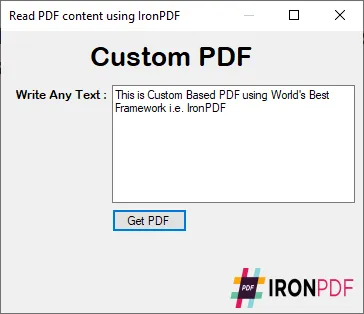
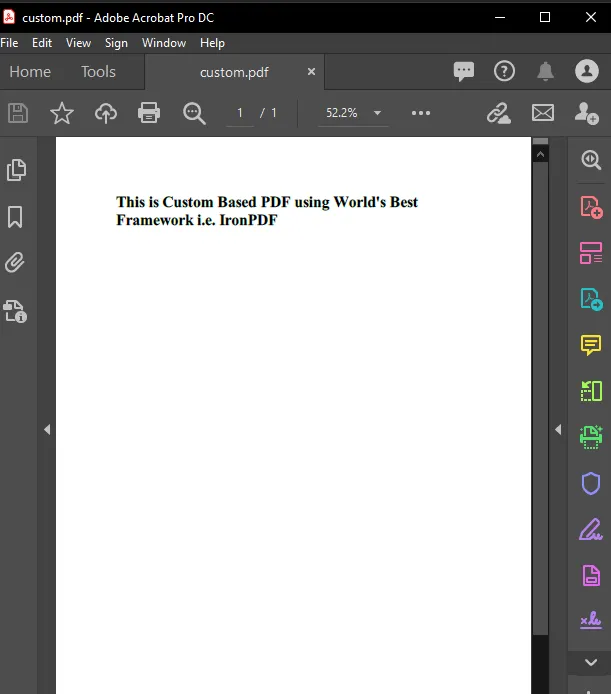
[175] Aşağıdaki kodda, C# .NET kütüphanesiyle bir PDF oluşturma işlemini göstermek için bir C# Formu kullandık. Bu örnekte, kendi metnimizi yazmak ve ardından bir butona tıklayarak bir PDF oluşturmak için `TextBox` kullanıyoruz. [HTML dizesi](/examples/viewport/), [web URL'leri](/examples/converting-a-url-to-a-pdf/) veya [başka bir dönüştürücüde doc dosyaları](/object-reference/api/IronPdf.DocxToPdfRenderer.html) gibi farklı kaynaklardan PDF dosyaları oluşturmanın en basit yolunu `ChromePdfRenderer` sınıfı sunar.
[178] [ChromePdfRenderer](https://ironpdf.com/how-to/ironpdf-2021-chrome-rendering-engine-eap/), IronPDF'nin renderleme motorunun kalbidir. PDF'lerinizin, modern bir web tarayıcısında olduğu gibi görünmesini sağlamak için Google Chrome'un kullandığı aynı teknolojiyi kullanır. [179] Bu, tam destek anlamına gelir:
[180] - [CSS3 stilleme ve duyarlı düzenler](https://ironpdf.com/how-to/html-to-pdf-responsive-css/)
[181] - [Dinamik içerik için JavaScript yürütme](https://ironpdf.com/how-to/javascript-to-pdf/)
[182] - [Web yazı tipleri ve simgeler](https://ironpdf.com/how-to/webfonts-webicons/)
[183] - [SVG grafikleri](https://ironpdf.com/how-to/SVGs/)
[184] - [UTF-8 ve uluslararası diller](https://ironpdf.com/how-to/utf-8/)
[185] ### PDF Oluşturma Sırasında Hatalar Nasıl Yönetilir?
[186] Hata yönetimi, güvenilir PDF oluşturma için önemlidir. [187] IronPDF, sorunları hızlı bir şekilde belirlemenize yardımcı olan ayrıntılı istisnalar sağlar. [188] [Hata yönetimi ile PDF oluşturma için sağlam bir yaklaşım](https://ironpdf.com/how-to/custom-logging/):
```csharp
using IronPdf;
using System;
using System.IO;

public class PdfGenerator
{
    public static bool CreatePdfSafely(string htmlContent, string outputPath)
    {
        try
        {
            var renderer = new ChromePdfRenderer();

            // Configure rendering options for better results
            renderer.RenderingOptions.PaperOrientation = PdfPaperOrientation.Portrait;
            renderer.RenderingOptions.MarginTop = 20;
            renderer.RenderingOptions.MarginBottom = 20;
            renderer.RenderingOptions.PrintHtmlBackgrounds = true;

            // Generate the PDF
            var pdf = renderer.RenderHtmlAsPdf(htmlContent);

            // Ensure directory exists
            string directory = Path.GetDirectoryName(outputPath);
            if (!Directory.Exists(directory))
            {
                Directory.CreateDirectory(directory);
            }

            // Save the PDF
            pdf.SaveAs(outputPath);

            return true;
        }
        catch (Exception ex)
        {
            // Log the error (you can use your preferred logging framework)
            Console.WriteLine($"PDF generation failed: {ex.Message}");
            return false;
        }
    }
}
```
[189] Daha ileri hata senaryoları için, [sorun giderme kılavuzlarına](https://ironpdf.com/troubleshooting/quick-ironpdf-troubleshooting/) başvurun, [bellek yönetimi](https://ironpdf.com/troubleshooting/memory-leak-in-ironpdf/) ve [render gecikmeleri](https://ironpdf.com/troubleshooting/render-delay-timeout/) gibi yaygın sorunları ele alır.
[190] ### HTML Renderleme Yöntemi mi Yoksa Doğrudan PDF Oluşturma mı Kullanılmalı?
[191] HTML renderleme ile doğrudan PDF oluşturma arasında ne zaman seçim yapılacağı, doğru yaklaşımı seçmenize yardımcı olur. [192] IronPDF HTML renderlemede mükemmeldir çünkü sağlar:
[193] **HTML Renderleme Avantajları:**
[194] - Mevcut web geliştirme becerilerini kullanın
[195] - Stil için tanıdık CSS kullanın
[196] - [Görünüm ayarları](https://ironpdf.com/how-to/viewport-zoom/) ile kolay duyarlı tasarım
[197] - [JavaScript desteği](https://ironpdf.com/how-to/javascript-to-pdf/) ile dinamik içerik
[198] - Hızlı prototip oluşturma ve yineleme
[199] **HTML renderleme kullanın:**
[200] - Mevcut web sayfalarını veya [ASPX sayfalarını](https://ironpdf.com/how-to/aspx-to-pdf/) dönüştürme
- Karmaşık düzenlere sahip raporlar oluşturmak
- [Duyarlı tasarımlarla](https://ironpdf.com/how-to/html-to-pdf-responsive-css/) çalışmak
- Şablonlardan faturalar veya makbuzlar oluşturmak
- HTML formları ile [PDF formları](https://ironpdf.com/how-to/create-forms/) oluşturmak
**Doğrudan PDF düzenlemesi için daha iyidir:**
- Mevcut PDF'lere [ek açıklamalar eklemek](https://ironpdf.com/how-to/annotations/)
- PDF'leri [birleştirmek veya bölmek](https://ironpdf.com/how-to/merge-or-split-pdfs/)
- Dijital imzalar [uygulamak](https://ironpdf.com/how-to/signing/)
- [Filigran eklemek](https://ironpdf.com/how-to/custom-watermark/)
- Metin ve resimler [çıkarmak](https://ironpdf.com/how-to/extract-text-and-images/)
```csharp
// C# Program to create PDF from TextBox input using IronPDF
using IronPdf;
using System.Windows.Forms;
namespace readpdf
{
public partial class Form1 : Form
{
public Form1()
{
InitializeComponent();
}
// Event handler for the button click
private void button1_Click(object sender, System.EventArgs e)
{
// Create a ChromePdfRenderer object to convert HTML to PDF
var HtmlLine = new ChromePdfRenderer();
// Retrieve the text from the TextBox
string text = textBox1.Text;
// Render the HTML as a PDF, wrapping the text in an <h1> tag
using var pdf = HtmlLine.RenderHtmlAsPdf("<h1>" + text + "</h1>");
// Save the PDF to a file called "custom.pdf"
pdf.SaveAs("custom.pdf");
// Show a confirmation message to the user
MessageBox.Show("Done!");
}
}
}
```
<hr class="separator" />
## C# Form Nasıl PDF'ye Dönüştürülür?
Özel metinle mükemmel çıktıyı göstermek için bir C# Windows Forms Uygulaması kullandık. Bir tıklama ile, `TextBox` içindeki metin özel bir PDF'ye dönüştürülür. Bu, sadece tek bir kod satırı gerektirir ve anlaması kolaydır. Daha karmaşık senaryolar için MVC uygulamaları için [CSHTML'den PDF'ye dönüştürmeyi](https://ironpdf.com/how-to/cshtml-to-pdf-mvc-core/) veya modern web uygulamaları için [Blazor PDF oluşturmayı](https://ironpdf.com/how-to/blazor-tutorial/) keşfetmek isteyebilirsiniz.
### Bu Tek Tıklama Yöntemi Neden Çalışır?
Tek tıklama yöntemi etkili olur çünkü IronPDF, tüm karmaşık render sürecini dahili olarak ele alır. `RenderHtmlAsPdf()` çağırdığınızda, IronPDF:
1. **Chrome motorunu başlatır**: Chrome tarayıcı ile aynı rendering motorunu kullanır
2. **HTML'yi işler**: HTML dizeninizi ayrıştırır ve tüm yerleşik stilleri uygular
3. **PDF'ye render eder**: Render edilmiş içeriği PDF formatına dönüştürür
4. **Çıktıyı optimize eder**: [Sıkıştırma](https://ironpdf.com/how-to/pdf-compression/) ve optimizasyon uygular
Bu sadelik, hızlı sonuçlar ihtiyacınız olduğunda [hızlı geliştirme](https://ironpdf.com/get-started/quickstart/) senaryoları için IronPDF'yi mükemmel yapar. Kütüphane [yazı tipi yönetimi](https://ironpdf.com/how-to/manage-fonts/), [resim gömme](https://ironpdf.com/how-to/datauris/), ve hatta [JavaScript yürütme](https://ironpdf.com/examples/execute-custom-javascript/) işlemlerini otomatik olarak ele alır.
### Hangi Dosya Formatlarına Aktarabilirim?
PDF, birincil çıktısı formatı olsa da, IronPDF çeşitli dışa aktarma ve dönüştürme seçeneklerini destekler:
- **PDF'yi Resimlere**: PDF'leri [PNG, JPEG veya TIFF'e dönüştür](https://ironpdf.com/how-to/rasterize-pdf-to-images/)
- **PDF'yi HTML'ye**: PDF'leri [HTML formatına geri dönüştür](https://ironpdf.com/how-to/pdf-to-html/)
- **PDF/A Uyumluluğu**: Uzun vadeli depolama için [arşiv PDF'leri oluştur](https://ironpdf.com/how-to/pdfa/)
- **PDF/UA**: Engelli kullanıcılar için [erişilebilir PDF'ler oluştur](https://ironpdf.com/how-to/pdfua/)
- **Bellek Akışları**: Web uygulamaları için [belleğe aktar](https://ironpdf.com/how-to/pdf-to-memory-stream/)
Ayrıca, IronPDF çeşitli kaynaklardan içe aktarabilir:
- [HTML dosyaları ve dizeleri](https://ironpdf.com/how-to/html-file-to-pdf/)
- [URL'ler ve web sayfaları](https://ironpdf.com/how-to/url-to-pdf/)
- [DOCX belgeleri](https://ironpdf.com/how-to/docx-to-pdf/)
- [Görseller](https://ironpdf.com/how-to/image-to-pdf/)
- [Markdown dosyaları](https://ironpdf.com/how-to/md-to-pdf/)
- [RTF belgeleri](https://ironpdf.com/how-to/rtf-to-pdf/)
### PDF Çıktısını Nasıl Özelleştirebilirim?
IronPDF, [RenderingOptions](https://ironpdf.com/how-to/rendering-options/) sınıfı aracılığıyla kapsamlı özelleştirme seçenekleri sunar. İşte yaygın özelleştirmeleri gösteren bir örnek:
```csharp
using IronPdf;
// Create renderer with custom settings
var renderer = new ChromePdfRenderer();
// Page setup options
renderer.RenderingOptions.PaperSize = PdfPaperSize.A4;
renderer.RenderingOptions.PaperOrientation = PdfPaperOrientation.Portrait;
// Margins (in millimeters)
renderer.RenderingOptions.MarginTop = 25;
renderer.RenderingOptions.MarginBottom = 25;
renderer.RenderingOptions.MarginLeft = 20;
renderer.RenderingOptions.MarginRight = 20;
// Header and footer configuration
renderer.RenderingOptions.HtmlHeader = new HtmlHeaderFooter()
{
Height = 15,
HtmlFragment = "<div style='text-align: center;'>{page} of {total-pages}</div>",
DrawDividerLine = true
};
// Additional options
renderer.RenderingOptions.PrintHtmlBackgrounds = true;
renderer.RenderingOptions.GrayScale = false;
renderer.RenderingOptions.Zoom = 100;
renderer.RenderingOptions.CreatePdfFormsFromHtml = true;
// Apply custom CSS for print
renderer.RenderingOptions.CssMediaType = PdfCssMediaType.Print;
// Generate PDF with all customizations
var pdf = renderer.RenderHtmlAsPdf("<h1>Customized PDF Output</h1>");
pdf.SaveAs("customized.pdf");
```
Daha gelişmiş özelleştirmeler için şunları keşfedin:
- [Özel kağıt boyutları](https://ironpdf.com/how-to/custom-paper-size/)
- [Başlıklar ve alt bilgiler](https://ironpdf.com/how-to/headers-and-footers/)
- [Arka planlar ve ön planlar](https://ironpdf.com/how-to/background-foreground/)
- [Sayfa numaraları](https://ironpdf.com/how-to/page-numbers/)
- [Filigranlar](https://ironpdf.com/how-to/custom-watermark/)
<div class="row">
<div class="col-md-6">
<h3>~ C# Formu ~</h3>
<div class="center-image-wrapper">
<a rel="nofollow" href="/static-assets/pdf/blog/pdf-library-for-net/pdf-library-for-net-4.webp" target="_blank">
<img src="/static-assets/pdf/blog/pdf-library-for-net/pdf-library-for-net-4.webp" alt="IronPDF entegrasyonunu gösteren Windows Forms uygulaması - kullanıcı metnini PDF belgelerine dönüştürmek için 'Get PDF' düğmesi ile metin giriş alanı" class="img-responsive add-shadow" />
</a>
</div>
</div>
<div class="col-md-6">
<h3>~ PDF ~</h3>
<div class="center-image-wrapper">
<a rel="nofollow" href="/static-assets/pdf/blog/pdf-library-for-net/pdf-library-for-net-5.webp" target="_blank">
<img src="/static-assets/pdf/blog/pdf-library-for-net/pdf-library-for-net-5.webp" alt="IronPDF kütüphanesi ile oluşturulan özel metni gösteren Adobe Acrobat Pro DC'de gösterilen üretilmiş PDF çıktısı" class="img-responsive add-shadow" />
</a>
</div>
</div>
</div>
<hr class="separator" />
#### Kütüphaneye Hızlı Erişim
<div class="tutorial-section">
<div class="row">
<div class="col-sm-4">
<div class="tutorial-image">
<img style="max-width: 110px; width: 100px; height: 140px;" alt="" class="img-responsive add-shadow" src="/img/svgs/documentation.svg" width="100" height="140" />
</div>
</div>
<div class="col-sm-8">
<h3>API Referansını Paylaş</h3>
<p>Read through and share the API Reference for all the functionality you need to work with PDFs in your .NET project. The comprehensive documentation covers everything from basic [PDF creation](https://ironpdf.com/how-to/create-new-pdfs/) to advanced features like [digital signatures](https://ironpdf.com/tutorials/csharp-pdf-security-complete-tutorial/) and [form handling](https://ironpdf.com/how-to/edit-forms/).</p>
<a class="doc-link" href="https://ironpdf.com/object-reference/api/IronPdf.html" target="_blank"> IronPDF için API Referansı <i class="fa fa-chevron-right"></i></a>
</div>
</div>
</div>
[128] IronPDF'nin .NET kütüphanesini kullanarak HTML dizgileri, URL'ler veya yerleşik renderleme özellikleri ve kolay Visual Studio entegrasyonu ile formlar aracılığıyla PDF oluşturma işlemi yalnızca bir satır kodla C#'ta gerçekleştirin.
[129] Bir C# .NET kütüphanesinde PDF yapmak, doğru kılavuzlarla kolay ve verimlidir. [130] IronPDF kullanarak, uygulama gereksinimlerinize göre PDF özellikleri oluşturabilir ve düzenleyebilirsiniz. [131] Bu öğretici örnek, yazılımı projenizde verimli bir şekilde nasıl kullanacağınızı ve tek bir düğme tıklamasıyla PDF oluşturmayı gösterir!
Navigate to NuGet and install the package via Visual Studio.
[140] .NET PDF oluşturma öğrenen yeni başlayanlar için, NuGet paket yöneticisi en basit kurulum yöntemini sağlar. [141] Bağımlılıkları otomatik olarak yönetir ve en son kararlı sürümü kullandığınızdan emin olur. [142] Kurulum genel bakış, çeşitli geliştirme ortamları için detaylı rehberlik sağlar.
Hangi Yükleme Yöntemini Seçmeliyim?
PM > Install-Package IronPdf
Install-Package IronPdf
[143] NuGet, çoğu geliştirici için önerilen yaklaşımdır, özellikle .NET geliştirmeye yeni başlayanlar için. [144] C#'ta PDF oluşturmak için mükemmeldir, çünkü Visual Studio ve diğer IDE'lerle sorunsuz şekilde entegre olur. [145] Paket yöneticisi, karmaşık yapılandırmaların hepsini otomatik olarak ele alır, bunlar arasında:
[146] - Bağımlılık çözümü ve sürüm uyumluluğu
[147] - Platform özgü ikilileri: Windows, Linux veya Mac
[148] - Visual Studio'nun paket yöneticisi aracılığıyla otomatik güncellemeler
[149] - Projenizin derleme süreci ile entegrasyon
Yaygın Kurulum Sorunları Nelerdir?
[150] IronPDF yüklerken, geliştiriciler bazen birkaç yaygın sorunla karşılaşır. [151] Sorun giderme kılavuzu çoğu senaryoyu kapsar, ancak burada en sık karşılaşılanlar:
[152] 1. Eksik Visual C++ Runtime: IronPDF, Visual C++ yeniden dağıtılabilirlerine ihtiyaç duyar. [153] Eksik DLL'lerle ilgili hata görürseniz, Microsoft'tan en son Visual C++ runtime'ı yükleyin.
[154] 2. Güvenlik Duvarı NuGet'i Engelliyor: Kurumsal ortamlar NuGet.org'u engelleyebilir. [155] Çevrimdışı paketi indirip manuel olarak yükleyebilirsiniz.
[156] 3. Platform Uyumsuzlukları: Projenizin doğru platformu hedeflediğinden emin olun (x86, x64 veya AnyCPU). [157] IronPDF, özel platform hedeflemesi ile AnyCPU yerine en iyi şekilde çalışır.
[158] ### NuGet'i Manuel Kuruluma Tercih Etme Nedenleri?
[160] - Otomatik Güncellemeler: Güvenlik yamalarını ve yeni özellikleri otomatik olarak alın
[161] - Sürüm Kontrolü: Gerekirse önceki sürümlere kolayca geri dönün
[162] - Ekip İşbirliği: Tüm geliştiriciler aynı paket sürümünü alır
[163] - Derleme Sunucusu Uyumu: CI/CD hatlarıyla sorunsuz çalışır
[164] - Paket Geri Yükleme: Eksik paketler derleme esnasında otomatik olarak indirilir
[175] Aşağıdaki kodda, C# .NET kütüphanesiyle bir PDF oluşturma işlemini göstermek için bir C# Formu kullandık. Bu örnekte, kendi metnimizi yazmak ve ardından bir butona tıklayarak bir PDF oluşturmak için TextBox kullanıyoruz. HTML dizesi, web URL'leri veya başka bir dönüştürücüde doc dosyaları gibi farklı kaynaklardan PDF dosyaları oluşturmanın en basit yolunu ChromePdfRenderer sınıfı sunar.
[178] ChromePdfRenderer, IronPDF'nin renderleme motorunun kalbidir. PDF'lerinizin, modern bir web tarayıcısında olduğu gibi görünmesini sağlamak için Google Chrome'un kullandığı aynı teknolojiyi kullanır. [179] Bu, tam destek anlamına gelir:
[185] ### PDF Oluşturma Sırasında Hatalar Nasıl Yönetilir?
[186] Hata yönetimi, güvenilir PDF oluşturma için önemlidir. [187] IronPDF, sorunları hızlı bir şekilde belirlemenize yardımcı olan ayrıntılı istisnalar sağlar. [188] Hata yönetimi ile PDF oluşturma için sağlam bir yaklaşım:
using IronPdf;using System;using System.IO;public class PdfGenerator{ public static boolCreatePdfSafely(string htmlContent, string outputPath) { try { var renderer = new ChromePdfRenderer(); // Configure rendering options for better results renderer.RenderingOptions.PaperOrientation = PdfPaperOrientation.Portrait; renderer.RenderingOptions.MarginTop = 20; renderer.RenderingOptions.MarginBottom = 20; renderer.RenderingOptions.PrintHtmlBackgrounds = true; // Generate the PDF var pdf = renderer.RenderHtmlAsPdf(htmlContent); // Ensure directory exists string directory = Path.GetDirectoryName(outputPath); if (!Directory.Exists(directory)) {Directory.CreateDirectory(directory); } // Save the PDF pdf.SaveAs(outputPath); return true; } catch (Exception ex) { // Log the error (you can use your preferred logging framework)Console.WriteLine($"PDF generation failed: {ex.Message}"); return false; } }}
using IronPdf;
using System;
using System.IO;

public class PdfGenerator
{
    public static bool CreatePdfSafely(string htmlContent, string outputPath)
    {
        try
        {
            var renderer = new ChromePdfRenderer();

            // Configure rendering options for better results
            renderer.RenderingOptions.PaperOrientation = PdfPaperOrientation.Portrait;
            renderer.RenderingOptions.MarginTop = 20;
            renderer.RenderingOptions.MarginBottom = 20;
            renderer.RenderingOptions.PrintHtmlBackgrounds = true;

            // Generate the PDF
            var pdf = renderer.RenderHtmlAsPdf(htmlContent);

            // Ensure directory exists
            string directory = Path.GetDirectoryName(outputPath);
            if (!Directory.Exists(directory))
            {
                Directory.CreateDirectory(directory);
            }

            // Save the PDF
            pdf.SaveAs(outputPath);

            return true;
        }
        catch (Exception ex)
        {
            // Log the error (you can use your preferred logging framework)
            Console.WriteLine($"PDF generation failed: {ex.Message}");
            return false;
        }
    }
}
ImportsIronPdfImportsSystemImportsSystem.IOPublic Class PdfGenerator PublicShared Function CreatePdfSafely(htmlContent AsString, outputPath AsString) AsBooleanTry Dim renderer = New ChromePdfRenderer() ' Configure rendering options for better results renderer.RenderingOptions.PaperOrientation = PdfPaperOrientation.Portrait renderer.RenderingOptions.MarginTop = 20 renderer.RenderingOptions.MarginBottom = 20 renderer.RenderingOptions.PrintHtmlBackgrounds = True ' Generate the PDF Dim pdf = renderer.RenderHtmlAsPdf(htmlContent) ' Ensure directory exists Dim directory AsString = Path.GetDirectoryName(outputPath) IfNotDirectory.Exists(directory) ThenDirectory.CreateDirectory(directory) End If ' Save the PDF pdf.SaveAs(outputPath) Return TrueCatch ex AsException ' Log the error (you can use your preferred logging framework)Console.WriteLine($"PDF generation failed: {ex.Message}") Return FalseEndTry End FunctionEnd Class
Imports IronPdf
Imports System
Imports System.IO

Public Class PdfGenerator
    Public Shared Function CreatePdfSafely(htmlContent As String, outputPath As String) As Boolean
        Try
            Dim renderer = New ChromePdfRenderer()

            ' Configure rendering options for better results
            renderer.RenderingOptions.PaperOrientation = PdfPaperOrientation.Portrait
            renderer.RenderingOptions.MarginTop = 20
            renderer.RenderingOptions.MarginBottom = 20
            renderer.RenderingOptions.PrintHtmlBackgrounds = True

            ' Generate the PDF
            Dim pdf = renderer.RenderHtmlAsPdf(htmlContent)

            ' Ensure directory exists
            Dim directory As String = Path.GetDirectoryName(outputPath)
            If Not Directory.Exists(directory) Then
                Directory.CreateDirectory(directory)
            End If

            ' Save the PDF
            pdf.SaveAs(outputPath)

            Return True
        Catch ex As Exception
            ' Log the error (you can use your preferred logging framework)
            Console.WriteLine($"PDF generation failed: {ex.Message}")
            Return False
        End Try
    End Function
End Class
[190] ### HTML Renderleme Yöntemi mi Yoksa Doğrudan PDF Oluşturma mı Kullanılmalı?
[191] HTML renderleme ile doğrudan PDF oluşturma arasında ne zaman seçim yapılacağı, doğru yaklaşımı seçmenize yardımcı olur. [192] IronPDF HTML renderlemede mükemmeldir çünkü sağlar:
[193] HTML Renderleme Avantajları:
[194] - Mevcut web geliştirme becerilerini kullanın
[195] - Stil için tanıdık CSS kullanın
[196] - Görünüm ayarları ile kolay duyarlı tasarım
[197] - JavaScript desteği ile dinamik içerik
[198] - Hızlı prototip oluşturma ve yineleme
[199] HTML renderleme kullanın:
[200] - Mevcut web sayfalarını veya ASPX sayfalarını dönüştürme
// C# Program to create PDF from TextBox input using IronPDFusing IronPdf;using System.Windows.Forms;namespace readpdf{ public partial class Form1 : Form { publicForm1() {InitializeComponent(); } // Event handler for the button click private void button1_Click(object sender, System.EventArgs e) { // Create a ChromePdfRenderer object to convert HTML to PDF varHtmlLine = new ChromePdfRenderer(); // Retrieve the text from the TextBox string text = textBox1.Text; // Render the HTML as a PDF, wrapping the text in an <h1> tag using var pdf = HtmlLine.RenderHtmlAsPdf("<h1>" + text + "</h1>"); // Save the PDF to a file called "custom.pdf" pdf.SaveAs("custom.pdf"); // Show a confirmation message to the userMessageBox.Show("Done!"); } }}
// C# Program to create PDF from TextBox input using IronPDF
using IronPdf;
using System.Windows.Forms;

namespace readpdf
{
    public partial class Form1 : Form
    {
        public Form1()
        {
            InitializeComponent();
        }

        // Event handler for the button click
        private void button1_Click(object sender, System.EventArgs e)
        {
            // Create a ChromePdfRenderer object to convert HTML to PDF
            var HtmlLine = new ChromePdfRenderer();

            // Retrieve the text from the TextBox
            string text = textBox1.Text;

            // Render the HTML as a PDF, wrapping the text in an <h1> tag
            using var pdf = HtmlLine.RenderHtmlAsPdf("<h1>" + text + "</h1>");

            // Save the PDF to a file called "custom.pdf"
            pdf.SaveAs("custom.pdf");

            // Show a confirmation message to the user
            MessageBox.Show("Done!");
        }
    }
}
' VB.NET Program to create PDF from TextBox input using IronPDFImportsIronPdfImportsSystem.Windows.FormsNamespace readpdf PublicPartial Class Form1InheritsForm Public Sub New()InitializeComponent() End Sub ' Event handler for the button click Private Sub button1_Click(sender AsObject, e AsEventArgs) Handles button1.Click ' Create a ChromePdfRenderer object to convert HTML to PDF DimHtmlLine = New ChromePdfRenderer() ' Retrieve the text from the TextBox Dim text AsString = textBox1.Text ' Render the HTML as a PDF, wrapping the text in an <h1> tagUsing pdf = HtmlLine.RenderHtmlAsPdf("<h1>" & text & "</h1>") ' Save the PDF to a file called "custom.pdf" pdf.SaveAs("custom.pdf")EndUsing ' Show a confirmation message to the userMessageBox.Show("Done!") End Sub End ClassEndNamespace
' VB.NET Program to create PDF from TextBox input using IronPDF
Imports IronPdf
Imports System.Windows.Forms

Namespace readpdf
    Public Partial Class Form1
        Inherits Form

        Public Sub New()
            InitializeComponent()
        End Sub

        ' Event handler for the button click
        Private Sub button1_Click(sender As Object, e As EventArgs) Handles button1.Click
            ' Create a ChromePdfRenderer object to convert HTML to PDF
            Dim HtmlLine = New ChromePdfRenderer()

            ' Retrieve the text from the TextBox
            Dim text As String = textBox1.Text

            ' Render the HTML as a PDF, wrapping the text in an <h1> tag
            Using pdf = HtmlLine.RenderHtmlAsPdf("<h1>" & text & "</h1>")
                ' Save the PDF to a file called "custom.pdf"
                pdf.SaveAs("custom.pdf")
            End Using

            ' Show a confirmation message to the user
            MessageBox.Show("Done!")
        End Sub
    End Class
End Namespace
C# Form Nasıl PDF'ye Dönüştürülür?
Özel metinle mükemmel çıktıyı göstermek için bir C# Windows Forms Uygulaması kullandık. Bir tıklama ile, TextBox içindeki metin özel bir PDF'ye dönüştürülür. Bu, sadece tek bir kod satırı gerektirir ve anlaması kolaydır. Daha karmaşık senaryolar için MVC uygulamaları için CSHTML'den PDF'ye dönüştürmeyi veya modern web uygulamaları için Blazor PDF oluşturmayı keşfetmek isteyebilirsiniz.
Bu Tek Tıklama Yöntemi Neden Çalışır?
Tek tıklama yöntemi etkili olur çünkü IronPDF, tüm karmaşık render sürecini dahili olarak ele alır. RenderHtmlAsPdf() çağırdığınızda, IronPDF:
Chrome motorunu başlatır: Chrome tarayıcı ile aynı rendering motorunu kullanır
HTML'yi işler: HTML dizeninizi ayrıştırır ve tüm yerleşik stilleri uygular
PDF'ye render eder: Render edilmiş içeriği PDF formatına dönüştürür
Çıktıyı optimize eder: Sıkıştırma ve optimizasyon uygular
Read through and share the API Reference for all the functionality you need to work with PDFs in your .NET project. The comprehensive documentation covers everything from basic PDF creation to advanced features like digital signatures and form handling.
Curtis Chau, Bilgisayar Bilimleri alanında Lisans Derecesine (Carleton Üniversitesi) sahip ve Node.js, TypeScript, JavaScript ve React konularında uzmanlaşmış ön uç geliştirmeyle ilgileniyor. Sezgisel ve estetik açıdan hoş kullanıcı arayüzleri oluşturma tutkunu, Curtis modern çerçevelerle çalışmayı ve iyi yapılandırılmış, görsel olarak çekici kılavuzlar oluşturmayı seviyor.





![[167] C# programlama dili logosu - .NET geliştirmeyi temsil eden beyaz 'C#' metinli mor altıgen rozet](/static-assets/pdf/blog/pdf-library-for-net/pdf-library-for-net-1.webp)
![[168] PDF dönüştürme iş akışı yönünü gösteren mordan teal'e geçiş yapan renkli chevron oklar](/static-assets/pdf/blog/pdf-library-for-net/pdf-library-for-net-2.webp)
![[169] PDF açıklama özellikleri için siyah kalem ile kesişen mavi cetvel - Tasarım ve ölçme araçları simgesi](/static-assets/pdf/blog/pdf-library-for-net/pdf-library-for-net-3.webp)
![[171] Adobe PDF belgesi ikonu, .NET uygulamalarında kullanılan standart PDF dosya formatını gösteriyor](/static-assets/pdf/blog/pdf-library-for-net/adobe-pdf.webp)