


How to Add Page Numbers in PDF using C#

IronPDF for .NETライブラリを使用すると、わずか 1 行のコードで C# で PDF を作成できます。これにより、組み込みのレンダリング機能と簡単な Visual Studio 統合により、HTML 文字列、URL、またはフォームからの PDF 生成が簡素化されます。
適切なガイドを使用すれば、C# .NETライブラリで PDF を作成するのは簡単かつ効率的です。 IronPDFを使用すると、アプリケーションの要件に応じて PDF 機能を簡単に作成および編集できます。 このチュートリアル例では、プロジェクトでソフトウェアを効率的に使用して、ワンクリックで PDF を作成する方法を示します!
PDF .NETライブラリ
- IronPDF C# .NETライブラリのインストール
- C#でPDFを作成するための1行コード
- 1クリックでフォームをPDFに変換
ステップ1
C♯ PDFライブラリ.NETをどのようにインストールしますか?
ライブラリにアクセスする主な方法は次のいずれかです:
- Download and unpack the [IronPDF Package](https://ironpdf.com/packages/IronPdf.zip) DLL file
- Navigate to [NuGet](https://www.nuget.org/packages/IronPdf) and install the package via Visual Studio.
.NET PDF 生成を学習する初心者にとって、 NuGetパッケージ マネージャーは最も簡単なインストール方法を提供します。 依存関係を自動的に処理し、最新の安定したバージョンを使用していることを確認します。 インストールの概要では、さまざまな開発環境に関する詳細なガイダンスが提供されます。
どのインストール方法を選択すればよいですか?
Install-Package IronPdf
ほとんどの開発者、特に.NET開発を初めて行う開発者には、 NuGet が推奨されるアプローチです。 Visual Studio やその他の IDE とシームレスに統合されるため、 C# で PDF を作成するのに最適です。 パッケージ マネージャーは、次のような複雑な構成をすべて自動的に処理します。
よくあるインストール時の問題とは
IronPDFをインストールする際、開発者はいくつかの一般的な課題に遭遇することがあります。 トラブルシューティング ガイドではほとんどのシナリオをカバーしていますが、最も一般的なシナリオは次のとおりです。
- Visual C++ ランタイムがありません: IronPDF には Visual C++ の再頒布可能パッケージが必要です。 DLL が見つからないというエラーが表示される場合は、Microsoft から最新の Visual C++ ランタイムをインストールしてください。
2.ファイアウォールによるNuGetのブロック: 企業環境ではNuGet.org がブロックされる可能性があります。 この場合、オフライン パッケージをダウンロードして手動でインストールできます。
3.プラットフォームの不一致: プロジェクトが正しいプラットフォーム (x86、x64、または AnyCPU) を対象としていることを確認します。 IronPDF は、AnyCPU ではなく特定のプラットフォームをターゲットにすると最適に動作します。
手動インストールではなくNuGetを使用する理由
HTML から PDF への変換を学習する開発者にとって、 NuGetにはいくつかの利点があります。
-自動更新: セキュリティパッチと新機能を自動的に入手 -バージョン管理: 必要に応じて以前のバージョンに簡単にロールバックできます -チームコラボレーション: すべての開発者が同じパッケージバージョンを取得 -ビルドサーバーの互換性: CI/CDパイプラインとシームレスに連携 -パッケージの復元: 不足しているパッケージはビルド時に自動的にダウンロードされます
NuGetパッケージのドキュメントには、 Azure デプロイやDocker コンテナーなどの特定のシナリオ向けの高度な構成オプションが記載されています。
チュートリアル
PDF .NETライブラリを使用するにはどうすればよいですか?



ソフトウェアを入手したので、 PDF を生成し、設定を調整し、カスタムテキストと画像を追加し、プロジェクト要件を満たすようにPDF を操作できるようになりました。 IronPDF は、新しい PDF の作成、既存の PDF の編集、さらには画像から PDFやXML から PDF への変換など、さまざまな形式を変換するための包括的な機能を提供します。
ChromePdfRenderer は何をしますか?
以下のコードでは、C# フォームを使用して、C# .NETライブラリで PDF を作成する方法を示しています。 この例では、TextBox を使って自分のテキストを書き込み、その後ボタンをクリックするだけでPDFを作成します。 クラス ChromePdfRenderer は、HTML文字列やweb URL、または他のレンダラーを使用したdocファイルを含むさまざまなソースからPDFファイルを生成する最も簡単な方法を提供します。
ChromePdfRendererはIronPDFのレンダリングエンジンの中核です。Google Chromeと同じ技術を採用しており、PDFが最新のウェブブラウザで表示されるのと全く同じように見えるようにします。 これは、以下の完全なサポートを意味します。
PDF 生成時にエラーを処理するにはどうすればよいですか?
信頼性の高い PDF 生成には、エラー処理が不可欠です。 IronPDF は、問題を迅速に特定するのに役立つ詳細な例外を提供します。 エラー処理を備えた PDF 生成の堅牢なアプローチは次のとおりです。
using IronPdf;
using System;
using System.IO;

public class PdfGenerator
{
    public static bool CreatePdfSafely(string htmlContent, string outputPath)
    {
        try
        {
            var renderer = new ChromePdfRenderer();

            // Configure rendering options for better results
            renderer.RenderingOptions.PaperOrientation = PdfPaperOrientation.Portrait;
            renderer.RenderingOptions.MarginTop = 20;
            renderer.RenderingOptions.MarginBottom = 20;
            renderer.RenderingOptions.PrintHtmlBackgrounds = true;

            // Generate the PDF
            var pdf = renderer.RenderHtmlAsPdf(htmlContent);

            // Ensure directory exists
            string directory = Path.GetDirectoryName(outputPath);
            if (!Directory.Exists(directory))
            {
                Directory.CreateDirectory(directory);
            }

            // Save the PDF
            pdf.SaveAs(outputPath);

            return true;
        }
        catch (Exception ex)
        {
            // Log the error (you can use your preferred logging framework)
            Console.WriteLine($"PDF generation failed: {ex.Message}");
            return false;
        }
    }
}
using IronPdf;
using System;
using System.IO;
public class PdfGenerator
{
public static bool CreatePdfSafely(string htmlContent, string outputPath)
{
try
{
var renderer = new ChromePdfRenderer();
// Configure rendering options for better results
renderer.RenderingOptions.PaperOrientation = PdfPaperOrientation.Portrait;
renderer.RenderingOptions.MarginTop = 20;
renderer.RenderingOptions.MarginBottom = 20;
renderer.RenderingOptions.PrintHtmlBackgrounds = true;
// Generate the PDF
var pdf = renderer.RenderHtmlAsPdf(htmlContent);
// Ensure directory exists
string directory = Path.GetDirectoryName(outputPath);
if (!Directory.Exists(directory))
{
Directory.CreateDirectory(directory);
}
// Save the PDF
pdf.SaveAs(outputPath);
return true;
}
catch (Exception ex)
{
// Log the error (you can use your preferred logging framework)
Console.WriteLine($"PDF generation failed: {ex.Message}");
return false;
}
}
}Imports IronPdf
Imports System
Imports System.IO
Public Class PdfGenerator
Public Shared Function CreatePdfSafely(htmlContent As String, outputPath As String) As Boolean
Try
Dim renderer As New ChromePdfRenderer()
' Configure rendering options for better results
renderer.RenderingOptions.PaperOrientation = PdfPaperOrientation.Portrait
renderer.RenderingOptions.MarginTop = 20
renderer.RenderingOptions.MarginBottom = 20
renderer.RenderingOptions.PrintHtmlBackgrounds = True
' Generate the PDF
Dim pdf = renderer.RenderHtmlAsPdf(htmlContent)
' Ensure directory exists
Dim directory As String = Path.GetDirectoryName(outputPath)
If Not Directory.Exists(directory) Then
Directory.CreateDirectory(directory)
End If
' Save the PDF
pdf.SaveAs(outputPath)
Return True
Catch ex As Exception
' Log the error (you can use your preferred logging framework)
Console.WriteLine($"PDF generation failed: {ex.Message}")
Return False
End Try
End Function
End Classより高度なエラー シナリオについては、メモリ管理やレンダリングの遅延などの一般的な問題をカバーしているトラブルシューティング ガイドを参照してください。
HTML レンダリングと直接 PDF 作成はいつ使用すればよいですか?
HTML レンダリングと直接 PDF 作成をいつ使用するかを理解すると、適切なアプローチを選択するのに役立ちます。 IronPDF は、次の機能を備えているため、HTML レンダリングに優れています。
HTML レンダリングの利点:
- 既存のWeb開発スキルを活用する
- 使い慣れたCSSを使用してスタイルを設定します -ビューポート設定による簡単なレスポンシブデザイン
- JavaScriptをサポートする動的コンテンツ
- ラピッドプロトタイピングと反復
次の場合に HTML レンダリングを使用します。
- 既存のWebページまたはASPXページの変換
- 複雑なレイアウトのレポートの作成 -レスポンシブデザインでの作業
- テンプレートから請求書や領収書を作成する
- HTMLフォームでPDFフォームを作成する
直接的な PDF 操作は次のような場合に適しています。
- 既存のPDFに注釈を追加する
- PDFの結合または分割 -デジタル署名の適用 -透かしの追加 -テキストと画像の抽出
// C# Program to create PDF from TextBox input using IronPDF
using IronPdf;
using System.Windows.Forms;

namespace readpdf
{
    public partial class Form1 : Form
    {
        public Form1()
        {
            InitializeComponent();
        }

        // Event handler for the button click
        private void button1_Click(object sender, System.EventArgs e)
        {
            // Create a ChromePdfRenderer object to convert HTML to PDF
            var HtmlLine = new ChromePdfRenderer();

            // Retrieve the text from the TextBox
            string text = textBox1.Text;

            // Render the HTML as a PDF, wrapping the text in an <h1> tag
            using var pdf = HtmlLine.RenderHtmlAsPdf("<h1>" + text + "</h1>");

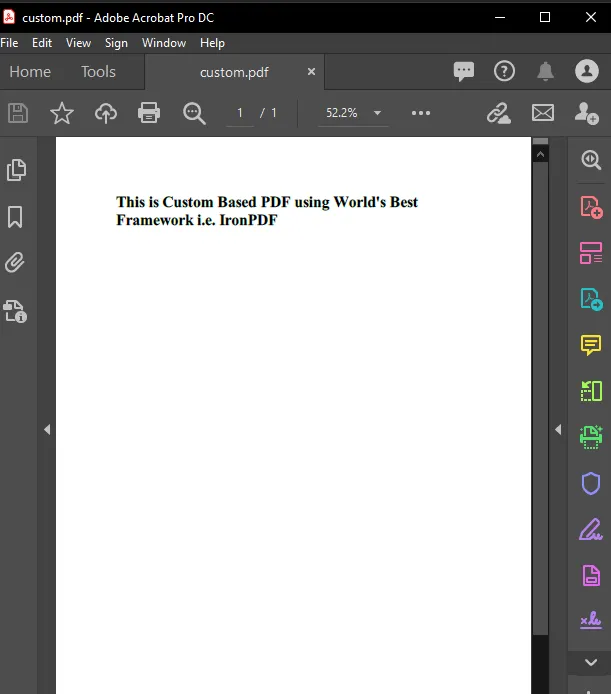
            // Save the PDF to a file called "custom.pdf"
            pdf.SaveAs("custom.pdf");

            // Show a confirmation message to the user
            MessageBox.Show("Done!");
        }
    }
}
// C# Program to create PDF from TextBox input using IronPDF
using IronPdf;
using System.Windows.Forms;
namespace readpdf
{
public partial class Form1 : Form
{
public Form1()
{
InitializeComponent();
}
// Event handler for the button click
private void button1_Click(object sender, System.EventArgs e)
{
// Create a ChromePdfRenderer object to convert HTML to PDF
var HtmlLine = new ChromePdfRenderer();
// Retrieve the text from the TextBox
string text = textBox1.Text;
// Render the HTML as a PDF, wrapping the text in an <h1> tag
using var pdf = HtmlLine.RenderHtmlAsPdf("<h1>" + text + "</h1>");
// Save the PDF to a file called "custom.pdf"
pdf.SaveAs("custom.pdf");
// Show a confirmation message to the user
MessageBox.Show("Done!");
}
}
}' C# Program to create PDF from TextBox input using IronPDF
Imports IronPdf
Imports System.Windows.Forms
Namespace readpdf
Partial Public Class Form1
Inherits Form
Public Sub New()
InitializeComponent()
End Sub
' Event handler for the button click
Private Sub button1_Click(ByVal sender As Object, ByVal e As System.EventArgs)
' Create a ChromePdfRenderer object to convert HTML to PDF
Dim HtmlLine = New ChromePdfRenderer()
' Retrieve the text from the TextBox
'INSTANT VB NOTE: The variable text was renamed since Visual Basic does not handle local variables named the same as class members well:
Dim text_Conflict As String = textBox1.Text
' Render the HTML as a PDF, wrapping the text in an <h1> tag
Dim pdf = HtmlLine.RenderHtmlAsPdf("<h1>" & text_Conflict & "</h1>")
' Save the PDF to a file called "custom.pdf"
pdf.SaveAs("custom.pdf")
' Show a confirmation message to the user
MessageBox.Show("Done!")
End Sub
End Class
End NamespaceC♯フォームをPDFに変換する方法
C# Windows フォーム アプリを使用して、カスタム テキストを使用した完璧な出力を示します。 ワンクリックで、TextBox のテキストがカスタムPDFに変換されます。 これには 1 行のコードだけが必要で、理解しやすいです。 より複雑なシナリオでは、MVC アプリケーション用のCSHTML から PDF への変換や、最新の Web アプリ用のBlazor PDF 生成を検討することをお勧めします。
このシングルクリック方式がなぜ機能するのでしょうか?
IronPDF はすべての複雑なレンダリングを内部で処理するため、シングルクリック方式は効果的に機能します。 RenderHtmlAsPdf() を呼び出すと、IronPDFは次のようにします:
- Chromeエンジンを初期化します。Chromeブラウザと同じレンダリングエンジンを使用します。
- HTMLを処理する: HTML文字列を解析し、インラインスタイルを適用します。
- PDFにレンダリング:レンダリングされたコンテンツをPDF形式に変換します 4.出力を最適化します。圧縮と最適化を適用します。
このシンプルさにより、 IronPDF は、迅速な結果が必要な迅速な開発シナリオに最適です。 ライブラリは、フォント管理、画像の埋め込み、さらにはJavaScript の実行も自動的に処理します。
どのようなファイル形式でエクスポートできますか?
PDF が主な出力形式ですが、 IronPDF はさまざまなエクスポートおよび変換オプションをサポートしています。
- PDFから画像へ: PDFをPNG、JPEG、またはTIFFに変換します
- PDFからHTMLへ: PDFをHTML形式にエクスポートします
- PDF/A準拠:長期保存用のアーカイブPDFを作成
- PDF/UA : 障害のあるユーザー向けにアクセシブルなPDFを生成します -メモリストリーム: Webアプリケーション用のメモリへのエクスポート
さらに、 IronPDF はさまざまなソースからインポートできます。
PDF 出力をカスタマイズするにはどうすればよいですか?
IronPDF は、 RenderingOptionsクラスを通じて広範なカスタマイズ オプションを提供します。 一般的なカスタマイズを示す例を次に示します。
using IronPdf;

// Create renderer with custom settings
var renderer = new ChromePdfRenderer();

// Page setup options
renderer.RenderingOptions.PaperSize = PdfPaperSize.A4;
renderer.RenderingOptions.PaperOrientation = PdfPaperOrientation.Portrait;

// Margins (in millimeters)
renderer.RenderingOptions.MarginTop = 25;
renderer.RenderingOptions.MarginBottom = 25;
renderer.RenderingOptions.MarginLeft = 20;
renderer.RenderingOptions.MarginRight = 20;

// Header and footer configuration
renderer.RenderingOptions.HtmlHeader = new HtmlHeaderFooter()
{
    Height = 15,
    HtmlFragment = "<div style='text-align: center;'>{page} of {total-pages}</div>",
    DrawDividerLine = true
};

// Additional options
renderer.RenderingOptions.PrintHtmlBackgrounds = true;
renderer.RenderingOptions.GrayScale = false;
renderer.RenderingOptions.Zoom = 100;
renderer.RenderingOptions.CreatePdfFormsFromHtml = true;

// Apply custom CSS for print
renderer.RenderingOptions.CssMediaType = PdfCssMediaType.Print;

// Generate PDF with all customizations
var pdf = renderer.RenderHtmlAsPdf("<h1>Customized PDF Output</h1>");
pdf.SaveAs("customized.pdf");
using IronPdf;
// Create renderer with custom settings
var renderer = new ChromePdfRenderer();
// Page setup options
renderer.RenderingOptions.PaperSize = PdfPaperSize.A4;
renderer.RenderingOptions.PaperOrientation = PdfPaperOrientation.Portrait;
// Margins (in millimeters)
renderer.RenderingOptions.MarginTop = 25;
renderer.RenderingOptions.MarginBottom = 25;
renderer.RenderingOptions.MarginLeft = 20;
renderer.RenderingOptions.MarginRight = 20;
// Header and footer configuration
renderer.RenderingOptions.HtmlHeader = new HtmlHeaderFooter()
{
Height = 15,
HtmlFragment = "<div style='text-align: center;'>{page} of {total-pages}</div>",
DrawDividerLine = true
};
// Additional options
renderer.RenderingOptions.PrintHtmlBackgrounds = true;
renderer.RenderingOptions.GrayScale = false;
renderer.RenderingOptions.Zoom = 100;
renderer.RenderingOptions.CreatePdfFormsFromHtml = true;
// Apply custom CSS for print
renderer.RenderingOptions.CssMediaType = PdfCssMediaType.Print;
// Generate PDF with all customizations
var pdf = renderer.RenderHtmlAsPdf("<h1>Customized PDF Output</h1>");
pdf.SaveAs("customized.pdf");Imports IronPdf
' Create renderer with custom settings
Dim renderer = New ChromePdfRenderer()
' Page setup options
renderer.RenderingOptions.PaperSize = PdfPaperSize.A4
renderer.RenderingOptions.PaperOrientation = PdfPaperOrientation.Portrait
' Margins (in millimeters)
renderer.RenderingOptions.MarginTop = 25
renderer.RenderingOptions.MarginBottom = 25
renderer.RenderingOptions.MarginLeft = 20
renderer.RenderingOptions.MarginRight = 20
' Header and footer configuration
renderer.RenderingOptions.HtmlHeader = New HtmlHeaderFooter() With {
.Height = 15,
.HtmlFragment = "<div style='text-align: center;'>{page} of {total-pages}</div>",
.DrawDividerLine = True
}
' Additional options
renderer.RenderingOptions.PrintHtmlBackgrounds = True
renderer.RenderingOptions.GrayScale = False
renderer.RenderingOptions.Zoom = 100
renderer.RenderingOptions.CreatePdfFormsFromHtml = True
' Apply custom CSS for print
renderer.RenderingOptions.CssMediaType = PdfCssMediaType.Print
' Generate PDF with all customizations
Dim pdf = renderer.RenderHtmlAsPdf("<h1>Customized PDF Output</h1>")
pdf.SaveAs("customized.pdf")より高度なカスタマイズについては、以下をご覧ください。 -カスタム用紙サイズ -ヘッダーとフッター -背景と前景 -ページ番号 -透かし
~ C# フォーム
![IronPDF統合を示す Windows フォーム アプリケーション - ユーザーのテキストを PDF ドキュメントに変換するための [PDF を取得] ボタンを備えたテキスト入力フィールド](/static-assets/pdf/blog/pdf-library-for-net/pdf-library-for-net-4.webp)
ライブラリのクイックアクセス

共有APIリファレンス
Read through and share the API Reference for all the functionality you need to work with PDFs in your .NET project. The comprehensive documentation covers everything from basic [PDF creation](https://ironpdf.com/tutorials/csharp-create-pdf-complete-tutorial/) to advanced features like [digital signatures](https://ironpdf.com/tutorials/csharp-pdf-security-complete-tutorial/) and [form handling](https://ironpdf.com/how-to/edit-forms/).
IronPDFのAPIリファレンスよくある質問
自分のC#プロジェクトにPDFライブラリをどのようにインストールしますか?
IronPDFなどのPDFライブラリを、パッケージDLLファイルを直接ダウンロードするか、NuGetを使用してVisual Studio経由でインストールすることでインストールできます。
PDFライブラリを使ってC#からPDFを作成するにはどうすればよいですか?
IronPDFのようなPDFライブラリを使えば、ChromePdfRendererクラスを利用してHTML文字列やURLを最小限のコードでPDFに変換することができます。
PDFライブラリを使ってC#フォームをPDFに変換できますか?
はい、IronPDFを使うことで、C#フォームをPDFに変換できます。これは、フォームのデータをキャプチャし、ライブラリのレンダリング機能を使ってPDFとしてレンダリングすることを含みます。
PDFライブラリでPDFを生成する最も簡単な方法は何ですか?
IronPDFを使ってPDFを生成する最も簡単な方法は、ChromePdfRendererオブジェクトを使用してHTMLコンテンツを直接PDFにレンダリングすることです。
PDFライブラリを使ってPDFにカスタムテキストと画像を追加するにはどうすればよいですか?
IronPDFの機能を使用して、HTMLコンテンツをPDFにレンダリングする前に操作することで、カスタムテキストと画像をPDFに追加できます。
PDFライブラリを使って既存のPDFを編集することは可能ですか?
はい、IronPDFは既存のPDFを操作して編集する機能を提供しており、必要に応じてコンテンツを更新することができます。
PDFライブラリを使ってURLを直接PDFに変換するにはどうすればよいですか?
IronPDFはChromePdfRendererオブジェクトを使用してWeb URLを直接PDFに変換することを可能にし、そのプロセスを簡略化します。
PDFライブラリ for .NETの主な機能は何ですか?
PDFの作成、編集、HTMLからの変換、カスタムテキストや画像の追加といった機能を提供するIronPDFのようなPDFライブラリがあり、.NET開発者にとって多用途のツールです。
PDFライブラリを使ってPDF設定をカスタマイズすることはできますか?
はい、IronPDFを使用すれば、ページサイズ、向き、余白などの様々なPDF設定をカスタマイズして、特定のプロジェクト要件に適合させることができます。
C#でPDFライブラリを使用時に問題をトラブルシュートするにはどうすればよいですか?
トラブルシューティングのためには、IronPDFが提供するドキュメントやリソースを参照したり、コミュニティフォーラムで一般的な問題の解決策を相談することができます。
IronPDF は .NET 10 と互換性がありますか? また、.NET 10 によってどのような利点がありますか?
はい、IronPDF は .NET 10 と完全に互換性があります。メモリ使用量の改善、配列インターフェイス メソッドの仮想化解除などのパフォーマンス向上、PDF の生成と操作におけるオーバーヘッドの削減など、.NET 10 で導入されたランタイムと言語の機能強化をサポートしています。










 無料で始めましょう
 無料で始めましょう
 無料ライブデモを予約
















