


C# Add Image to PDF (Developer Tutorial)

IronPDFは、RenderThisPageAsPdf メソッドを使用して、ASP.NET開発者が単一のコード行でウェブページをPDFドキュメントに変換できるようにし、品質を損なうことなく任意のASPXページから瞬時にPDFを生成します。
豊富な C# ライブラリを使用すると、 ASP.NET をPDF に、 HTML を PDF に変換できるほか、 C# で PDF ファイルを読み取り、プログラムで PDF を編集し、カスタム ヘッダーとフッターを使用してドキュメントを操作するなど、完全な制御が可能になります。 IronPDFを使用すると、たった 1 行のコードでASP.NETページを PDF ドキュメントに変換できます。 方法は次のとおりです。
IronPDF の C# PDF パーサーとは何ですか?
- IronPDF C#ライブラリをダウンロード
- ワンクリックで.NET PDFを生成
- PDF変換例を見る

ステップ1
IronPDFをC#でダウンロードしてインストールする方法?
どのインストール方法を使用すべきですか?
C# PDF 機能の完全なソフトウェア ライブラリにアクセスするには、 IronPDFをダウンロードし、プロジェクトやこのチュートリアルの開発に無料で使用できます。 IronPDF は、 Windows 、 Linux 、 macOS 、 Azure 、 AWS 、さらにはDocker コンテナーを含むさまざまな環境をサポートしています。
あなたにとって最も簡単な方法でダウンロードする方法は2つあります。 ZIPからのDLLダウンロードをインストールするか、NuGetを通してIronPDFをインストールするかのいずれかです。 NuGetインストール ガイドでは、両方の方法の詳細な手順が説明されています。
NuGet のインストールにはどのようなコマンドが必要ですか?
# Use the following commands to add IronPDF via NuGet package manager

# Using Package Manager Console
Install-Package IronPdf

# Using .NET CLI
dotnet add package IronPdf
# Use the following commands to add IronPDF via NuGet package manager
# Using Package Manager Console
Install-Package IronPdf
# Using .NET CLI
dotnet add package IronPdfF# 開発者またはVB .NET開発者向けに、 IronPDF はすぐに作業を開始できるように言語固有のチュートリアルと例を提供します。
クイックスタート
クイックスタート: ASPX ページから PDF を生成する
ASPXページをPDFに変換するには、IronPDFのRenderThisPageAsPdf メソッドを使用して、わずか1行のコードで済みます。
-
IronPDF をNuGetパッケージマネージャでインストール
-
このコード スニペットをコピーして実行します。
using System; using System.Web.UI; using IronPdf; namespace aspxtopdf { public partial class _Default : Page { protected void Button1_Click(object sender, EventArgs e) { // Convert the current ASPX page to PDF with one line AspxToPdf.RenderThisPageAsPdf(); } } } -
実際の環境でテストするためにデプロイする
今日プロジェクトで IronPDF を使い始めましょう無料トライアル

チュートリアル
PDF .NETジェネレーターはどのように機能しますか?
変換プロセスはどのようなものですか?


IronPDF がASP.NET PDF 生成に最適な理由
IronPDF をVisual Studio プロジェクトにインストールすると、 ASP.NETで PDF タスクを自動化するさまざまな方法が提供されます。 PDF 内のテキストや画像を置き換えたり、透かしを追加したり、 PDF 文書を結合したり、 PDF からテキストを抽出したり、さらにはPDF にデジタル署名したりすることもできます。 このライブラリは、内部でChrome レンダリング エンジンを使用しており、ピクセル単位で完璧な HTML から PDF への変換を保証します。
IronPDF は、開発者としてのプロジェクトに不可欠な、C# を使用して PDF を開発するためのASP.NET用の柔軟で信頼性の高いフレームワークを提供します。 ライブラリは、カスタム ヘッダーとフッター、ページ番号、カスタム用紙サイズ、 PDF 圧縮などの高度な機能をサポートしています。
1 行 PDF 変換を実装するにはどうすればよいですか?
以下のコードでは、APIメソッドRenderThisPageAsPdfのおかげで、単一のクリックでASP.NETウェブページ全体からPDFを生成します。 この方法は、複雑な設定なしでASPX ページを PDF にすばやく変換する必要がある場合に特に便利です。
// ASP.NET PDF Generator
// anchor-pdf-net-generator

using System;
using System.Web.UI;
using IronPdf;

namespace aspxtopdf
{
    public partial class _Default : Page
    {
        // This method is executed when the ASP.NET page loads
        protected void Page_Load(object sender, EventArgs e)
        {
            // Any page initialization logic can be placed here
            // You can configure rendering options if needed
            AspxToPdf.RenderThisPageAsPdfOptions = new IronPdf.PdfPrintOptions()
            {
                MarginTop = 10,
                MarginBottom = 10,
                MarginLeft = 10,
                MarginRight = 10,
                DPI = 300,
                EnableJavaScript = true,
                PrintHtmlBackgrounds = true
            };
        }

        // This method is executed when Button1 is clicked
        protected void Button1_Click(object sender, EventArgs e)
        {
            // Convert the current ASPX webpage to a PDF
            AspxToPdf.RenderThisPageAsPdf();
        }
    }
}
// ASP.NET PDF Generator
// anchor-pdf-net-generator
using System;
using System.Web.UI;
using IronPdf;
namespace aspxtopdf
{
public partial class _Default : Page
{
// This method is executed when the ASP.NET page loads
protected void Page_Load(object sender, EventArgs e)
{
// Any page initialization logic can be placed here
// You can configure rendering options if needed
AspxToPdf.RenderThisPageAsPdfOptions = new IronPdf.PdfPrintOptions()
{
MarginTop = 10,
MarginBottom = 10,
MarginLeft = 10,
MarginRight = 10,
DPI = 300,
EnableJavaScript = true,
PrintHtmlBackgrounds = true
};
}
// This method is executed when Button1 is clicked
protected void Button1_Click(object sender, EventArgs e)
{
// Convert the current ASPX webpage to a PDF
AspxToPdf.RenderThisPageAsPdf();
}
}
}' ASP.NET PDF Generator
' anchor-pdf-net-generator
Imports System
Imports System.Web.UI
Imports IronPdf
Namespace aspxtopdf
Partial Public Class _Default
Inherits Page
' This method is executed when the ASP.NET page loads
Protected Sub Page_Load(sender As Object, e As EventArgs)
' Any page initialization logic can be placed here
' You can configure rendering options if needed
AspxToPdf.RenderThisPageAsPdfOptions = New IronPdf.PdfPrintOptions() With {
.MarginTop = 10,
.MarginBottom = 10,
.MarginLeft = 10,
.MarginRight = 10,
.DPI = 300,
.EnableJavaScript = True,
.PrintHtmlBackgrounds = True
}
End Sub
' This method is executed when Button1 is clicked
Protected Sub Button1_Click(sender As Object, e As EventArgs)
' Convert the current ASPX webpage to a PDF
AspxToPdf.RenderThisPageAsPdf()
End Sub
End Class
End Namespaceこのアプローチの美しさはそのシンプルさにあります。 複雑な設定や複数の手順を必要とする他の PDF ライブラリとは異なり、IronPDF のASPX から PDF への変換では、次の処理を含め、すべてが自動的に処理されます。
- CSSスタイルとレイアウトの保持
- JavaScriptコンテンツのレンダリング
- 画像やその他のメディアを含む
- ハイパーリンクとインタラクティブ性の維持
どのような詳細オプションが利用可能ですか?
より複雑なシナリオの場合、 IronPDF は広範なカスタマイズ オプションを提供します。 できること
- PDF出力のカスタム余白を設定する -ページの向きと回転を設定する -透かしやスタンプを追加する
- アーカイブ目的でPDF/A準拠を適用する
- PDFのパスワードと権限を設定する -目次を自動生成
ワンクリック PDF 変換は実際にはどのように見えるのでしょうか?
最終的なコンバージョンは元のページと比べてどうですか?
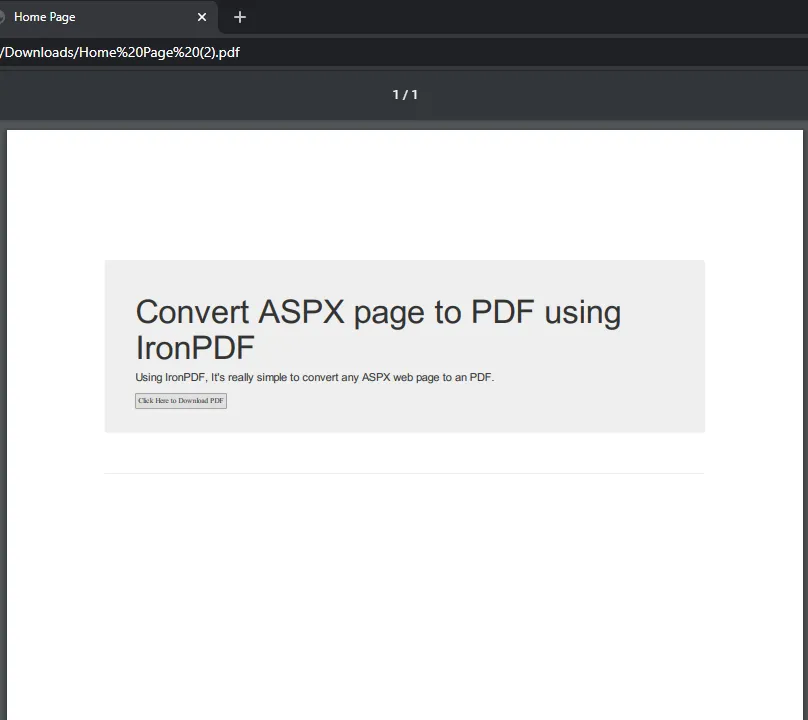
ここでは、 IronPDF関数を使用して ASPX Web ページを PDF に変換する方法の例を示しました。 ボタンをクリックするとすぐに、Web ページ全体が PDF に変換されます。 品質を失うことなく、Webページ全体が編集可能なドキュメントに複製されます。 それはそれほど簡単です!
変換プロセスでは以下が維持されます:
- すべてのHTML5およびCSS3スタイル
- Webフォントとアイコンフォント -レスポンシブなデザイン要素
- フォームフィールド(プログラムで入力可能)
- UnicodeおよびUTF-8文字
~ ASPX ウェブサイト
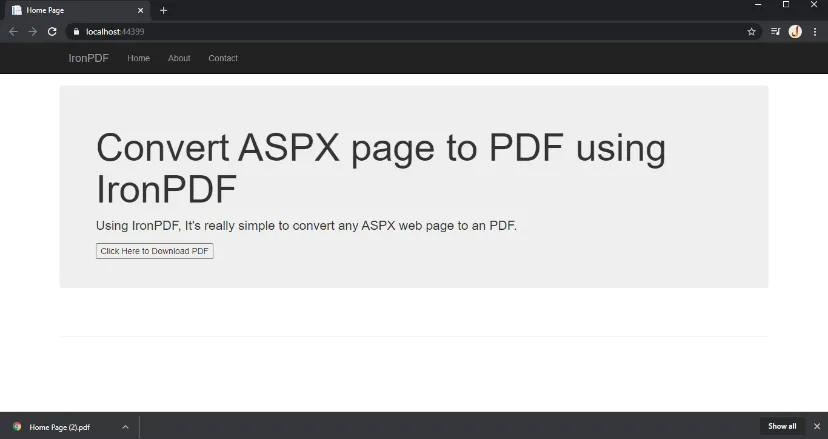
~ 変換されたPDF
ASPX から PDF への変換の一般的な使用例は何ですか?
ASP.NET開発者は、このワンクリック PDF 生成を次のような目的で頻繁に使用します。
1.請求書生成: 動的な請求書ページをPDFに変換して顧客にメールで送信します。 2.レポート作成: データ駆動型ASPXページからPDFレポートを生成する 3.文書アーカイブ: 長期保存用にPDF/A準拠の文書を作成する 4.印刷可能なドキュメント:カスタム用紙サイズと印刷設定でPDFを生成します 5.証明書生成:デジタル署名付きの個人用証明書を作成する
生成された PDF を強化するにはどうすればよいですか?
PDF を生成した後、IronPDF の豊富な編集機能を使用してさらに強化することができます。
// Example of enhancing a generated PDF
protected void Button1_Click(object sender, EventArgs e)
{
    // First, convert the page to PDF
    var pdf = AspxToPdf.RenderThisPageAsPdf(AspxToPdf.FileBehavior.ReturnBinary);

    // Add metadata
    pdf.MetaData.Author = "Your Company Name";
    pdf.MetaData.Title = "Generated Report";

    // Add a watermark
    pdf.ApplyWatermark("<h2 style='color:red'>CONFIDENTIAL</h2>",
        opacity: 50,
        verticalAlignment: VerticalAlignment.Middle,
        horizontalAlignment: HorizontalAlignment.Center);

    // Save with compression
    pdf.CompressImages(90);
    pdf.SaveAs("enhanced-output.pdf");
}
// Example of enhancing a generated PDF
protected void Button1_Click(object sender, EventArgs e)
{
// First, convert the page to PDF
var pdf = AspxToPdf.RenderThisPageAsPdf(AspxToPdf.FileBehavior.ReturnBinary);
// Add metadata
pdf.MetaData.Author = "Your Company Name";
pdf.MetaData.Title = "Generated Report";
// Add a watermark
pdf.ApplyWatermark("<h2 style='color:red'>CONFIDENTIAL</h2>",
opacity: 50,
verticalAlignment: VerticalAlignment.Middle,
horizontalAlignment: HorizontalAlignment.Center);
// Save with compression
pdf.CompressImages(90);
pdf.SaveAs("enhanced-output.pdf");
}' Example of enhancing a generated PDF
Protected Sub Button1_Click(sender As Object, e As EventArgs)
' First, convert the page to PDF
Dim pdf = AspxToPdf.RenderThisPageAsPdf(AspxToPdf.FileBehavior.ReturnBinary)
' Add metadata
pdf.MetaData.Author = "Your Company Name"
pdf.MetaData.Title = "Generated Report"
' Add a watermark
pdf.ApplyWatermark("<h2 style='color:red'>CONFIDENTIAL</h2>",
opacity:=50,
verticalAlignment:=VerticalAlignment.Middle,
horizontalAlignment:=HorizontalAlignment.Center)
' Save with compression
pdf.CompressImages(90)
pdf.SaveAs("enhanced-output.pdf")
End Subパフォーマンスについてはどう思いますか?
大量の PDF を生成する場合は、次の最適化手法を検討してください。
- バッチ処理には非同期とマルチスレッドを使用する
- パフォーマンスを追跡するためのカスタムログを実装する
- 最適な速度を得るためにレンダリングオプションを設定する -メモリストリームを利用してディスクI/Oを回避する
- スケーラビリティのためにIronPDFのDockerコンテナを使用してデプロイする
さまざまな環境をどのように処理すればよいですか?
IronPDF は、さまざまな展開環境でシームレスに動作します。
- Azure Functions : サーバーレス PDF 生成のデプロイ
- AWS Lambda : AWSクラウドインフラストラクチャで実行
- Blazorアプリケーション: 最新の Web アプリで PDF を生成する
- MAUIアプリケーション:モバイルデバイスでPDFを作成
- Linuxサーバー: コスト効率の高いLinuxホスティングに導入
一般的な問題のトラブルシューティングはどうすればよいですか?
問題が発生した場合、 IronPDF は包括的なトラブルシューティング ガイドを提供します。
-初期レンダリングが遅い:パフォーマンス最適化のソリューション -フォントの問題: 不足しているフォントや間違ったフォントの処理 -メモリ管理: 大きなドキュメントのベストプラクティス
- Azure の展開に関する問題: Azure の具体的な構成のヒント
ライブラリのクイックアクセス

APIリファレンス文書
Explore the APIリファレンス文書 for IronPDF and discover more ASP.NET functionality. The [comprehensive API reference](/object-reference/api/) covers all classes, methods, and properties available in the IronPDF namespace.
APIリファレンス文書始める準備はできましたか?
IronPDF は、開発用の無料試用ライセンスと、本番環境での使用のためのさまざまなライセンス オプションを提供しています。 その他の例についてはクイックスタート ガイドを参照するか、コード例のコレクションを参照してIronPDFで何ができるかを確認してください。
より高度なシナリオについては、 PDF の作成、 PDF の変換、 PDF の整理などのトピックをカバーしているチュートリアル セクションをご覧ください。 また、他の PDF ライブラリとの機能比較を調べて、開発者が.NET PDF 生成のニーズにIronPDF を選択する理由を理解することもできます。
よくある質問
ASP.NETウェブページをPDFドキュメントに変換するにはどうすればよいですか?
IronPDFのC#ライブラリを使用して、ASP.NETウェブページをPDFドキュメントに変換できます。これを達成するためにAspxToPdf.RenderThisPageAsPdf()メソッドを1行のコードで使用してください。
プロジェクトでIronPDFライブラリを使い始めるにはどのようなプロセスが必要ですか?
IronPDFを使用し始めるには、ZIP DLLダウンロードでライブラリをダウンロードするか、Install-Package IronPDFをパッケージマネージャーコンソールで実行してNuGetパッケージマネージャーを通してインストールしてください。
C#でPDFを操作するにはどうすればよいですか?
IronPDFを使うことで、PDFを読み込み、編集し、PDFドキュメントにカスタムヘッダーとフッターを追加するためのメソッドを使用して、C#でPDFを操作できます。
C#を使用してHTMLをPDFに変換する方法がありますか?
はい、IronPDFを使用することで、HTML文字列またはファイルをPDFドキュメントとしてレンダリングするメソッドを利用して、HTMLをPDFに変換できます。
ASP.NETからPDFへの変換の品質をどのようにして保証することができますか?
IronPDFは、変換中にASP.NETウェブページの元の品質を保ち、結果のPDFがウェブページの内容を正確に反映することを保証します。
IronPDFライブラリのドキュメントはどこでアクセスできますか?
IronPDFの包括的なAPIリファレンスドキュメントは次の場所で利用できます: https://ironpdf.com/object-reference/api/IronPdf.html。
IronPDFは開発目的に適していますか?
はい、IronPDFは開発目的での使用に無料で、あなたのプロジェクトにその機能を統合し、テストすることができます。
.NET CLIプロジェクトにIronPDFを追加するにはどうすればいいですか?
コマンドdotnet add package IronPDFを使用して、.NET CLIプロジェクトにIronPDFを統合できます。
IronPDF は .NET 10 と互換性がありますか? また、そのサポートはいつ利用可能になりますか?
はい。IronPDF は、2025 年 11 月に予定されている .NET 10 リリースを含むすべての最新の .NET バージョンをサポートしており、初日から互換性が確保されます。










 無料で始めましょう
 無料で始めましょう
 無料ライブデモを予約
















