


C# Add Image to PDF (Developer Tutorial)

IronPDF使ASP.NET开发人员能够使用RenderThisPageAsPdf方法通过一行代码将网页转换为PDF文档,实现即时从任何ASPX页面生成PDF且不会损失质量。
借助功能强大的 C# 库,您可以将 ASP.NET 转换为 PDF,将 HTML 转换为 PDF,并能够完全掌控 C# 中的 PDF 文件读取、通过编程方式编辑 PDF,以及对带有自定义页眉和页脚的文档进行操作。 使用 IronPDF,您只需一行代码即可将 ASP.NET 页面转换为 PDF 文档。 就是这样。
什么是 IronPDF 的 C# PDF 解析器?
- 下载IronPDF C#库
- 一键生成 .NET PDF
- 查看 PDF 转换示例

步骤1
如何下载和安装IronPDF for C#?
我应该使用哪种安装方法?
如需使用完整的 C# PDF 功能软件库,您可以下载 IronPDF,并在您的项目及本教程中免费用于开发。 IronPDF 支持多种环境,包括 Windows、Linux、macOS、Azure、AWS,甚至 Docker 容器。
有两种下载方式,您可以选择最方便的一种。 可以从一个ZIPDLL下载或者通过NuGet安装IronPDF包。 NuGet 安装指南为这两种方法提供了详细的步骤说明。
安装 NuGet 需要哪些命令?
# Use the following commands to add IronPDF via NuGet package manager

# Using Package Manager Console
Install-Package IronPdf

# Using .NET CLI
dotnet add package IronPdf
# Use the following commands to add IronPDF via NuGet package manager
# Using Package Manager Console
Install-Package IronPdf
# Using .NET CLI
dotnet add package IronPdf对于 F# 开发者或 VB.NET 开发者,IronPDF 提供了针对特定语言的教程和示例,助您快速入门。
快速开始
快速入门:从 ASPX 页面生成 PDF
使用IronPDF的RenderThisPageAsPdf方法,将ASPX页面转换为PDF只需一行代码。
-
使用 NuGet 包管理器安装 https://www.nuget.org/packages/IronPdf
-
复制并运行这段代码。
using System; using System.Web.UI; using IronPdf; namespace aspxtopdf { public partial class _Default : Page { protected void Button1_Click(object sender, EventArgs e) { // Convert the current ASPX page to PDF with one line AspxToPdf.RenderThisPageAsPdf(); } } } -
部署到您的生产环境中进行测试
通过免费试用立即在您的项目中开始使用IronPDF

如何使用教程
PDF .NET 生成器如何工作?
转换过程是怎样的?


为什么 IronPDF 是 ASP.NET PDF 生成的理想选择?
将 IronPDF 安装到 Visual Studio 项目后,它便提供了多种方法,可用于在 ASP.NET 中自动化处理 PDF 任务。 您可以替换 PDF 中的文本和图片、添加水印、合并 PDF 文档、从 PDF 中提取文本,甚至对 PDF 进行数字签名。 该库底层采用 Chrome 渲染引擎,可确保 HTML 到 PDF 的转换达到像素级精准。
IronPDF 为 ASP.NET 提供了一个灵活且可靠的框架,用于使用 C# 开发 PDF,这对我们作为开发者的项目至关重要。 该库支持自定义页眉和页脚、页码、自定义纸张尺寸以及 PDF 压缩等高级功能。
如何实现一行代码完成 PDF 转换?
在下面的代码中,我们通过单击生成整个ASP.NET网页的PDF,这要归功于API方法RenderThisPageAsPdf。 当您需要快速将 ASPX 页面转换为 PDF 且无需复杂配置时,此方法尤为实用。
// ASP.NET PDF Generator
// anchor-pdf-net-generator

using System;
using System.Web.UI;
using IronPdf;

namespace aspxtopdf
{
    public partial class _Default : Page
    {
        // This method is executed when the ASP.NET page loads
        protected void Page_Load(object sender, EventArgs e)
        {
            // Any page initialization logic can be placed here
            // You can configure rendering options if needed
            AspxToPdf.RenderThisPageAsPdfOptions = new IronPdf.PdfPrintOptions()
            {
                MarginTop = 10,
                MarginBottom = 10,
                MarginLeft = 10,
                MarginRight = 10,
                DPI = 300,
                EnableJavaScript = true,
                PrintHtmlBackgrounds = true
            };
        }

        // This method is executed when Button1 is clicked
        protected void Button1_Click(object sender, EventArgs e)
        {
            // Convert the current ASPX webpage to a PDF
            AspxToPdf.RenderThisPageAsPdf();
        }
    }
}
// ASP.NET PDF Generator
// anchor-pdf-net-generator
using System;
using System.Web.UI;
using IronPdf;
namespace aspxtopdf
{
public partial class _Default : Page
{
// This method is executed when the ASP.NET page loads
protected void Page_Load(object sender, EventArgs e)
{
// Any page initialization logic can be placed here
// You can configure rendering options if needed
AspxToPdf.RenderThisPageAsPdfOptions = new IronPdf.PdfPrintOptions()
{
MarginTop = 10,
MarginBottom = 10,
MarginLeft = 10,
MarginRight = 10,
DPI = 300,
EnableJavaScript = true,
PrintHtmlBackgrounds = true
};
}
// This method is executed when Button1 is clicked
protected void Button1_Click(object sender, EventArgs e)
{
// Convert the current ASPX webpage to a PDF
AspxToPdf.RenderThisPageAsPdf();
}
}
}' ASP.NET PDF Generator
' anchor-pdf-net-generator
Imports System
Imports System.Web.UI
Imports IronPdf
Namespace aspxtopdf
Partial Public Class _Default
Inherits Page
' This method is executed when the ASP.NET page loads
Protected Sub Page_Load(sender As Object, e As EventArgs)
' Any page initialization logic can be placed here
' You can configure rendering options if needed
AspxToPdf.RenderThisPageAsPdfOptions = New IronPdf.PdfPrintOptions() With {
.MarginTop = 10,
.MarginBottom = 10,
.MarginLeft = 10,
.MarginRight = 10,
.DPI = 300,
.EnableJavaScript = True,
.PrintHtmlBackgrounds = True
}
End Sub
' This method is executed when Button1 is clicked
Protected Sub Button1_Click(sender As Object, e As EventArgs)
' Convert the current ASPX webpage to a PDF
AspxToPdf.RenderThisPageAsPdf()
End Sub
End Class
End Namespace这种方法的妙处在于其简单性。 与其他需要复杂配置或多步骤操作的 PDF 库不同,IronPDF 的 ASPX 转 PDF 功能可自动处理所有流程,包括:
- 保留 CSS 样式和布局
- 渲染 JavaScript 内容
- 包含图片及其他媒体
- 保留超链接和交互功能
有哪些高级选项可用?
对于更复杂的场景,IronPDF 提供了丰富的自定义选项。 您可以
"一键式 PDF 转换"在实际应用中是怎样的?
最终翻译与原始页面相比如何?
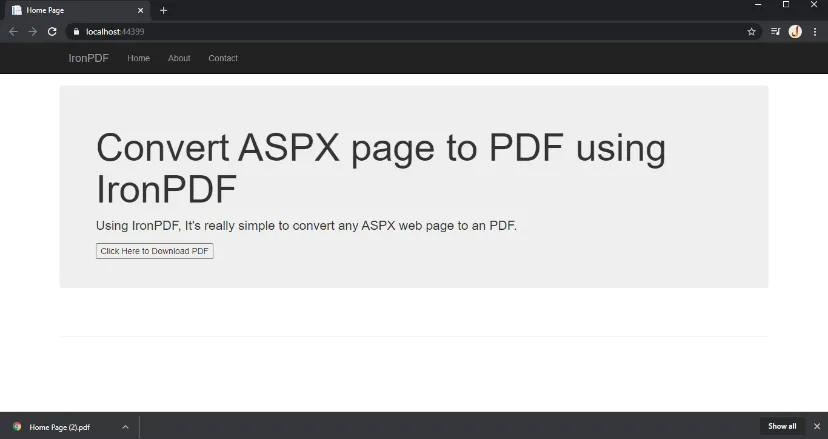
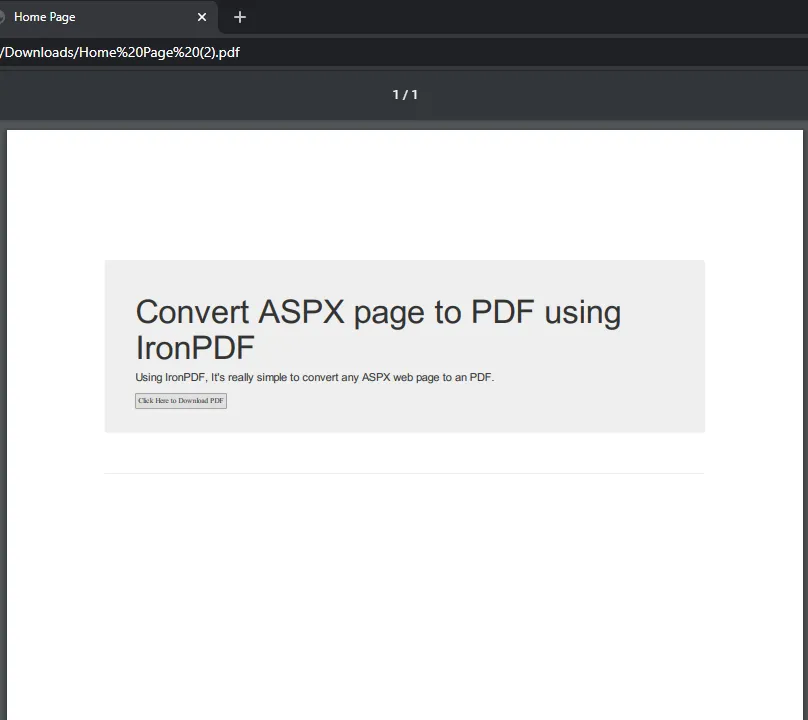
此处我们演示了如何使用 IronPDF 功能将 ASPX 网页转换为 PDF 的示例。 点击按钮后,整个网页将立即转换为 PDF 文件。 无需降低质量,整个网页会被复制为一个可编辑的文档。 就是这么简单!
转换过程保留:
- 所有 HTML5 和 CSS3 样式
- Web 字体和图标字体
- 响应式设计元素
- 表单字段(可通过编程方式填写)
- Unicode 和 UTF-8 字符
~ ASPX 网站 ~
~ 转换后的 PDF ~
ASPX 转 PDF 的常见应用场景有哪些?
ASP.NET 开发人员常将此一键式 PDF 生成功能用于:
- 发票生成:将动态发票页面转换为 PDF 格式,以便通过电子邮件发送给客户
- 报告生成:从数据驱动的 ASPX 页面生成 PDF 报告
- 文档归档:创建符合 PDF/A 标准的文档以供长期存储
- PRINT 就绪文档:生成具有自定义纸张尺寸和打印设置的 PDF 文件
- 证书生成:创建带有数字签名的个性化证书
如何优化生成的 PDF 文件?
生成 PDF 文件后,您可以利用 IronPDF 丰富的编辑功能进一步优化文件:
// Example of enhancing a generated PDF
protected void Button1_Click(object sender, EventArgs e)
{
    // First, convert the page to PDF
    var pdf = AspxToPdf.RenderThisPageAsPdf(AspxToPdf.FileBehavior.ReturnBinary);

    // Add metadata
    pdf.MetaData.Author = "Your Company Name";
    pdf.MetaData.Title = "Generated Report";

    // Add a watermark
    pdf.ApplyWatermark("<h2 style='color:red'>CONFIDENTIAL</h2>",
        opacity: 50,
        verticalAlignment: VerticalAlignment.Middle,
        horizontalAlignment: HorizontalAlignment.Center);

    // Save with compression
    pdf.CompressImages(90);
    pdf.SaveAs("enhanced-output.pdf");
}
// Example of enhancing a generated PDF
protected void Button1_Click(object sender, EventArgs e)
{
// First, convert the page to PDF
var pdf = AspxToPdf.RenderThisPageAsPdf(AspxToPdf.FileBehavior.ReturnBinary);
// Add metadata
pdf.MetaData.Author = "Your Company Name";
pdf.MetaData.Title = "Generated Report";
// Add a watermark
pdf.ApplyWatermark("<h2 style='color:red'>CONFIDENTIAL</h2>",
opacity: 50,
verticalAlignment: VerticalAlignment.Middle,
horizontalAlignment: HorizontalAlignment.Center);
// Save with compression
pdf.CompressImages(90);
pdf.SaveAs("enhanced-output.pdf");
}' Example of enhancing a generated PDF
Protected Sub Button1_Click(sender As Object, e As EventArgs)
' First, convert the page to PDF
Dim pdf = AspxToPdf.RenderThisPageAsPdf(AspxToPdf.FileBehavior.ReturnBinary)
' Add metadata
pdf.MetaData.Author = "Your Company Name"
pdf.MetaData.Title = "Generated Report"
' Add a watermark
pdf.ApplyWatermark("<h2 style='color:red'>CONFIDENTIAL</h2>",
opacity:=50,
verticalAlignment:=VerticalAlignment.Middle,
horizontalAlignment:=HorizontalAlignment.Center)
' Save with compression
pdf.CompressImages(90)
pdf.SaveAs("enhanced-output.pdf")
End Sub性能考虑因素?
对于大规模生成 PDF 的需求,请考虑以下优化技巧:
- 使用异步和多线程进行批量处理
- 实现自定义日志记录以跟踪性能
- 配置渲染选项以获得最佳速度
- 利用内存流避免磁盘 I/O
- 使用 IronPDF 的 Docker 容器进行部署,以实现可扩展性
如何处理不同环境?
IronPDF 可在各种部署环境中无缝运行:
- Azure Functions:部署无服务器 PDF 生成
- AWS Lambda:在 AWS 云基础设施上运行
- Blazor 应用程序:在现代 Web 应用中生成 PDF
- MAUI 应用程序:在移动设备上创建 PDF
- Linux 服务器:部署在经济实惠的 Linux 托管服务上
关于常见问题的排查?
如遇问题,IronPDF 提供了全面的故障排除指南:
- 初始渲染速度慢:性能优化方案
- 字体问题:处理缺失或错误的字体
- 内存管理:处理大型文档的最佳实践
- Azure 部署问题:具体的 Azure 配置技巧
库快速访问

应用程序接口参考文档
Explore the 应用程序接口参考文档 for IronPDF and discover more ASP.NET functionality. The [comprehensive API reference](/object-reference/api/) covers all classes, methods, and properties available in the IronPDF namespace.
应用程序接口参考文档准备好开始了吗?
IronPDF 为开发用途提供免费试用许可证,并为生产环境提供多种许可方案。 查看快速入门指南以获取更多示例,或浏览我们的代码示例库,了解 IronPDF 的强大功能。
如需了解更高级的应用场景,请访问我们的教程专区,其中涵盖创建 PDF、转换 PDF 以及整理 PDF 等主题。 您还可以查看与其他 PDF 库的功能对比,了解开发者为何选择 IronPDF for .NET 来满足其 PDF 生成需求。
常见问题解答
如何将 ASP.NET 网页转换为 PDF 文档?
您可以使用 IronPDF C# 库将 ASP.NET 网页转换为 PDF 文档。只需使用 AspxToPdf.RenderThisPageAsPdf() 方法即可用一行代码实现。
在我的项目中开始使用 IronPDF 库的流程是什么?
要开始使用 IronPDF,通过 ZIP DLL 下载库或在 NuGet 包管理器中执行 Install-Package IronPDF 来安装它。
我如何在 C# 中操作 PDF?
using IronPDF,您可以通过使用读取、编辑和向 PDF 文档添加自定义页眉和页脚的方法来操作 PDF。
是否可以使用 C# 将 HTML 转换为 PDF?
是的,您可以使用 IronPDF 通过其方法将 HTML 字符串或文件渲染为 PDF 文档来转换 HTML 为 PDF。
如何确保从 ASP.NET 到 PDF 转换的质量得到保持?
IronPDF 在转换过程中保持 ASP.NET 网页的原始质量,确保生成的 PDF 准确反映网页内容。
我在哪里可以访问 IronPDF 库的文档?
IronPDF 的全面 API 参考文档可在以下位置获得:https://ironpdf.com/object-reference/api/IronPdf.html.
IronPDF 适合开发用途吗?
是的,IronPDF 可用于开发目的,允许您在项目中集成和测试其功能。
如何将 IronPDF 添加到 .NET CLI 项目中?
您可以通过使用命令 dotnet add package IronPDF 将 IronPDF 集成到 .NET CLI 项目中。
IronPDF 是否兼容 .NET 10?何时会提供对 .NET 10 的支持?
是的——IronPDF 支持所有现代 .NET 版本,包括计划于 2025 年 11 月发布的 .NET 10,确保从一开始就兼容。










 免费开始
免费开始 免费开始
免费开始 预定免费现场演示
















