


1 클릭으로 .NET PDF 생성기

IronPDF는 RenderThisPageAsPdf 메서드를 사용하여 ASP.NET 개발자가 한 줄의 코드로 웹 페이지를 PDF 문서로 변환할 수 있게 하여, 품질 손실 없이 어떤 ASPX 페이지에서도 즉시 PDF 생성을 제공합니다.
포괄적인 C# 라이브러리를 통해 ASP.NET을 PDF로, HTML을 PDF로 변환할 수 있으며, C#에서 PDF 파일을 읽고, 프로그래밍 방식으로 PDF를 편집하고, 사용자 정의 헤더와 푸터로 문서를 조작할 수 있습니다. IronPDF를 사용하면 ASP.NET 페이지를 한 줄의 코드로 PDF 문서로 변환할 수 있습니다. 방법은 다음과 같습니다.
IronPDF의 C# PDF 파서는 무엇인가요?
- IronPDF C# 라이브러리를 다운로드하세요
- .NET PDF를 한 번의 클릭으로 생성
- PDF 변환 예제를 보십시오

1단계
IronPDF를 C#에 다운로드하고 설치하는 방법?
어떤 설치 방법을 사용해야 할까요?
C# PDF 기능의 전체 소프트웨어 라이브러리에 액세스하려면 IronPDF를 다운로드하여 프로젝트 및 이 튜토리얼에서 무료로 사용할 수 있습니다. IronPDF는 다양한 환경을 지원합니다. Windows, Linux, macOS, Azure, AWS 및 심지어 Docker 컨테이너.
여러분에게 가장 쉬운 방법으로 다운로드할 수 있는 두 가지 방법이 있습니다. ZIP DLL 다운로드에서 설치하거나 IronPDF에 대한 NuGet 설치를 통해 패키지를 사용할 수 있습니다. NuGet 설치 가이드는 두 가지 방법에 대한 상세한 단계를 제공합니다.
NuGet 설치에 필요한 명령은 무엇입니까?
# Use the following commands to add IronPDF via NuGet package manager

# Using Package Manager Console
Install-Package IronPdf

# Using .NET CLI
dotnet add package IronPdf
# Use the following commands to add IronPDF via NuGet package manager
# Using Package Manager Console
Install-Package IronPdf
# Using .NET CLI
dotnet add package IronPdfF# 개발자 또는 VB.NET 개발자를 위해 IronPDF는 빠르게 시작할 수 있는 언어별 튜토리얼과 예제를 제공합니다.
빠른 시작
빠른 시작: ASPX 페이지에서 PDF 생성
ASPX 페이지를 PDF로 변환하는 것은 IronPDF의 RenderThisPageAsPdf 메서드를 사용하여 한 줄의 코드만으로 가능합니다.
-
NuGet 패키지 관리자를 사용하여 https://www.nuget.org/packages/IronPdf 설치하기
-
다음 코드 조각을 복사하여 실행하세요.
using System; using System.Web.UI; using IronPdf; namespace aspxtopdf { public partial class _Default : Page { protected void Button1_Click(object sender, EventArgs e) { // Convert the current ASPX page to PDF with one line AspxToPdf.RenderThisPageAsPdf(); } } } -
실제 운영 환경에서 테스트할 수 있도록 배포하세요.
무료 체험판으로 오늘 프로젝트에서 IronPDF 사용 시작하기

튜토리얼 사용법
PDF .NET 생성기는 어떻게 작동하나요?
변환 프로세스는 어떻게 보이나요?


IronPDF가 ASP.NET PDF 생성에 이상적인 이유는 무엇인가요?
IronPDF를 Visual Studio 프로젝트에 설치하면 ASP.NET에서 PDF 작업을 자동화할 수 있는 다양한 메소드를 제공합니다. PDF에서 이미지와 텍스트를 찾아서 교체, 워터마크 추가, PDF 문서 병합, PDF에서 텍스트 추출, 심지어 PDF를 디지털 서명할 수 있습니다. 라이브러리는 후드 아래에서 Chrome 렌더링 엔진을 사용하여 픽셀 완벽한 HTML에서 PDF 변환을 보장합니다.
IronPDF는 ASP.NET에서 C#을 사용하여 PDF를 개발하기 위한 유연하고 신뢰성 있는 프레임워크를 제공하며, 이는 개발자로서의 우리의 프로젝트에 필수적입니다. 라이브러리는 맞춤 헤더와 푸터, 페이지 번호, 맞춤 종이 크기, PDF 압축과 같은 고급 기능을 지원합니다.
한 줄 PDF 변환을 구현하는 방법
아래 코드에서는 전체 ASP.NET 웹 페이지를 PDF로 생성하기 위해 RenderThisPageAsPdf API 메서드 덕분에 단 한 번의 클릭으로 수행합니다. 이 방법은 복잡한 구성이 필요 없이 빠르게 ASPX 페이지를 PDF로 변환해야 할 때 특히 유용합니다.
// ASP.NET PDF Generator
// anchor-pdf-net-generator

using System;
using System.Web.UI;
using IronPdf;

namespace aspxtopdf
{
    public partial class _Default : Page
    {
        // This method is executed when the ASP.NET page loads
        protected void Page_Load(object sender, EventArgs e)
        {
            // Any page initialization logic can be placed here
            // You can configure rendering options if needed
            AspxToPdf.RenderThisPageAsPdfOptions = new IronPdf.PdfPrintOptions()
            {
                MarginTop = 10,
                MarginBottom = 10,
                MarginLeft = 10,
                MarginRight = 10,
                DPI = 300,
                EnableJavaScript = true,
                PrintHtmlBackgrounds = true
            };
        }

        // This method is executed when Button1 is clicked
        protected void Button1_Click(object sender, EventArgs e)
        {
            // Convert the current ASPX webpage to a PDF
            AspxToPdf.RenderThisPageAsPdf();
        }
    }
}
// ASP.NET PDF Generator
// anchor-pdf-net-generator
using System;
using System.Web.UI;
using IronPdf;
namespace aspxtopdf
{
public partial class _Default : Page
{
// This method is executed when the ASP.NET page loads
protected void Page_Load(object sender, EventArgs e)
{
// Any page initialization logic can be placed here
// You can configure rendering options if needed
AspxToPdf.RenderThisPageAsPdfOptions = new IronPdf.PdfPrintOptions()
{
MarginTop = 10,
MarginBottom = 10,
MarginLeft = 10,
MarginRight = 10,
DPI = 300,
EnableJavaScript = true,
PrintHtmlBackgrounds = true
};
}
// This method is executed when Button1 is clicked
protected void Button1_Click(object sender, EventArgs e)
{
// Convert the current ASPX webpage to a PDF
AspxToPdf.RenderThisPageAsPdf();
}
}
}' ASP.NET PDF Generator
' anchor-pdf-net-generator
Imports System
Imports System.Web.UI
Imports IronPdf
Namespace aspxtopdf
Partial Public Class _Default
Inherits Page
' This method is executed when the ASP.NET page loads
Protected Sub Page_Load(sender As Object, e As EventArgs)
' Any page initialization logic can be placed here
' You can configure rendering options if needed
AspxToPdf.RenderThisPageAsPdfOptions = New IronPdf.PdfPrintOptions() With {
.MarginTop = 10,
.MarginBottom = 10,
.MarginLeft = 10,
.MarginRight = 10,
.DPI = 300,
.EnableJavaScript = True,
.PrintHtmlBackgrounds = True
}
End Sub
' This method is executed when Button1 is clicked
Protected Sub Button1_Click(sender As Object, e As EventArgs)
' Convert the current ASPX webpage to a PDF
AspxToPdf.RenderThisPageAsPdf()
End Sub
End Class
End Namespace이 접근 방식의 아름다움은 그 단순함에 있습니다. 복잡한 설정이나 여러 단계가 필요한 다른 PDF 라이브러리와 달리 IronPDF의 ASPX에서 PDF로 변환은 다음을 포함한 모든 것을 자동으로 처리합니다.
- CSS 스타일과 레이아웃 보존
- JavaScript 콘텐츠 렌더링
- 이미지 및 기타 미디어 포함
- 하이퍼링크와 상호작용성 유지
어떤 고급 옵션을 사용할 수 있습니까?
더 복잡한 시나리오의 경우 IronPDF는 광범위한 사용자 정의 옵션을 제공합니다. 다음과 같은 일을 할 수 있습니다:
- PDF 출력에 대한 맞춤 여백 설정
- 페이지 방향 및 회전 구성
- 워터마크 또는 스탬프 추가
- 아카이브를 위한 PDF/A 준수 적용
- PDF 비밀번호 및 권한 설정
- 자동으로 목차 생성
한 번의 클릭으로 PDF 변환이 실제로 어떻게 보이나요?
최종 변환은 원래 페이지와 어떻게 비교되나요?
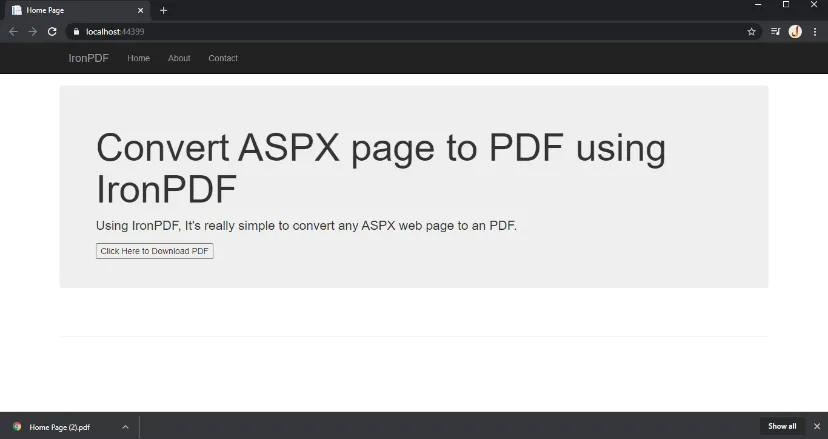
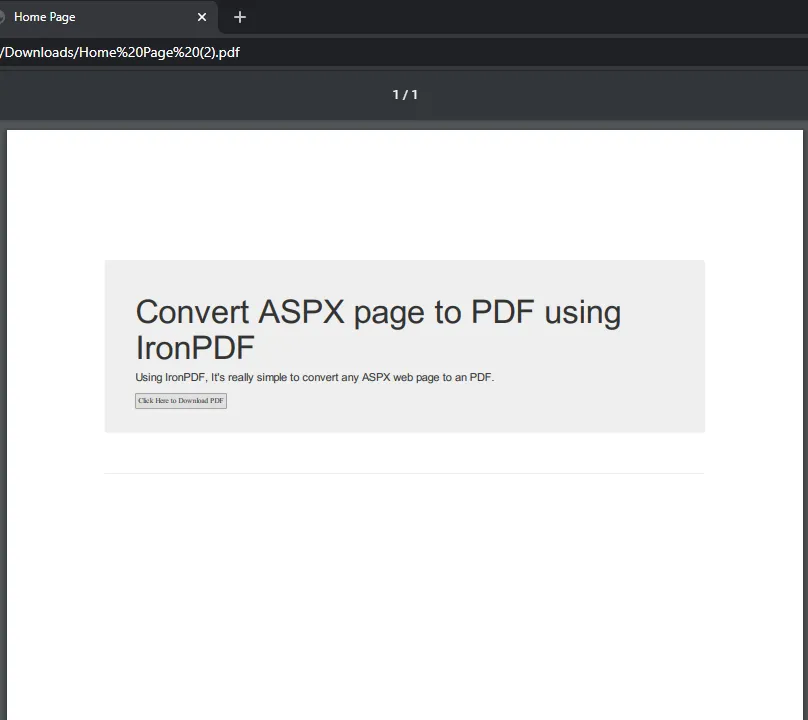
여기에서는 IronPDF 기능을 사용하여 ASPX 웹 페이지를 PDF로 변환하는 예를 보여드립니다. 버튼을 클릭하자마자 전체 웹 페이지가 PDF로 변환됩니다. 품질 손실 없이 전체 웹 페이지가 편집 가능한 문서로 복제됩니다. 간단합니다!
변환 과정은 다음을 유지합니다:
- 모든 HTML5 및 CSS3 스타일
- 웹 폰트 및 아이콘 폰트
- 반응형 디자인 요소
- 폼 필드(프로그래밍적으로 채울 수 있음)
- 유니코드 및 UTF-8 문자
~ ASPX 웹사이트 ~
~ 변환된 PDF ~
ASPX를 PDF로 변환하는 일반적인 사용 사례는 무엇입니까?
ASP.NET 개발자는 종종 다음 용도로 이 한 번의 클릭으로 이루어지는 PDF 생성을 사용합니다:
- 송장 생성: 고객에게 이메일로 보내기 위해 동적 송장 페이지를 PDF로 변환
- 보고서 생성: 데이터 기반의 ASPX 페이지로부터 PDF 보고서 생성
- 문서 아카이브: 장기 저장을 위한 PDF/A 준수 문서 생성
- 인쇄 준비 문서: 맞춤 용지 크기 및 인쇄 설정과 함께 PDF 생성
- 자격증 생성: 디지털 서명이 있는 개인화된 자격증 생성
생성된 PDF를 어떻게 개선할 수 있습니까?
PDF를 생성한 후 IronPDF의 광범위한 편집 기능을 활용하여 더욱 개선할 수 있습니다:
// Example of enhancing a generated PDF
protected void Button1_Click(object sender, EventArgs e)
{
    // First, convert the page to PDF
    var pdf = AspxToPdf.RenderThisPageAsPdf(AspxToPdf.FileBehavior.ReturnBinary);

    // Add metadata
    pdf.MetaData.Author = "Your Company Name";
    pdf.MetaData.Title = "Generated Report";

    // Add a watermark
    pdf.ApplyWatermark("<h2 style='color:red'>CONFIDENTIAL</h2>",
        opacity: 50,
        verticalAlignment: VerticalAlignment.Middle,
        horizontalAlignment: HorizontalAlignment.Center);

    // Save with compression
    pdf.CompressImages(90);
    pdf.SaveAs("enhanced-output.pdf");
}
// Example of enhancing a generated PDF
protected void Button1_Click(object sender, EventArgs e)
{
// First, convert the page to PDF
var pdf = AspxToPdf.RenderThisPageAsPdf(AspxToPdf.FileBehavior.ReturnBinary);
// Add metadata
pdf.MetaData.Author = "Your Company Name";
pdf.MetaData.Title = "Generated Report";
// Add a watermark
pdf.ApplyWatermark("<h2 style='color:red'>CONFIDENTIAL</h2>",
opacity: 50,
verticalAlignment: VerticalAlignment.Middle,
horizontalAlignment: HorizontalAlignment.Center);
// Save with compression
pdf.CompressImages(90);
pdf.SaveAs("enhanced-output.pdf");
}' Example of enhancing a generated PDF
Protected Sub Button1_Click(sender As Object, e As EventArgs)
' First, convert the page to PDF
Dim pdf = AspxToPdf.RenderThisPageAsPdf(AspxToPdf.FileBehavior.ReturnBinary)
' Add metadata
pdf.MetaData.Author = "Your Company Name"
pdf.MetaData.Title = "Generated Report"
' Add a watermark
pdf.ApplyWatermark("<h2 style='color:red'>CONFIDENTIAL</h2>",
opacity:=50,
verticalAlignment:=VerticalAlignment.Middle,
horizontalAlignment:=HorizontalAlignment.Center)
' Save with compression
pdf.CompressImages(90)
pdf.SaveAs("enhanced-output.pdf")
End Sub성능 고려 사항은 어떻게 되나요?
대량 PDF 생성을 위한 최적화 기술을 고려하십시오:
- 배치 처리를 위한 비동기 및 멀티스레딩 사용
- 성능을 추적하기 위한 맞춤 로깅 구현
- 최적의 속도를 위한 렌더링 옵션 구성
- 디스크 I/O를 피하기 위한 메모리 스트림 사용
- 확장성을 위한 IronPDF의 Docker 컨테이너를 사용하여 배포
다양한 환경을 어떻게 처리합니까?
IronPDF는 다양한 배포 환경에서 원활하게 작동합니다:
- Azure Functions: 서버 없는 PDF 생성 배포
- AWS Lambda: AWS 클라우드 인프라에서 실행
- Blazor Applications: 현대적인 웹 앱에서 PDF 생성
- MAUI Applications: 모바일 기기에서 PDF 생성
- Linux Servers: 비용 효율적인 Linux 호스팅에 배포
일반적인 문제 해결에 대한 방법은 무엇인가요?
문제를 겪는 경우, IronPDF는 포괄적인 문제 해결 가이드를 제공합니다:
- 초기 렌더가 느림: 성능 최적화를 위한 솔루션
- 폰트 문제: 누락되거나 잘못된 폰트 처리
- 메모리 관리: 대용량 문서에 대한 최상의 실천 방안
- Azure 배포 문제: 특정 Azure 구성 팁
라이브러리 바로가기

API 참조 문서
Explore the API 참조 문서 for IronPDF and discover more ASP.NET functionality. The [comprehensive API reference](/object-reference/api/) covers all classes, methods, and properties available in the IronPDF namespace.
API 참조 문서준비가 되셨습니까?
IronPDF는 개발을 위한 무료 체험 라이센스와 제품 사용을 위한 다양한 라이센스 옵션을 제공합니다. 빠르게 시작하기 가이드에서 더 많은 예제를 확인하거나 코드 예제 모음을 탐색하여 IronPDF로 가능한 것을 보세요.
더 고급 시나리오용으로는, 튜토리얼 섹션에서 PDF 생성, PDF 변환, 및 PDF 구성 등과 같은 주제를 다룹니다. 기타 PDF 라이브러리와 기능 비교를 탐색하여 개발자들이 .NET PDF 생성 요구 사항에 IronPDF를 선택하는 이유를 이해하세요.
자주 묻는 질문
ASP.NET 웹 페이지를 PDF 문서로 변환하려면 어떻게 해야 하나요?
IronPDF C# 라이브러리를 사용하여 ASP.NET 웹 페이지를 PDF 문서로 변환할 수 있습니다. AspxToPdf.RenderThisPageAsPdf() 메소드를 사용하여 한 줄의 코드로 이를 수행할 수 있습니다.
내 프로젝트에서 IronPDF 라이브러리를 사용하기 시작하는 과정은 무엇인가요?
IronPDF를 사용하기 시작하려면 ZIP DLL 다운로드를 통해 라이브러리를 다운로드하거나 패키지 관리자 콘솔에서 Install-Package IronPdf를 실행하여 NuGet 패키지 관리자를 통해 설치합니다.
C#에서 PDF를 어떻게 조작할 수 있나요?
IronPDF를 사용하면 C#에서 PDF를 조작할 수 있으며, PDF문서를 읽고, 편집하고, 사용자 정의 머리글 및 바닥글을 추가하는 메소드를 활용할 수 있습니다.
C#을 사용하여 HTML을 PDF로 변환하는 방법이 있나요?
네, IronPDF를 사용하여 HTML 문자열 또는 파일을 PDF 문서로 렌더링하는 메소드를 활용하여 HTML을 PDF로 변환할 수 있습니다.
ASP.NET에서 PDF 변환 품질을 유지하려면 어떻게 해야 하나요?
IronPDF는 변환 과정에서 ASP.NET 웹 페이지의 원래 품질을 유지하여, 변환된 PDF가 웹 페이지 내용을 정확하게 반영하도록 보장합니다.
IronPDF 라이브러리의 문서는 어디에서 액세스할 수 있나요?
IronPDF의 포괄적인 API 참조 문서는 다음에서 사용할 수 있습니다: https://ironpdf.com/object-reference/api/IronPdf.html.
IronPDF는 개발 목적으로 적합한가요?
네, IronPDF는 개발 목적에 무료로 사용할 수 있으며, 프로젝트에서 기능을 통합하고 테스트할 수 있습니다.
IronPDF를 .NET CLI 프로젝트에 어떻게 추가할 수 있나요?
IronPDF를 .NET CLI 프로젝트에 통합하려면 dotnet add package IronPdf 명령을 사용하십시오.
.NET 10과 IronPDF가 호환되나요? 이 지원은 언제 제공되나요?
네—IronPDF는 다가오는 .NET 10 버전을 포함한 모든 최신 .NET 버전을 지원하며, 2025년 11월에 예정된 출시와 함께 하루 만에 호환성을 보장합니다.







 무료로 시작하세요
 무료로 시작하세요
 무료 라이브 데모 예약하기





 신용카드나 계정 생성은 필요하지 않습니다.










