using IronPdf;

// Disable local disk access or cross-origin requests
Installation.EnableWebSecurity = true;

// Instantiate Renderer
var renderer = new ChromePdfRenderer();

// Create a PDF from a HTML string using C#
var pdf = renderer.RenderHtmlAsPdf("<h1>Hello World</h1>");

// Export to a file or Stream
pdf.SaveAs("output.pdf");

// Advanced Example with HTML Assets
// Load external html assets: Images, CSS and JavaScript.
// An optional BasePath 'C:\site\assets\' is set as the file location to load assets from
var myAdvancedPdf = renderer.RenderHtmlAsPdf("<img src='icons/iron.png'>", @"C:\site\assets\");
myAdvancedPdf.SaveAs("html-with-assets.pdf");
using IronPdf;// Disable local disk access or cross-origin requestsInstallation.EnableWebSecurity = true;// Instantiate Renderervar renderer = new ChromePdfRenderer();// Create a PDF from a HTML string using C#var pdf = renderer.RenderHtmlAsPdf("<h1>Hello World</h1>");// Export to a file or Streampdf.SaveAs("output.pdf");// Advanced Example with HTML Assets// Load external html assets: Images, CSS and JavaScript.// An optional BasePath 'C:\site\assets\' is set as the file location to load assets fromvar myAdvancedPdf = renderer.RenderHtmlAsPdf("<img src='icons/iron.png'>", @"C:\site\assets\");myAdvancedPdf.SaveAs("html-with-assets.pdf");
PM >Install-Package IronPdf
Install-Package IronPdf
USANDO O IRONPDF
Como adicionar números de página em um PDF usando C#
**Crie PDFs em C# com apenas uma linha de código usando a biblioteca .NET do IronPDF, que simplifica a geração de PDFs a partir de strings HTML, URLs ou formulários com recursos de renderização integrados e fácil integração com o Visual Studio.**
Criar um PDF em uma biblioteca C# .NET é fácil e eficiente com os guias certos. Com o IronPDF, você pode criar e editar recursos de PDF de maneira simples, de acordo com as necessidades da sua aplicação. Este [tutorial](/docs/#pdf-generator-tutorial) demonstra como usar o software de forma eficiente em seu projeto e criar um PDF com apenas um clique!
<div class="learnn-how-section">
<div class="row">
<div class="col-sm-6">
<h2>Biblioteca PDF .NET</h2>
<ul class="list-unstyled">
<li>Instale a biblioteca IronPDF C# .NET.</li>
<li>Código de uma linha para criar PDFs em C#</li>
<li>Converter um formulário para PDF com um clique</li>
</ul>
</div>
<div class="col-sm-6">
<div class="download-card">
<a href="/csharp-pdf.pdf" target="_blank"><img style="box-shadow: none; width: 308px; height: 320px;" src="/img/faq/pdf-in-csharp-no-button.svg" alt="" class="img-responsive learn-how-to-img" /></a>
</div>
</div>
</div>
</div>
<hr class="separator" />
<h4 class="tutorial-segment-title">Passo 1</h4>
## Como Instalo a Biblioteca de PDF C# .NET?
As duas principais formas de acesso à biblioteca são:
<ol>
<li>Download and unpack the [IronPDF Package](https://ironpdf.com/packages/IronPdf.zip) DLL file</li>
<li>Navigate to [NuGet](https://www.nuget.org/packages/IronPdf) and install the package via Visual Studio.</li>
</ol>
Para iniciantes que estão aprendendo [a gerar PDFs em .NET](https://ironpdf.com/docs/) , o gerenciador de pacotes NuGet oferece o método de instalação mais simples. Ele gerencia automaticamente as dependências e garante que você esteja usando a versão estável mais recente. A [visão geral da instalação](https://ironpdf.com/get-started/installation-overview/) fornece orientações detalhadas para diversos ambientes de desenvolvimento.
<br />
### Qual método de instalação devo escolher?
```shell
:ProductInstall
```
O NuGet é a abordagem recomendada para a maioria dos desenvolvedores, especialmente aqueles que são novos no desenvolvimento .NET . Ele se integra perfeitamente ao Visual Studio e a outras IDEs, tornando-o perfeito para [a criação de PDFs em C#](https://ironpdf.com/how-to/create-new-pdfs/) . O gerenciador de pacotes lida automaticamente com toda a configuração complexa, incluindo:
- Resolução de dependências e compatibilidade de versões
- Binários específicos para cada plataforma: [Windows](https://ironpdf.com/get-started/windows/) , [Linux](https://ironpdf.com/get-started/linux/) ou [Mac](https://ironpdf.com/get-started/macos/)
- Atualizações automáticas através do gerenciador de pacotes do Visual Studio
- Integração com o processo de compilação do seu projeto
### Quais são os problemas de instalação mais comuns?
Ao instalar o IronPDF, os desenvolvedores às vezes encontram alguns desafios comuns. O [guia de resolução de problemas](https://ironpdf.com/troubleshooting/quick-ironpdf-troubleshooting/) abrange a maioria dos cenários, mas aqui estão os mais frequentes:
1. **Ausência do Visual C++ Runtime** : O IronPDF requer os pacotes redistribuíveis do Visual C++. Se você encontrar erros relacionados a DLLs ausentes, instale a versão mais recente do Visual C++ Runtime da Microsoft.
2. **Bloqueio do NuGet pelo firewall** : Ambientes corporativos podem bloquear o NuGet. Nesse caso, você pode baixar o [pacote offline](https://ironpdf.com/get-started/advanced-installation-nuget/) e instalá-lo manualmente.
3. **Incompatibilidade de Plataforma** : Certifique-se de que seu projeto seja direcionado à plataforma correta (x86, x64 ou AnyCPU). O IronPDF funciona melhor com direcionamento para plataformas específicas em vez de AnyCPU.
### Por que usar o NuGet em vez da instalação manual?
Para desenvolvedores que estão aprendendo [a converter HTML em PDF](https://ironpdf.com/tutorials/html-to-pdf/) , o NuGet oferece diversas vantagens:
- **Atualizações automáticas** : Receba patches de segurança e novos recursos automaticamente.
- **Controle de versão** : Fácil reversão para versões anteriores, se necessário.
- **Colaboração em equipe** : todos os desenvolvedores recebem a mesma versão do pacote.
- **Compatibilidade com servidores de compilação** : Funciona perfeitamente com pipelines de CI/CD.
- **Restauração de Pacotes** : Os pacotes ausentes são baixados automaticamente durante a compilação.
A [documentação dos pacotes NuGet](https://ironpdf.com/get-started/advanced-installation-nuget/) oferece opções de configuração avançadas para cenários específicos, como [implantação no Azure](https://ironpdf.com/get-started/azure/) ou [contêineres Docker](https://ironpdf.com/get-started/ironpdf-docker/) .
<hr class="separator" />
<h4 class="tutorial-segment-title">Tutorial de Como Fazer</h4>
## Como faço para usar a biblioteca PDF .NET ?
<div style="display: flex; align-items: center; justify-content: space-between;">
<div class="center-image-wrapper" style="max-width: 200px">
<img src="/static-assets/pdf/blog/pdf-library-for-net/pdf-library-for-net-1.webp" alt="Logotipo da linguagem de programação C# - emblema hexagonal roxo com o texto 'C#' em branco, representando o desenvolvimento .NET." class="img-responsive add-shadow" />
</div>
<div class="center-image-wrapper" style="max-width: 265px">
<img src="/static-assets/pdf/blog/pdf-library-for-net/pdf-library-for-net-2.webp" alt="Setas coloridas em forma de V, com degradê do roxo ao verde-azulado, indicam a direção do fluxo de trabalho de conversão de PDF." class="img-responsive add-shadow" />
</div>
<div class="center-image-wrapper" style="max-width: 200px">
<img src="/static-assets/pdf/blog/pdf-library-for-net/pdf-library-for-net-3.webp" alt="Ícone de ferramentas de design e medição - caneta preta cruzada com régua azul para recursos de anotação em PDF" class="img-responsive add-shadow" />
</div>
<div class="center-image-wrapper" style="max-width: 200px">
<img src="/static-assets/pdf/blog/pdf-library-for-net/pdf-library-for-net-2.webp" alt="Setas em forma de V multicoloridas representando o processo de transformação de documentos no IronPDF." class="img-responsive add-shadow" />
</div>
<div class="center-image-wrapper" style="max-width: 200px">
<img src="/static-assets/pdf/blog/pdf-library-for-net/adobe-pdf.webp" alt="Ícone de documento Adobe PDF mostrando o formato de arquivo PDF padrão usado em aplicativos .NET" class="img-responsive add-shadow" />
</div>
</div>
Agora que temos o software, podemos [gerar PDFs](/how-to/create-new-pdfs/) , [ajustar configurações](/examples/pdf-generation-settings/) , adicionar [texto e imagens personalizados](/blog/using-ironpdf/how-to-add-images-in-pdf-using-csharp/) e [manipular os PDFs](/blog/pdf-tools/how-to-edit-text-in-pdf-guide/) para atender aos requisitos do nosso projeto. O IronPDF oferece recursos abrangentes para [criar novos PDFs](https://ironpdf.com/how-to/create-new-pdfs/) , [editar os existentes](https://ironpdf.com/tutorials/csharp-edit-pdf-complete-tutorial/) e até mesmo [converter vários formatos,](https://ironpdf.com/features/convert/) como [imagens para PDF](https://ironpdf.com/how-to/image-to-pdf/) ou [XML para PDF](https://ironpdf.com/how-to/xml-to-pdf/) .
### O que `ChromePdfRenderer` faz?
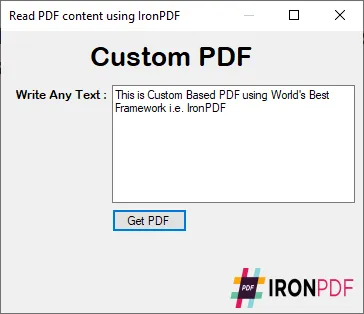
No código abaixo, usamos um formulário C# para demonstrar como criar um PDF com a biblioteca C# .NET . Neste exemplo, temos um `TextBox` para escrever nosso próprio texto e depois apenas clicar em um botão para gerar um PDF. A classe `ChromePdfRenderer` oferece a maneira mais simples de gerar arquivos PDF a partir de diferentes fontes, incluindo uma [string HTML](/examples/viewport/), [URLs da web](/examples/converting-a-url-to-a-pdf/) ou [arquivos doc em outro renderizador](/object-reference/api/IronPdf.DocxToPdfRenderer.html).
O [ChromePdfRenderer](https://ironpdf.com/how-to/ironpdf-2021-chrome-rendering-engine-eap/) é o núcleo do mecanismo de renderização do IronPDF. Ele usa a mesma tecnologia do Google Chrome para garantir que seus PDFs tenham a mesma aparência que teriam em um navegador da web moderno. Isso significa apoio total para:
- [Estilização CSS3 e layouts responsivos](https://ironpdf.com/how-to/html-to-pdf-responsive-css/)
- [Execução de JavaScript](https://ironpdf.com/how-to/javascript-to-pdf/) para conteúdo dinâmico
- [Fontes e ícones da Web](https://ironpdf.com/how-to/webfonts-webicons/)
- [Gráficos SVG](https://ironpdf.com/how-to/SVGs/)
- [UTF-8 e idiomas internacionais](https://ironpdf.com/how-to/utf-8/)
### Como lidar com erros na geração de PDFs?
O tratamento de erros é crucial para a geração confiável de PDFs. O IronPDF fornece exceções detalhadas que ajudam a identificar problemas rapidamente. Eis uma abordagem robusta para [geração de PDFs com tratamento de erros](https://ironpdf.com/how-to/custom-logging/) :
```csharp
using IronPdf;
using System;
using System.IO;

public class PdfGenerator
{
    public static bool CreatePdfSafely(string htmlContent, string outputPath)
    {
        try
        {
            var renderer = new ChromePdfRenderer();

            // Configure rendering options for better results
            renderer.RenderingOptions.PaperOrientation = PdfPaperOrientation.Portrait;
            renderer.RenderingOptions.MarginTop = 20;
            renderer.RenderingOptions.MarginBottom = 20;
            renderer.RenderingOptions.PrintHtmlBackgrounds = true;

            // Generate the PDF
            var pdf = renderer.RenderHtmlAsPdf(htmlContent);

            // Ensure directory exists
            string directory = Path.GetDirectoryName(outputPath);
            if (!Directory.Exists(directory))
            {
                Directory.CreateDirectory(directory);
            }

            // Save the PDF
            pdf.SaveAs(outputPath);

            return true;
        }
        catch (Exception ex)
        {
            // Log the error (you can use your preferred logging framework)
            Console.WriteLine($"PDF generation failed: {ex.Message}");
            return false;
        }
    }
}
```
Para cenários de erro mais complexos, consulte os [guias de resolução de problemas](https://ironpdf.com/troubleshooting/quick-ironpdf-troubleshooting/) que abordam questões comuns como [gerenciamento de memória](https://ironpdf.com/troubleshooting/memory-leak-in-ironpdf/) e [atrasos na renderização](https://ironpdf.com/troubleshooting/render-delay-timeout/) .
### Quando devo usar a renderização HTML em vez da criação direta de PDF?
Entender quando usar a renderização HTML em vez da criação direta de PDFs ajuda você a escolher a abordagem correta. O IronPDF se destaca na renderização de HTML porque oferece:
**Benefícios da renderização HTML:**
- Aproveitar as habilidades existentes em desenvolvimento web
- Use CSS familiar para estilização
- Design responsivo e fácil de usar com [configurações de viewport](https://ironpdf.com/how-to/viewport-zoom/)
- Conteúdo dinâmico com [suporte a JavaScript](https://ironpdf.com/how-to/javascript-to-pdf/)
- Prototipagem e iteração rápidas
**Use a renderização HTML quando:**
- Converter páginas web existentes ou [páginas ASPX](https://ironpdf.com/how-to/aspx-to-pdf/)
- Criação de relatórios com layouts complexos
- Trabalhando com [designs responsivos](https://ironpdf.com/how-to/html-to-pdf-responsive-css/)
- Gerar faturas ou recibos a partir de modelos
- Criando [formulários PDF](https://ironpdf.com/how-to/create-forms/) com formulários HTML
**A manipulação direta de PDFs é mais adequada para:**
- [Adicionando anotações](https://ironpdf.com/how-to/annotations/) a PDFs existentes
- [Unir ou dividir PDFs](https://ironpdf.com/how-to/merge-or-split-pdfs/)
- [Aplicação de assinaturas digitais](https://ironpdf.com/how-to/signing/)
- [Adicionando marcas d'água](https://ironpdf.com/how-to/custom-watermark/)
- [Extração de texto e imagens](https://ironpdf.com/how-to/extract-text-and-images/)
```csharp
// C# Program to create PDF from TextBox input using IronPDF
using IronPdf;
using System.Windows.Forms;
namespace readpdf
{
public partial class Form1 : Form
{
public Form1()
{
InitializeComponent();
}
// Event handler for the button click
private void button1_Click(object sender, System.EventArgs e)
{
// Create a ChromePdfRenderer object to convert HTML to PDF
var HtmlLine = new ChromePdfRenderer();
// Retrieve the text from the TextBox
string text = textBox1.Text;
// Render the HTML as a PDF, wrapping the text in an <h1> tag
using var pdf = HtmlLine.RenderHtmlAsPdf("<h1>" + text + "</h1>");
// Save the PDF to a file called "custom.pdf"
pdf.SaveAs("custom.pdf");
// Show a confirmation message to the user
MessageBox.Show("Done!");
}
}
}
```
<hr class="separator" />
## Como Converto um Formulário C# em PDF?
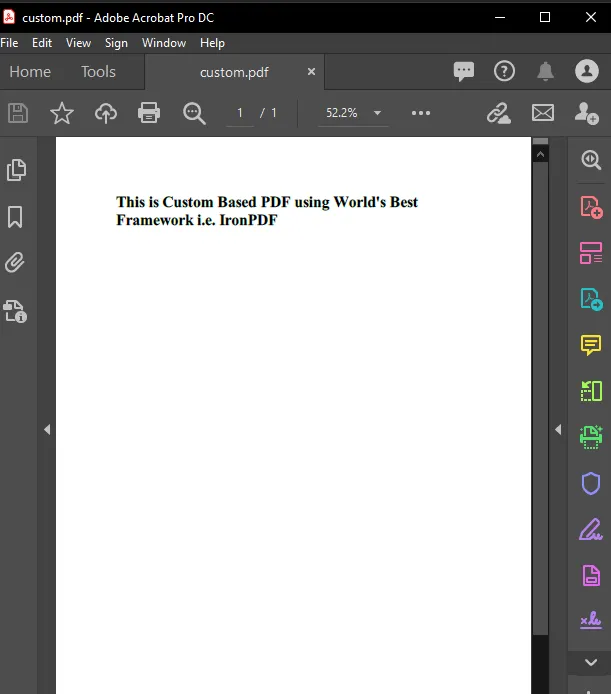
Utilizamos um aplicativo Windows Forms em C# para mostrar a você a saída perfeita com texto personalizado. Em apenas um clique, o texto no `TextBox` é convertido para um PDF personalizado. Isso requer apenas uma única linha de código e é fácil de entender. Para cenários mais complexos, você pode explorar [a conversão de CSHTML para PDF](https://ironpdf.com/how-to/cshtml-to-pdf-mvc-core/) para aplicações MVC ou [a geração de PDFs com Blazor](https://ironpdf.com/how-to/blazor-tutorial/) para aplicativos web modernos.
### Por que esse método de um único clique funciona?
O método de clique único funciona eficazmente porque o IronPDF trata internamente de toda a renderização complexa. Quando você chama `RenderHtmlAsPdf()`, o IronPDF:
1. **Inicializa o mecanismo do Chrome** : Utiliza o mesmo mecanismo de renderização do navegador Chrome.
2. **Processa o HTML** : Analisa a sua string HTML e aplica quaisquer estilos embutidos.
3. **Renderiza para PDF** : Converte o conteúdo renderizado para o formato PDF.
4. **Otimiza a saída** : Aplica [compressão](https://ironpdf.com/how-to/pdf-compression/) e otimização.
Essa simplicidade torna o IronPDF perfeito para cenários [de desenvolvimento rápido](https://ironpdf.com/get-started/quickstart/) , onde você precisa de resultados imediatos. A biblioteca [gerencia fontes](https://ironpdf.com/how-to/manage-fonts/) , [incorpora imagens](https://ironpdf.com/how-to/datauris/) e até mesmo [executa JavaScript](https://ironpdf.com/examples/execute-custom-javascript/) automaticamente.
### Para quais formatos de arquivo posso exportar?
Embora o PDF seja o formato de saída principal, o IronPDF oferece suporte a várias opções de exportação e conversão:
- **PDF para Imagens** : [Converta PDFs para PNG, JPEG ou TIFF.](https://ironpdf.com/how-to/rasterize-pdf-to-images/)
- **PDF para HTML** : [Exporte PDFs de volta para o formato HTML.](https://ironpdf.com/how-to/pdf-to-html/)
- **Conformidade com PDF/A** : [Crie PDFs arquivados](https://ironpdf.com/how-to/pdfa/) para armazenamento de longo prazo.
- **PDF/UA** : [Gere PDFs acessíveis](https://ironpdf.com/how-to/pdfua/) para usuários com deficiência.
- **Fluxos de memória** : [Exportar para a memória](https://ironpdf.com/how-to/pdf-to-memory-stream/) para aplicações web
Além disso, o IronPDF pode importar de várias fontes:
- [Arquivos HTML e strings](https://ironpdf.com/how-to/html-file-to-pdf/)
- [URLs e páginas web](https://ironpdf.com/how-to/url-to-pdf/)
- [Documentos DOCX](https://ironpdf.com/how-to/docx-to-pdf/)
- [Imagens](https://ironpdf.com/how-to/image-to-pdf/)
- [Arquivos Markdown](https://ironpdf.com/how-to/md-to-pdf/)
- [Documentos RTF](https://ironpdf.com/how-to/rtf-to-pdf/)
### Como faço para personalizar a saída em PDF?
O IronPDF oferece amplas opções de personalização através da classe [RenderingOptions](https://ironpdf.com/how-to/rendering-options/) . Aqui está um exemplo mostrando personalizações comuns:
```csharp
using IronPdf;
// Create renderer with custom settings
var renderer = new ChromePdfRenderer();
// Page setup options
renderer.RenderingOptions.PaperSize = PdfPaperSize.A4;
renderer.RenderingOptions.PaperOrientation = PdfPaperOrientation.Portrait;
// Margins (in millimeters)
renderer.RenderingOptions.MarginTop = 25;
renderer.RenderingOptions.MarginBottom = 25;
renderer.RenderingOptions.MarginLeft = 20;
renderer.RenderingOptions.MarginRight = 20;
// Header and footer configuration
renderer.RenderingOptions.HtmlHeader = new HtmlHeaderFooter()
{
Height = 15,
HtmlFragment = "<div style='text-align: center;'>{page} of {total-pages}</div>",
DrawDividerLine = true
};
// Additional options
renderer.RenderingOptions.PrintHtmlBackgrounds = true;
renderer.RenderingOptions.GrayScale = false;
renderer.RenderingOptions.Zoom = 100;
renderer.RenderingOptions.CreatePdfFormsFromHtml = true;
// Apply custom CSS for print
renderer.RenderingOptions.CssMediaType = PdfCssMediaType.Print;
// Generate PDF with all customizations
var pdf = renderer.RenderHtmlAsPdf("<h1>Customized PDF Output</h1>");
pdf.SaveAs("customized.pdf");
```
Para personalizações mais avançadas, explore:
- [Tamanhos de papel personalizados](https://ironpdf.com/how-to/custom-paper-size/)
- [Cabeçalhos e rodapés](https://ironpdf.com/how-to/headers-and-footers/)
- [Fundos e primeiros planos](https://ironpdf.com/how-to/background-foreground/)
- [Números de página](https://ironpdf.com/how-to/page-numbers/)
- [Marcas d'água](https://ironpdf.com/how-to/custom-watermark/)
<div class="row">
<div class="col-md-6">
<h3>~ Formulário C# ~</h3>
<div class="center-image-wrapper">
<a rel="nofollow" href="/static-assets/pdf/blog/pdf-library-for-net/pdf-library-for-net-4.webp" target="_blank"><img src="/static-assets/pdf/blog/pdf-library-for-net/pdf-library-for-net-4.webp" alt="Aplicativo Windows Forms demonstrando a integração com o IronPDF - campo de entrada de texto com botão "Obter PDF" para converter o texto do usuário em documentos PDF." class="img-responsive add-shadow" /></a>
</div>
</div>
<div class="col-md-6">
<h3>~ PDF ~</h3>
<div class="center-image-wrapper">
<a rel="nofollow" href="/static-assets/pdf/blog/pdf-library-for-net/pdf-library-for-net-5.webp" target="_blank"><img src="/static-assets/pdf/blog/pdf-library-for-net/pdf-library-for-net-5.webp" alt="O PDF gerado é exibido no Adobe Acrobat Pro DC mostrando o texto personalizado criado com a biblioteca IronPDF." class="img-responsive add-shadow" /></a>
</div>
</div>
</div>
<hr class="separator" />
<h4 class="tutorial-segment-title">Acesso rápido à biblioteca</h4>
<div class="tutorial-section">
<div class="row">
<div class="col-sm-4">
<div class="tutorial-image">
<img style="max-width: 110px; width: 100px; height: 140px;" alt="" class="img-responsive add-shadow" src="/img/svgs/documentation.svg" width="100" height="140" />
</div>
</div>
<div class="col-sm-8">
<h3>Compartilhar referência da API</h3>
<p>Read through and share the API Reference for all the functionality you need to work with PDFs in your .NET project. The comprehensive documentation covers everything from basic [PDF creation](https://ironpdf.com/how-to/create-new-pdfs/) to advanced features like [digital signatures](https://ironpdf.com/tutorials/csharp-pdf-security-complete-tutorial/) and [form handling](https://ironpdf.com/how-to/edit-forms/).</p>
<a class="doc-link" href="https://ironpdf.com/object-reference/api/IronPdf.html" target="_blank"> Referência da API para IronPDF <i class="fa fa-chevron-right"></i></a>
</div>
</div>
</div>
Crie PDFs em C# com apenas uma linha de código usando a biblioteca .NET do IronPDF, que simplifica a geração de PDFs a partir de strings HTML, URLs ou formulários com recursos de renderização integrados e fácil integração com o Visual Studio.
Criar um PDF em uma biblioteca C# .NET é fácil e eficiente com os guias certos. Com o IronPDF, você pode criar e editar recursos de PDF de maneira simples, de acordo com as necessidades da sua aplicação. Este tutorial demonstra como usar o software de forma eficiente em seu projeto e criar um PDF com apenas um clique!
Biblioteca PDF .NET
Instale a biblioteca IronPDF C# .NET.
Código de uma linha para criar PDFs em C#
Converter um formulário para PDF com um clique
Passo 1
Como Instalo a Biblioteca de PDF C# .NET?
As duas principais formas de acesso à biblioteca são:
Navigate to NuGet and install the package via Visual Studio.
Para iniciantes que estão aprendendo a gerar PDFs em .NET , o gerenciador de pacotes NuGet oferece o método de instalação mais simples. Ele gerencia automaticamente as dependências e garante que você esteja usando a versão estável mais recente. A visão geral da instalação fornece orientações detalhadas para diversos ambientes de desenvolvimento.
Qual método de instalação devo escolher?
PM > Install-Package IronPdf
Install-Package IronPdf
O NuGet é a abordagem recomendada para a maioria dos desenvolvedores, especialmente aqueles que são novos no desenvolvimento .NET . Ele se integra perfeitamente ao Visual Studio e a outras IDEs, tornando-o perfeito para a criação de PDFs em C# . O gerenciador de pacotes lida automaticamente com toda a configuração complexa, incluindo:
Resolução de dependências e compatibilidade de versões
Binários específicos para cada plataforma: Windows , Linux ou Mac
Atualizações automáticas através do gerenciador de pacotes do Visual Studio
Integração com o processo de compilação do seu projeto
Quais são os problemas de instalação mais comuns?
Ao instalar o IronPDF, os desenvolvedores às vezes encontram alguns desafios comuns. O guia de resolução de problemas abrange a maioria dos cenários, mas aqui estão os mais frequentes:
Ausência do Visual C++ Runtime : O IronPDF requer os pacotes redistribuíveis do Visual C++. Se você encontrar erros relacionados a DLLs ausentes, instale a versão mais recente do Visual C++ Runtime da Microsoft.
Bloqueio do NuGet pelo firewall : Ambientes corporativos podem bloquear o NuGet. Nesse caso, você pode baixar o pacote offline e instalá-lo manualmente.
Incompatibilidade de Plataforma : Certifique-se de que seu projeto seja direcionado à plataforma correta (x86, x64 ou AnyCPU). O IronPDF funciona melhor com direcionamento para plataformas específicas em vez de AnyCPU.
Por que usar o NuGet em vez da instalação manual?
Para desenvolvedores que estão aprendendo a converter HTML em PDF , o NuGet oferece diversas vantagens:
Atualizações automáticas : Receba patches de segurança e novos recursos automaticamente.
Controle de versão : Fácil reversão para versões anteriores, se necessário.
Colaboração em equipe : todos os desenvolvedores recebem a mesma versão do pacote.
Compatibilidade com servidores de compilação : Funciona perfeitamente com pipelines de CI/CD.
Restauração de Pacotes : Os pacotes ausentes são baixados automaticamente durante a compilação.
No código abaixo, usamos um formulário C# para demonstrar como criar um PDF com a biblioteca C# .NET . Neste exemplo, temos um TextBox para escrever nosso próprio texto e depois apenas clicar em um botão para gerar um PDF. A classe ChromePdfRenderer oferece a maneira mais simples de gerar arquivos PDF a partir de diferentes fontes, incluindo uma string HTML, URLs da web ou arquivos doc em outro renderizador.
O ChromePdfRenderer é o núcleo do mecanismo de renderização do IronPDF. Ele usa a mesma tecnologia do Google Chrome para garantir que seus PDFs tenham a mesma aparência que teriam em um navegador da web moderno. Isso significa apoio total para:
O tratamento de erros é crucial para a geração confiável de PDFs. O IronPDF fornece exceções detalhadas que ajudam a identificar problemas rapidamente. Eis uma abordagem robusta para geração de PDFs com tratamento de erros :
using IronPdf;using System;using System.IO;public class PdfGenerator{ public static boolCreatePdfSafely(string htmlContent, string outputPath) { try { var renderer = new ChromePdfRenderer(); // Configure rendering options for better results renderer.RenderingOptions.PaperOrientation = PdfPaperOrientation.Portrait; renderer.RenderingOptions.MarginTop = 20; renderer.RenderingOptions.MarginBottom = 20; renderer.RenderingOptions.PrintHtmlBackgrounds = true; // Generate the PDF var pdf = renderer.RenderHtmlAsPdf(htmlContent); // Ensure directory exists string directory = Path.GetDirectoryName(outputPath); if (!Directory.Exists(directory)) {Directory.CreateDirectory(directory); } // Save the PDF pdf.SaveAs(outputPath); return true; } catch (Exception ex) { // Log the error (you can use your preferred logging framework)Console.WriteLine($"PDF generation failed: {ex.Message}"); return false; } }}
using IronPdf;
using System;
using System.IO;

public class PdfGenerator
{
    public static bool CreatePdfSafely(string htmlContent, string outputPath)
    {
        try
        {
            var renderer = new ChromePdfRenderer();

            // Configure rendering options for better results
            renderer.RenderingOptions.PaperOrientation = PdfPaperOrientation.Portrait;
            renderer.RenderingOptions.MarginTop = 20;
            renderer.RenderingOptions.MarginBottom = 20;
            renderer.RenderingOptions.PrintHtmlBackgrounds = true;

            // Generate the PDF
            var pdf = renderer.RenderHtmlAsPdf(htmlContent);

            // Ensure directory exists
            string directory = Path.GetDirectoryName(outputPath);
            if (!Directory.Exists(directory))
            {
                Directory.CreateDirectory(directory);
            }

            // Save the PDF
            pdf.SaveAs(outputPath);

            return true;
        }
        catch (Exception ex)
        {
            // Log the error (you can use your preferred logging framework)
            Console.WriteLine($"PDF generation failed: {ex.Message}");
            return false;
        }
    }
}
ImportsIronPdfImportsSystemImportsSystem.IOPublic Class PdfGenerator PublicShared Function CreatePdfSafely(htmlContent AsString, outputPath AsString) AsBooleanTry Dim renderer = New ChromePdfRenderer() ' Configure rendering options for better results renderer.RenderingOptions.PaperOrientation = PdfPaperOrientation.Portrait renderer.RenderingOptions.MarginTop = 20 renderer.RenderingOptions.MarginBottom = 20 renderer.RenderingOptions.PrintHtmlBackgrounds = True ' Generate the PDF Dim pdf = renderer.RenderHtmlAsPdf(htmlContent) ' Ensure directory exists Dim directory AsString = Path.GetDirectoryName(outputPath) IfNotDirectory.Exists(directory) ThenDirectory.CreateDirectory(directory) End If ' Save the PDF pdf.SaveAs(outputPath) Return TrueCatch ex AsException ' Log the error (you can use your preferred logging framework)Console.WriteLine($"PDF generation failed: {ex.Message}") Return FalseEndTry End FunctionEnd Class
Imports IronPdf
Imports System
Imports System.IO

Public Class PdfGenerator
    Public Shared Function CreatePdfSafely(htmlContent As String, outputPath As String) As Boolean
        Try
            Dim renderer = New ChromePdfRenderer()

            ' Configure rendering options for better results
            renderer.RenderingOptions.PaperOrientation = PdfPaperOrientation.Portrait
            renderer.RenderingOptions.MarginTop = 20
            renderer.RenderingOptions.MarginBottom = 20
            renderer.RenderingOptions.PrintHtmlBackgrounds = True

            ' Generate the PDF
            Dim pdf = renderer.RenderHtmlAsPdf(htmlContent)

            ' Ensure directory exists
            Dim directory As String = Path.GetDirectoryName(outputPath)
            If Not Directory.Exists(directory) Then
                Directory.CreateDirectory(directory)
            End If

            ' Save the PDF
            pdf.SaveAs(outputPath)

            Return True
        Catch ex As Exception
            ' Log the error (you can use your preferred logging framework)
            Console.WriteLine($"PDF generation failed: {ex.Message}")
            Return False
        End Try
    End Function
End Class
Quando devo usar a renderização HTML em vez da criação direta de PDF?
Entender quando usar a renderização HTML em vez da criação direta de PDFs ajuda você a escolher a abordagem correta. O IronPDF se destaca na renderização de HTML porque oferece:
Benefícios da renderização HTML:
Aproveitar as habilidades existentes em desenvolvimento web
// C# Program to create PDF from TextBox input using IronPDFusing IronPdf;using System.Windows.Forms;namespace readpdf{ public partial class Form1 : Form { publicForm1() {InitializeComponent(); } // Event handler for the button click private void button1_Click(object sender, System.EventArgs e) { // Create a ChromePdfRenderer object to convert HTML to PDF varHtmlLine = new ChromePdfRenderer(); // Retrieve the text from the TextBox string text = textBox1.Text; // Render the HTML as a PDF, wrapping the text in an <h1> tag using var pdf = HtmlLine.RenderHtmlAsPdf("<h1>" + text + "</h1>"); // Save the PDF to a file called "custom.pdf" pdf.SaveAs("custom.pdf"); // Show a confirmation message to the userMessageBox.Show("Done!"); } }}
// C# Program to create PDF from TextBox input using IronPDF
using IronPdf;
using System.Windows.Forms;

namespace readpdf
{
    public partial class Form1 : Form
    {
        public Form1()
        {
            InitializeComponent();
        }

        // Event handler for the button click
        private void button1_Click(object sender, System.EventArgs e)
        {
            // Create a ChromePdfRenderer object to convert HTML to PDF
            var HtmlLine = new ChromePdfRenderer();

            // Retrieve the text from the TextBox
            string text = textBox1.Text;

            // Render the HTML as a PDF, wrapping the text in an <h1> tag
            using var pdf = HtmlLine.RenderHtmlAsPdf("<h1>" + text + "</h1>");

            // Save the PDF to a file called "custom.pdf"
            pdf.SaveAs("custom.pdf");

            // Show a confirmation message to the user
            MessageBox.Show("Done!");
        }
    }
}
' VB.NET Program to create PDF from TextBox input using IronPDFImportsIronPdfImportsSystem.Windows.FormsNamespace readpdf PublicPartial Class Form1InheritsForm Public Sub New()InitializeComponent() End Sub ' Event handler for the button click Private Sub button1_Click(sender AsObject, e AsEventArgs) Handles button1.Click ' Create a ChromePdfRenderer object to convert HTML to PDF DimHtmlLine = New ChromePdfRenderer() ' Retrieve the text from the TextBox Dim text AsString = textBox1.Text ' Render the HTML as a PDF, wrapping the text in an <h1> tagUsing pdf = HtmlLine.RenderHtmlAsPdf("<h1>" & text & "</h1>") ' Save the PDF to a file called "custom.pdf" pdf.SaveAs("custom.pdf")EndUsing ' Show a confirmation message to the userMessageBox.Show("Done!") End Sub End ClassEndNamespace
' VB.NET Program to create PDF from TextBox input using IronPDF
Imports IronPdf
Imports System.Windows.Forms

Namespace readpdf
    Public Partial Class Form1
        Inherits Form

        Public Sub New()
            InitializeComponent()
        End Sub

        ' Event handler for the button click
        Private Sub button1_Click(sender As Object, e As EventArgs) Handles button1.Click
            ' Create a ChromePdfRenderer object to convert HTML to PDF
            Dim HtmlLine = New ChromePdfRenderer()

            ' Retrieve the text from the TextBox
            Dim text As String = textBox1.Text

            ' Render the HTML as a PDF, wrapping the text in an <h1> tag
            Using pdf = HtmlLine.RenderHtmlAsPdf("<h1>" & text & "</h1>")
                ' Save the PDF to a file called "custom.pdf"
                pdf.SaveAs("custom.pdf")
            End Using

            ' Show a confirmation message to the user
            MessageBox.Show("Done!")
        End Sub
    End Class
End Namespace
Como Converto um Formulário C# em PDF?
Utilizamos um aplicativo Windows Forms em C# para mostrar a você a saída perfeita com texto personalizado. Em apenas um clique, o texto no TextBox é convertido para um PDF personalizado. Isso requer apenas uma única linha de código e é fácil de entender. Para cenários mais complexos, você pode explorar a conversão de CSHTML para PDF para aplicações MVC ou a geração de PDFs com Blazor para aplicativos web modernos.
Por que esse método de um único clique funciona?
O método de clique único funciona eficazmente porque o IronPDF trata internamente de toda a renderização complexa. Quando você chama RenderHtmlAsPdf(), o IronPDF:
Inicializa o mecanismo do Chrome : Utiliza o mesmo mecanismo de renderização do navegador Chrome.
Processa o HTML : Analisa a sua string HTML e aplica quaisquer estilos embutidos.
Renderiza para PDF : Converte o conteúdo renderizado para o formato PDF.
Read through and share the API Reference for all the functionality you need to work with PDFs in your .NET project. The comprehensive documentation covers everything from basic PDF creation to advanced features like digital signatures and form handling.
Curtis Chau é bacharel em Ciência da Computação (Universidade Carleton) e se especializa em desenvolvimento front-end, com experiência em Node.js, TypeScript, JavaScript e React. Apaixonado por criar interfaces de usuário intuitivas e esteticamente agradáveis, Curtis gosta de trabalhar com frameworks modernos e criar manuais bem estruturados e visualmente atraentes.