using IronPdf;

// Disable local disk access or cross-origin requests
Installation.EnableWebSecurity = true;

// Instantiate Renderer
var renderer = new ChromePdfRenderer();

// Create a PDF from a HTML string using C#
var pdf = renderer.RenderHtmlAsPdf("<h1>Hello World</h1>");

// Export to a file or Stream
pdf.SaveAs("output.pdf");

// Advanced Example with HTML Assets
// Load external html assets: Images, CSS and JavaScript.
// An optional BasePath 'C:\site\assets\' is set as the file location to load assets from
var myAdvancedPdf = renderer.RenderHtmlAsPdf("<img src='icons/iron.png'>", @"C:\site\assets\");
myAdvancedPdf.SaveAs("html-with-assets.pdf");
using IronPdf;// Disable local disk access or cross-origin requestsInstallation.EnableWebSecurity = true;// Instantiate Renderervar renderer = new ChromePdfRenderer();// Create a PDF from a HTML string using C#var pdf = renderer.RenderHtmlAsPdf("<h1>Hello World</h1>");// Export to a file or Streampdf.SaveAs("output.pdf");// Advanced Example with HTML Assets// Load external html assets: Images, CSS and JavaScript.// An optional BasePath 'C:\site\assets\' is set as the file location to load assets fromvar myAdvancedPdf = renderer.RenderHtmlAsPdf("<img src='icons/iron.png'>", @"C:\site\assets\");myAdvancedPdf.SaveAs("html-with-assets.pdf");
**Twórz pliki PDF w języku C# za pomocą zaledwie jednej linii kodu, korzystając z biblioteki .NET IronPDF, która upraszcza generowanie plików PDF na podstawie ciągów znaków HTML, adresów URL lub formularzy dzięki wbudowanym funkcjom renderowania i łatwej integracji z Visual Studio.**
Tworzenie plików PDF w bibliotece C# .NET jest łatwe i wydajne, jeśli korzysta się z odpowiednich przewodników. Korzystając z IronPDF, można w prosty sposób tworzyć i edytować funkcje plików PDF zgodnie z wymaganiami aplikacji. Ten [przykładowy samouczek](/docs/#pdf-generator-tutorial) pokazuje, jak efektywnie wykorzystać oprogramowanie w swoim projekcie i utworzyć plik PDF za pomocą jednego kliknięcia!
<div class="learnn-how-section">
<div class="row">
<div class="col-sm-6">
<h2>Biblioteka PDF .NET</h2>
<ul class="list-unstyled">
<li>Zainstaluj bibliotekę IronPDF C# .NET</li>
<li>Jedna linijka kodu do tworzenia plików PDF w języku C#</li>
<li>Konwertuj formularz do formatu PDF jednym kliknięciem</li>
</ul>
</div>
<div class="col-sm-6">
<div class="download-card">
<a href="/csharp-pdf.pdf" target="_blank"><img style="box-shadow: none; width: 308px; height: 320px;" src="/img/faq/pdf-in-csharp-no-button.svg" alt="" class="img-responsive learn-how-to-img" /></a>
</div>
</div>
</div>
</div>
<hr class="separator" />
<h4 class="tutorial-segment-title">Krok 1</h4>
## Jak zainstalować bibliotekę PDF C# .NET?
Dwa główne sposoby uzyskania dostępu do biblioteki to:
<ol>
<li>Download and unpack the [IronPDF Package](https://ironpdf.com/packages/IronPdf.zip) DLL file</li>
<li>Navigate to [NuGet](https://www.nuget.org/packages/IronPdf) and install the package via Visual Studio.</li>
</ol>
Dla początkujących, którzy uczą się [generowania plików PDF w środowisku .NET](https://ironpdf.com/docs/), menedżer pakietów NuGet zapewnia najprostszą metodę instalacji. Automatycznie obsługuje zależności i zapewnia korzystanie z najnowszej stabilnej wersji. [Przegląd](https://ironpdf.com/get-started/installation-overview/) [instalacji](https://ironpdf.com/get-started/installation-overview/) zawiera szczegółowe wskazówki dotyczące różnych środowisk programistycznych.
<br />
### Którą metodę instalacji wybrać?
```shell
:ProductInstall
```
NuGet jest zalecanym rozwiązaniem dla większości programistów, zwłaszcza tych, którzy dopiero zaczynają przygodę z programowaniem w środowisku .NET. Integruje się płynnie z Visual Studio i innymi środowiskami IDE, dzięki czemu idealnie nadaje się do [tworzenia plików PDF w języku C#](https://ironpdf.com/how-to/create-new-pdfs/). Menedżer pakietów automatycznie zajmuje się wszystkimi skomplikowanymi ustawieniami, w tym:
- Rozwiązywanie zależności i zgodność wersji
- Pliki binarne przeznaczone dla systemów [Windows](https://ironpdf.com/get-started/windows/), [Linux](https://ironpdf.com/get-started/linux/) lub [Mac](https://ironpdf.com/get-started/macos/)
- Automatyczne aktualizacje za pośrednictwem menedżera pakietów Visual Studio
- Integracja z procesem kompilacji projektu
### Jakie są typowe problemy związane z instalacją?
Podczas instalacji IronPDF programiści napotykają czasami kilka typowych wyzwań. [Przewodnik](https://ironpdf.com/troubleshooting/quick-ironpdf-troubleshooting/) [dotyczący rozwiązywania problemów](https://ironpdf.com/troubleshooting/quick-ironpdf-troubleshooting/) obejmuje większość scenariuszy, ale oto te najczęstsze:
1. **Brak środowiska uruchomieniowego Visual C++**: IronPDF wymaga pakietów redystrybucyjnych Visual C++. Jeśli pojawią się błędy dotyczące brakujących bibliotek DLL, zainstaluj najnowszą wersję środowiska uruchomieniowego Visual C++ firmy Microsoft.
2. **Zapora sieciowa blokująca NuGet**: Srodowiska korporacyjne mogą blokować dostęp do serwisu NuGet.org. W tym przypadku można pobrać [pakiet](https://ironpdf.com/get-started/advanced-installation-nuget/) [offline](https://ironpdf.com/get-started/advanced-installation-nuget/) i zainstalować go ręcznie.
3. **Niezgodności platform**: Upewnij się, że projekt jest skierowany do właściwej platformy (x86, x64 lub AnyCPU). IronPDF działa najlepiej przy ukierunkowaniu na konkretną platformę, a nie na AnyCPU.
### Dlaczego warto korzystać z NuGet zamiast ręcznej instalacji?
Dla programistów uczących się [konwersji HTML do PDF](https://ironpdf.com/tutorials/html-to-pdf/) NuGet oferuje kilka zalet:
- **Automatyczne aktualizacje**: automatycznie pobieraj poprawki zabezpieczeń i nowe funkcje
- **Kontrola wersji**: Łatwe przywracanie poprzednich wersji w razie potrzeby
- **Współpraca w zespole**: wszyscy programiści otrzymują tę samą wersję pakietu
- **Kompatybilność z serwerami kompilacji**: płynna współpraca z potokami CI/CD
- **Przywracanie pakietów**: brakujące pakiety są pobierane automatycznie podczas kompilacji
[Dokumentacja pakietów NuGet](https://ironpdf.com/get-started/advanced-installation-nuget/) zawiera zaawansowane opcje konfiguracyjne dla konkretnych scenariuszy, takich jak [wdrażanie w Azure](https://ironpdf.com/get-started/azure/) lub [kontenery Docker](https://ironpdf.com/get-started/ironpdf-docker/).
<hr class="separator" />
<h4 class="tutorial-segment-title">Poradnik "Jak to zrobić"</h4>
## Jak korzystać z biblioteki PDF .NET?
<div style="display: flex; align-items: center; justify-content: space-between;">
<div class="center-image-wrapper" style="max-width: 200px">
<img src="/static-assets/pdf/blog/pdf-library-for-net/pdf-library-for-net-1.webp" alt="Logo języka programowania C# – fioletowa sześciokątna plakietka z białym napisem "C#" symbolizującym programowanie w środowisku .NET" class="img-responsive add-shadow" />
</div>
<div class="center-image-wrapper" style="max-width: 265px">
<img src="/static-assets/pdf/blog/pdf-library-for-net/pdf-library-for-net-2.webp" alt="Kolorowe strzałki w kształcie szewronu w gradientzie od fioletowego do turkusowego, pokazujące kierunek przepływu pracy podczas konwersji plików PDF" class="img-responsive add-shadow" />
</div>
<div class="center-image-wrapper" style="max-width: 200px">
<img src="/static-assets/pdf/blog/pdf-library-for-net/pdf-library-for-net-3.webp" alt="Ikona narzędzi do projektowania i pomiarów – czarny długopis skrzyżowany z niebieską linijką, symbolizująca funkcje adnotacji w plikach PDF" class="img-responsive add-shadow" />
</div>
<div class="center-image-wrapper" style="max-width: 200px">
<img src="/static-assets/pdf/blog/pdf-library-for-net/pdf-library-for-net-2.webp" alt="Wielokolorowe strzałki w kształcie szewronu przedstawiające proces przekształcania dokumentów w IronPDF" class="img-responsive add-shadow" />
</div>
<div class="center-image-wrapper" style="max-width: 200px">
<img src="/static-assets/pdf/blog/pdf-library-for-net/adobe-pdf.webp" alt="Ikona dokumentu Adobe PDF przedstawiająca standardowy format pliku PDF używany w aplikacjach .NET" class="img-responsive add-shadow" />
</div>
</div>
Teraz, gdy mamy już oprogramowanie, możemy [generować pliki PDF](/how-to/create-new-pdfs/), [dostosowywać ustawienia](/examples/pdf-generation-settings/), dodawać [własny tekst i obrazy](/blog/using-ironpdf/how-to-add-images-in-pdf-using-csharp/) oraz [modyfikować pliki PDF](/blog/pdf-tools/how-to-edit-text-in-pdf-guide/), aby spełniały wymagania naszego projektu. IronPDF oferuje kompleksowe funkcje do [tworzenia nowych plików PDF](https://ironpdf.com/how-to/create-new-pdfs/), [edycji istniejących](https://ironpdf.com/tutorials/csharp-edit-pdf-complete-tutorial/), a nawet [konwersji różnych formatów,](https://ironpdf.com/features/convert/) takich jak [obrazy do PDF](https://ironpdf.com/how-to/image-to-pdf/) lub [XML do PDF](https://ironpdf.com/how-to/xml-to-pdf/).
### Co robi `ChromePdfRenderer`?
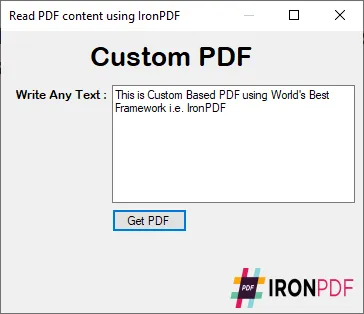
W poniższym kodzie wykorzystaliśmy formularz C#, aby zademonstrować, jak utworzyć plik PDF za pomocą biblioteki C# .NET. W tym przykładzie mamy `TextBox`, aby napisać własny tekst, a następnie wystarczy kliknąć przycisk, aby utworzyć PDF. Klasa `ChromePdfRenderer` oferuje najprostszy sposób generowania plików PDF z różnych źródeł, w tym [ciągu HTML](/examples/viewport/), [adresów URL stron internetowych](/examples/converting-a-url-to-a-pdf/) lub [plików doc pod innym renderem](/object-reference/api/IronPdf.DocxToPdfRenderer.html).
[ChromePdfRenderer](https://ironpdf.com/how-to/ironpdf-2021-chrome-rendering-engine-eap/) stanowi serce silnika renderującego IronPDF. Wykorzystuje tę samą technologię co przeglądarka Google Chrome, aby zapewnić, że pliki PDF wyglądają dokładnie tak, jak w nowoczesnej przeglądarce internetowej. Oznacza to pełną obsługę:
- [Stylizacja CSS3 i responsywne układy](https://ironpdf.com/how-to/html-to-pdf-responsive-css/)
- [Wykonywanie kodu JavaScript](https://ironpdf.com/how-to/javascript-to-pdf/) w celu generowania treści dynamicznych
- [Czcionki internetowe i ikony](https://ironpdf.com/how-to/webfonts-webicons/)
- [Grafika SVG](https://ironpdf.com/how-to/SVGs/)
- [UTF-8 i języki międzynarodowe](https://ironpdf.com/how-to/utf-8/)
### Jak radzić sobie z błędami podczas generowania plików PDF?
Obsługa błędów ma kluczowe znaczenie dla niezawodnego generowania plików PDF. IronPDF udostępnia szczegółowe informacje o błędach, które pomagają szybko zidentyfikować problemy. Oto solidne podejście do [generowania plików PDF z obsługą błędów](https://ironpdf.com/how-to/custom-logging/):
```csharp
using IronPdf;
using System;
using System.IO;

public class PdfGenerator
{
    public static bool CreatePdfSafely(string htmlContent, string outputPath)
    {
        try
        {
            var renderer = new ChromePdfRenderer();

            // Configure rendering options for better results
            renderer.RenderingOptions.PaperOrientation = PdfPaperOrientation.Portrait;
            renderer.RenderingOptions.MarginTop = 20;
            renderer.RenderingOptions.MarginBottom = 20;
            renderer.RenderingOptions.PrintHtmlBackgrounds = true;

            // Generate the PDF
            var pdf = renderer.RenderHtmlAsPdf(htmlContent);

            // Ensure directory exists
            string directory = Path.GetDirectoryName(outputPath);
            if (!Directory.Exists(directory))
            {
                Directory.CreateDirectory(directory);
            }

            // Save the PDF
            pdf.SaveAs(outputPath);

            return true;
        }
        catch (Exception ex)
        {
            // Log the error (you can use your preferred logging framework)
            Console.WriteLine($"PDF generation failed: {ex.Message}");
            return false;
        }
    }
}
```
W przypadku bardziej zaawansowanych scenariuszy błędów należy zapoznać się z [przewodnikami](https://ironpdf.com/troubleshooting/quick-ironpdf-troubleshooting/) [dotyczącymi rozwiązywania problemów](https://ironpdf.com/troubleshooting/quick-ironpdf-troubleshooting/), które obejmują typowe kwestie, takie jak [zarządzanie pamięcią](https://ironpdf.com/troubleshooting/memory-leak-in-ironpdf/) i [opóźnienia w renderowaniu](https://ironpdf.com/troubleshooting/render-delay-timeout/).
### Kiedy należy używać renderowania HTML, a kiedy bezpośredniego tworzenia plików PDF?
Zrozumienie, kiedy należy stosować renderowanie HTML, a kiedy bezpośrednie tworzenie plików PDF, pomaga w wyborze właściwego podejścia. IronPDF wyróżnia się w renderowaniu HTML, ponieważ zapewnia:
**Zalety renderowania HTML:**
- Wykorzystaj posiadane umiejętności w zakresie tworzenia stron internetowych
- Do stylizacji używaj znanego CSS
- Łatwe projektowanie responsywne z [ustawieniami okna wyświetlania](https://ironpdf.com/how-to/viewport-zoom/)
- Dynamiczna zawartość z [obsługą JavaScript](https://ironpdf.com/how-to/javascript-to-pdf/)
- Szybkie prototypowanie i iteracja
**Użyj renderowania HTML, gdy:**
- Konwersja istniejących stron internetowych lub [stron ASPX](https://ironpdf.com/how-to/aspx-to-pdf/)
- Tworzenie raportów o złożonym układzie
- Praca z [projektami responsywnymi](https://ironpdf.com/how-to/html-to-pdf-responsive-css/)
- Generowanie faktur lub paragonów na podstawie szablonów
- Tworzenie [formularzy PDF](https://ironpdf.com/how-to/create-forms/) na podstawie formularzy HTML
**Bezpośrednia obróbka plików PDF jest lepsza w przypadku:**
- [Dodawanie adnotacji](https://ironpdf.com/how-to/annotations/) do istniejących plików PDF
- [Łączenie lub dzielenie plików PDF](https://ironpdf.com/how-to/merge-or-split-pdfs/)
- [Stosowanie podpisów cyfrowych](https://ironpdf.com/how-to/signing/)
- [Dodawanie znaków wodnych](https://ironpdf.com/how-to/custom-watermark/)
- [Pobieranie tekstu i obrazów](https://ironpdf.com/how-to/extract-text-and-images/)
```csharp
// C# Program to create PDF from TextBox input using IronPDF
using IronPdf;
using System.Windows.Forms;
namespace readpdf
{
public partial class Form1 : Form
{
public Form1()
{
InitializeComponent();
}
// Event handler for the button click
private void button1_Click(object sender, System.EventArgs e)
{
// Create a ChromePdfRenderer object to convert HTML to PDF
var HtmlLine = new ChromePdfRenderer();
// Retrieve the text from the TextBox
string text = textBox1.Text;
// Render the HTML as a PDF, wrapping the text in an <h1> tag
using var pdf = HtmlLine.RenderHtmlAsPdf("<h1>" + text + "</h1>");
// Save the PDF to a file called "custom.pdf"
pdf.SaveAs("custom.pdf");
// Show a confirmation message to the user
MessageBox.Show("Done!");
}
}
}
```
<hr class="separator" />
## Jak przekonwertować formularz C# na PDF?
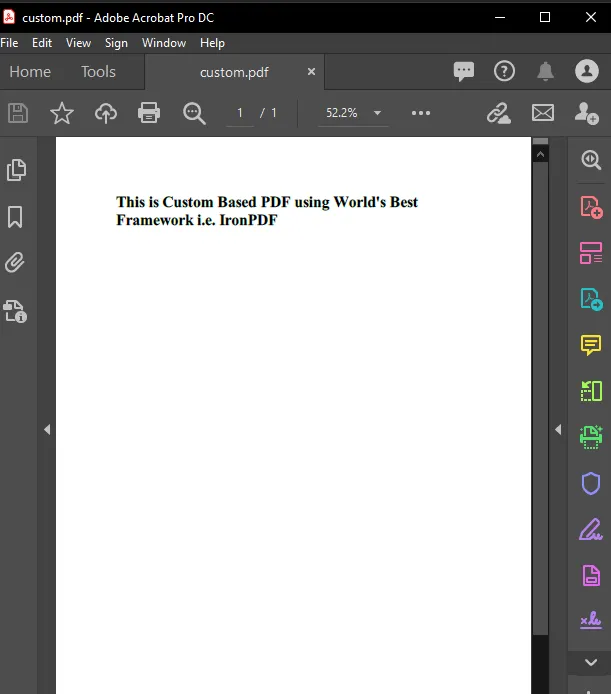
Użyliśmy aplikacji C# Windows Forms, aby pokazać idealny wynik z niestandardowym tekstem. Za pomocą jednego kliknięcia, tekst w `TextBox` zostaje przekształcony na niestandardowy PDF. Wymaga to tylko jednej linii kodu i jest łatwe do zrozumienia. W przypadku bardziej złożonych scenariuszy warto zapoznać się z [konwersją CSHTML do PDF](https://ironpdf.com/how-to/cshtml-to-pdf-mvc-core/) dla aplikacji MVC lub [generowaniem plików PDF w Blazorze](https://ironpdf.com/how-to/blazor-tutorial/) dla nowoczesnych aplikacji internetowych.
### Dlaczego ta metoda "jednego kliknięcia" działa?
Metoda "jednego kliknięcia" działa skutecznie, ponieważ IronPDF wewnętrznie obsługuje wszystkie złożone operacje renderowania. Kiedy wywołasz `RenderHtmlAsPdf()`, IronPDF:
1. **Inicjuje silnik Chrome**: wykorzystuje ten sam silnik renderujący, co przeglądarka Chrome
2. **Przetwarza kod HTML**: analizuje ciąg HTML i stosuje wszelkie style wbudowane
3. **Renders to PDF**: Konwertuje wyrenderowaną treść do formatu PDF
4. **Optymalizuje wynik**: stosuje [kompresję](https://ironpdf.com/how-to/pdf-compression/) i optymalizację
Ta prostota sprawia, że IronPDF idealnie nadaje się do scenariuszy [szybkiego tworzenia oprogramowania,](https://ironpdf.com/get-started/quickstart/) w których potrzebne są szybkie wyniki. Biblioteka automatycznie obsługuje [zarządzanie czcionkami](https://ironpdf.com/how-to/manage-fonts/), [osadzanie obrazów](https://ironpdf.com/how-to/datauris/), a nawet [wykonywanie kodu JavaScript](https://ironpdf.com/examples/execute-custom-javascript/).
### Do jakich formatów plików mogę eksportować?
Chociaż PDF jest głównym formatem wyjściowym, IronPDF obsługuje różne opcje eksportu i konwersji:
- **PDF na obrazy**: [Konwersja plików PDF do formatów PNG, JPEG lub TIFF](https://ironpdf.com/how-to/rasterize-pdf-to-images/)
- **PDF do HTML**: [Eksportuj pliki PDF z powrotem do formatu HTML](https://ironpdf.com/how-to/pdf-to-html/)
- **Zgodność z PDF/A**: [Tworzenie archiwalnych plików PDF](https://ironpdf.com/how-to/pdfa/) do długoterminowego przechowywania
- **PDF/UA**: [Generowanie plików PDF dostępnych](https://ironpdf.com/how-to/pdfua/) dla użytkowników z niepełnosprawnościami
- **Strumienie pamięci**: [eksport do pamięci](https://ironpdf.com/how-to/pdf-to-memory-stream/) dla aplikacji internetowych
Ponadto IronPDF może importować dane z różnych źródeł:
- [Pliki HTML i ciągi znaków](https://ironpdf.com/how-to/html-file-to-pdf/)
- [Adresy URL i strony internetowe](https://ironpdf.com/how-to/url-to-pdf/)
- [Dokumenty DOCX](https://ironpdf.com/how-to/docx-to-pdf/)
- [Obrazy](https://ironpdf.com/how-to/image-to-pdf/)
- [Pliki Markdown](https://ironpdf.com/how-to/md-to-pdf/)
- [Dokumenty RTF](https://ironpdf.com/how-to/rtf-to-pdf/)
### Jak dostosować plik PDF?
IronPDF oferuje szerokie możliwości dostosowywania poprzez klasę [RenderingOptions](https://ironpdf.com/how-to/rendering-options/). Oto przykład pokazujący typowe dostosowania:
```csharp
using IronPdf;
// Create renderer with custom settings
var renderer = new ChromePdfRenderer();
// Page setup options
renderer.RenderingOptions.PaperSize = PdfPaperSize.A4;
renderer.RenderingOptions.PaperOrientation = PdfPaperOrientation.Portrait;
// Margins (in millimeters)
renderer.RenderingOptions.MarginTop = 25;
renderer.RenderingOptions.MarginBottom = 25;
renderer.RenderingOptions.MarginLeft = 20;
renderer.RenderingOptions.MarginRight = 20;
// Header and footer configuration
renderer.RenderingOptions.HtmlHeader = new HtmlHeaderFooter()
{
Height = 15,
HtmlFragment = "<div style='text-align: center;'>{page} of {total-pages}</div>",
DrawDividerLine = true
};
// Additional options
renderer.RenderingOptions.PrintHtmlBackgrounds = true;
renderer.RenderingOptions.GrayScale = false;
renderer.RenderingOptions.Zoom = 100;
renderer.RenderingOptions.CreatePdfFormsFromHtml = true;
// Apply custom CSS for print
renderer.RenderingOptions.CssMediaType = PdfCssMediaType.Print;
// Generate PDF with all customizations
var pdf = renderer.RenderHtmlAsPdf("<h1>Customized PDF Output</h1>");
pdf.SaveAs("customized.pdf");
```
Aby uzyskać bardziej zaawansowane opcje dostosowywania, zapoznaj się z:
- [Niestandardowe rozmiary papieru](https://ironpdf.com/how-to/custom-paper-size/)
- [Nagłówki i stopki](https://ironpdf.com/how-to/headers-and-footers/)
- [Tło i pierwszy plan](https://ironpdf.com/how-to/background-foreground/)
- [Numery stron](https://ironpdf.com/how-to/page-numbers/)
- [Znaki wodne](https://ironpdf.com/how-to/custom-watermark/)
<div class="row">
<div class="col-md-6">
<h3>~ Formularz C# ~</h3>
<div class="center-image-wrapper">
<a rel="nofollow" href="/static-assets/pdf/blog/pdf-library-for-net/pdf-library-for-net-4.webp" target="_blank"><img src="/static-assets/pdf/blog/pdf-library-for-net/pdf-library-for-net-4.webp" alt="Aplikacja Windows Forms pokazująca integrację z IronPDF — pole wprowadzania tekstu z przyciskiem "Get PDF" służącym do konwersji tekstu użytkownika na dokumenty PDF" class="img-responsive add-shadow" /></a>
</div>
</div>
<div class="col-md-6">
<h3>~ PDF ~</h3>
<div class="center-image-wrapper">
<a rel="nofollow" href="/static-assets/pdf/blog/pdf-library-for-net/pdf-library-for-net-5.webp" target="_blank"><img src="/static-assets/pdf/blog/pdf-library-for-net/pdf-library-for-net-5.webp" alt="Wygenerowany plik PDF wyświetlony w programie Adobe Acrobat Pro DC, pokazujący tekst niestandardowy utworzony za pomocą biblioteki IronPDF" class="img-responsive add-shadow" /></a>
</div>
</div>
</div>
<hr class="separator" />
<h4 class="tutorial-segment-title">Szybki dostęp do biblioteki</h4>
<div class="tutorial-section">
<div class="row">
<div class="col-sm-4">
<div class="tutorial-image">
<img style="max-width: 110px; width: 100px; height: 140px;" alt="" class="img-responsive add-shadow" src="/img/svgs/documentation.svg" width="100" height="140" />
</div>
</div>
<div class="col-sm-8">
<h3>Udostępnij dokumentację API</h3>
<p>Read through and share the API Reference for all the functionality you need to work with PDFs in your .NET project. The comprehensive documentation covers everything from basic [PDF creation](https://ironpdf.com/how-to/create-new-pdfs/) to advanced features like [digital signatures](https://ironpdf.com/tutorials/csharp-pdf-security-complete-tutorial/) and [form handling](https://ironpdf.com/how-to/edit-forms/).</p>
<a class="doc-link" href="https://ironpdf.com/object-reference/api/IronPdf.html" target="_blank"> Dokumentacja API dla IronPDF <i class="fa fa-chevron-right"></i></a>
</div>
</div>
</div>
Twórz pliki PDF w języku C# za pomocą zaledwie jednej linii kodu, korzystając z biblioteki .NET IronPDF, która upraszcza generowanie plików PDF na podstawie ciągów znaków HTML, adresów URL lub formularzy dzięki wbudowanym funkcjom renderowania i łatwej integracji z Visual Studio.
Tworzenie plików PDF w bibliotece C# .NET jest łatwe i wydajne, jeśli korzysta się z odpowiednich przewodników. Korzystając z IronPDF, można w prosty sposób tworzyć i edytować funkcje plików PDF zgodnie z wymaganiami aplikacji. Ten przykładowy samouczek pokazuje, jak efektywnie wykorzystać oprogramowanie w swoim projekcie i utworzyć plik PDF za pomocą jednego kliknięcia!
Biblioteka PDF .NET
Zainstaluj bibliotekę IronPDF C# .NET
Jedna linijka kodu do tworzenia plików PDF w języku C#
Konwertuj formularz do formatu PDF jednym kliknięciem
Krok 1
Jak zainstalować bibliotekę PDF C# .NET?
Dwa główne sposoby uzyskania dostępu do biblioteki to:
Navigate to NuGet and install the package via Visual Studio.
Dla początkujących, którzy uczą się generowania plików PDF w środowisku .NET, menedżer pakietów NuGet zapewnia najprostszą metodę instalacji. Automatycznie obsługuje zależności i zapewnia korzystanie z najnowszej stabilnej wersji. Przeglądinstalacji zawiera szczegółowe wskazówki dotyczące różnych środowisk programistycznych.
Którą metodę instalacji wybrać?
PM > Install-Package IronPdf
Install-Package IronPdf
NuGet jest zalecanym rozwiązaniem dla większości programistów, zwłaszcza tych, którzy dopiero zaczynają przygodę z programowaniem w środowisku .NET. Integruje się płynnie z Visual Studio i innymi środowiskami IDE, dzięki czemu idealnie nadaje się do tworzenia plików PDF w języku C#. Menedżer pakietów automatycznie zajmuje się wszystkimi skomplikowanymi ustawieniami, w tym:
Rozwiązywanie zależności i zgodność wersji
Pliki binarne przeznaczone dla systemów Windows, Linux lub Mac
Automatyczne aktualizacje za pośrednictwem menedżera pakietów Visual Studio
Integracja z procesem kompilacji projektu
Jakie są typowe problemy związane z instalacją?
Podczas instalacji IronPDF programiści napotykają czasami kilka typowych wyzwań. Przewodnikdotyczący rozwiązywania problemów obejmuje większość scenariuszy, ale oto te najczęstsze:
Brak środowiska uruchomieniowego Visual C++: IronPDF wymaga pakietów redystrybucyjnych Visual C++. Jeśli pojawią się błędy dotyczące brakujących bibliotek DLL, zainstaluj najnowszą wersję środowiska uruchomieniowego Visual C++ firmy Microsoft.
Zapora sieciowa blokująca NuGet: Srodowiska korporacyjne mogą blokować dostęp do serwisu NuGet.org. W tym przypadku można pobrać pakietoffline i zainstalować go ręcznie.
Niezgodności platform: Upewnij się, że projekt jest skierowany do właściwej platformy (x86, x64 lub AnyCPU). IronPDF działa najlepiej przy ukierunkowaniu na konkretną platformę, a nie na AnyCPU.
Dlaczego warto korzystać z NuGet zamiast ręcznej instalacji?
W poniższym kodzie wykorzystaliśmy formularz C#, aby zademonstrować, jak utworzyć plik PDF za pomocą biblioteki C# .NET. W tym przykładzie mamy TextBox, aby napisać własny tekst, a następnie wystarczy kliknąć przycisk, aby utworzyć PDF. Klasa ChromePdfRenderer oferuje najprostszy sposób generowania plików PDF z różnych źródeł, w tym ciągu HTML, adresów URL stron internetowych lub plików doc pod innym renderem.
ChromePdfRenderer stanowi serce silnika renderującego IronPDF. Wykorzystuje tę samą technologię co przeglądarka Google Chrome, aby zapewnić, że pliki PDF wyglądają dokładnie tak, jak w nowoczesnej przeglądarce internetowej. Oznacza to pełną obsługę:
Jak radzić sobie z błędami podczas generowania plików PDF?
Obsługa błędów ma kluczowe znaczenie dla niezawodnego generowania plików PDF. IronPDF udostępnia szczegółowe informacje o błędach, które pomagają szybko zidentyfikować problemy. Oto solidne podejście do generowania plików PDF z obsługą błędów:
using IronPdf;using System;using System.IO;public class PdfGenerator{ public static boolCreatePdfSafely(string htmlContent, string outputPath) { try { var renderer = new ChromePdfRenderer(); // Configure rendering options for better results renderer.RenderingOptions.PaperOrientation = PdfPaperOrientation.Portrait; renderer.RenderingOptions.MarginTop = 20; renderer.RenderingOptions.MarginBottom = 20; renderer.RenderingOptions.PrintHtmlBackgrounds = true; // Generate the PDF var pdf = renderer.RenderHtmlAsPdf(htmlContent); // Ensure directory exists string directory = Path.GetDirectoryName(outputPath); if (!Directory.Exists(directory)) {Directory.CreateDirectory(directory); } // Save the PDF pdf.SaveAs(outputPath); return true; } catch (Exception ex) { // Log the error (you can use your preferred logging framework)Console.WriteLine($"PDF generation failed: {ex.Message}"); return false; } }}
using IronPdf;
using System;
using System.IO;

public class PdfGenerator
{
    public static bool CreatePdfSafely(string htmlContent, string outputPath)
    {
        try
        {
            var renderer = new ChromePdfRenderer();

            // Configure rendering options for better results
            renderer.RenderingOptions.PaperOrientation = PdfPaperOrientation.Portrait;
            renderer.RenderingOptions.MarginTop = 20;
            renderer.RenderingOptions.MarginBottom = 20;
            renderer.RenderingOptions.PrintHtmlBackgrounds = true;

            // Generate the PDF
            var pdf = renderer.RenderHtmlAsPdf(htmlContent);

            // Ensure directory exists
            string directory = Path.GetDirectoryName(outputPath);
            if (!Directory.Exists(directory))
            {
                Directory.CreateDirectory(directory);
            }

            // Save the PDF
            pdf.SaveAs(outputPath);

            return true;
        }
        catch (Exception ex)
        {
            // Log the error (you can use your preferred logging framework)
            Console.WriteLine($"PDF generation failed: {ex.Message}");
            return false;
        }
    }
}
ImportsIronPdfImportsSystemImportsSystem.IOPublic Class PdfGenerator PublicShared Function CreatePdfSafely(htmlContent AsString, outputPath AsString) AsBooleanTry Dim renderer = New ChromePdfRenderer() ' Configure rendering options for better results renderer.RenderingOptions.PaperOrientation = PdfPaperOrientation.Portrait renderer.RenderingOptions.MarginTop = 20 renderer.RenderingOptions.MarginBottom = 20 renderer.RenderingOptions.PrintHtmlBackgrounds = True ' Generate the PDF Dim pdf = renderer.RenderHtmlAsPdf(htmlContent) ' Ensure directory exists Dim directory AsString = Path.GetDirectoryName(outputPath) IfNotDirectory.Exists(directory) ThenDirectory.CreateDirectory(directory) End If ' Save the PDF pdf.SaveAs(outputPath) Return TrueCatch ex AsException ' Log the error (you can use your preferred logging framework)Console.WriteLine($"PDF generation failed: {ex.Message}") Return FalseEndTry End FunctionEnd Class
Imports IronPdf
Imports System
Imports System.IO

Public Class PdfGenerator
    Public Shared Function CreatePdfSafely(htmlContent As String, outputPath As String) As Boolean
        Try
            Dim renderer = New ChromePdfRenderer()

            ' Configure rendering options for better results
            renderer.RenderingOptions.PaperOrientation = PdfPaperOrientation.Portrait
            renderer.RenderingOptions.MarginTop = 20
            renderer.RenderingOptions.MarginBottom = 20
            renderer.RenderingOptions.PrintHtmlBackgrounds = True

            ' Generate the PDF
            Dim pdf = renderer.RenderHtmlAsPdf(htmlContent)

            ' Ensure directory exists
            Dim directory As String = Path.GetDirectoryName(outputPath)
            If Not Directory.Exists(directory) Then
                Directory.CreateDirectory(directory)
            End If

            ' Save the PDF
            pdf.SaveAs(outputPath)

            Return True
        Catch ex As Exception
            ' Log the error (you can use your preferred logging framework)
            Console.WriteLine($"PDF generation failed: {ex.Message}")
            Return False
        End Try
    End Function
End Class
Kiedy należy używać renderowania HTML, a kiedy bezpośredniego tworzenia plików PDF?
Zrozumienie, kiedy należy stosować renderowanie HTML, a kiedy bezpośrednie tworzenie plików PDF, pomaga w wyborze właściwego podejścia. IronPDF wyróżnia się w renderowaniu HTML, ponieważ zapewnia:
Zalety renderowania HTML:
Wykorzystaj posiadane umiejętności w zakresie tworzenia stron internetowych
// C# Program to create PDF from TextBox input using IronPDFusing IronPdf;using System.Windows.Forms;namespace readpdf{ public partial class Form1 : Form { publicForm1() {InitializeComponent(); } // Event handler for the button click private void button1_Click(object sender, System.EventArgs e) { // Create a ChromePdfRenderer object to convert HTML to PDF varHtmlLine = new ChromePdfRenderer(); // Retrieve the text from the TextBox string text = textBox1.Text; // Render the HTML as a PDF, wrapping the text in an <h1> tag using var pdf = HtmlLine.RenderHtmlAsPdf("<h1>" + text + "</h1>"); // Save the PDF to a file called "custom.pdf" pdf.SaveAs("custom.pdf"); // Show a confirmation message to the userMessageBox.Show("Done!"); } }}
// C# Program to create PDF from TextBox input using IronPDF
using IronPdf;
using System.Windows.Forms;

namespace readpdf
{
    public partial class Form1 : Form
    {
        public Form1()
        {
            InitializeComponent();
        }

        // Event handler for the button click
        private void button1_Click(object sender, System.EventArgs e)
        {
            // Create a ChromePdfRenderer object to convert HTML to PDF
            var HtmlLine = new ChromePdfRenderer();

            // Retrieve the text from the TextBox
            string text = textBox1.Text;

            // Render the HTML as a PDF, wrapping the text in an <h1> tag
            using var pdf = HtmlLine.RenderHtmlAsPdf("<h1>" + text + "</h1>");

            // Save the PDF to a file called "custom.pdf"
            pdf.SaveAs("custom.pdf");

            // Show a confirmation message to the user
            MessageBox.Show("Done!");
        }
    }
}
' VB.NET Program to create PDF from TextBox input using IronPDFImportsIronPdfImportsSystem.Windows.FormsNamespace readpdf PublicPartial Class Form1InheritsForm Public Sub New()InitializeComponent() End Sub ' Event handler for the button click Private Sub button1_Click(sender AsObject, e AsEventArgs) Handles button1.Click ' Create a ChromePdfRenderer object to convert HTML to PDF DimHtmlLine = New ChromePdfRenderer() ' Retrieve the text from the TextBox Dim text AsString = textBox1.Text ' Render the HTML as a PDF, wrapping the text in an <h1> tagUsing pdf = HtmlLine.RenderHtmlAsPdf("<h1>" & text & "</h1>") ' Save the PDF to a file called "custom.pdf" pdf.SaveAs("custom.pdf")EndUsing ' Show a confirmation message to the userMessageBox.Show("Done!") End Sub End ClassEndNamespace
' VB.NET Program to create PDF from TextBox input using IronPDF
Imports IronPdf
Imports System.Windows.Forms

Namespace readpdf
    Public Partial Class Form1
        Inherits Form

        Public Sub New()
            InitializeComponent()
        End Sub

        ' Event handler for the button click
        Private Sub button1_Click(sender As Object, e As EventArgs) Handles button1.Click
            ' Create a ChromePdfRenderer object to convert HTML to PDF
            Dim HtmlLine = New ChromePdfRenderer()

            ' Retrieve the text from the TextBox
            Dim text As String = textBox1.Text

            ' Render the HTML as a PDF, wrapping the text in an <h1> tag
            Using pdf = HtmlLine.RenderHtmlAsPdf("<h1>" & text & "</h1>")
                ' Save the PDF to a file called "custom.pdf"
                pdf.SaveAs("custom.pdf")
            End Using

            ' Show a confirmation message to the user
            MessageBox.Show("Done!")
        End Sub
    End Class
End Namespace
Jak przekonwertować formularz C# na PDF?
Użyliśmy aplikacji C# Windows Forms, aby pokazać idealny wynik z niestandardowym tekstem. Za pomocą jednego kliknięcia, tekst w TextBox zostaje przekształcony na niestandardowy PDF. Wymaga to tylko jednej linii kodu i jest łatwe do zrozumienia. W przypadku bardziej złożonych scenariuszy warto zapoznać się z konwersją CSHTML do PDF dla aplikacji MVC lub generowaniem plików PDF w Blazorze dla nowoczesnych aplikacji internetowych.
Dlaczego ta metoda "jednego kliknięcia" działa?
Metoda "jednego kliknięcia" działa skutecznie, ponieważ IronPDF wewnętrznie obsługuje wszystkie złożone operacje renderowania. Kiedy wywołasz RenderHtmlAsPdf(), IronPDF:
Inicjuje silnik Chrome: wykorzystuje ten sam silnik renderujący, co przeglądarka Chrome
Przetwarza kod HTML: analizuje ciąg HTML i stosuje wszelkie style wbudowane
Renders to PDF: Konwertuje wyrenderowaną treść do formatu PDF
Optymalizuje wynik: stosuje kompresję i optymalizację
Read through and share the API Reference for all the functionality you need to work with PDFs in your .NET project. The comprehensive documentation covers everything from basic PDF creation to advanced features like digital signatures and form handling.
Curtis Chau posiada tytuł licencjata z informatyki (Uniwersytet Carleton) i specjalizuje się w front-endowym rozwoju, z ekspertką w Node.js, TypeScript, JavaScript i React. Pasjonuje się tworzeniem intuicyjnych i estetycznie przyjemnych interfejsów użytkownika, Curtis cieszy się pracą z nowoczesnymi frameworkami i tworzeniem dobrze zorganizowanych, atrakcyjnych wizualnie podręczników.