using IronPdf;

// Disable local disk access or cross-origin requests
Installation.EnableWebSecurity = true;

// Instantiate Renderer
var renderer = new ChromePdfRenderer();

// Create a PDF from a HTML string using C#
var pdf = renderer.RenderHtmlAsPdf("<h1>Hello World</h1>");

// Export to a file or Stream
pdf.SaveAs("output.pdf");

// Advanced Example with HTML Assets
// Load external html assets: Images, CSS and JavaScript.
// An optional BasePath 'C:\site\assets\' is set as the file location to load assets from
var myAdvancedPdf = renderer.RenderHtmlAsPdf("<img src='icons/iron.png'>", @"C:\site\assets\");
myAdvancedPdf.SaveAs("html-with-assets.pdf");
using IronPdf;// Disable local disk access or cross-origin requestsInstallation.EnableWebSecurity = true;// Instantiate Renderervar renderer = new ChromePdfRenderer();// Create a PDF from a HTML string using C#var pdf = renderer.RenderHtmlAsPdf("<h1>Hello World</h1>");// Export to a file or Streampdf.SaveAs("output.pdf");// Advanced Example with HTML Assets// Load external html assets: Images, CSS and JavaScript.// An optional BasePath 'C:\site\assets\' is set as the file location to load assets fromvar myAdvancedPdf = renderer.RenderHtmlAsPdf("<img src='icons/iron.png'>", @"C:\site\assets\");myAdvancedPdf.SaveAs("html-with-assets.pdf");
PM >Install-Package IronPdf
Install-Package IronPdf
.NET YARDIM
C# İptal Tokeni (Geliştiriciler İçin Nasıl Çalışır)
Bugünün dijital çağında, Taşınabilir Belge Formatı (PDF) dosyaları, çeşitli platformlar ve cihazlar arasında belgeleri paylaşmanın ve korumanın bir standardı haline gelmiştir. İster bir iş raporu, ister akademik bir makale, ister bir yasal sözleşme olsun, PDF'ler, belgelerinizin her ekranda tasarlandığı gibi görünmesini sağlayan tutarlı bir düzen ve yazı stili sunar. Ancak, bir PDF'nin içeriğinde değişiklik yapmanız gerektiğinde ne olur? Korkmayın, çünkü bu makalede, belgelerinizin bütünlüğünü koruyarak gerekli revizyonları yaparken PDF'lerdeki metni düzenlemenin yollarını göstereceğiz.
PDF'lerde Metin Düzenleme Temellerini Anlamak
Bir PDF içinde metin düzenlemek ilk bakışta zorlu bir görev gibi görünebilir, ancak süreci basitleştirebilen birkaç yöntem ve araç bulunmaktadır. Burada, en yaygın kullanılan yöntemlerden bazılarını inceleyeceğiz.
PDF Düzenleme Yazılımı Kullanma
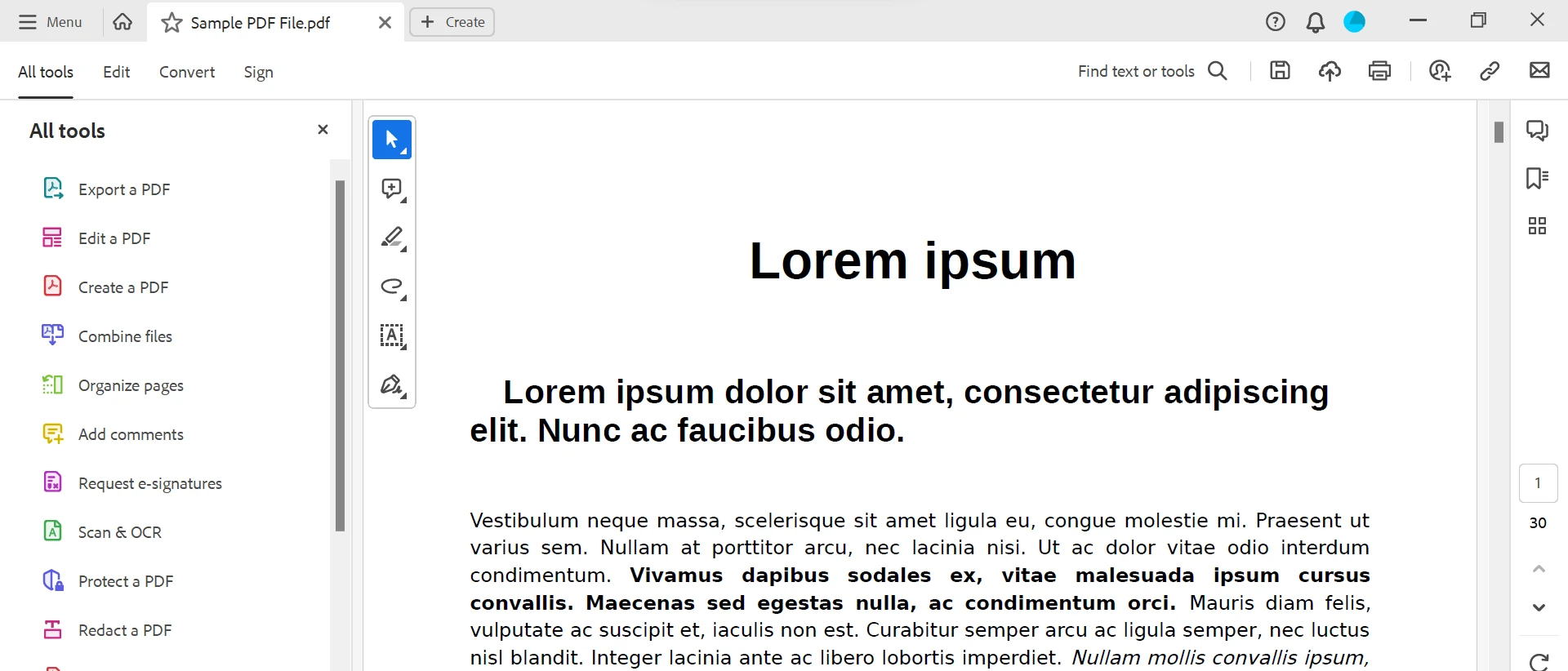
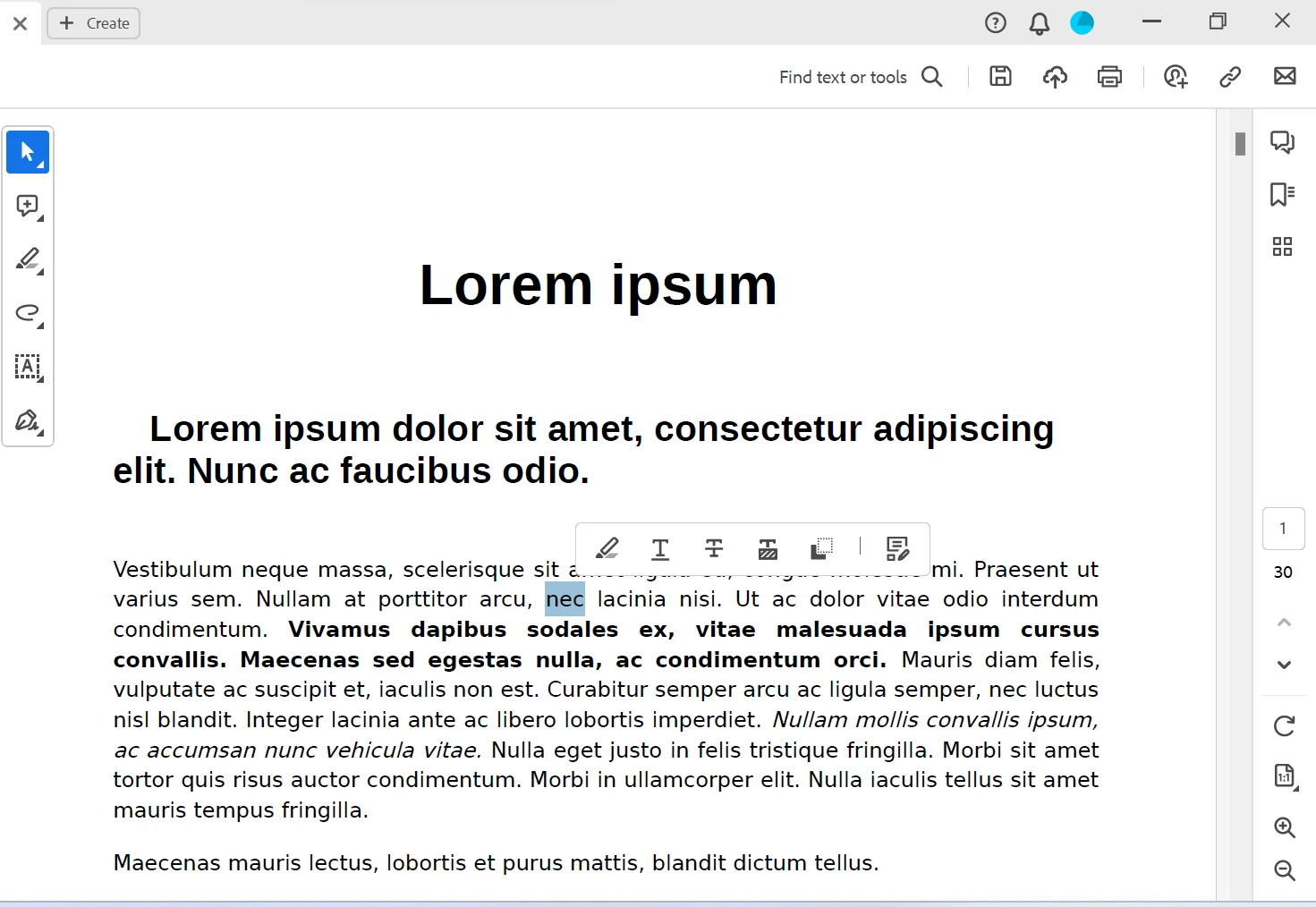
Adobe Acrobat gibi birçok özel PDF düzenleme yazılımı çözümü, PDF'lerde metin düzenleme için kapsamlı araçlar sunar. Bu araçlar genellikle metin ekleme, silme ve biçimlendirme değişiklikleri gibi özellikleri içerir. İşte basit adım adım bir kılavuz:
PDF dosyasını PDF düzenleme yazılımında açın.
Düzenlemek istediğiniz metni bulun ve üzerine tıklayın.
Gerekli değişiklikleri yapın, yeni metin yazmak veya mevcut içeriği değiştirmek gibi. Düzenlenen PDF dosyasını kaydedin.
Çevrimiçi PDF Düzenleyici
PDF'leri çevrimiçi olarak da düzenleyebiliriz. Çeşitli çevrimiçi platformlar, yazılımı indirmeye veya yüklemeye gerek kalmadan PDF düzenleme yetenekleri sunar. PDF belgelerinizi tarayıcınızda doğrudan yükleme ve düzenleme işlemlerini gerçekleştiren PDFFiller, Smallpdf, PDFescape ve Sejda gibi platformlar bulunmaktadır. Süreç genellikle dosyayı yüklemeyi, metni seçmeyi ve istenen değişiklikleri uygulamayı ve ardından değiştirilmiş PDF'i kaydetmeyi içerir.
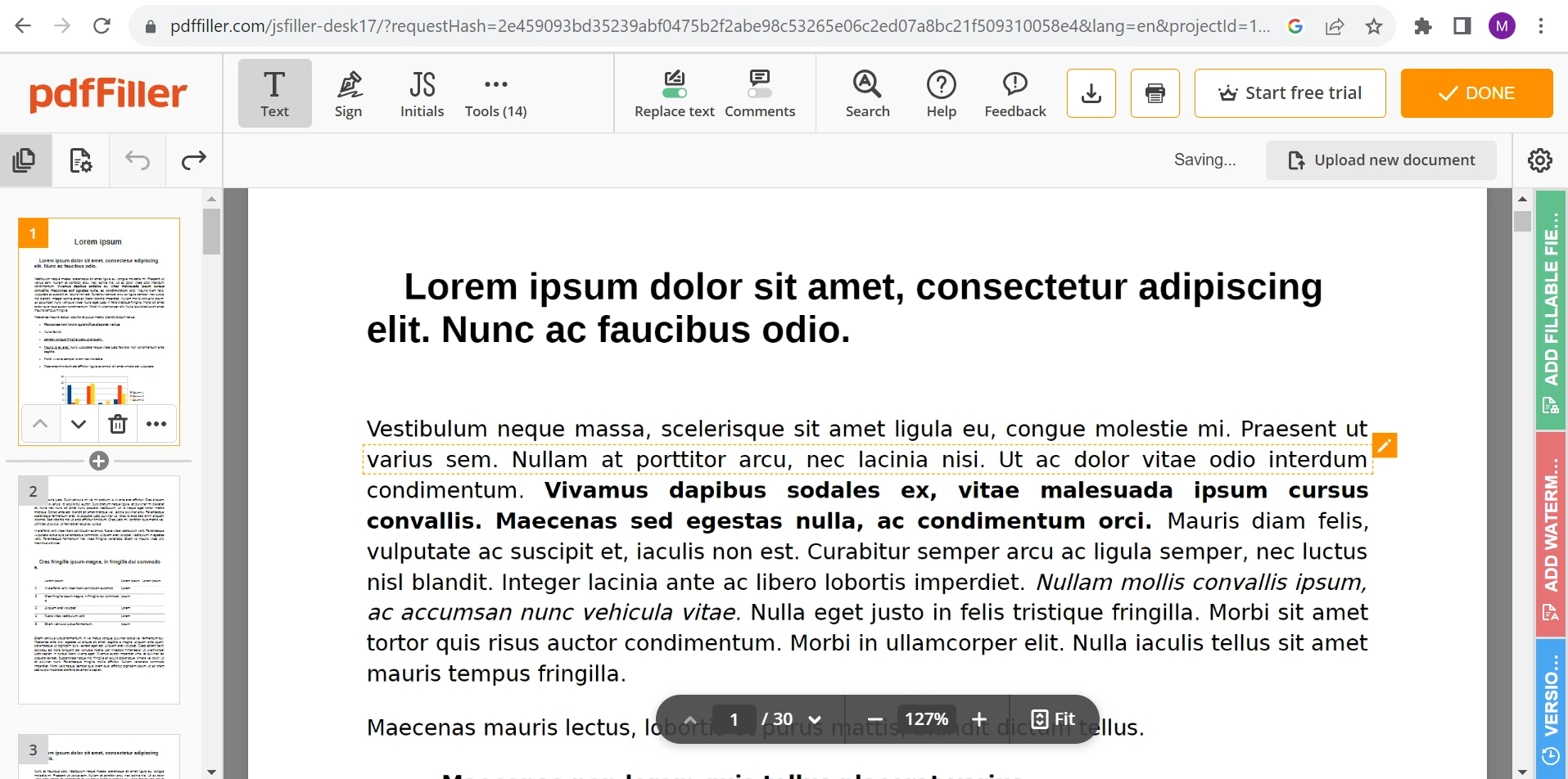
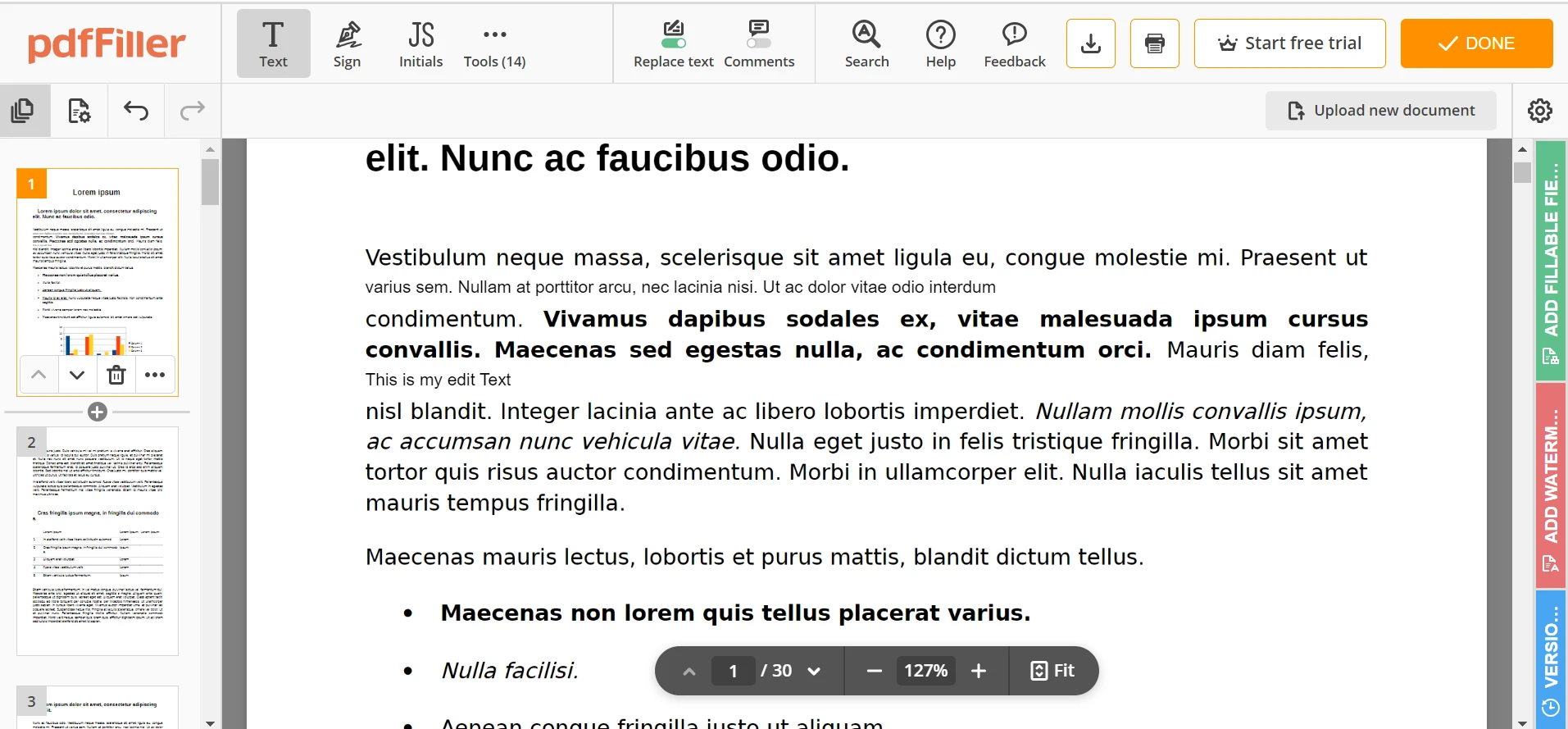
Arama motorunuzda bir PDF Düzenleyici arayın. Herhangi bir uygun PDF Düzenleyici açın. PDFFiller bu örnekte bir PDF'yi düzenlemek için kullanılacaktır. PDFFiller'i açın ve PDF dosyanızı yükleyin.
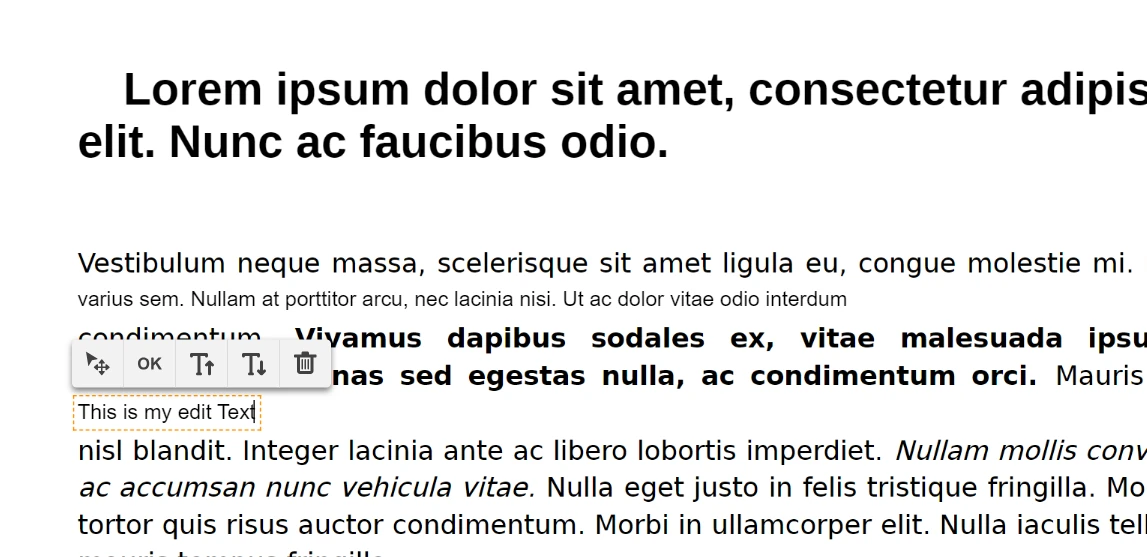
Düzenlemek istediğiniz satırın üzerine gelin; noktalı bir metin kutusu belirecektir. Noktalı metin kutusunun üstündeki kalem simgesine tıklayın. Metni aşağıda gösterildiği gibi düzenleyin.
PDF belgesini düzenlemeyi bitirdikten sonra sağ üst köşedeki Tamam düğmesine tıklayın.
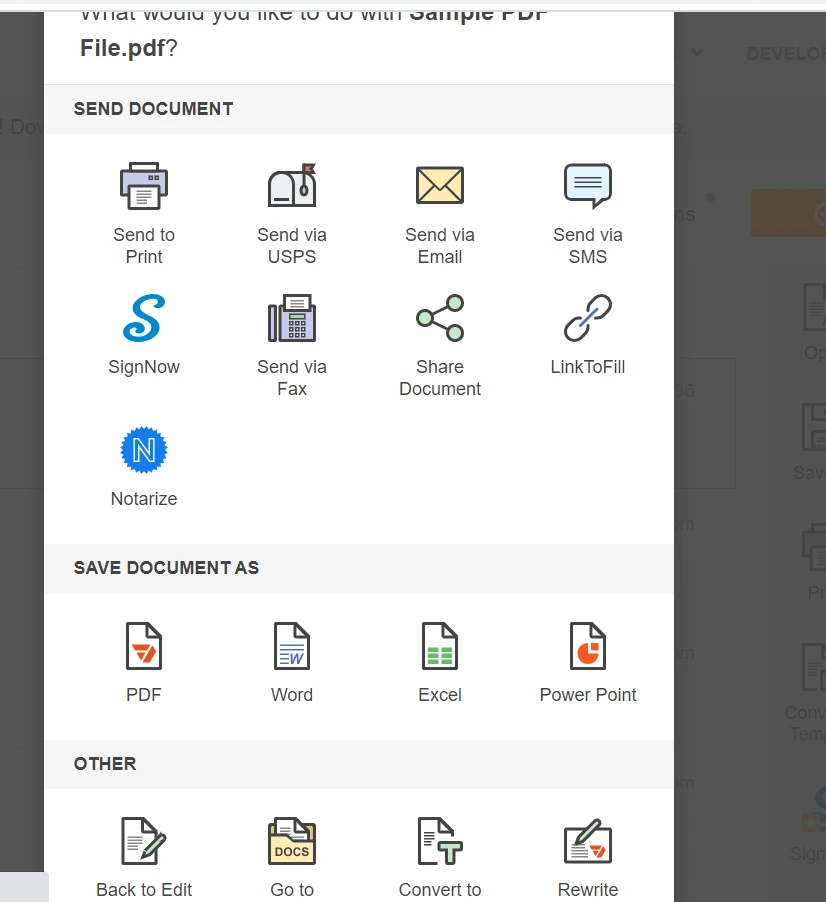
Ardından düzenlenen PDF'i gösterildiği gibi indirip çevrimiçi olarak gönderebilirsiniz.
Word'e Dönüştürme ve Geri Çevirme
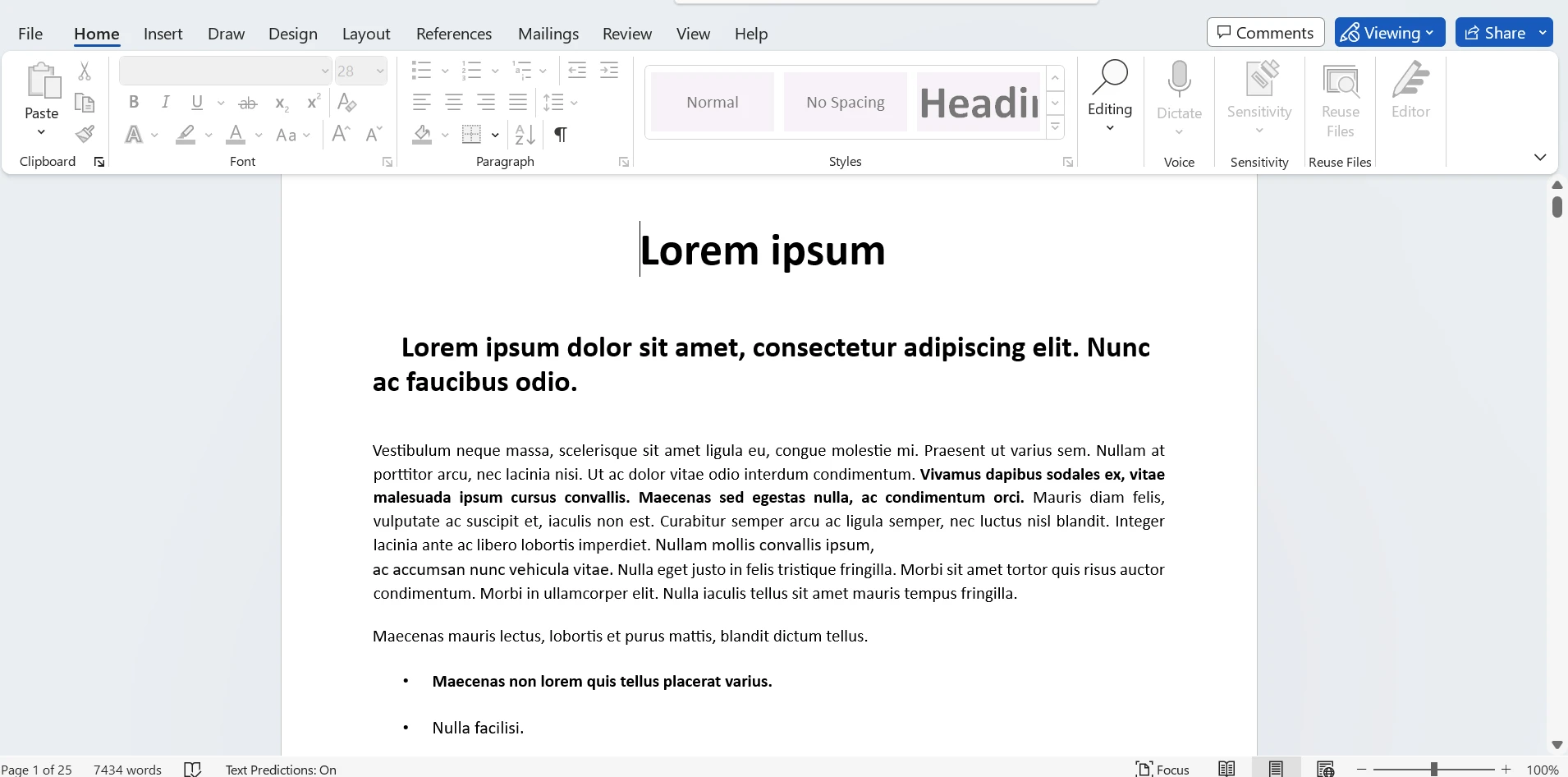
PDF'niz düzenlenebilir metin içeriyorsa, bunu bir Microsoft Word belgesi haline dönüştürebilir, değişiklikleri yapabilir ve ardından PDF'ye geri dönüştürebilirsiniz. Bu yöntem, kapsamlı düzenlemeler veya karmaşık biçimlendirmeyle ilgilenirken uygundur.
PDF'lerde Metin Düzenleme İçin En İyi Uygulamalar
PDF'lerde metin düzenlerken, belgenin bütünlüğünü koruyarak görünüşünü korumak için bazı en iyi uygulamaları takip etmek önemlidir.
Yedekler Oluşturun
Herhangi bir düzenleme yapmadan önce orijinal PDF'nin yedek bir kopyasını oluşturun. Böylece gerekirse orijinal sürüme geri dönebilirsiniz.
Yazı Tiplerini Tutarlı Tutun
Metni düzenlerken belgenin profesyonel görünümünü sürdürecek şekilde yazı tipi tutarlılığını sağlamaya çalışın. Mümkün olduğunca orijinal yazı tipi stilini ve boyutunu koruyun.
Metin Kutuları Kullanın
Yeni metin eklemek veya önemli değişiklikler yapmak için metin kutuları kullanın. Metin kutuları, belgenin düzenini ve yapısını korumanıza yardımcı olur.
Kontrol Edin
Düzenlemelerden sonra, düzenleme sürecinde meydana gelmiş olabilecek hataları veya tutarsızlıkları belirlemek için belgeyi dikkatlice kontrol edin.
''## Programatik Olarak PDF Dosyalarını Düzenleme
Daha ileri düzey kullanıcılar veya çok sayıda belgeyle uğraşanlar için programatik düzenleme etkili bir çözüm sunar. C# .NET için IronPDF, Python için PyPDF2, Java için iText veya JavaScript için PDFKit gibi kütüphaneler ve çerçeveler programatik olarak PDF'leri manipüle etmenizi sağlar. Kodu kullanarak metin çıkarabilir, düzenlemeler yapabilir, yeni içerikler ekleyebilir ve metni biçimlendirebilirsiniz. Bu yöntem, tekrarlayan görevleri otomatikleştirmek veya birden fazla PDF dosyasına toplu düzenlemeler yapmak için özellikle yararlıdır. Bu makalede, C# dilinde bir PDF dosyasını düzenleyeceğiz.
IronPDF
IronPDF Belgesini Araştırın , geliştiricilerin programatik olarak PDF belgelerini kolayca oluşturmasını, manipüle etmesini ve işlemesini sağlar. Sıfırdan PDF oluşturma, HTML'den PDF'ye dönüştürme ve mevcut PDF'lerden içerik çıkarma gibi görevler için kullanıcı dostu bir API sunar. Gelişmiş formatlama, yazı tipleri, görüntüler ve etkileşimli unsurlar için destekle, IronPDF, geliştiricilere profesyonel düzeyde PDF yeteneklerini uygulamalarına sorunsuz bir şekilde entegre etme gücü verir.
IronPDF Kurulum
IronPDF ile başlamadan önce, onu yüklemeniz gerekir. Visual Studio'da yeni bir proje oluşturun veya mevcut bir projeyi açın. NuGet Paket Yöneticisi Konsolunu kullanarak IronPDF'yi aşağıdaki komutu yazarak yükleyin:
PM > Install-Package IronPdf
Install-Package IronPdf
IronPDF ile PDF Düzenleme
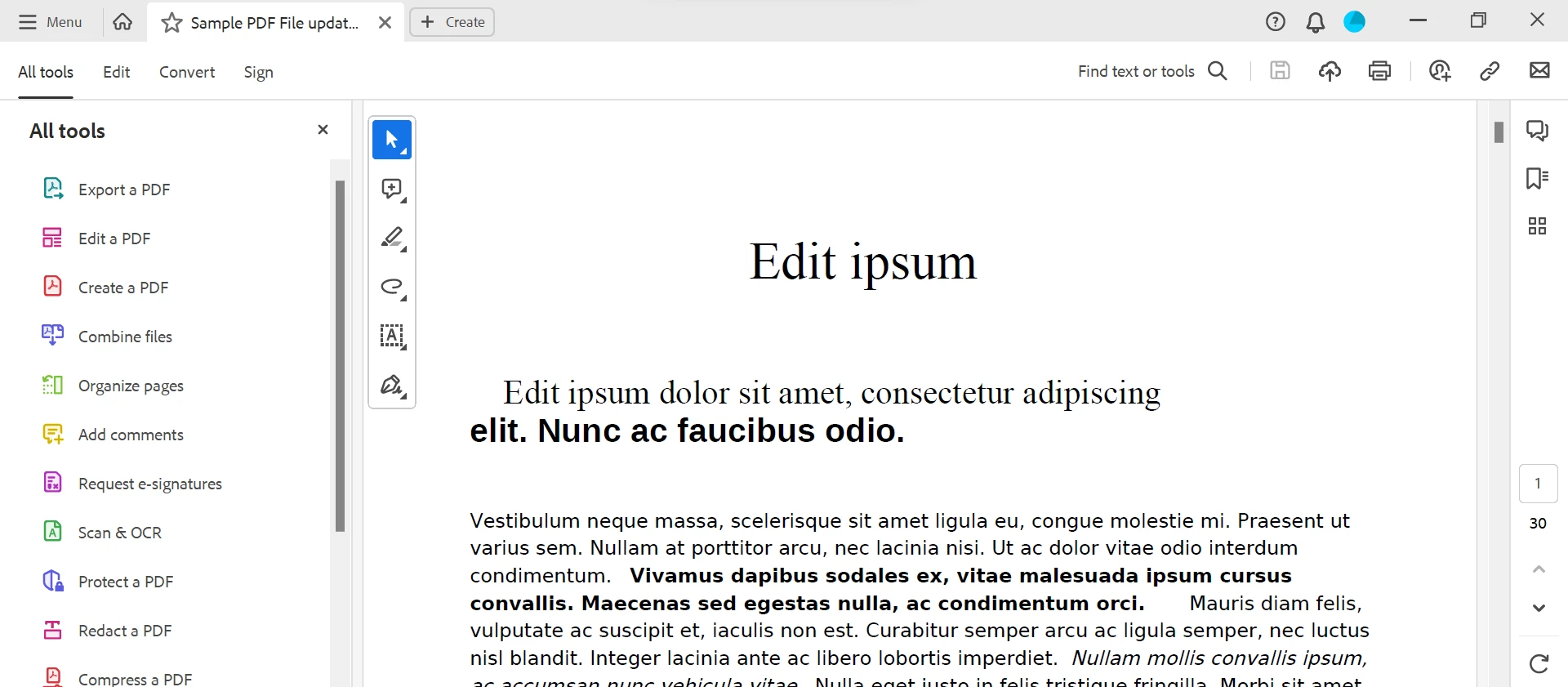
IronPDF kullanarak C# dilinde bir PDF belgesinde programatik olarak metin nasıl değiştirileceğini gösterelim. Bu örnek, belirtilen bir belgede 'Lorem' metnini 'Edit' ile değiştirmektedir:
using IronPdf;class Program{ static voidMain(string[] args) { // Load the existing PDF document PdfDocument pdfDocument = new PdfDocument(@"D:/Sample PDF File.pdf"); int pageIndex = 0; // Page index where the text replacement is to be done string oldText = "Lorem"; // Text to be replaced string newText = "Edit"; // New text to replace old text // Replace Text on the specified Page pdfDocument.ReplaceTextOnPage(pageIndex, oldText, newText); // Save the updated PDF document pdfDocument.SaveAs(@"D:/Sample PDF File updated.pdf"); }}
using IronPdf;

class Program
{
    static void Main(string[] args)
    {
        // Load the existing PDF document
        PdfDocument pdfDocument = new PdfDocument(@"D:/Sample PDF File.pdf");

        int pageIndex = 0; // Page index where the text replacement is to be done
        string oldText = "Lorem"; // Text to be replaced
        string newText = "Edit"; // New text to replace old text

        // Replace Text on the specified Page
        pdfDocument.ReplaceTextOnPage(pageIndex, oldText, newText);

        // Save the updated PDF document
        pdfDocument.SaveAs(@"D:/Sample PDF File updated.pdf");
    }
}
ImportsIronPdfModuleProgram Sub Main(args AsString()) ' Load the existing PDF document Dim pdfDocument As New PdfDocument("D:/Sample PDF File.pdf") Dim pageIndex AsInteger = 0 ' Page index where the text replacement is to be done Dim oldText AsString = "Lorem" ' Text to be replaced Dim newText AsString = "Edit" ' New text to replace old text ' Replace Text on the specified Page pdfDocument.ReplaceTextOnPage(pageIndex, oldText, newText) ' Save the updated PDF document pdfDocument.SaveAs("D:/Sample PDF File updated.pdf") End SubEndModule
Imports IronPdf

Module Program
    Sub Main(args As String())
        ' Load the existing PDF document
        Dim pdfDocument As New PdfDocument("D:/Sample PDF File.pdf")

        Dim pageIndex As Integer = 0 ' Page index where the text replacement is to be done
        Dim oldText As String = "Lorem" ' Text to be replaced
        Dim newText As String = "Edit" ' New text to replace old text

        ' Replace Text on the specified Page
        pdfDocument.ReplaceTextOnPage(pageIndex, oldText, newText)

        ' Save the updated PDF document
        pdfDocument.SaveAs("D:/Sample PDF File updated.pdf")
    End Sub
End Module
Yukarıdaki örnekte, belirtilen PDF dosyasının belirli bir sayfasındaki mevcut 'Lorem' metnini yeni 'Edit' metni ile değiştirdik. IronPDF ayrıca mevcut metni düzenleme, başlık ekleme, altbilgi, kapak sayfası, dijital imza ve daha fazlası gibi diğer PDF düzenleme seçenekleri de sunar.
Sonuç
Sonuç olarak, ister web uygulamaları, masaüstü yazılımları, ister backend sistemleri oluşturan bir geliştirici olun, IronPDF, PDF oluşturma, düzenleme ve işleme işlemlerini basitleştiren güçlü ve esnek bir .NET kütüphanesi olarak durmaktadır. Kapsamlı API'si, sıfırdan PDF oluşturmanın yanı sıra HTML içeriğini dönüştürme ve mevcut PDF'lerden bilgi çıkarma gibi görevleri kolaylaştırır. Gelişmiş formatlama, yazı tipleri, görüntüler ve etkileşimli unsurları destekleyerek, IronPDF, geliştiricilere profesyonel düzeyde PDF yeteneklerini uygulamalarına sorunsuz bir şekilde entegre etme gücü verir ve her geliştirici için vazgeçilmez bir araç haline gelir. IronPDF Lisanslama Seçenekleri'ni çok düşük maliyetle Ücretsiz IronPDF Denemesi ile keşfedin.
Curtis Chau, Bilgisayar Bilimleri alanında Lisans Derecesine (Carleton Üniversitesi) sahip ve Node.js, TypeScript, JavaScript ve React konularında uzmanlaşmış ön uç geliştirmeyle ilgileniyor. Sezgisel ve estetik açıdan hoş kullanıcı arayüzleri oluşturma tutkunu, Curtis modern çerçevelerle çalışmayı ve iyi yapılandırılmış, görsel olarak çekici kılavuzlar oluşturmayı seviyor.