using IronPdf;

// Disable local disk access or cross-origin requests
Installation.EnableWebSecurity = true;

// Instantiate Renderer
var renderer = new ChromePdfRenderer();

// Create a PDF from a HTML string using C#
var pdf = renderer.RenderHtmlAsPdf("<h1>Hello World</h1>");

// Export to a file or Stream
pdf.SaveAs("output.pdf");

// Advanced Example with HTML Assets
// Load external html assets: Images, CSS and JavaScript.
// An optional BasePath 'C:\site\assets\' is set as the file location to load assets from
var myAdvancedPdf = renderer.RenderHtmlAsPdf("<img src='icons/iron.png'>", @"C:\site\assets\");
myAdvancedPdf.SaveAs("html-with-assets.pdf");
using IronPdf;// Disable local disk access or cross-origin requestsInstallation.EnableWebSecurity = true;// Instantiate Renderervar renderer = new ChromePdfRenderer();// Create a PDF from a HTML string using C#var pdf = renderer.RenderHtmlAsPdf("<h1>Hello World</h1>");// Export to a file or Streampdf.SaveAs("output.pdf");// Advanced Example with HTML Assets// Load external html assets: Images, CSS and JavaScript.// An optional BasePath 'C:\site\assets\' is set as the file location to load assets fromvar myAdvancedPdf = renderer.RenderHtmlAsPdf("<img src='icons/iron.png'>", @"C:\site\assets\");myAdvancedPdf.SaveAs("html-with-assets.pdf");
PM >Install-Package IronPdf
Install-Package IronPdf
.NET HILFE
C# CancellationToken (Wie es für Entwickler funktioniert)
Im digitalen Zeitalter von heute sind Portable Document Format (PDF)-Dateien zum Standard für das Teilen und Bewahren von Dokumenten auf verschiedenen Plattformen und Geräten geworden. Ob es sich um einen Geschäftsbericht, eine akademische Arbeit oder einen rechtlichen Vertrag handelt, PDFs bieten ein konsistentes Layout und eine Schriftpräsentation, die sicherstellt, dass Ihre Dokumente auf jedem Bildschirm wie beabsichtigt erscheinen. Aber was passiert, wenn Sie den Inhalt in einem PDF ändern müssen? Keine Angst, denn in diesem Artikel werden wir Sie durch die Bearbeitung von Text in PDFs führen, damit Sie die Integrität des Dokuments bewahren, während Sie notwendige Änderungen vornehmen.
## Grundlagen der Textbearbeitung in PDFs verstehen
Die Bearbeitung von Text in einem PDF kann auf den ersten Blick eine entmutigende Aufgabe sein, aber es gibt mehrere Methoden und Tools, die den Prozess vereinfachen. Hier werden wir einige der am häufigsten verwendeten Methoden näher betrachten.
### Verwendung von PDF-Bearbeitungssoftware
Viele spezialisierte PDF-Bearbeitungssoftwarelösungen, wie Adobe Acrobat, bieten umfassende Werkzeuge zur Bearbeitung von Text in PDFs. Diese Werkzeuge bieten oft Funktionen wie Texteingabe, Löschung und Formatänderungen. Hier ist eine einfache Anleitung:
1. Öffnen Sie die PDF-Datei in der PDF-Bearbeitungssoftware.
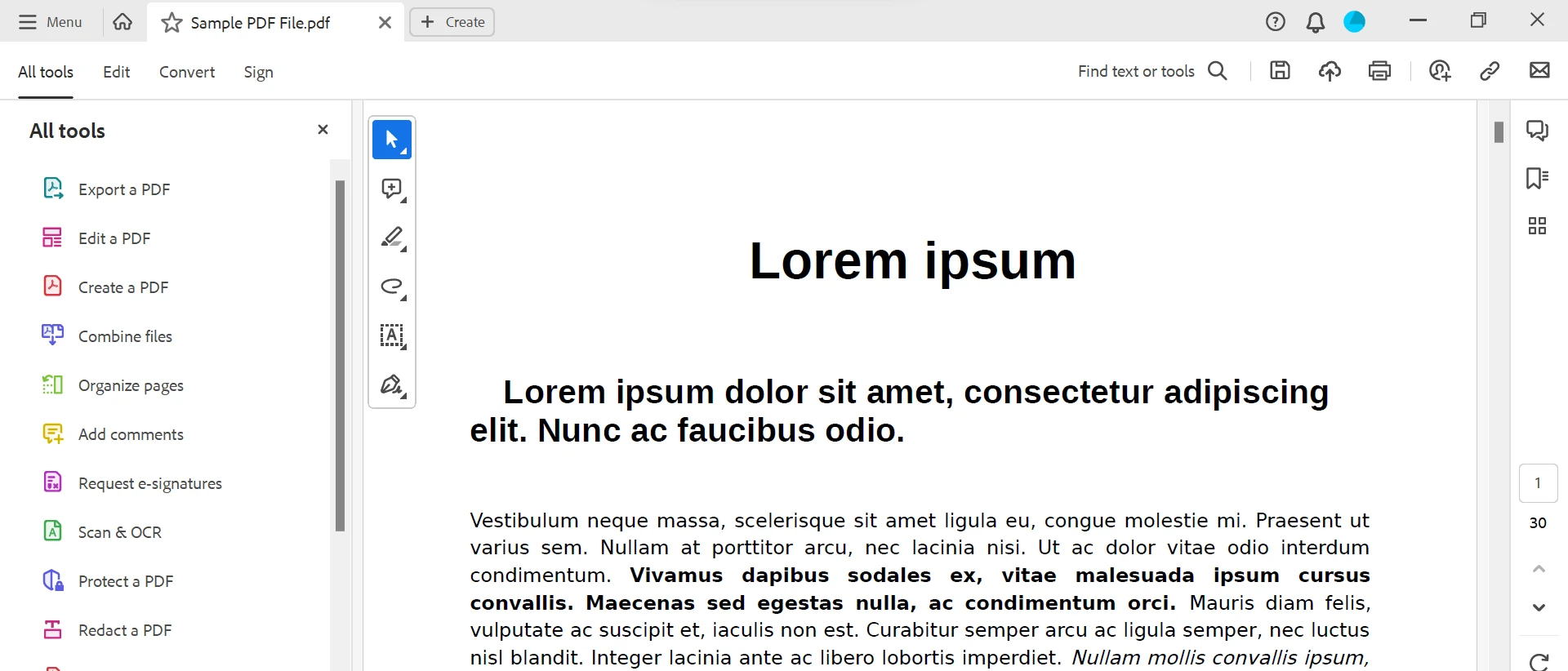
2. Suchen Sie den Text, den Sie bearbeiten möchten, und klicken Sie darauf.
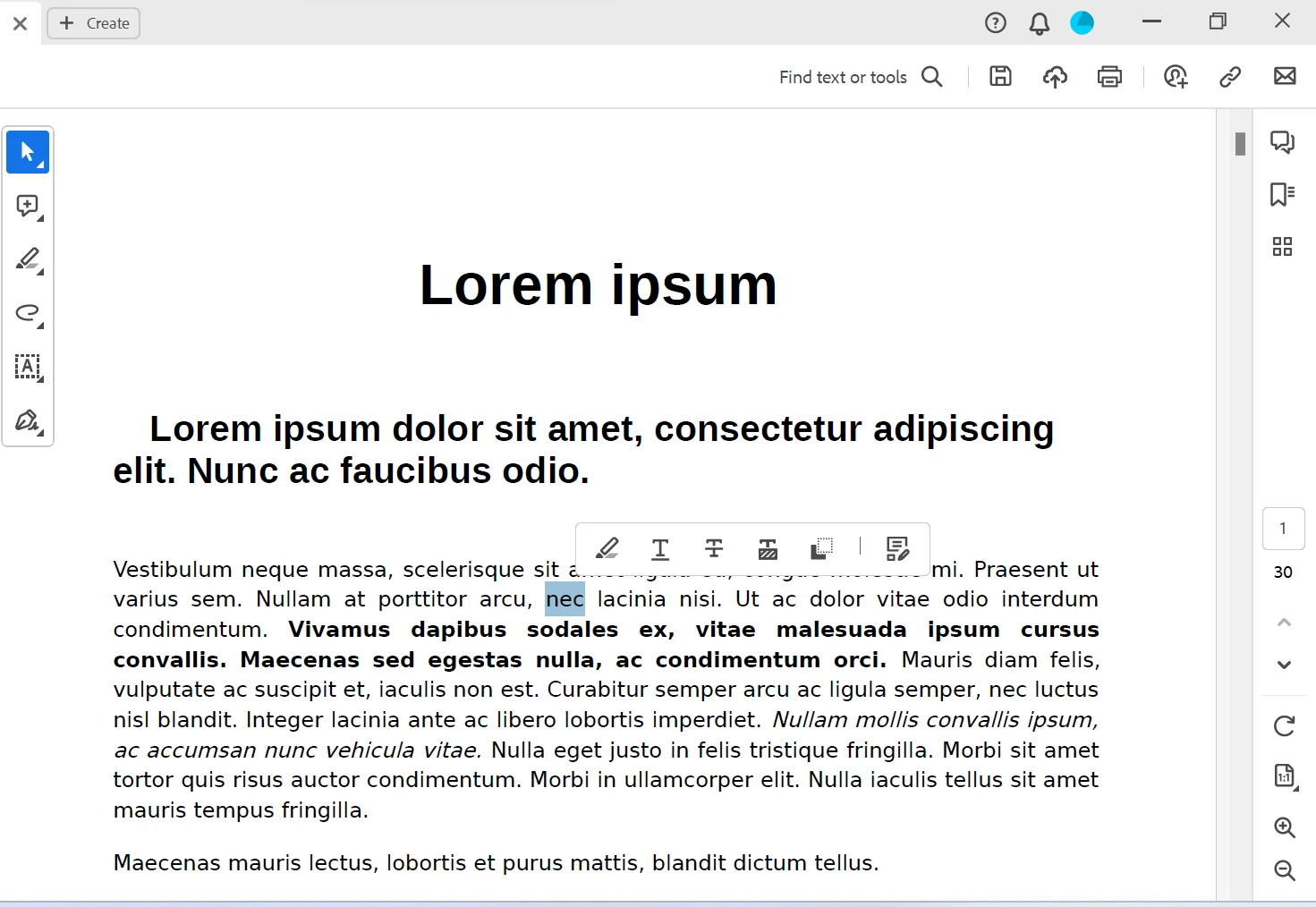
3. Nehmen Sie die erforderlichen Änderungen vor, indem Sie neuen Text eingeben oder bestehenden Inhalt ändern. Speichern Sie die bearbeitete PDF.
### Online-PDF-Editor
Wir können auch PDFs online bearbeiten. Mehrere Online-Plattformen bieten PDF-Bearbeitungsfunktionen ohne die Notwendigkeit, die Software herunterzuladen oder zu installieren. Plattformen wie PDFFiller, Smallpdf, PDFescape und Sejda ermöglichen Ihnen das Hochladen und Bearbeiten von PDF-Dokumenten direkt in Ihrem Browser. Der Prozess umfasst normalerweise das Hochladen der Datei, das Auswählen des Textes und das Anwenden der gewünschten Änderungen, bevor die geänderte PDF gespeichert wird.
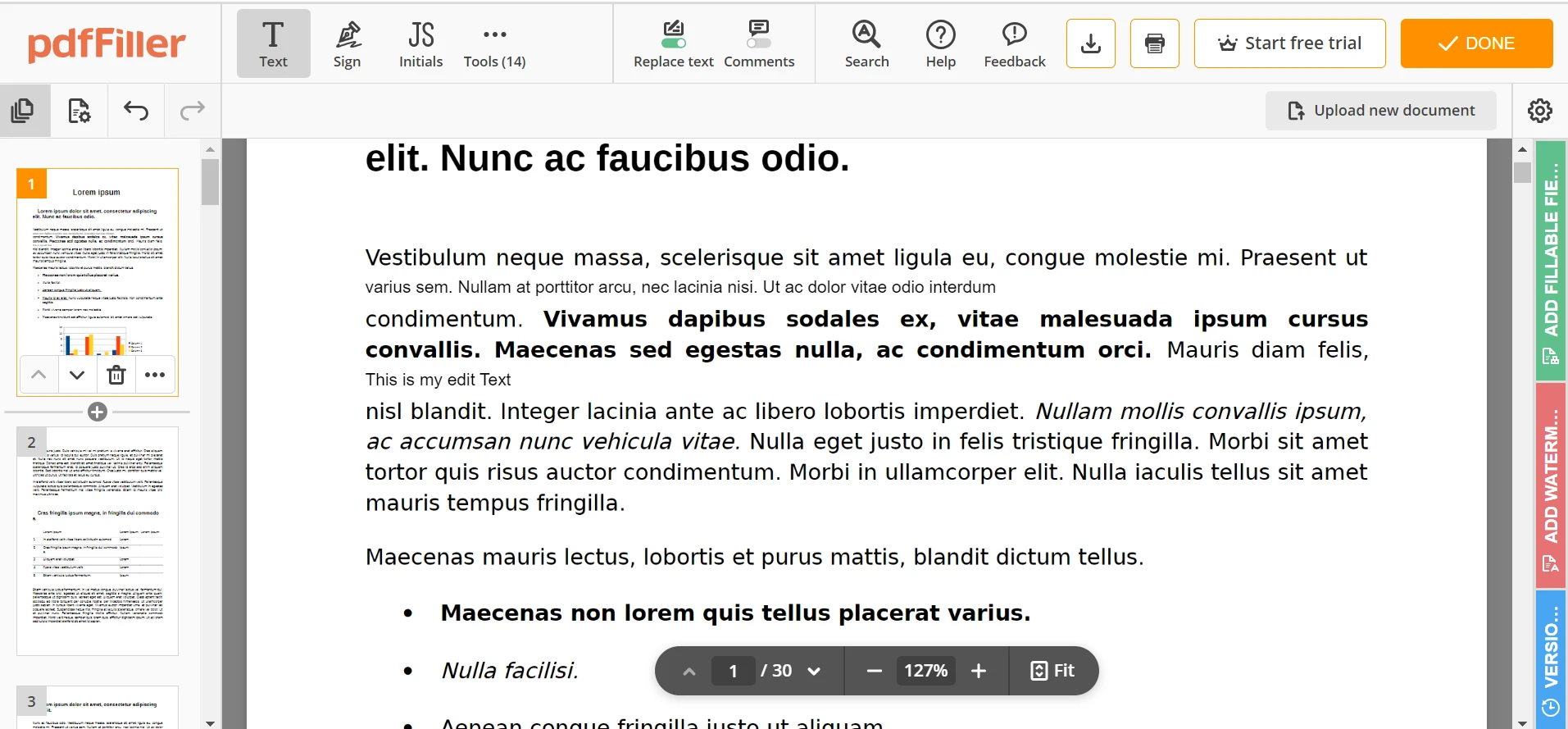
1. Suchen Sie in Ihrer Suchmaschine nach einem PDF-Editor. Öffnen Sie einen geeigneten PDF-Editor. [PDFFiller](https://www.pdffiller.com/) wird in diesem Beispiel zur Bearbeitung eines PDFs verwendet. Öffnen Sie PDFFiller und laden Sie Ihre PDF-Datei hoch.
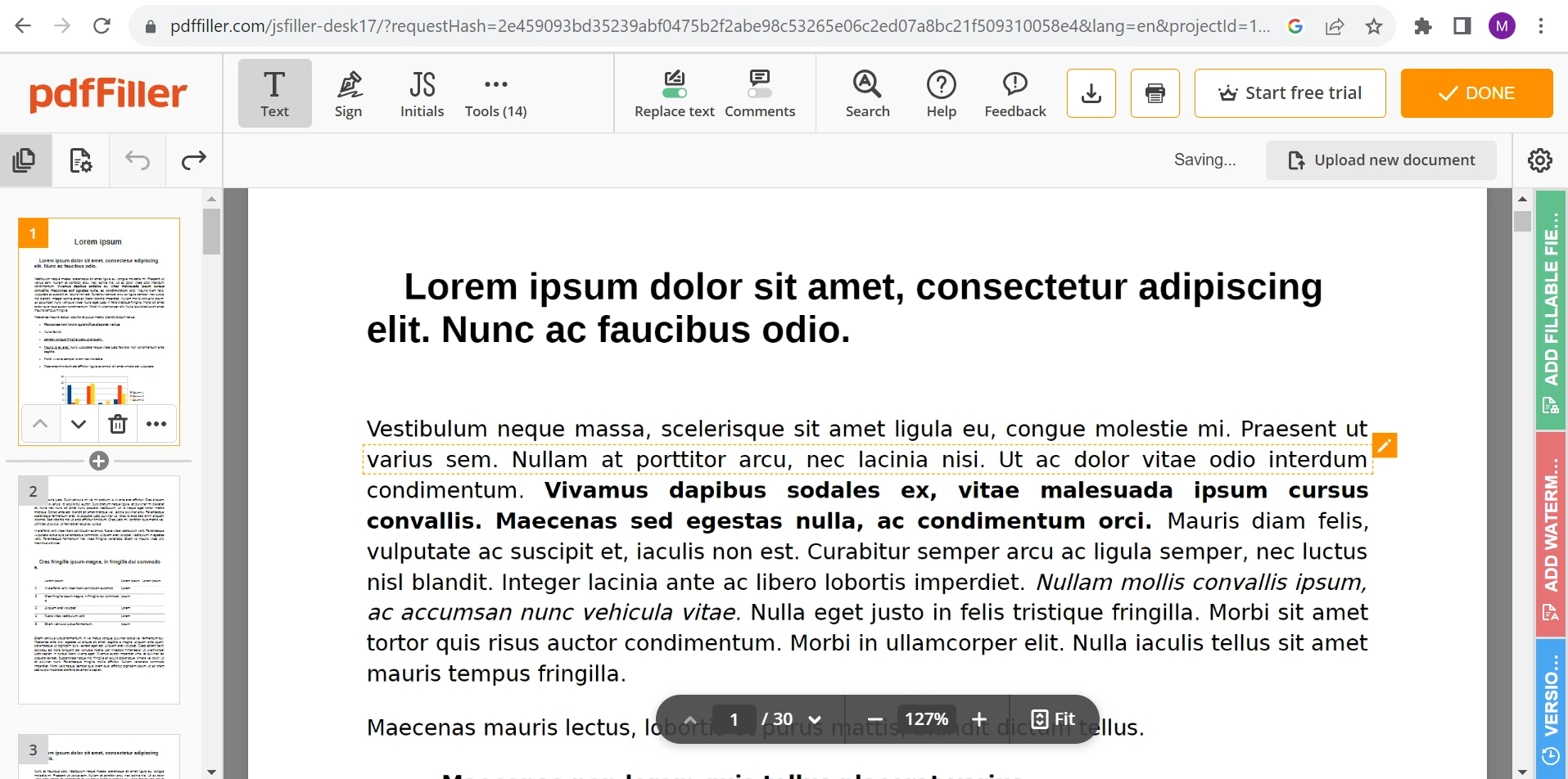
2. Fahren Sie mit dem Mauszeiger über die zu bearbeitende Zeile; es erscheint ein gepunktetes Textfeld. Klicken Sie auf das Stiftsymbol oberhalb des gepunkteten Textfelds. Bearbeiten Sie den Text wie unten gezeigt.
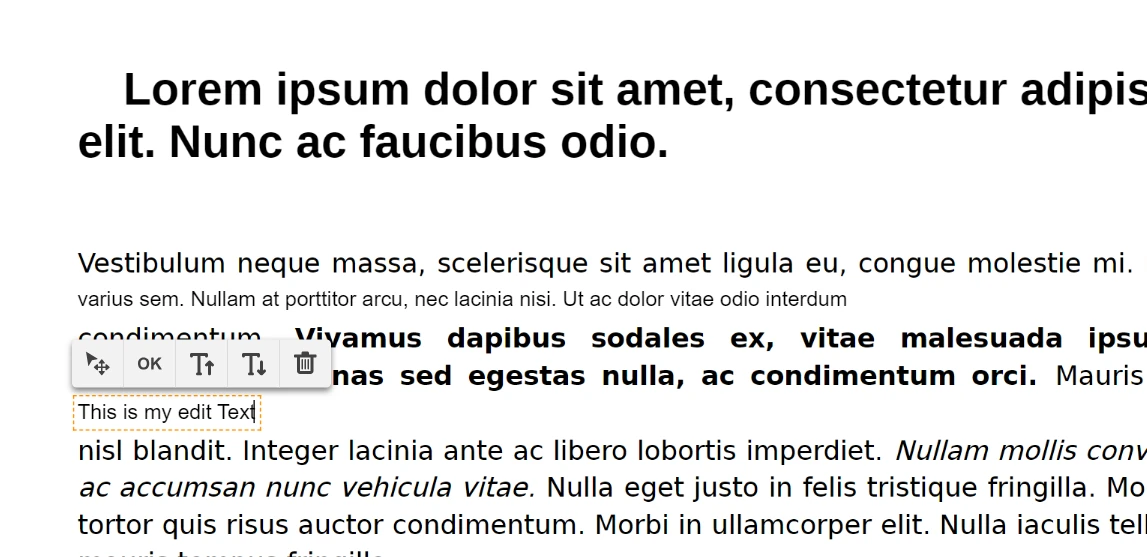
3. Klicken Sie auf die Schaltfläche Fertig in der oberen rechten Ecke, wenn Sie die Bearbeitung des PDF-Dokuments abgeschlossen haben.
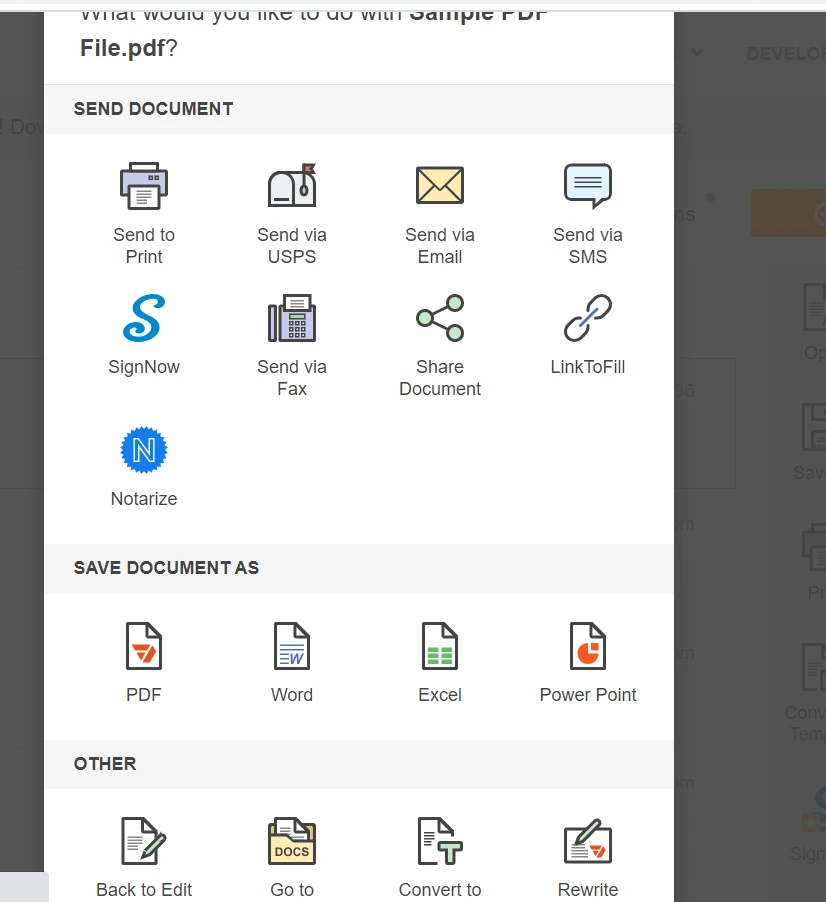
4. Danach können Sie das bearbeitete PDF wie unten gezeigt herunterladen oder online versenden.
### Konvertierung in Word und zurück
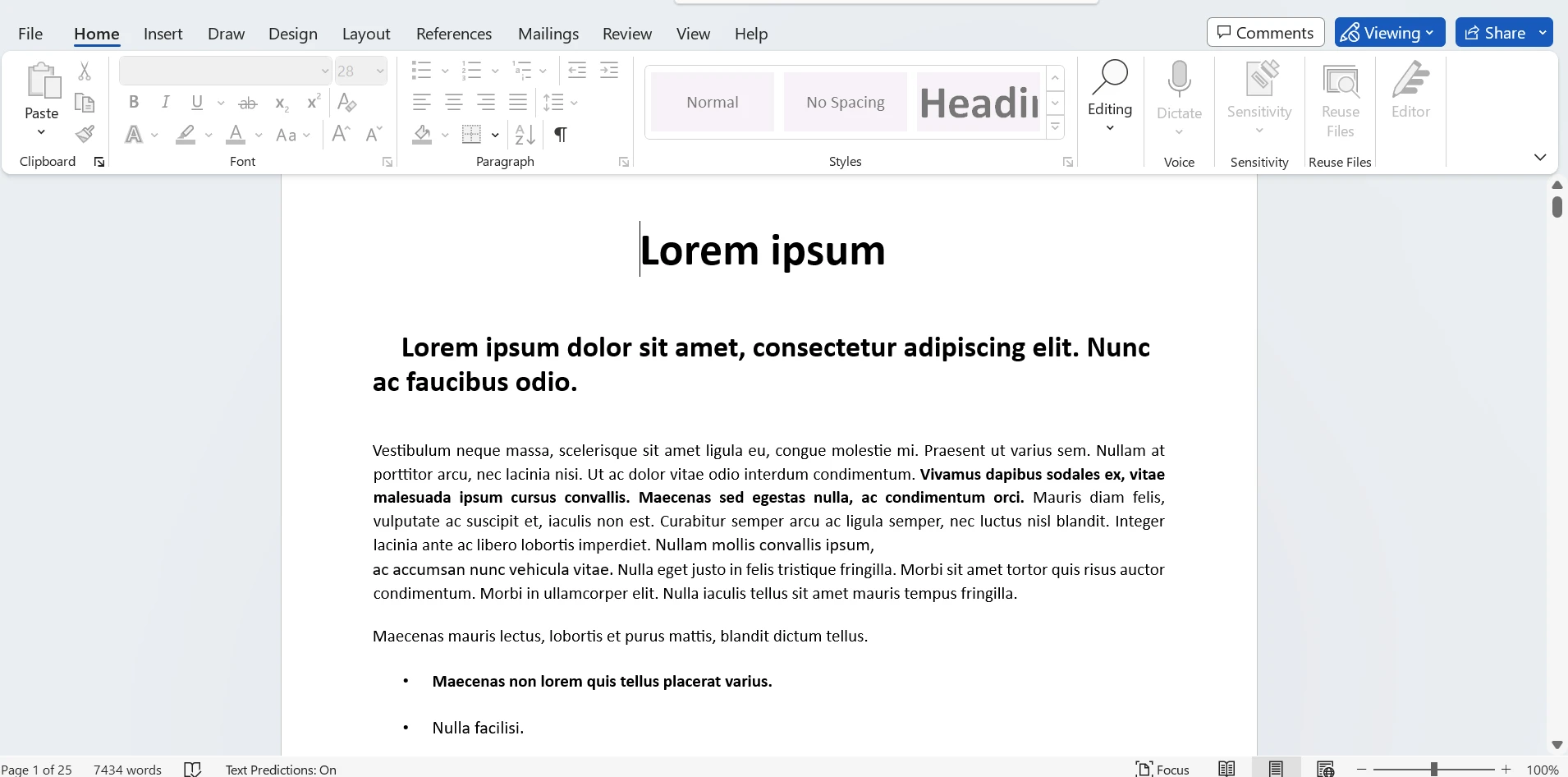
Wenn Ihr PDF bearbeitbaren Text enthält, können Sie es in ein Microsoft Word-Dokument umwandeln, die Änderungen vornehmen und dann wieder in ein PDF umwandeln. Diese Methode eignet sich, wenn umfangreiche Änderungen oder komplexe Formatierungen erforderlich sind.
## Best Practices für die Textbearbeitung in PDFs
Beim Bearbeiten von Text in PDFs sollten einige bewährte Praktiken befolgt werden, um sicherzustellen, dass die Integrität und das Erscheinungsbild des Dokuments erhalten bleiben.
### Sicherungen erstellen
Erstellen Sie vor Änderungen eine Sicherungskopie des ursprünglichen PDFs. So können Sie bei Bedarf auf die Originalversion zurückkehren.
### Konsistente Schriftarten beibehalten
Beim Textbearbeiten sollte die Schriftkonsistenz gewahrt bleiben, um das professionelle Erscheinungsbild zu sichern. Halten Sie sich so weit wie möglich an die ursprüngliche Schriftart und -größe.
### Verwendung von Textboxen
Verwenden Sie Textfelder, um neuen Text einzufügen oder wesentliche Änderungen vorzunehmen. Textfelder helfen Ihnen, das Layout und die Struktur des Dokuments zu bewahren.
### Korrekturlesen
Nachdem Sie Änderungen vorgenommen haben, lesen Sie das Dokument gründlich Korrektur, um eventuelle Fehler oder Inkonsistenzen zu erkennen, die während des Bearbeitungsprozesses entstanden sein könnten.
## PDF-Dateien programmatisch bearbeiten
Für fortgeschrittene Benutzer oder solche, die mit zahlreichen Dokumenten arbeiten, bietet die programmgesteuerte Bearbeitung eine effiziente Lösung. Bibliotheken und Frameworks wie IronPDF für C# .NET, PyPDF2 for Python, iText for Java oder PDFKit for JavaScript ermöglichen die programmgesteuerte Manipulation von PDFs. Sie können Text extrahieren, Bearbeitungen vornehmen, neuen Inhalt einfügen und Text mithilfe von Code formatieren. Diese Methode ist besonders nützlich, um sich wiederholende Aufgaben zu automatisieren oder Massenbearbeitungen an mehreren PDF-Dateien vorzunehmen. In diesem Artikel werden wir eine PDF-Datei in C# bearbeiten.
### IronPDF
[Erforschen Sie die IronPDF-Dokumentation for .NET-Bibliothek](/docs/) ist eine vielseitige .NET-Bibliothek, die Entwicklern ermöglicht, PDF-Dokumente einfach programmgesteuert zu erstellen, zu manipulieren und zu verarbeiten. Es bietet eine benutzerfreundliche API für Aufgaben wie die Erstellung von PDFs von Grund auf, das Konvertieren von [HTML zu PDF](/tutorials/html-to-pdf/) und das Extrahieren von Inhalten aus bestehenden PDFs. Mit Unterstützung für fortgeschrittene Formatierungen, Schriftarten, Bilder und Interaktivität ermöglicht IronPDF Entwicklern, professionelle PDF-Funktionen nahtlos in ihre Anwendungen zu integrieren.
#### Installieren Sie IronPDF
Um mit IronPDF zu beginnen, müssen Sie es installieren. Erstellen Sie ein neues Projekt oder öffnen Sie ein bestehendes Projekt in Visual Studio. Verwenden Sie die NuGet-Paketmanager-Konsole, um IronPDF zu installieren, indem Sie den folgenden Befehl eingeben:
```shell
:ProductInstall
```
#### PDF-Bearbeitung mit IronPDF
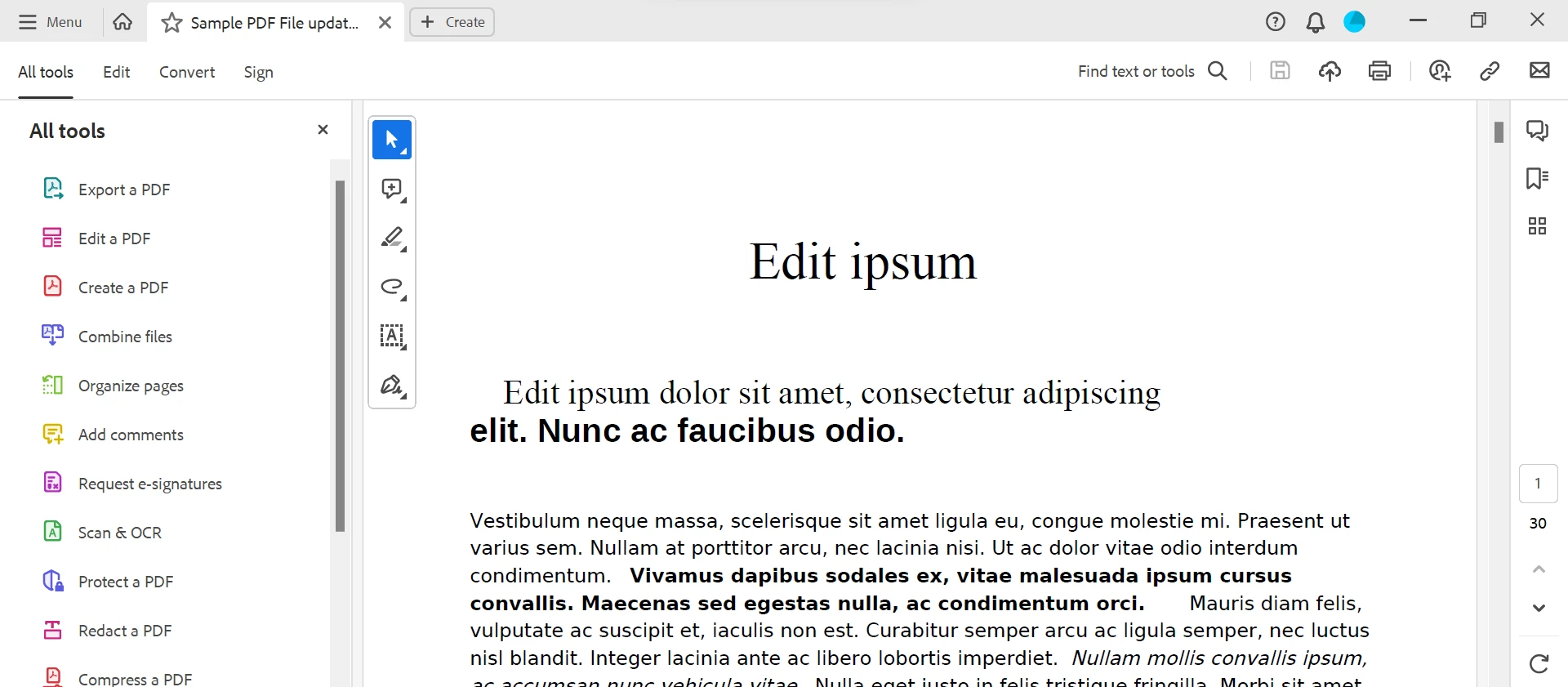
Demonstrieren wir, wie man programmgesteuert Text in einem PDF-Dokument mit IronPDF in C# ersetzt. Dieses Beispiel ersetzt den Text "Lorem" durch "Edit" in einem bestimmten Dokument:
```csharp
using IronPdf;

class Program
{
    static void Main(string[] args)
    {
        // Load the existing PDF document
        PdfDocument pdfDocument = new PdfDocument(@"D:/Sample PDF File.pdf");

        int pageIndex = 0; // Page index where the text replacement is to be done
        string oldText = "Lorem"; // Text to be replaced
        string newText = "Edit"; // New text to replace old text

        // Replace Text on the specified Page
        pdfDocument.ReplaceTextOnPage(pageIndex, oldText, newText);

        // Save the updated PDF document
        pdfDocument.SaveAs(@"D:/Sample PDF File updated.pdf");
    }
}
```
Im obigen Beispiel haben wir den vorhandenen Text "Lorem" durch den neuen Text "Edit" auf einer bestimmten Seite der PDF-Datei ersetzt. IronPDF bietet auch andere PDF-Bearbeitungsoptionen wie das Bearbeiten von vorhandenem Text, das Hinzufügen eines Headers, Footers, einer Titelseite, einer digitalen Signatur und mehr.
## Abschluss
Abschließend, ob Sie ein Entwickler sind, der Webanwendungen, Desktop-Software oder Backendsysteme erstellt, IronPDF ist eine mächtige und flexible .NET-Bibliothek, die die PDF-Erzeugung, -Manipulation und -Verarbeitung vereinfacht. Seine intuitive API erleichtert Aufgaben von der Erstellung von PDFs von Grund auf bis zur Konvertierung von HTML-Inhalten und dem Extrahieren von Informationen aus bestehenden PDFs. Durch die Unterstützung fortschrittlicher Formatierungen, Schriftarten, Bilder und interaktiver Elemente ermöglicht IronPDF Entwicklern, professionelle PDF-Funktionen nahtlos in ihre Anwendungen zu integrieren, wodurch es ein unentbehrliches Werkzeug im Werkzeugkasten jedes Entwicklers wird. Erforschen Sie die [IronPDF-Lizenzierungsoptionen](/licensing/), die mit einer [kostenlosen Testversion von IronPDF](trial-license) zu sehr niedrigen Kosten verfügbar sind.
Im digitalen Zeitalter von heute sind Portable Document Format (PDF)-Dateien zum Standard für das Teilen und Bewahren von Dokumenten auf verschiedenen Plattformen und Geräten geworden. Ob es sich um einen Geschäftsbericht, eine akademische Arbeit oder einen rechtlichen Vertrag handelt, PDFs bieten ein konsistentes Layout und eine Schriftpräsentation, die sicherstellt, dass Ihre Dokumente auf jedem Bildschirm wie beabsichtigt erscheinen. Aber was passiert, wenn Sie den Inhalt in einem PDF ändern müssen? Keine Angst, denn in diesem Artikel werden wir Sie durch die Bearbeitung von Text in PDFs führen, damit Sie die Integrität des Dokuments bewahren, während Sie notwendige Änderungen vornehmen.
Grundlagen der Textbearbeitung in PDFs verstehen
Die Bearbeitung von Text in einem PDF kann auf den ersten Blick eine entmutigende Aufgabe sein, aber es gibt mehrere Methoden und Tools, die den Prozess vereinfachen. Hier werden wir einige der am häufigsten verwendeten Methoden näher betrachten.
Verwendung von PDF-Bearbeitungssoftware
Viele spezialisierte PDF-Bearbeitungssoftwarelösungen, wie Adobe Acrobat, bieten umfassende Werkzeuge zur Bearbeitung von Text in PDFs. Diese Werkzeuge bieten oft Funktionen wie Texteingabe, Löschung und Formatänderungen. Hier ist eine einfache Anleitung:
Öffnen Sie die PDF-Datei in der PDF-Bearbeitungssoftware.
Suchen Sie den Text, den Sie bearbeiten möchten, und klicken Sie darauf.
Nehmen Sie die erforderlichen Änderungen vor, indem Sie neuen Text eingeben oder bestehenden Inhalt ändern. Speichern Sie die bearbeitete PDF.
Online-PDF-Editor
Wir können auch PDFs online bearbeiten. Mehrere Online-Plattformen bieten PDF-Bearbeitungsfunktionen ohne die Notwendigkeit, die Software herunterzuladen oder zu installieren. Plattformen wie PDFFiller, Smallpdf, PDFescape und Sejda ermöglichen Ihnen das Hochladen und Bearbeiten von PDF-Dokumenten direkt in Ihrem Browser. Der Prozess umfasst normalerweise das Hochladen der Datei, das Auswählen des Textes und das Anwenden der gewünschten Änderungen, bevor die geänderte PDF gespeichert wird.
Suchen Sie in Ihrer Suchmaschine nach einem PDF-Editor. Öffnen Sie einen geeigneten PDF-Editor. PDFFiller wird in diesem Beispiel zur Bearbeitung eines PDFs verwendet. Öffnen Sie PDFFiller und laden Sie Ihre PDF-Datei hoch.
Fahren Sie mit dem Mauszeiger über die zu bearbeitende Zeile; es erscheint ein gepunktetes Textfeld. Klicken Sie auf das Stiftsymbol oberhalb des gepunkteten Textfelds. Bearbeiten Sie den Text wie unten gezeigt.
Klicken Sie auf die Schaltfläche Fertig in der oberen rechten Ecke, wenn Sie die Bearbeitung des PDF-Dokuments abgeschlossen haben.
Danach können Sie das bearbeitete PDF wie unten gezeigt herunterladen oder online versenden.
Konvertierung in Word und zurück
Wenn Ihr PDF bearbeitbaren Text enthält, können Sie es in ein Microsoft Word-Dokument umwandeln, die Änderungen vornehmen und dann wieder in ein PDF umwandeln. Diese Methode eignet sich, wenn umfangreiche Änderungen oder komplexe Formatierungen erforderlich sind.
Best Practices für die Textbearbeitung in PDFs
Beim Bearbeiten von Text in PDFs sollten einige bewährte Praktiken befolgt werden, um sicherzustellen, dass die Integrität und das Erscheinungsbild des Dokuments erhalten bleiben.
Sicherungen erstellen
Erstellen Sie vor Änderungen eine Sicherungskopie des ursprünglichen PDFs. So können Sie bei Bedarf auf die Originalversion zurückkehren.
Konsistente Schriftarten beibehalten
Beim Textbearbeiten sollte die Schriftkonsistenz gewahrt bleiben, um das professionelle Erscheinungsbild zu sichern. Halten Sie sich so weit wie möglich an die ursprüngliche Schriftart und -größe.
Verwendung von Textboxen
Verwenden Sie Textfelder, um neuen Text einzufügen oder wesentliche Änderungen vorzunehmen. Textfelder helfen Ihnen, das Layout und die Struktur des Dokuments zu bewahren.
Korrekturlesen
Nachdem Sie Änderungen vorgenommen haben, lesen Sie das Dokument gründlich Korrektur, um eventuelle Fehler oder Inkonsistenzen zu erkennen, die während des Bearbeitungsprozesses entstanden sein könnten.
PDF-Dateien programmatisch bearbeiten
Für fortgeschrittene Benutzer oder solche, die mit zahlreichen Dokumenten arbeiten, bietet die programmgesteuerte Bearbeitung eine effiziente Lösung. Bibliotheken und Frameworks wie IronPDF für C# .NET, PyPDF2 for Python, iText for Java oder PDFKit for JavaScript ermöglichen die programmgesteuerte Manipulation von PDFs. Sie können Text extrahieren, Bearbeitungen vornehmen, neuen Inhalt einfügen und Text mithilfe von Code formatieren. Diese Methode ist besonders nützlich, um sich wiederholende Aufgaben zu automatisieren oder Massenbearbeitungen an mehreren PDF-Dateien vorzunehmen. In diesem Artikel werden wir eine PDF-Datei in C# bearbeiten.
IronPDF
Erforschen Sie die IronPDF-Dokumentation for .NET-Bibliothek ist eine vielseitige .NET-Bibliothek, die Entwicklern ermöglicht, PDF-Dokumente einfach programmgesteuert zu erstellen, zu manipulieren und zu verarbeiten. Es bietet eine benutzerfreundliche API für Aufgaben wie die Erstellung von PDFs von Grund auf, das Konvertieren von HTML zu PDF und das Extrahieren von Inhalten aus bestehenden PDFs. Mit Unterstützung für fortgeschrittene Formatierungen, Schriftarten, Bilder und Interaktivität ermöglicht IronPDF Entwicklern, professionelle PDF-Funktionen nahtlos in ihre Anwendungen zu integrieren.
Installieren Sie IronPDF
Um mit IronPDF zu beginnen, müssen Sie es installieren. Erstellen Sie ein neues Projekt oder öffnen Sie ein bestehendes Projekt in Visual Studio. Verwenden Sie die NuGet-Paketmanager-Konsole, um IronPDF zu installieren, indem Sie den folgenden Befehl eingeben:
PM > Install-Package IronPdf
Install-Package IronPdf
PDF-Bearbeitung mit IronPDF
Demonstrieren wir, wie man programmgesteuert Text in einem PDF-Dokument mit IronPDF in C# ersetzt. Dieses Beispiel ersetzt den Text "Lorem" durch "Edit" in einem bestimmten Dokument:
using IronPdf;class Program{ static voidMain(string[] args) { // Load the existing PDF document PdfDocument pdfDocument = new PdfDocument(@"D:/Sample PDF File.pdf"); int pageIndex = 0; // Page index where the text replacement is to be done string oldText = "Lorem"; // Text to be replaced string newText = "Edit"; // New text to replace old text // Replace Text on the specified Page pdfDocument.ReplaceTextOnPage(pageIndex, oldText, newText); // Save the updated PDF document pdfDocument.SaveAs(@"D:/Sample PDF File updated.pdf"); }}
using IronPdf;

class Program
{
    static void Main(string[] args)
    {
        // Load the existing PDF document
        PdfDocument pdfDocument = new PdfDocument(@"D:/Sample PDF File.pdf");

        int pageIndex = 0; // Page index where the text replacement is to be done
        string oldText = "Lorem"; // Text to be replaced
        string newText = "Edit"; // New text to replace old text

        // Replace Text on the specified Page
        pdfDocument.ReplaceTextOnPage(pageIndex, oldText, newText);

        // Save the updated PDF document
        pdfDocument.SaveAs(@"D:/Sample PDF File updated.pdf");
    }
}
ImportsIronPdfModuleProgram Sub Main(args AsString()) ' Load the existing PDF document Dim pdfDocument As New PdfDocument("D:/Sample PDF File.pdf") Dim pageIndex AsInteger = 0 ' Page index where the text replacement is to be done Dim oldText AsString = "Lorem" ' Text to be replaced Dim newText AsString = "Edit" ' New text to replace old text ' Replace Text on the specified Page pdfDocument.ReplaceTextOnPage(pageIndex, oldText, newText) ' Save the updated PDF document pdfDocument.SaveAs("D:/Sample PDF File updated.pdf") End SubEndModule
Imports IronPdf

Module Program
    Sub Main(args As String())
        ' Load the existing PDF document
        Dim pdfDocument As New PdfDocument("D:/Sample PDF File.pdf")

        Dim pageIndex As Integer = 0 ' Page index where the text replacement is to be done
        Dim oldText As String = "Lorem" ' Text to be replaced
        Dim newText As String = "Edit" ' New text to replace old text

        ' Replace Text on the specified Page
        pdfDocument.ReplaceTextOnPage(pageIndex, oldText, newText)

        ' Save the updated PDF document
        pdfDocument.SaveAs("D:/Sample PDF File updated.pdf")
    End Sub
End Module
Im obigen Beispiel haben wir den vorhandenen Text "Lorem" durch den neuen Text "Edit" auf einer bestimmten Seite der PDF-Datei ersetzt. IronPDF bietet auch andere PDF-Bearbeitungsoptionen wie das Bearbeiten von vorhandenem Text, das Hinzufügen eines Headers, Footers, einer Titelseite, einer digitalen Signatur und mehr.
Abschluss
Abschließend, ob Sie ein Entwickler sind, der Webanwendungen, Desktop-Software oder Backendsysteme erstellt, IronPDF ist eine mächtige und flexible .NET-Bibliothek, die die PDF-Erzeugung, -Manipulation und -Verarbeitung vereinfacht. Seine intuitive API erleichtert Aufgaben von der Erstellung von PDFs von Grund auf bis zur Konvertierung von HTML-Inhalten und dem Extrahieren von Informationen aus bestehenden PDFs. Durch die Unterstützung fortschrittlicher Formatierungen, Schriftarten, Bilder und interaktiver Elemente ermöglicht IronPDF Entwicklern, professionelle PDF-Funktionen nahtlos in ihre Anwendungen zu integrieren, wodurch es ein unentbehrliches Werkzeug im Werkzeugkasten jedes Entwicklers wird. Erforschen Sie die IronPDF-Lizenzierungsoptionen, die mit einer kostenlosen Testversion von IronPDF zu sehr niedrigen Kosten verfügbar sind.
Curtis Chau hat einen Bachelor-Abschluss in Informatik von der Carleton University und ist spezialisiert auf Frontend-Entwicklung mit Expertise in Node.js, TypeScript, JavaScript und React. Leidenschaftlich widmet er sich der Erstellung intuitiver und ästhetisch ansprechender Benutzerschnittstellen und arbeitet gerne mit modernen Frameworks sowie der Erstellung gut strukturierter, optisch ansprechender Handbücher.































