




업데이트됨 2026년 9월 4일
월별 계정 명세서를 PDF 문서로 생성하기
개발자는 IronPDF C# PDF 라이브러리를 사용하여 외부 서비스에 의존하지 않고도 .NET 프로젝트 내에서 HTML을 신뢰할 수 있는 PDF 파일로 변환할 수 있습니다.
더 읽어보기

 고객이 모기지 신청, 보험 견적, 신입 사원 입사 서류 등 여러 단계로 구성된 웹 양식을 작성하면, 해당 데이터는 데이터베이스 행이나 JSON 페이로드로 저장됩니다. 그게 전부입니다. PDF 문서는 없습니다. 고객은 제출한 내용의 인쇄 가능한 기록이나 PDF 파일을 보유하고 있지 않습니다. 방금 40분 동안 소득 내역을 입력하고 서류를 업로드한 대출 신청자는 "신청서를 접수했습니다"라는 내용의 확인 이메일을 받고 떠납니다. 이 신청자는 PDF 형식으로 보관할 자료가 없으며, 서류 진위 여부에 대한 분쟁이 발생할 경우 참고할 만한 자료도 없습니다.
규정 준수 문제는 더 심각합니다. 감사 팀은 종종 신청자가 '제출'을 클릭한 순간, 전체 문서에 정확히 어떤 내용이 포함되어 있었는지에 대한 스냅샷을 요구합니다. 내부 검토자들은 스크린샷을 찍거나 내용을 복사하여 WORD에 붙여넣는 방식으로 그 공백을 메우고 있습니다. 이러한 방법 중 어느 것도 표준적이고 재현 가능한 기록을 생성하거나 문서 구조를 보존하지 못합니다. 감사관이 원본 대출 신청서를 요청할 때, "데이터베이스에서 내보내서 서식을 정리해 드리겠습니다"라고 대답해서는 안 됩니다. 오늘은 IronPDF가 이러한 문제를 해결하는 데 어떻게 도움이 될 수 있는지 살펴보겠습니다.
Iron Software의 IronPDF 라이브러리를 사용하면 .NET 애플리케이션과 .NET Core 시스템에서 HTML 및 제출된 양식 데이터를 브랜드가 포함된 PDF 문서로 즉시 변환할 수 있습니다. 이 .NET PDF 라이브러리를 사용하면 팀이 확인 페이지에 이미 사용하고 있는 HTML 콘텐츠와 웹 기술을 그대로 PDF 생성 템플릿으로 활용할 수 있습니다. 유료로 이용해야 하는 타사 문서 생성 API는 없습니다; PDF 생성은 기존 애플리케이션 내에서 이루어집니다.
생성된 PDF는 신청자에게 이메일로 발송되며, 백오피스 문서 워크플로우를 위해 PDF 뷰어 또는 문서 관리 시스템에 저장됩니다. 문서 워크플로를 자동화하면 검토자는 표준화된 최종 문서를 받게 됩니다. 모든 제출은 사용자가 방문한 웹 페이지에 관계없이 동일한 고품질의 PDF 생성을 제공합니다.
사용자가 '제출'을 클릭하면 서버 측 핸들러가 양식 모델과 전자 서명 메타데이터를 수신합니다. 현재 시점에서 데이터는 완성되었습니다. 핸들러는 모델을 단순히 유지하기만 하는 것이 아니라, PDF 생성 작업으로 전달합니다. IronPDF를 사용하면 디지털 서명을 포함한 다양한 PDF 생성 작업을 단 몇 줄의 코드로 처리할 수 있습니다.
이 간단한 IronPDF 예제를 위해 다음 샘플 데이터 코드를 사용할 것입니다:

Razor 뷰, HTML 파일, HTML 구조 또는 HTML 문자열 템플릿이 레이아웃 역할을 합니다. 이 간단한 HTML 문자열은 Iron Software의 고객 로고나 Iron Suite 관련 이미지의 텍스트 로고를 포함할 수 있는 회사 로고를 포함하고 있습니다. 서식 유지 관리를 위해 외부 CSS 파일이나 인라인 CSS를 사용하여 글꼴 종류와 글꼴 크기를 설정할 수 있습니다.
IronPDF를 사용하면 이 과정이 매우 간단합니다. 먼저 NuGet 패키지 관리자, Visual Studio 패키지 관리자 또는 패키지 관리자 콘솔을 통해 IronPDF를 설치합니다.
다음 코드 스니펫은 HTML을 PDF로 변환하는 데 사용된 동일한 코드를 보여줍니다:
using IronPdf;

var renderer = new ChromePdfRenderer();

renderer.RenderingOptions.MarginTop = 20;

renderer.RenderingOptions.MarginBottom = 20;

renderer.RenderingOptions.PaperSize = IronPdf.Rendering.PdfPaperSize.A4;

string html = $@"
    <h1>Loan Application Summary</h1>
    <p><strong>Applicant:</strong> {submission.FullName}</p>
    <p><strong>Submitted:</strong> {submission.SubmittedAt:f}</p>
    <p><strong>Loan Amount:</strong> {submission.LoanAmount:C}</p>
    <p><strong>Reference:</strong> {submission.ReferenceNumber}</p>
    <hr/>
    <h2>Employment Details</h2>
    <p>{submission.EmployerName} — {submission.AnnualIncome:C} per year</p>";

PdfDocument summary = renderer.RenderHtmlAsPdf(html);Imports IronPdf
Dim renderer As New ChromePdfRenderer()
renderer.RenderingOptions.MarginTop = 20
renderer.RenderingOptions.MarginBottom = 20
renderer.RenderingOptions.PaperSize = IronPdf.Rendering.PdfPaperSize.A4
Dim html As String = $"
<h1>Loan Application Summary</h1>
<p><strong>Applicant:</strong> {submission.FullName}</p>
<p><strong>Submitted:</strong> {submission.SubmittedAt:f}</p>
<p><strong>Loan Amount:</strong> {submission.LoanAmount:C}</p>
<p><strong>Reference:</strong> {submission.ReferenceNumber}</p>
<hr/>
<h2>Employment Details</h2>
<p>{submission.EmployerName} — {submission.AnnualIncome:C} per year</p>"
Dim summary As PdfDocument = renderer.RenderHtmlAsPdf(html)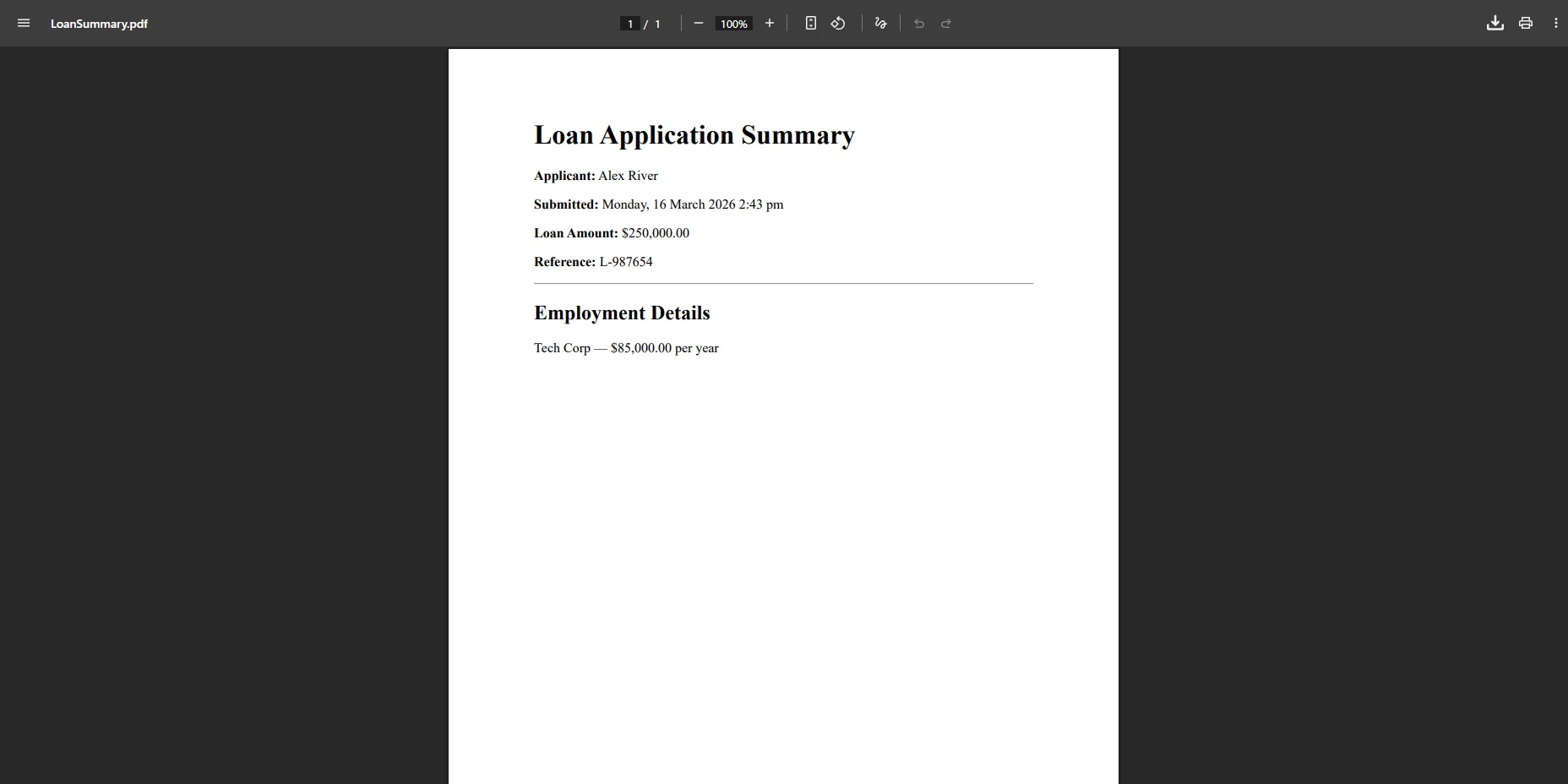 사용하기 쉬운 API를 통해 PDF 문서를 생성하고, 로컬 파일이나 간단한 HTML 문자열에서 PDF를 만들 수 있습니다. 동적 보고서의 경우, ChromePdfRenderer는 JavaScript 실행을 완벽하게 처리합니다. UI에서 주요 기능이나 라이선스 상태를 나타내는 파란색 원 안에 있는 열쇠 아이콘이나 회색 원 안에 있는 열쇠 아이콘이 표시될 수 있습니다.
새로운 PDF 문서는 이메일 첨부 파일용 BinaryData를 제공합니다. 또한 PDF 파일을 수정하거나, 편집하거나, 암호화하거나, 이미지를 삽입할 수도 있습니다. PDF를 분할하거나, PDF를 분리하거나, 여러 개의 PDF로 분할해야 하는 경우, 라이브러리가 이를 처리합니다. 기존 PDF와 병합하거나 PDF 양식을 관리할 수도 있습니다.
using System.Net.Mail;
using System.IO;

var stream = new MemoryStream(summary.BinaryData);

var attachment = new Attachment(
    stream,
    $"Application-{submission.ReferenceNumber}.pdf",
    "application/pdf"
);

var message = new MailMessage
{
    From = new MailAddress("applications@yourcompany.com"),
    Subject = $"Your Application Confirmation – Ref {submission.ReferenceNumber}",
    Body = $"Dear {submission.FullName},\n\nThank you for submitting your application. Your submission summary is attached.",
};

message.To.Add(submission.Email);

message.Attachments.Add(attachment);

using var client = new SmtpClient("smtp.yourprovider.com");

await client.SendMailAsync(message);Imports System.Net.Mail
Imports System.IO
Dim stream As New MemoryStream(summary.BinaryData)
Dim attachment As New Attachment(
stream,
$"Application-{submission.ReferenceNumber}.pdf",
"application/pdf"
)
Dim message As New MailMessage With {
.From = New MailAddress("applications@yourcompany.com"),
.Subject = $"Your Application Confirmation – Ref {submission.ReferenceNumber}",
.Body = $"Dear {submission.FullName}," & vbCrLf & vbCrLf & "Thank you for submitting your application. Your submission summary is attached."
}
message.To.Add(submission.Email)
message.Attachments.Add(attachment)
Using client As New SmtpClient("smtp.yourprovider.com")
Await client.SendMailAsync(message)
End Using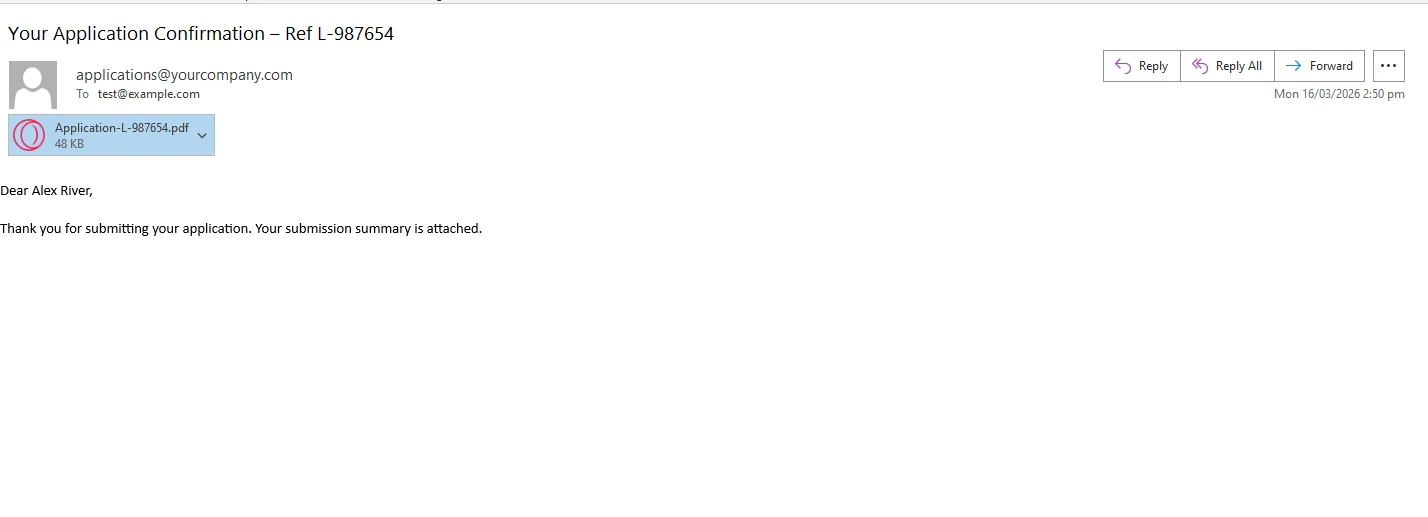 동일한 BinaryData 바이트 배열이 제출 레코드와 함께 블롭 스토리지(Azure Blob, AWS S3 또는 귀하의 문서 관리 시스템)에 기록됩니다. 검토자는 대기열에서 문서를 가져올 때마다 일관되고 서식이 적용된 문서를 열게 됩니다.
규정 준수 및 감사 추적. PDF는 신청자가 제출한 정확한 데이터를 기반으로 생성되며, 제출 시점의 타임스탬프가 기록됩니다. 이는 불변(immutable)이며, 변경되었을 수 있는 데이터베이스에서 재구성할 필요 없이 규정 준수 팀이 필요에 따라 생성할 수 있는 스냅샷입니다.
고객 신뢰. 지원자는 제출한 내용을 확인하는 Professional이고 브랜드가 반영된 문서를 받게 됩니다. 주택 담보 대출자나 보험 가입 신청자에게 있어, 그 확인서는 실질적인 무게를 지니며, 다른 보험 증서나 대출 서류와 함께 제출할 수 있는 자료입니다.
내부 효율성. 검토자들은 모든 제출물을 동일한 구조와 형식으로 제시하는 표준화된 PDF를 기반으로 작업합니다. 더 이상 스크린샷도, WORD에 복사 붙여넣기한 필드 값도, 서로 다른 팀원이 처리한 제출물 간의 서식 불일치도 없습니다.
템플릿 재사용. HTML 템플릿만이 문서의 레이아웃을 제어합니다. 양식에 새로운 섹션(공동 신청자 필드)이나 수정된 공개 사항 블록이 추가되면, 팀은 하나의 파일만 업데이트하면 향후 모든 제출물에 해당 내용이 자동으로 반영됩니다.
외부 서비스는 없습니다. IronPDF는 NuGet 패키지로 인-프로세스(in-process) 방식으로 실행됩니다. 문서당 API 요금이 없으며, 모니터링해야 할 외부 렌더링 서비스도 없고, 제출 과정에서 네트워크 의존성도 없습니다.
제출된 웹 양식은 구조화된 데이터를 생성합니다. 의도적인 노력을 기울이지 않는 한, 이 도구는 문서를 생성하지 않습니다. 이러한 격차는 실질적인 마찰을 야기합니다. 보관할 수 있는 확인 자료가 없는 지원자, 일관성 없는 내보내기 파일을 바탕으로 작업해야 하는 검토자, 그리고 감사관에게 실제로 제출할 수 있는 자료가 필요한 규정 준수 팀 모두에게 문제가 됩니다.
제출 시점에 PDF를 생성하면 핸들러에서 추가 단계 하나를 거치는 것만으로 그 간극을 메울 수 있습니다. IronPDF는 .NET에 PDF 기능의 모든 영역을 제공하여, 동일한 라이브러리 내에서 문서를 생성, 읽기, 편집 및 추출할 수 있게 해줍니다. 자신의 양식 워크플로우에 적용해 보고 싶다면, 30일 체험판을 시작하여 최종 결정 전에 결과물을 확인해 보십시오.

커티스 차우는 칼턴 대학교에서 컴퓨터 과학 학사 학위를 취득했으며, Node.js, TypeScript, JavaScript, React를 전문으로 하는 프론트엔드 개발자입니다. 직관적이고 미적으로 뛰어난 사용자 인터페이스를 만드는 데 열정을 가진 그는 최신 프레임워크를 활용하고, 잘 구성되고 시각적으로 매력적인 매뉴얼을 제작하는 것을 즐깁니다.



IronPDF는 IRON SUITE 의 일부입니다.
10개의 .NET API 제품, 당신의 사무 문서를 위해

PDF 파일을 HTML처럼 빠르게 변환해야 할 때.


