


Programmatically Fill PDF Forms in C# (Coding Tutorial)

既存の証明書に関する重要な情報(有効日、発行者など)を取得するには、x509certificate2 を使用できます。 IronPDF を使用すると、C# を使用して PDF にデジタル署名を追加できます。 新しいドキュメントを作成したり、既存の PDF ファイルに署名したりできます。以下の簡単な手順で、わずか1行のコードで実行できます。
C#でデジタルPDF署名を追加する方法
- PDFに電子署名を追加するC#ライブラリをインストールする。
- プロセスをより視覚化するために Windows フォームを使用する
PdfSignatureクラスにデジタル署名とプライベートパスワードを渡します。- 既存のPDFを開いて署名するには、
SignPdfFileメソッドを使用してください。 - ステップ 4 で指定されたディレクトリの署名済み PDF を確認する
ステップ1
1. IronPDF を入手する
まず、IronPDF を Visual Studio プロジェクトにインストールします。 DLL ダウンロードまたは NuGet サイト のどちらか簡単な方で入手してください。 Visual Studio で C# ライブラリにアクセスし、署名を追加しましょう。
Install-Package IronPdf
チュートリアル
2. デジタル署名について理解する
デジタル署名は、本人確認を証明する電子運転免許証またはパスポートのようなものです。 デジタル ID には通常、あなたの名前とメールアドレス、発行した組織の名前、シリアル番号、有効期限が含まれています。 デジタル ID は、証明書のセキュリティとデジタル署名に使用されます。 これを利用するためには、Adobe Acrobat で作成する必要があります。
3. PDF にデジタル署名を追加する
では、C# を使用してPDFにデジタル署名を作成するための x509certificate2 の手順を見てみましょう。
今日、IronPDF ライブラリは単純で手間を節約し、わずか1行のコードで署名を適用する方法を提供しています。 開発中に、自分の作業をテストするために無料で使用できます。 その後、プロジェクトを決定して下さい。 新しいドキュメントを作成しますか、それとも既存の PDF に署名しますか?
下記のコード例では、C# フォームを使用して、ユーザーがデジタル署名を受け取ることができる PDF を選択することができます。
証明書をプライベートキーの助けを借りて転送するために使用される .pfx file(個人情報交換フォーマット)を準備する必要があります。
SignPdfFile(FileName) メソッドは、PdfSignature クラスからデジタル署名のメインメソッドです。 単に希望のファイルを選択してください。
using System.Drawing;
using System.Windows.Forms;
using IronPdf;

namespace DigitalSign
{
    public partial class Form1 : Form
    {
        public Form1()
        {
            InitializeComponent();
        }

        private void button1_Click(object sender, System.EventArgs e)
        {
            // Open a dialog to select the desired PDF file
            if (openFileDialog1.ShowDialog() == DialogResult.OK)
            {
                textBox1.Text = openFileDialog1.FileName; // Display selected PDF path in the textbox
            }
        }

        private void button2_Click(object sender, System.EventArgs e)
        {
            // Use PdfSignature method to digitally sign the selected PDF
            new PdfSignature("Ironpdf.pfx", "123456").SignPdfFile(textBox1.Text);

            // Provide user feedback that signing is complete
            label3.Text = "Completed!";
            label3.BackColor = Color.LightGreen;
            label3.ForeColor = Color.Black;
        }
    }
}
using System.Drawing;
using System.Windows.Forms;
using IronPdf;
namespace DigitalSign
{
public partial class Form1 : Form
{
public Form1()
{
InitializeComponent();
}
private void button1_Click(object sender, System.EventArgs e)
{
// Open a dialog to select the desired PDF file
if (openFileDialog1.ShowDialog() == DialogResult.OK)
{
textBox1.Text = openFileDialog1.FileName; // Display selected PDF path in the textbox
}
}
private void button2_Click(object sender, System.EventArgs e)
{
// Use PdfSignature method to digitally sign the selected PDF
new PdfSignature("Ironpdf.pfx", "123456").SignPdfFile(textBox1.Text);
// Provide user feedback that signing is complete
label3.Text = "Completed!";
label3.BackColor = Color.LightGreen;
label3.ForeColor = Color.Black;
}
}
}Imports System.Drawing
Imports System.Windows.Forms
Imports IronPdf
Namespace DigitalSign
Partial Public Class Form1
Inherits Form
Public Sub New()
InitializeComponent()
End Sub
Private Sub button1_Click(ByVal sender As Object, ByVal e As System.EventArgs)
' Open a dialog to select the desired PDF file
If openFileDialog1.ShowDialog() = System.Windows.Forms.DialogResult.OK Then
textBox1.Text = openFileDialog1.FileName ' Display selected PDF path in the textbox
End If
End Sub
Private Sub button2_Click(ByVal sender As Object, ByVal e As System.EventArgs)
' Use PdfSignature method to digitally sign the selected PDF
Call (New PdfSignature("Ironpdf.pfx", "123456")).SignPdfFile(textBox1.Text)
' Provide user feedback that signing is complete
label3.Text = "Completed!"
label3.BackColor = Color.LightGreen
label3.ForeColor = Color.Black
End Sub
End Class
End Namespace上記のC#コードはWindowsフォームアプリケーションを表しています:
- PDFファイルを選択するためのファイルダイアログを開くためのボタンです。
- 2番目のボタンは、定義済みの`.pfx`ファイルとパスワードを使用して、選択したPDFの署名をトリガーします。
- ラベルは、署名プロセスの完了を確認するために更新されます。
4. ドキュメントの署名を確認する
以下の出力からわかるように、PDF ファイルが選択され、インポート署名 ボタンがクリックされている限り、ドキュメントに正常にデジタル署名されます。 IronPDF を使用すると、わずか1行のコードで実行できました。
プログラムによってPDFにデジタル署名を追加する 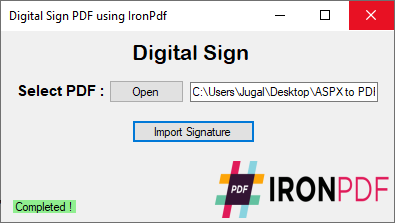
プログラムによってPDFにデジタル署名を追加する 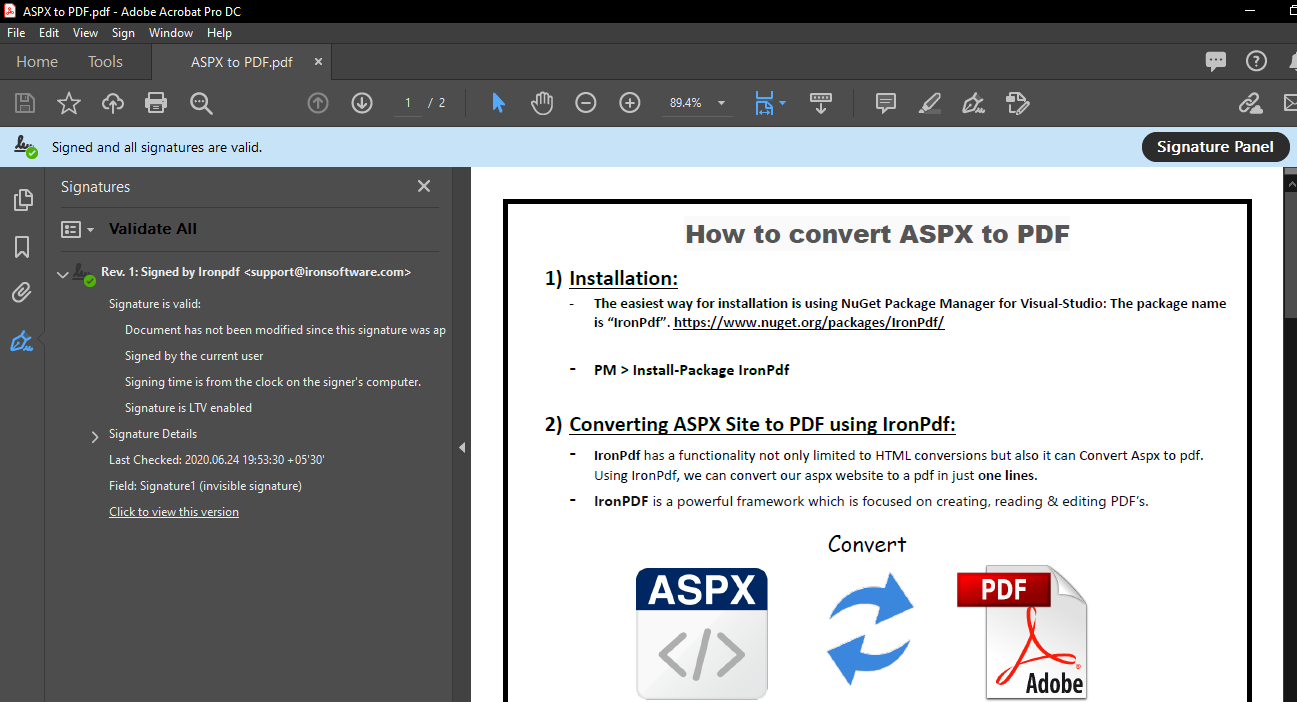
IronPDF は C# を使用した PDF 関連のタスクに最適なツールです。 IronPDF は、PDF ドキュメントを画像にレンダリングし、PDF からテキストと内容を抽出するためのメソッドを開発者に提供します。 さらに、IronPDF は PDF 内にチャートを読み込んだり、IronBarcode ライブラリを使用してバーコードを追加したり、パスワードによるセキュリティを強化したり、透かしを入れたり、プログラムによってPDFフォームを処理することも可能です。
ライブラリのクイックアクセス

よくある質問
C# で PDF にプログラムでデジタル署名を追加するにはどうすればよいですか?
C# で PDF にデジタル署名を追加するには、IronPDF を使用します。まず NuGet 経由で IronPDF をインストールするか DLL をダウンロードします。それから `x509certificate2` クラスを使用して証明書を処理し、`PdfSignature` クラスを使用して `.pfx` ファイルとパスワードを用いて `SignPdfFile` メソッドで署名を適用します。
PDF におけるデジタル署名の重要性は何ですか?
PDF におけるデジタル署名は、送信者の身元を検証することによって、追加の保護層を提供します。電子パスポートのように、それらは文書の真実性と整合性を保証し、無許可の変更を防ぎます。
IronPDF を使用して PDF に署名するのは簡単ですか?
はい、IronPDF を使用して PDF に署名するのは簡単です。それには、`SignPdfFile` メソッドを使用する単一のコード行だけが必要であり、PDF ファイルにデジタル署名を組み込むのは簡単です。
`x509certificate2` クラスはデジタル署名においてどのような役割を果たしますか?
C# の `x509certificate2` クラスは、デジタル署名に必要な X.509 証明書を管理および処理するために使用されます。それは証明書に関する情報を提供し、IronPDF とともに PDF に署名するために使用されます。
購入する前に IronPDF を無料で試すことができますか?
はい、IronPDFは開発中に機能をテストするために無料で使用可能で、購入前にデジタル署名などの機能を確認できます。
デジタル署名用にプライベート キーで証明書を転送するにはどのファイル形式を使用するべきですか?
プライベートキーで証明書を転送するには、個人情報交換フォーマットとして知られる`.pfx` ファイル形式を使用します。
Visual Studio プロジェクトに IronPDF をインストールするにはどうすればよいですか?
DLL を直接ダウンロードするか、コマンド `nuget install IronPDF` を使用して NuGet を使用し、Visual Studio プロジェクトに IronPDF をインストールします。
`SignPdfFile` メソッドの目的は何ですか?
IronPDF の `SignPdfFile` メソッドは、指定された証明書とプライベート キーで PDF ファイルにデジタル署名を追加し、文書のセキュリティを高めるために使用されます。
IronPDF は、デジタル署名を追加する際に .NET 10 を完全にサポートしますか?
はい。IronPDFは.NET 10と完全に互換性があり、`PdfSignature`、`x509certificate2`、`Sign`、`SignPdfFile`メソッドを含むすべてのデジタル署名機能は、追加の設定なしで動作します。IronPDFは、.NET 10をはじめ、多く for .NETバージョン(.NET 9、8、7など)をサポートしています。
IronPDF のデジタル署名機能を使用する前に、何か前提条件や .NET バージョン要件はありますか?
IronPDF のデジタル署名機能を使用するには、.NET バージョン 5 以降(.NET 10、.NET 9、.NET Core、.NET Standard を含む)が必要です。それ以前のフレームワークやサポートされていないバージョンの場合、ライブラリは完全な互換性を提供できないか、追加の依存関係が必要になる場合があります。










 無料で始めましょう
 無料で始めましょう
 無料ライブデモを予約
















