using IronPdf;

// Disable local disk access or cross-origin requests
Installation.EnableWebSecurity = true;

// Instantiate Renderer
var renderer = new ChromePdfRenderer();

// Create a PDF from a HTML string using C#
var pdf = renderer.RenderHtmlAsPdf("<h1>Hello World</h1>");

// Export to a file or Stream
pdf.SaveAs("output.pdf");

// Advanced Example with HTML Assets
// Load external html assets: Images, CSS and JavaScript.
// An optional BasePath 'C:\site\assets\' is set as the file location to load assets from
var myAdvancedPdf = renderer.RenderHtmlAsPdf("<img src='icons/iron.png'>", @"C:\site\assets\");
myAdvancedPdf.SaveAs("html-with-assets.pdf");
using IronPdf;// Disable local disk access or cross-origin requestsInstallation.EnableWebSecurity = true;// Instantiate Renderervar renderer = new ChromePdfRenderer();// Create a PDF from a HTML string using C#var pdf = renderer.RenderHtmlAsPdf("<h1>Hello World</h1>");// Export to a file or Streampdf.SaveAs("output.pdf");// Advanced Example with HTML Assets// Load external html assets: Images, CSS and JavaScript.// An optional BasePath 'C:\site\assets\' is set as the file location to load assets fromvar myAdvancedPdf = renderer.RenderHtmlAsPdf("<img src='icons/iron.png'>", @"C:\site\assets\");myAdvancedPdf.SaveAs("html-with-assets.pdf");
PM >Install-Package IronPdf
Install-Package IronPdf
KORZYSTANIE Z IRONPDF
C# 14 Generator PDF – Kompletny przewodnik (Edycja na 2025 rok)
"Portable Document Format", czyli PDF, to format plików stworzony przez firmę Adobe. Pliki PDF przydają się podczas prezentacji dokumentów, w których tekst i zdjęcia muszą być sformatowane. W dzisiejszym świecie pliki PDF są niezbędne i wykorzystywane do tworzenia dokumentów oraz fakturowania we wszystkich sektórach biznesowych. Dzięki kilku bibliotekom PDF dostępnym obecnie na rynku tworzenie plików PDF stało się praktycznie instynktowne. Aby wybrać odpowiednią bibliotekę PDF, przed wykorzystaniem jej w projekcie należy rozważyć zalety i cechy każdej z nich.
W tym artykule zobaczymy, jak dodać numery stron w PDF za pomocą iText C#. Also, we will compare iText with IronPDF.
Jak dodać numery stron w PDF za pomocą iText C#
Utwórz nowy projekt w języku C# przy użyciu dowolnego środowiska IDE.
Utwórz nowy obiekt PDF.
Dodaj numery stron do stopki HTML.
Utwórz plik PDF na podstawie materiału HTML.
Zapisz plik PDF na swoim komputerze.
Czym jest IronPDF
IronPDF to solidny .NET Framework do obsługi plików PDF, którego programiści używają do łatwego tworzenia, przeglądania i edytowania plików PDF. IronPDF to zaawansowane narzędzie, które wewnętrznie działa na silniku Chromium. Może konwertować pliki HTML5, JavaScript, CSS i obrazy do formatu PDF, dodawać niestandardowe nagłówki i stopki oraz tworzyć pliki PDF dokładnie tak, jak wyglądają w przeglądarce. IronPDF obsługuje wiele formatów internetowych i sieciowych, w tym HTML, ASPX, Razor View i MVC.
Funkcje IronPDF
Wykorzystanie kodu .NET C# do tworzenia, odczytywania i prostej edycji plików PDF.
Proces tworzenia plików PDF na podstawie linku URL strony internetowej przy jednoczesnym zarządzaniu agentami użytkownika, serwerami proxy, plikami cookie, nagłówkami HTTP i zmiennymi formularzy w celu umożliwienia logowania za pomocą formularzy logowania HTML.
Usuwanie obrazów z istniejących plików PDF.
W tym elementy pliku PDF: tabele, tekst, zdjęcia, zakładki, znaki wodne, nagłówki, stopki i inne.
Możliwość łatwego rozdzielania i łączenia stron wielu dokumentów PDF.
Aby dowiedzieć się więcej o dokumentacji IronPDF, zajrzyj tutaj.
Instalacja IronPDF
W narzędziach Visual Studio wybierz Menedżer pakietów NuGet, a interfejs Visual Command-Line znajdziesz w sekcji Narzędzia. Poniższe polecenie należy wprowadzić w zakładce terminala zarządzania pakietami.
PM > Install-Package IronPdf
Install-Package IronPdf
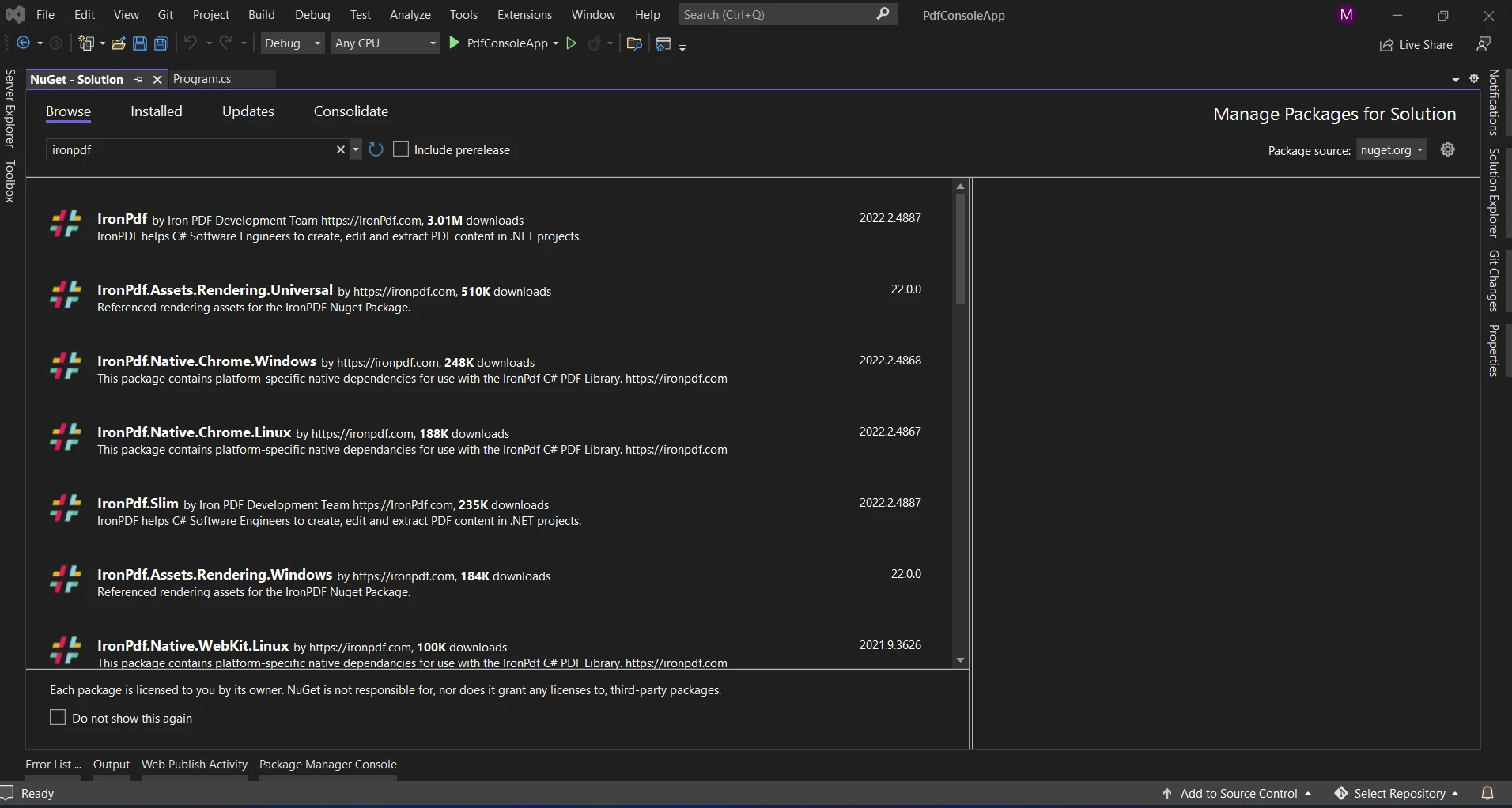
Możemy też skorzystać z metody menedżera pakietów. Instalacja pakietu bezpośrednio w rozwiązaniu jest możliwa dzięki opcji NuGet Package Manager w programie Visual Studio. Na stronie NuGet dostępne jest pole wyszukiwania, które pozwala znaleźć pakiety. Wystarczy wpisać "IronPDF" w menedżerze pakietów, jak pokazuje poniższy zrzut ekranu:
Lista odpowiednich wyników wyszukiwania jest wyświetlona powyżej. Aby zainstalować pakiet w systemie, należy dokonać niezbędnych wyborów.
Po pobraniu i zainstalowaniu pakietu można go wykorzystać w bieżącym projekcie.
Czym jest iText
iText to elastyczna biblioteka do tworzenia i modyfikacji dokumentów PDF w C#. Oferuje kilka funkcji, takich jak szyfrowanie, scałanie plików PDF, wyodrębnianie tekstu i obrazów oraz wiele innych. iText to efektywne narzędzie do wielu zadań, w tym dodawania numerów do stron w PDF.
Funkcje iText
API do generowania dokumentów PDF jest dostępne za pośrednictwem biblioteki iText.
Zarówno ciągi HTML, jak i XML mogą być przetwarzane na pliki PDF za pomocą programu iText.
Możemy dodawać zakładki, numery stron i znaczniki do naszych dokumentów PDF za pomocą biblioteki iText.
Możemy również podzielić dokument PDF na wiele plików PDF lub połączyć wiele plików PDF w jeden, korzystając z biblioteki iText.
Możemy modyfikować formularze PDF za pomocą iText.
Instalacja iText
Użyj menedżera pakietów NuGet, aby znaleźć iText. iText i iText.pdfhtml są wymagane do instalacji, ponieważ funkcjonalności iText są podzielone na wiele pakietów.
W przypadku wyboru interfejsu Visual Command-Line należy zainstalować następujące pakiety:
PM > Install-Package iTextSharp
Install-Package iTextSharp
Ponieważ iText jest najnowszą wersją, to jest ten, który używamy w naszym rozwiązaniu.
Dodawanie numerów stron za pomocą IronPDF
Dodawanie numerów stron do plików PDF jest proste dzięki obszernej bibliotece IronPDF. Aby to zilustrować, zapoznaj się z poniższym kodem.
using IronPdf;class Program{ static voidMain(string[] args) { // Create a new HtmlToPdf renderer instance var renderer = new HtmlToPdf(); // Define the HTML content with a header string header = "<h1>Hello IronPDF!</h1>"; // Render the HTML as a PDF document PdfDocument pdf = renderer.RenderHtmlAsPdf(header); // Define the HTML footer with page numbers HtmlHeaderFooter htmlFooter = new HtmlHeaderFooter() {HtmlFragment = "<center><i>{page} of {total-pages}</i></center>" }; // Add footer to the PDF pdf.AddHtmlFooters(htmlFooter); // Save the PDF document to a file pdf.SaveAs("output.pdf"); }}
using IronPdf;

class Program
{
    static void Main(string[] args)
    {
        // Create a new HtmlToPdf renderer instance
        var renderer = new HtmlToPdf();

        // Define the HTML content with a header
        string header = "<h1>Hello IronPDF!</h1>";

        // Render the HTML as a PDF document
        PdfDocument pdf = renderer.RenderHtmlAsPdf(header);

        // Define the HTML footer with page numbers
        HtmlHeaderFooter htmlFooter = new HtmlHeaderFooter()
        {
            HtmlFragment = "<center><i>{page} of {total-pages}</i></center>"
        };

        // Add footer to the PDF
        pdf.AddHtmlFooters(htmlFooter);

        // Save the PDF document to a file
        pdf.SaveAs("output.pdf");
    }
}
ImportsIronPdfModuleProgram Sub Main(args AsString()) ' Create a new HtmlToPdf renderer instance Dim renderer As New HtmlToPdf() ' Define the HTML content with a header Dim header AsString = "<h1>Hello IronPDF!</h1>" ' Render the HTML as a PDF document Dim pdf AsPdfDocument = renderer.RenderHtmlAsPdf(header) ' Define the HTML footer with page numbers Dim htmlFooter As New HtmlHeaderFooter() With { .HtmlFragment = "<center><i>{page} of {total-pages}</i></center>" } ' Add footer to the PDF pdf.AddHtmlFooters(htmlFooter) ' Save the PDF document to a file pdf.SaveAs("output.pdf") End SubEndModule
Imports IronPdf

Module Program
    Sub Main(args As String())
        ' Create a new HtmlToPdf renderer instance
        Dim renderer As New HtmlToPdf()

        ' Define the HTML content with a header
        Dim header As String = "<h1>Hello IronPDF!</h1>"

        ' Render the HTML as a PDF document
        Dim pdf As PdfDocument = renderer.RenderHtmlAsPdf(header)

        ' Define the HTML footer with page numbers
        Dim htmlFooter As New HtmlHeaderFooter() With {
            .HtmlFragment = "<center><i>{page} of {total-pages}</i></center>"
        }

        ' Add footer to the PDF
        pdf.AddHtmlFooters(htmlFooter)

        ' Save the PDF document to a file
        pdf.SaveAs("output.pdf")
    End Sub
End Module
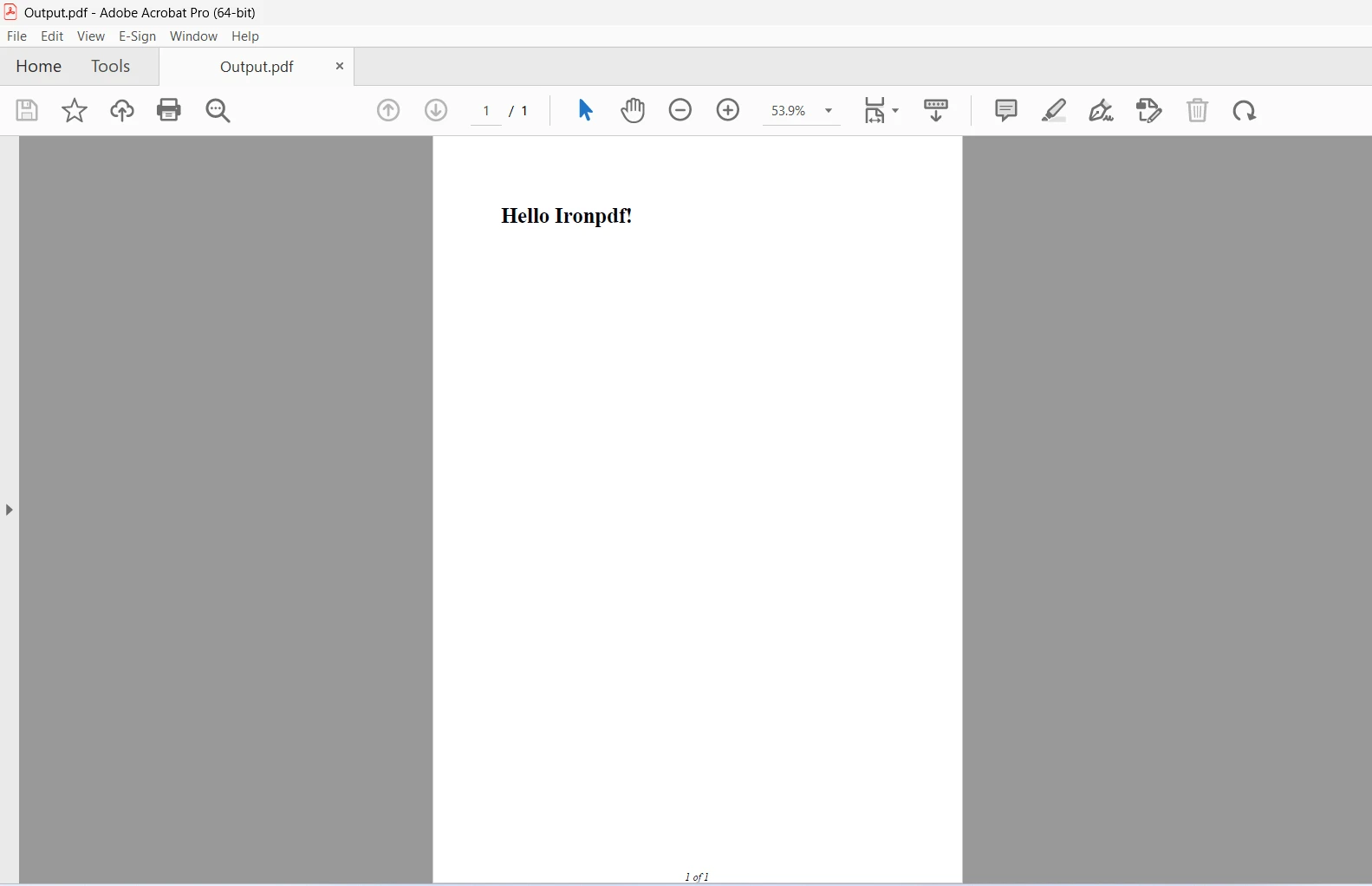
Najpierw definiujemy tekst HTML, który ma zostać przekształcony w plik PDF. Treść HTML może składać się z pojedynczego akapitu HTML lub całej strony HTML. Następnie tworzymy instancję klasy HtmlToPdf, która oferuje funkcję konwersji HTML na PDF RenderHtmlAsPdf.
Zawartość HTML jest przekazywana jako argument do funkcji RenderHtmlAsPdf. Określamy materiał HTML, który ma zostać przekształcony w plik PDF. Numery stron są reprezentowane jako symbole zastępcze, lub {page} of {total-pages} w dolnej części tego tekstu HTML.
Utworzony dokument PDF jest zwracany przez tę metodę jako obiekt PdfDocument. Za pomocą metody SaveAs zapisujemy dokument PDF do pliku o nazwie "output.pdf". Alternatywnie możemy użyć funkcji OpenInDefaultPDFViewer, aby otworzyć utworzony dokument PDF w domyślnym czytniku PDF systemu. Możemy również użyć powyższej metody, aby dodać numery stron do istniejącego pliku PDF.
Aby dowiedzieć się więcej o kodzie IronPDF, zajrzyj tutaj.
Dodawanie numerow stron za pomoca iText
Najpierw użyj iText do wygenerowania nowego dokumentu PDF. Oto podstawowa ilustracja pokazująca, jak utworzyć nowy dokument PDF z numeracją stron:
using System.IO;using iTextSharp.text;using iTextSharp.text.pdf;namespace ConsoleApp1{ internal class Program { static voidMain(string[] args) { // Create a new PDF document Document doc = new Document(); PdfWriter writer = PdfWriter.GetInstance(doc, new FileStream("output.pdf", FileMode.Create)); // Open the document to add content doc.Open(); doc.Add(new Paragraph("Hello, world!")); // Attach page number event to PDF writer writer.PageEvent = new PageNumberEventHandler(); // Close the document doc.Close(); } } public class PageNumberEventHandler : PdfPageEventHelper { public override voidOnOpenDocument(PdfWriter writer, Document document) { base.OnOpenDocument(writer, document); } public override voidOnEndPage(PdfWriter writer, Document document) { base.OnEndPage(writer, document); // Create a table to hold the page number PdfPTable table = new PdfPTable(1); table.TotalWidth = 300f; table.HorizontalAlignment = Element.ALIGN_CENTER; PdfPCell cell = new PdfPCell(new Phrase($"Page {writer.PageNumber}")); cell.Border = 0; table.AddCell(cell); // Write the table at the bottom of the page table.WriteSelectedRows(0, -1, 150f, document.Bottom, writer.DirectContent); } public override voidOnCloseDocument(PdfWriter writer, Document document) { base.OnCloseDocument(writer, document); } }}
using System.IO;
using iTextSharp.text;
using iTextSharp.text.pdf;

namespace ConsoleApp1
{
    internal class Program
    {
        static void Main(string[] args)
        {
            // Create a new PDF document
            Document doc = new Document();
            PdfWriter writer = PdfWriter.GetInstance(doc, new FileStream("output.pdf", FileMode.Create));

            // Open the document to add content
            doc.Open();
            doc.Add(new Paragraph("Hello, world!"));

            // Attach page number event to PDF writer
            writer.PageEvent = new PageNumberEventHandler();

            // Close the document
            doc.Close();
        }
    }

    public class PageNumberEventHandler : PdfPageEventHelper
    {
        public override void OnOpenDocument(PdfWriter writer, Document document)
        {
            base.OnOpenDocument(writer, document);
        }

        public override void OnEndPage(PdfWriter writer, Document document)
        {
            base.OnEndPage(writer, document);

            // Create a table to hold the page number
            PdfPTable table = new PdfPTable(1);
            table.TotalWidth = 300f;
            table.HorizontalAlignment = Element.ALIGN_CENTER;

            PdfPCell cell = new PdfPCell(new Phrase($"Page {writer.PageNumber}"));
            cell.Border = 0;
            table.AddCell(cell);

            // Write the table at the bottom of the page
            table.WriteSelectedRows(0, -1, 150f, document.Bottom, writer.DirectContent);
        }

        public override void OnCloseDocument(PdfWriter writer, Document document)
        {
            base.OnCloseDocument(writer, document);
        }
    }
}
ImportsSystem.IOImports iTextSharp.textImports iTextSharp.text.pdfNamespaceConsoleApp1Friend Class ProgramShared Sub Main(ByVal args AsString()) ' Create a new PDF document Dim doc As New Document() Dim writer AsPdfWriter = PdfWriter.GetInstance(doc, New FileStream("output.pdf", FileMode.Create)) ' Open the document to add content doc.Open() doc.Add(New Paragraph("Hello, world!")) ' Attach page number event to PDF writer writer.PageEvent = New PageNumberEventHandler() ' Close the document doc.Close() End Sub End Class Public Class PageNumberEventHandlerInheritsPdfPageEventHelper PublicOverrides Sub OnOpenDocument(ByVal writer AsPdfWriter, ByVal document AsDocument)MyBase.OnOpenDocument(writer, document) End Sub PublicOverrides Sub OnEndPage(ByVal writer AsPdfWriter, ByVal document AsDocument)MyBase.OnEndPage(writer, document) ' Create a table to hold the page number Dim table As New PdfPTable(1) table.TotalWidth = 300.0F table.HorizontalAlignment = Element.ALIGN_CENTER Dim cell As New PdfPCell(New Phrase($"Page {writer.PageNumber}")) cell.Border = 0 table.AddCell(cell) ' Write the table at the bottom of the page table.WriteSelectedRows(0, -1, 150.0F, document.Bottom, writer.DirectContent) End Sub PublicOverrides Sub OnCloseDocument(ByVal writer AsPdfWriter, ByVal document AsDocument)MyBase.OnCloseDocument(writer, document) End Sub End ClassEndNamespace
Imports System.IO
Imports iTextSharp.text
Imports iTextSharp.text.pdf

Namespace ConsoleApp1
    Friend Class Program
        Shared Sub Main(ByVal args As String())
            ' Create a new PDF document
            Dim doc As New Document()
            Dim writer As PdfWriter = PdfWriter.GetInstance(doc, New FileStream("output.pdf", FileMode.Create))

            ' Open the document to add content
            doc.Open()
            doc.Add(New Paragraph("Hello, world!"))

            ' Attach page number event to PDF writer
            writer.PageEvent = New PageNumberEventHandler()

            ' Close the document
            doc.Close()
        End Sub
    End Class

    Public Class PageNumberEventHandler
        Inherits PdfPageEventHelper

        Public Overrides Sub OnOpenDocument(ByVal writer As PdfWriter, ByVal document As Document)
            MyBase.OnOpenDocument(writer, document)
        End Sub

        Public Overrides Sub OnEndPage(ByVal writer As PdfWriter, ByVal document As Document)
            MyBase.OnEndPage(writer, document)

            ' Create a table to hold the page number
            Dim table As New PdfPTable(1)
            table.TotalWidth = 300.0F
            table.HorizontalAlignment = Element.ALIGN_CENTER

            Dim cell As New PdfPCell(New Phrase($"Page {writer.PageNumber}"))
            cell.Border = 0
            table.AddCell(cell)

            ' Write the table at the bottom of the page
            table.WriteSelectedRows(0, -1, 150.0F, document.Bottom, writer.DirectContent)
        End Sub

        Public Overrides Sub OnCloseDocument(ByVal writer As PdfWriter, ByVal document As Document)
            MyBase.OnCloseDocument(writer, document)
        End Sub
    End Class
End Namespace
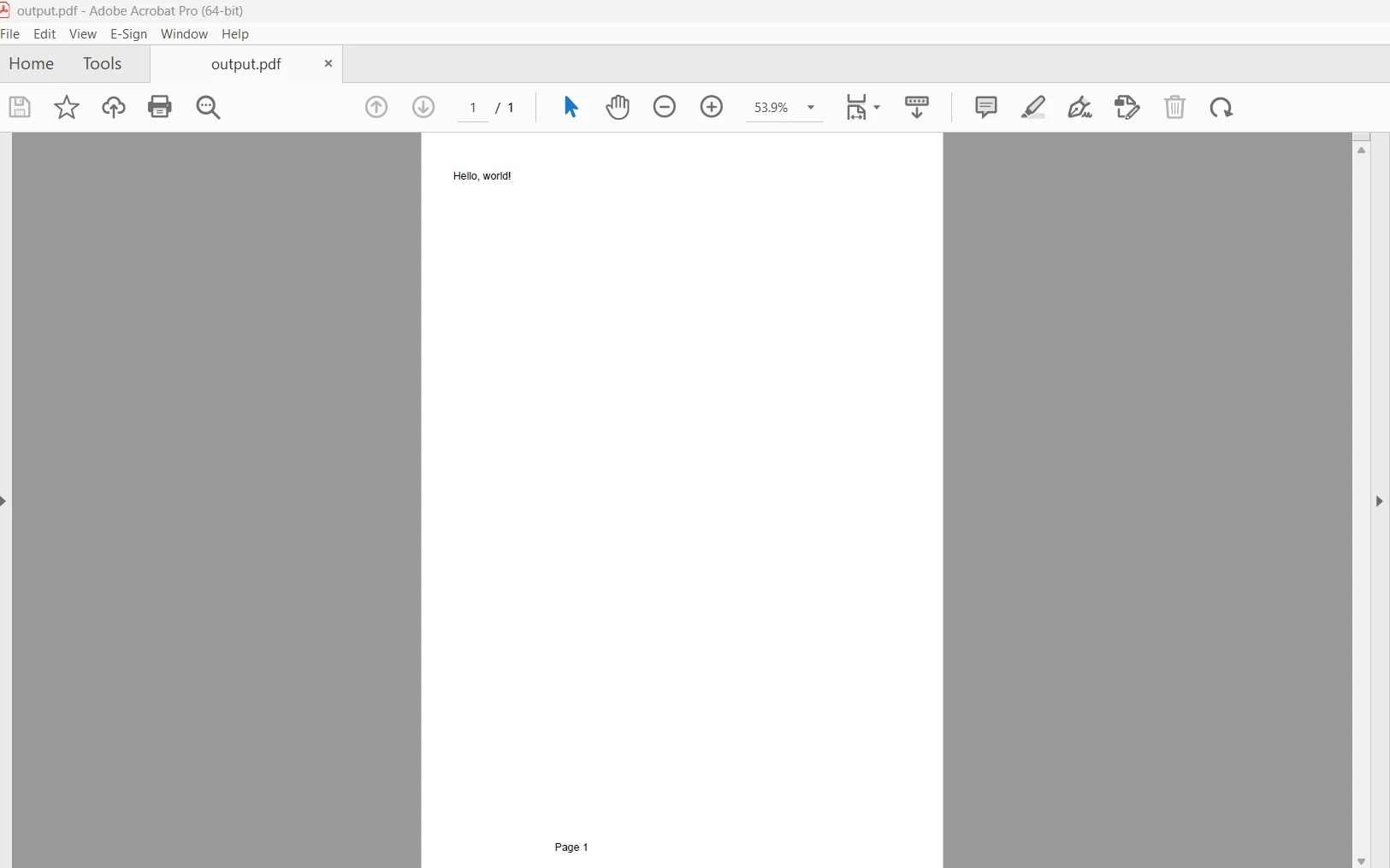
Najpierw tworzymy nowy obiekt dla Document i PdfWriter, co pozwala nam stworzyć pusty plik PDF. Możesz dodać tekst, zdjęcia, tabele i inne typy materiałów do swojego dokumentu PDF. Użyjmy Paragraph, aby dodać trochę przykładowego tekstu do celów demonstracyjnych. Teraz ważnym krokiem jest dodanie numerów stron do dokumentu PDF. Uzyjemy do tego zdarzen stron iText. Zaczynamy od zdefiniowania klasy, która dziedziczy z klasy PdfPageEventHelper, aby móc zastąpić metody wywoływane przy określonych zdarzeniach w trakcie procesu generowania PDF.
Funkcja OnEndPage jest zastępowana w tej klasie, aby dodać tabelę z pojedynczą komórką zawierającą bieżący numer strony. Na koniec, zanim zamkniemy dokument, musimy połączyć instancję naszej klasy PageNumberEventHandler z obiektem PdfWriter. Dzięki tej konfiguracji funkcja OnEndPage klasy PageNumberEventHandler będzie wywoływana za każdym razem, gdy do dokumentu PDF zostanie dodana nowa strona, dodając numer strony na dole każdej strony. Możemy również wykorzystać istniejący dokument PDF w celu dodania numerów stron.
Wnioski
Podsumowujac, specjalizacja, funkcjonalnosc uzytkowa i bezproblemowa integracja z srodowiskami .NET stawia IronPDF jako najlepszy wybor w scenariuszach wymagajacych konwersji HTML do PDF i powiazanych funkcjonalnosci, mimo ze iText nadal jest mocnym konkurentem w dziedzinie bibliotek manipulacji w PDF w jezyku C#. Dzięki IronPDF możesz tworzyć faktury, raporty i dokumenty generowane dynamicznie na podstawie treści HTML z łatwością, skutecznością i elastycznością niezbędnymi do odniesienia sukcesu w nowoczesnym środowisku programistycznym.
Stała licencja, opcje aktualizacji i rok utrzymania oprogramowania są zawarte w edycji Lite IronPDF. Okres próbny z znakiem wodnym pozwala użytkownikom ocenić produkt w praktycznych warunkach. Więcej szczegółów można znaleźć na stronie licencji. Odwiedź tę stronę internetową, aby dowiedzieć się więcej o Iron Software.
Curtis Chau posiada tytuł licencjata z informatyki (Uniwersytet Carleton) i specjalizuje się w front-endowym rozwoju, z ekspertką w Node.js, TypeScript, JavaScript i React. Pasjonuje się tworzeniem intuicyjnych i estetycznie przyjemnych interfejsów użytkownika, Curtis cieszy się pracą z nowoczesnymi frameworkami i tworzeniem dobrze zorganizowanych, atrakcyjnych wizualnie podręczników.