




更新日 2026年9月4日
月次口座明細書をPDF文書として生成する
IronPDF C# PDFライブラリを使用することで、開発者は外部サービスに依存することなく、.NETプロジェクト内でHTMLを信頼性の高いPDFファイルに変換することができます。
詳しく読む

"ポータブルドキュメントフォーマット"、またはPDFは、Adobeによって作成されたファイル形式です。 PDFは、文書や写真の形式を整える必要がある書類を提示する際に便利です。 現在の世界では、PDFファイルは重要であり、すべての企業部門で文書作成や請求書作成に利用されています。 現在市場に出回っているいくつかのPDFライブラリのおかげで、PDFの作成はほぼ直感的になりました。プロジェクトでPDFライブラリを利用する前に、それぞれの利点や特徴を比較することが重要です。
この記事では、iText C#を使用してPDFにページ番号を追加する方法を見ていきます。 iTextとIronPDFを比較します。
IronPDFは、開発者が簡単にPDFを作成、表示、編集するために使用する堅牢なPDF .NET Frameworkです。 IronPDFは、内部でChromiumエンジンを実行する高度なツールです。 HTML5、JavaScript、CSS、画像ファイルをPDFに変換し、カスタムヘッダーとフッターを追加し、ブラウザに表示される通りにPDFを作成することができます。 多くのオンラインおよびネットフォーマット、HTML、ASPX、Razor View、MVCを含む、IronPDFに対応しています。
IronPDFのドキュメントについて詳しくは、ここを参照してください。
Visual Studio Tools内で、NuGetパッケージマネージャを選択し、Visualコマンドラインインターフェイスをツールの下に見つけることができます。 パッケージ管理ターミナルタブに以下のコマンドを入力してください。
あるいは、パッケージマネージャメソッドを使用できます。 Visual StudioのNuGetパッケージマネージャオプションを使用して、ソリューションにパッケージをインストールすることができます。 NuGetウェブサイトでパッケージを見つけるための検索ボックスがあります。パッケージマネージャで"IronPDF"を検索するだけで、以下のスクリーンショットのようになります。
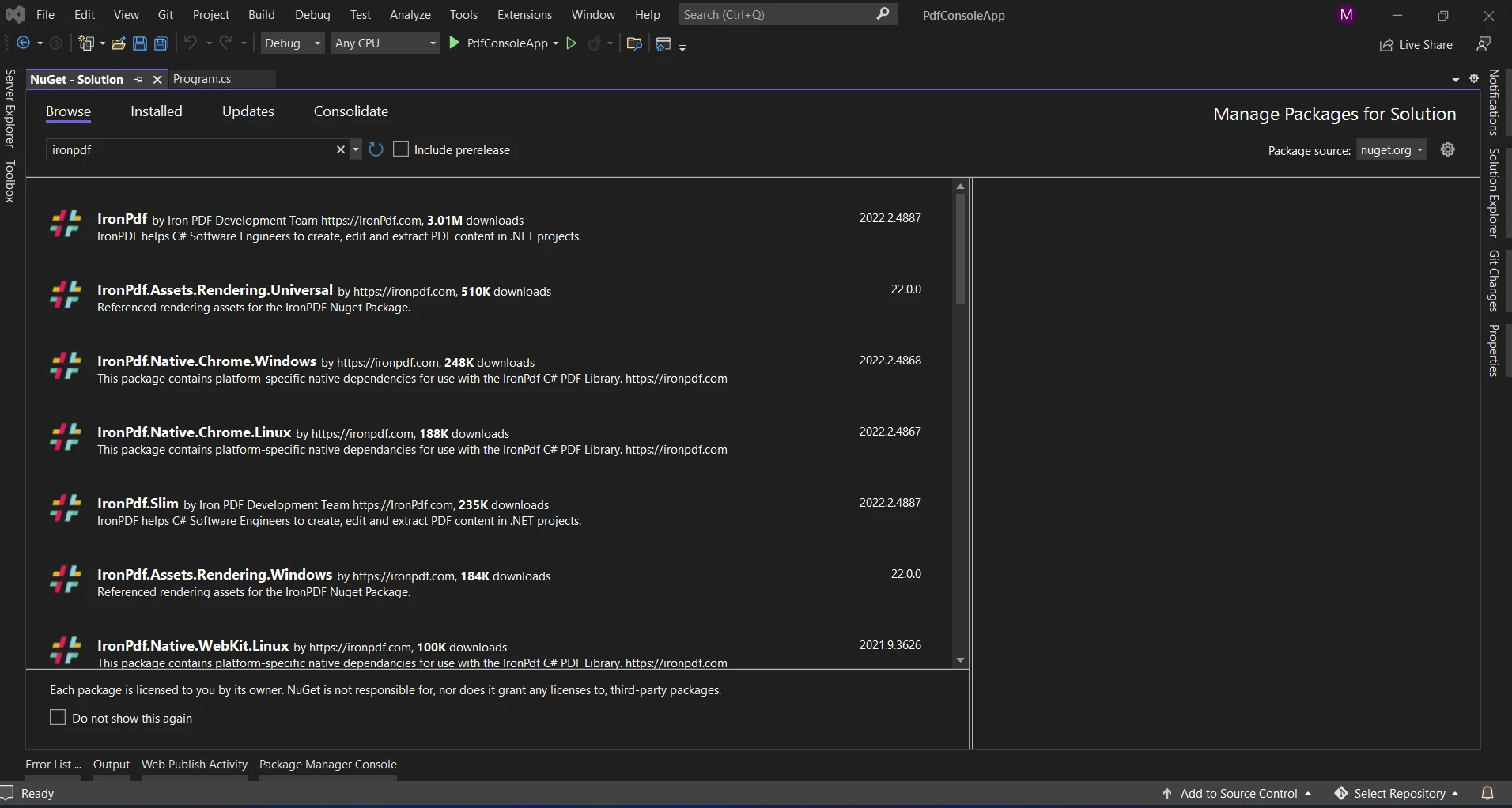
関連する検索結果一覧が上に表示されています。 システムにパッケージをインストールするには、必要な選択を行ってください。
パッケージがダウンロードされインストールされたので、現在のプロジェクトで利用することができます。
iTextは、C#でPDFドキュメントを生成および修正するための柔軟なライブラリです。 暗号化、PDFのマージ、テキストと画像の抽出など、多くの機能を提供します。 iTextは、PDFにページ番号を追加するなど、多数のタスクに効率的なツールです。
NuGetパッケージマネージャを使用してiTextを探します。 iTextの機能は多くのパッケージに分かれているため、iTextとiText.pdfhtmlのインストールが必要です。
Visualコマンドラインインターフェイスを選択した場合、以下のパッケージをインストールする必要があります。
iTextは最新バージョンであり、私たちのソリューションで使用しているものです。
PDFファイルへのページ番号の追加は、IronPDFの包括的なライブラリを通じて簡単に行われます。 以下のコードを示します。
using IronPdf;

class Program
{
    static void Main(string[] args)
    {
        // Create a new HtmlToPdf renderer instance
        var renderer = new HtmlToPdf();

        // Define the HTML content with a header
        string header = "<h1>Hello IronPDF!</h1>";

        // Render the HTML as a PDF document
        PdfDocument pdf = renderer.RenderHtmlAsPdf(header);

        // Define the HTML footer with page numbers
        HtmlHeaderFooter htmlFooter = new HtmlHeaderFooter()
        {
            HtmlFragment = "<center><i>{page} of {total-pages}</i></center>"
        };

        // Add footer to the PDF
        pdf.AddHtmlFooters(htmlFooter);

        // Save the PDF document to a file
        pdf.SaveAs("output.pdf");
    }
}Imports IronPdf
Module Program
Sub Main(args As String())
' Create a new HtmlToPdf renderer instance
Dim renderer As New HtmlToPdf()
' Define the HTML content with a header
Dim header As String = "<h1>Hello IronPDF!</h1>"
' Render the HTML as a PDF document
Dim pdf As PdfDocument = renderer.RenderHtmlAsPdf(header)
' Define the HTML footer with page numbers
Dim htmlFooter As New HtmlHeaderFooter() With {
.HtmlFragment = "<center><i>{page} of {total-pages}</i></center>"
}
' Add footer to the PDF
pdf.AddHtmlFooters(htmlFooter)
' Save the PDF document to a file
pdf.SaveAs("output.pdf")
End Sub
End Module最初に、PDFに変換する必要があるHTMLテキストを定義します。 このHTMLコンテンツは、単一のHTML段落または完全なHTMLページで構成される場合があります。 次に、HTMLからPDFへの変換機能HtmlToPdfクラスのインスタンスを作成します。
HTMLコンテンツは、RenderHtmlAsPdf関数への引数として渡されます。 PDFに変換する必要があるHTML素材を指定します。 ページ番号は、このHTMLテキストのフッター部分におけるプレースホルダー、または@@--CODE-98--@@として表現されます。
生成されたPDFドキュメントは、このメソッドによってPdfDocumentオブジェクトとして返されます。 SaveAsメソッドを使用して、PDFドキュメントを"output.pdf"という名前でファイルに保存します。 または、OpenInDefaultPDFViewer関数を使用して、システムのデフォルトPDFリーダーで生成されたPDFドキュメントを開くことができます。 上記のメソッドを使用して既存のPDFファイルにページ番号を追加することもできます。
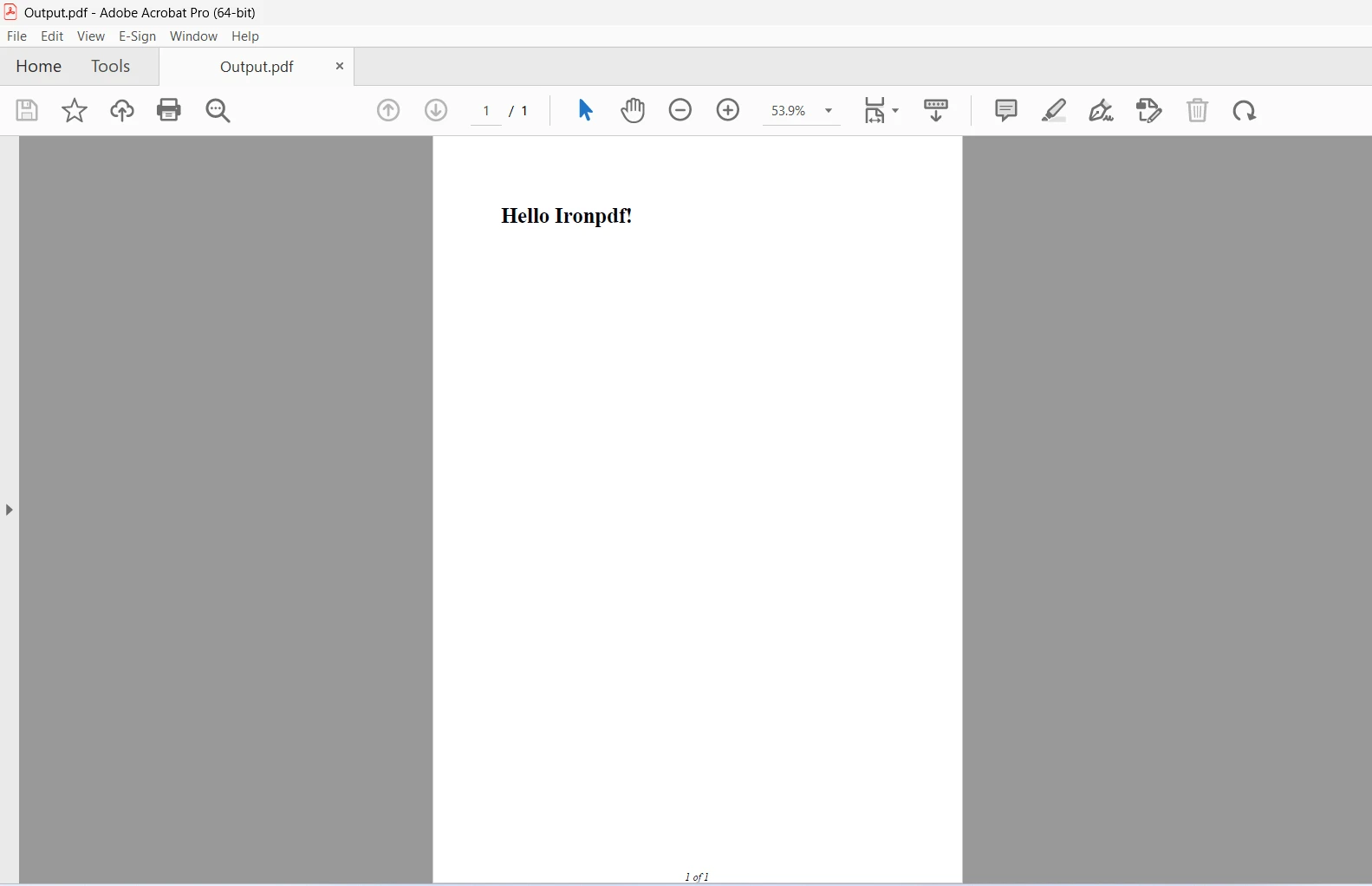
IronPDFコードについて詳しくは、こちらを参照してください。
まず、iTextを使用して新しいPDFドキュメントを生成します。 ページ番号付きの新しいPDFドキュメントを作成する基本的な例を示します。
using System.IO;
using iTextSharp.text;
using iTextSharp.text.pdf;

namespace ConsoleApp1
{
    internal class Program
    {
        static void Main(string[] args)
        {
            // Create a new PDF document
            Document doc = new Document();
            PdfWriter writer = PdfWriter.GetInstance(doc, new FileStream("output.pdf", FileMode.Create));

            // Open the document to add content
            doc.Open();
            doc.Add(new Paragraph("Hello, world!"));

            // Attach page number event to PDF writer
            writer.PageEvent = new PageNumberEventHandler();

            // Close the document
            doc.Close();
        }
    }

    public class PageNumberEventHandler : PdfPageEventHelper
    {
        public override void OnOpenDocument(PdfWriter writer, Document document)
        {
            base.OnOpenDocument(writer, document);
        }

        public override void OnEndPage(PdfWriter writer, Document document)
        {
            base.OnEndPage(writer, document);

            // Create a table to hold the page number
            PdfPTable table = new PdfPTable(1);
            table.TotalWidth = 300f;
            table.HorizontalAlignment = Element.ALIGN_CENTER;

            PdfPCell cell = new PdfPCell(new Phrase($"Page {writer.PageNumber}"));
            cell.Border = 0;
            table.AddCell(cell);

            // Write the table at the bottom of the page
            table.WriteSelectedRows(0, -1, 150f, document.Bottom, writer.DirectContent);
        }

        public override void OnCloseDocument(PdfWriter writer, Document document)
        {
            base.OnCloseDocument(writer, document);
        }
    }
}Imports System.IO
Imports iTextSharp.text
Imports iTextSharp.text.pdf
Namespace ConsoleApp1
Friend Class Program
Shared Sub Main(ByVal args As String())
' Create a new PDF document
Dim doc As New Document()
Dim writer As PdfWriter = PdfWriter.GetInstance(doc, New FileStream("output.pdf", FileMode.Create))
' Open the document to add content
doc.Open()
doc.Add(New Paragraph("Hello, world!"))
' Attach page number event to PDF writer
writer.PageEvent = New PageNumberEventHandler()
' Close the document
doc.Close()
End Sub
End Class
Public Class PageNumberEventHandler
Inherits PdfPageEventHelper
Public Overrides Sub OnOpenDocument(ByVal writer As PdfWriter, ByVal document As Document)
MyBase.OnOpenDocument(writer, document)
End Sub
Public Overrides Sub OnEndPage(ByVal writer As PdfWriter, ByVal document As Document)
MyBase.OnEndPage(writer, document)
' Create a table to hold the page number
Dim table As New PdfPTable(1)
table.TotalWidth = 300.0F
table.HorizontalAlignment = Element.ALIGN_CENTER
Dim cell As New PdfPCell(New Phrase($"Page {writer.PageNumber}"))
cell.Border = 0
table.AddCell(cell)
' Write the table at the bottom of the page
table.WriteSelectedRows(0, -1, 150.0F, document.Bottom, writer.DirectContent)
End Sub
Public Overrides Sub OnCloseDocument(ByVal writer As PdfWriter, ByVal document As Document)
MyBase.OnCloseDocument(writer, document)
End Sub
End Class
End Namespace最初に、空のPDFファイルを作成できるPdfWriterの新しいオブジェクトを作成します。PDFドキュメントにはテキスト、写真、表、および他の種類の素材を含めることができます。 デモンストレーションのために、いくつかのサンプルテキストを追加するParagraphを使用しましょう。 重要なステップは、PDFドキュメントにページ番号を追加することです。 このためにiTextのページイベントを使用します。 PDF生成プロセス中に特定のイベントが発生する際に呼び出されるメソッドをオーバーライドできるようにPdfPageEventHelperクラスを継承するクラスを定義することから始めます。
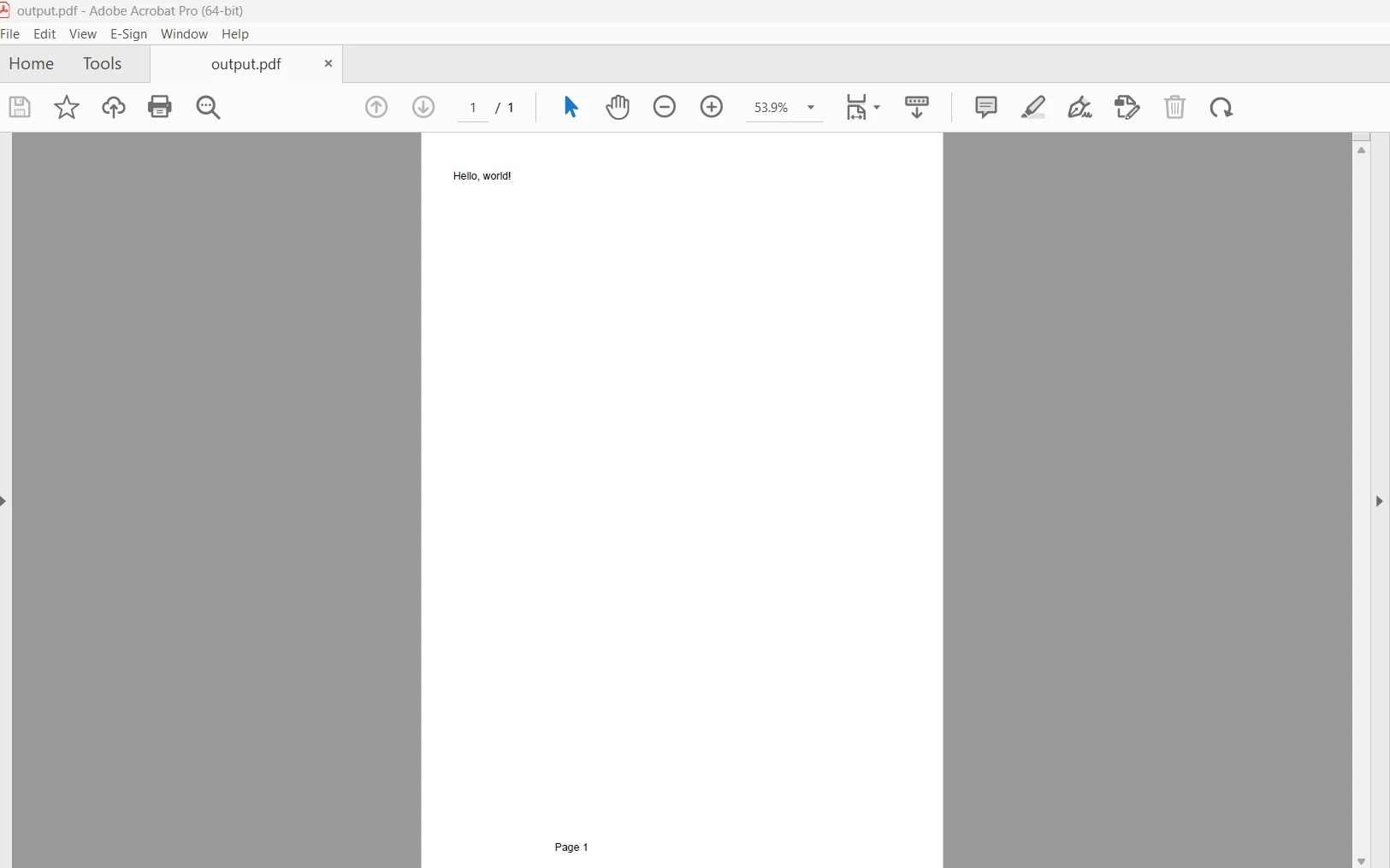
このクラスでは、現在のページ番号を含む単一のセルを持つ表を追加するためにOnEndPage関数をオーバーライドしています。 最後に、ドキュメントを閉じる前に、PdfWriterオブジェクトに接続する必要があります。 この構成により、新しいページがPDFドキュメントに追加されるたびに、OnEndPage関数が呼び出され、各ページの下部にページ番号が追加されます。 既存のPDFドキュメントを使用してページ番号を追加することもできます。
IronPDFの専門性、使いやすさ、.NET環境とのシームレスな統合により、HTMLをPDFに変換し、関連する機能が必要な場合に最適なオプションとして位置付けられていますが、iTextもC# PDF操作ライブラリの分野では依然として強力な競争相手です。 IronPDFを使用すると、モダンな開発環境で成功するために必要な簡便性、効率性、および適応性を備えた、HTMLコンテンツから請求書、レポート、動的に生成されたドキュメントを作成できます。
IronPDFのLite版には、永続ライセンス、アップグレードオプション、1年間のソフトウェアメンテナンスがすべて含まれます。 ウォーターマークのある試用期間は、実際の設定で製品を評価できるようにユーザーに提供されます。 詳細については、ライセンスページをご覧ください。 Iron Softwareについて詳しく知るには、このウェブサイトを訪問してください。

Curtis Chauは、カールトン大学でコンピュータサイエンスの学士号を取得し、Node.js、TypeScript、JavaScript、およびReactに精通したフロントエンド開発を専門としています。直感的で美しいユーザーインターフェースを作成することに情熱を持ち、Curtisは現代のフレームワークを用いた開発や、構造の良い視覚的に魅力的なマニュアルの作成を楽しんでいます。

IronPDF はIRONSUITEの一部です
オフィス文書向けの.NET API製品10個

PDFがHTMLのように見える必要があるとき、迅速に。














