W nowoczesnych aplikacjach internetowych generowanie dokumentów na podstawie treści HTML jest powszechnym wymaganiem. Niezależnie od tego, czy potrzebujesz tworzyć faktury, raporty czy inne rodzaje dokumentów, konwersję HTML do PDF można sprawnie przeprowadzić za pomocą biblioteki IronPDF w ASP.NET przy użyciu języka C#.
Dzisiaj przyjrzymy się, jak skonfigurować IronPDF i używać go do konwersji treści HTML na dokument PDF.
Jak przekonwertować HTML na PDF w ASP.NET za pomocą IronPDF
- Utwórz projekt ASP.NET za pomocą programu Visual Studio lub wybranego środowiska IDE.
- Zainstaluj IronPDF i skonfiguruj swój klucz licencyjny.
- Utwórz nowy kontroler lub stronę, na której chcesz obsługiwać konwersję plików PDF.
- Napisz logikę konwersji w kontrolerze.
- Skonfiguruj routing, aby umożliwić dostęp do akcji generowania plików PDF.
Przegląd IronPDF
IronPDF to potężna biblioteka PDF, która pozwala programistom na odczytywanie, tworzenie i edycję dokumentów PDF. Dzięki bogatemu zestawowi funkcji oraz szybkiemu i prostemu procesowi instalacji, dzięki IronPDF możesz błyskawicznie przenieść swoje projekty PDF na wyższy poziom. Jego intuicyjny interfejs API jest łatwy do opanowania, co czyni go idealnym wyborem, jeśli chcesz generować dynamiczne dokumenty PDF, wykonywać zadania związane z zabezpieczeniami PDF, dodawać adnotacje do plików PDF itp. bezpośrednio z aplikacji internetowej.
Funkcje
- Konwersja do formatu PDF: IronPDF umożliwia konwersję plików HTML do formatu PDF, zapewniając pełną obsługę nowoczesnych standardów internetowych. Możesz mieć pewność, że IronPDF będzie konsekwentnie generować pliki PDF o idealnej jakości z Twoich stron HTML. IronPDF może również konwertować pliki PDF z innych formatów, takich jak DOCX, obrazy, RTF i inne.
- Generowanie plików PDF: Dzięki IronPDF możesz generować pliki PDF z dowolnej strony internetowej, pliku ASPX, ciągu znaków HTML i nie tylko.
- Funkcje bezpieczeństwa: Dzięki IronPDF zawsze masz pewność, że wszelkie poufne pliki PDF są bezpieczne dzięki jego funkcjom bezpieczeństwa. Użyj IronPDF do szyfrowania plików PDF, ustawiania haseł i uprawnień dla plików PDF.
- Funkcje edycji plików PDF: Dzięki IronPDF możesz z łatwością przetwarzać istniejące dokumenty PDF, edytować je i odczytywać pliki PDF. IronPDF oferuje funkcje edycji, takie jak dodawanie nagłówków i stopek, umieszczanie tekstu i obrazów na stronach PDF, dodawanie niestandardowych znaków wodnych do plików PDF, praca z formularzami PDF oraz dzielenie lub łączenie plików PDF.
Wymagania wstępne
Zanim zaczniesz, upewnij się, że masz:
- Visual Studio lub inne środowisko programistyczne C#.
- Zainstalowana biblioteka IronPDF. Można je pobrać z NuGet lub bezpośrednio ze strony internetowej IronPDF.
Utwórz nowy projekt ASP.NET
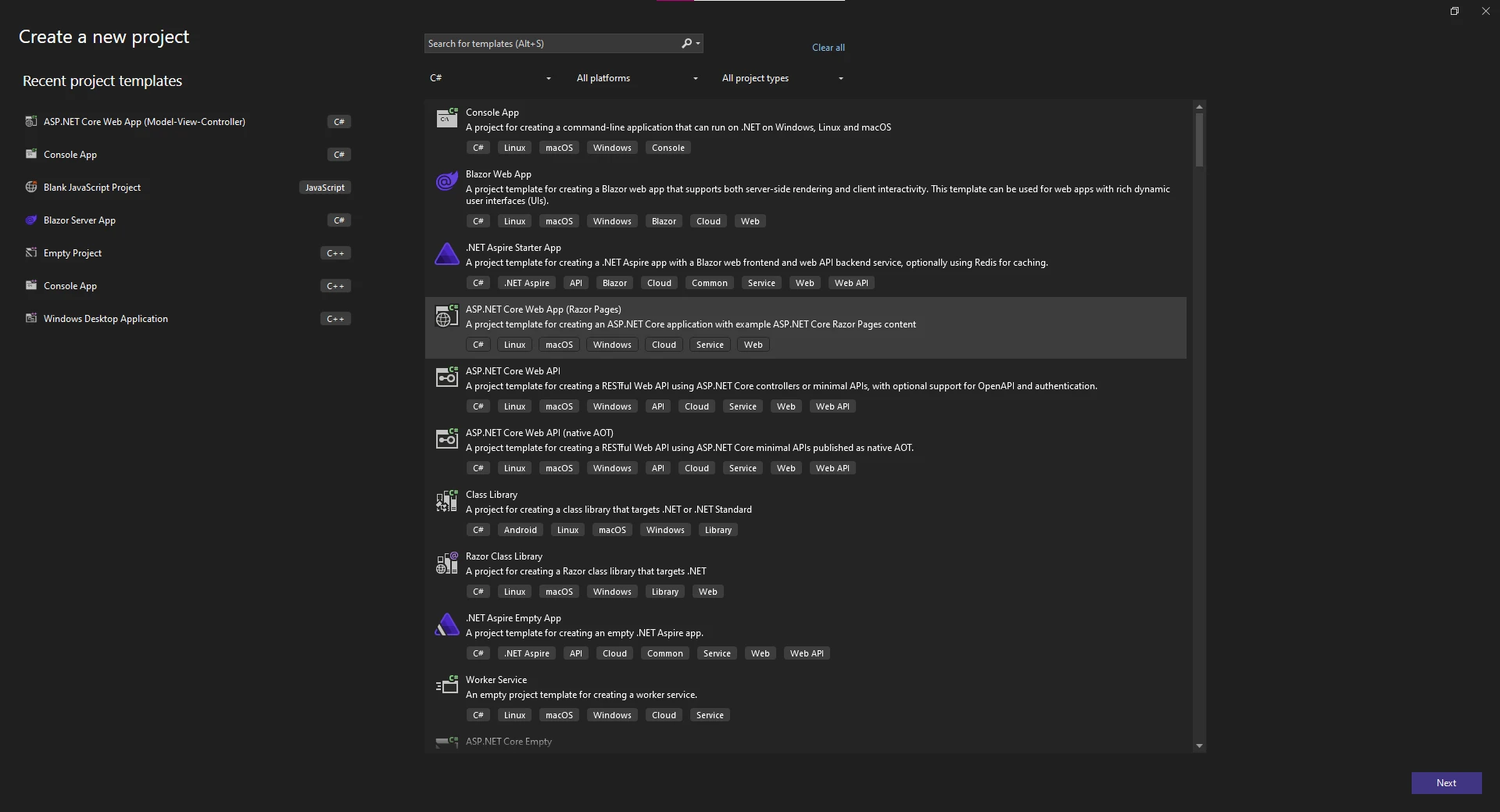
Uruchom program Visual Studio i wybierz typ projektu ASP.NET, który najlepiej odpowiada Twoim potrzebom. W dzisiejszym przykładzie utworzę aplikację internetową ASP.NET Core (Model-View-Controller).
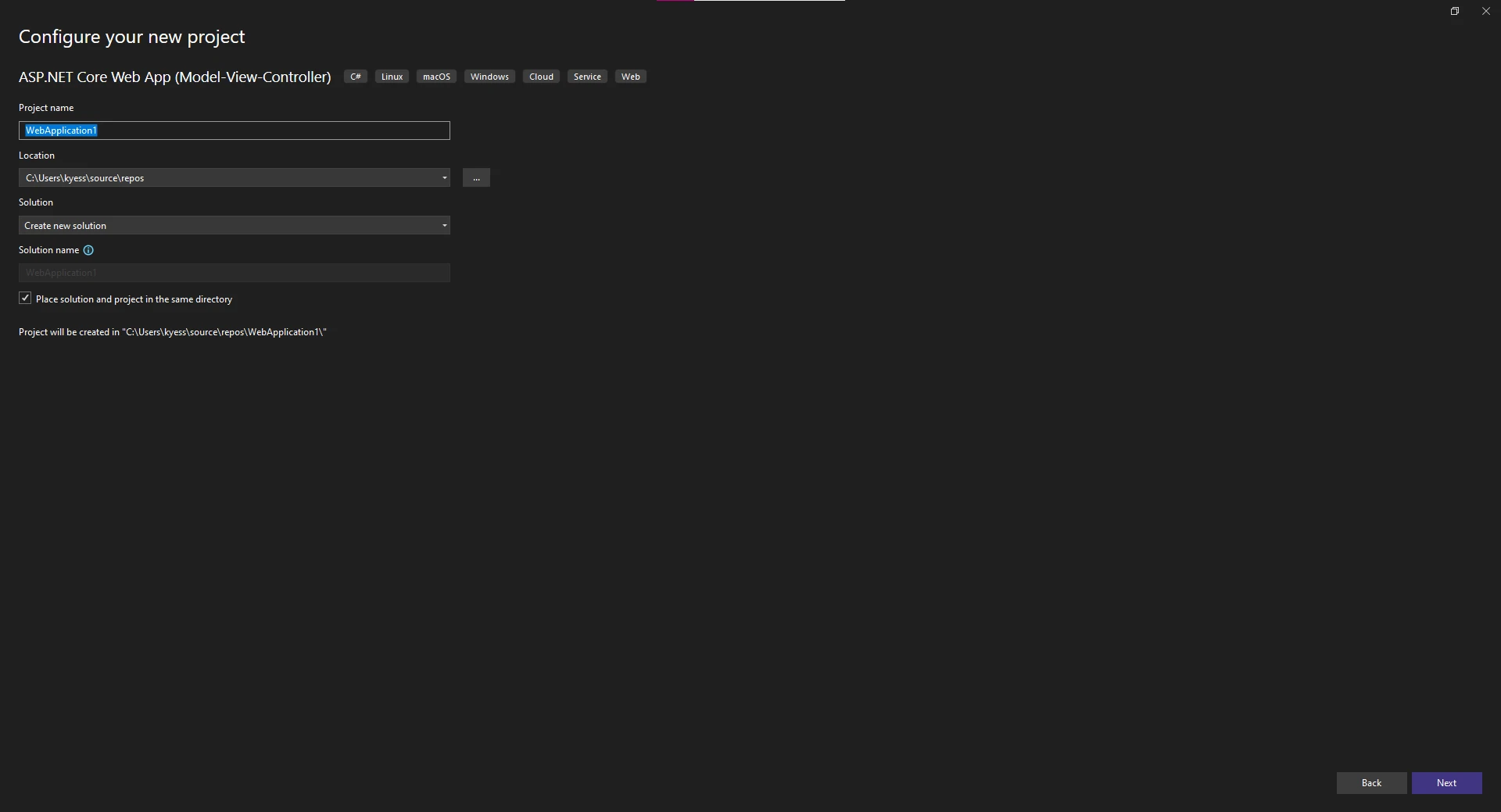
Następnie wprowadź nazwę projektu i wybierz lokalizację, w której ma on zostać umieszczony.
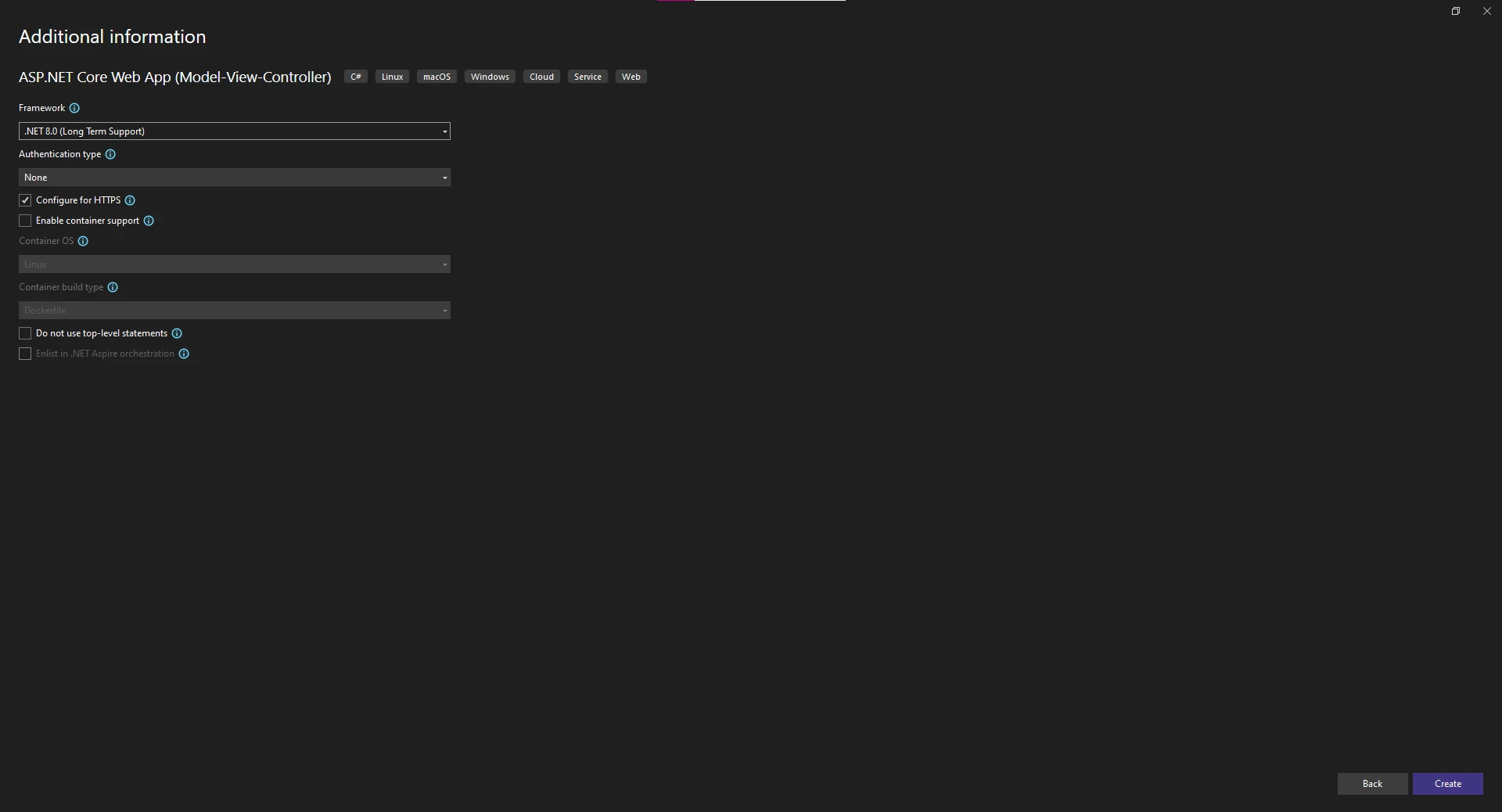
Na koniec wybierz platformę .NET Framework dla projektu i zmień wszelkie dodatkowe ustawienia projektu, takie jak typ uwierzytelniania lub włączenie obsługi kontenerów i Docker.
Utwórz kontroler
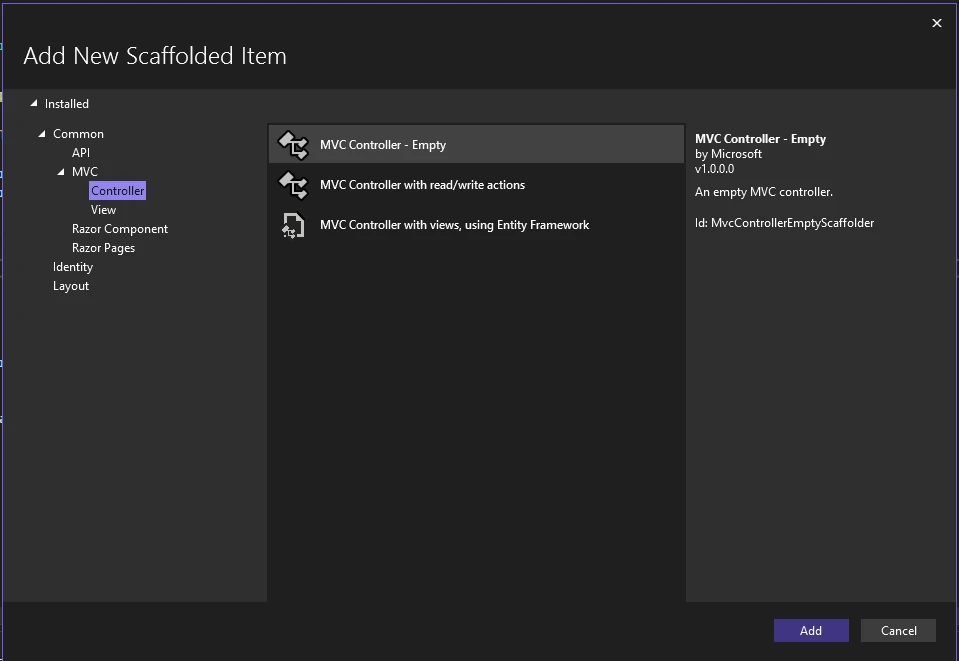
Aby utworzyć nowy kontroler, w którym umieścimy nasz kod HTML do PDF, najpierw kliknij prawym przyciskiem myszy folder "Controllers" w eksploratorze rozwiązań i wybierz "Dodaj -> Kontroler".
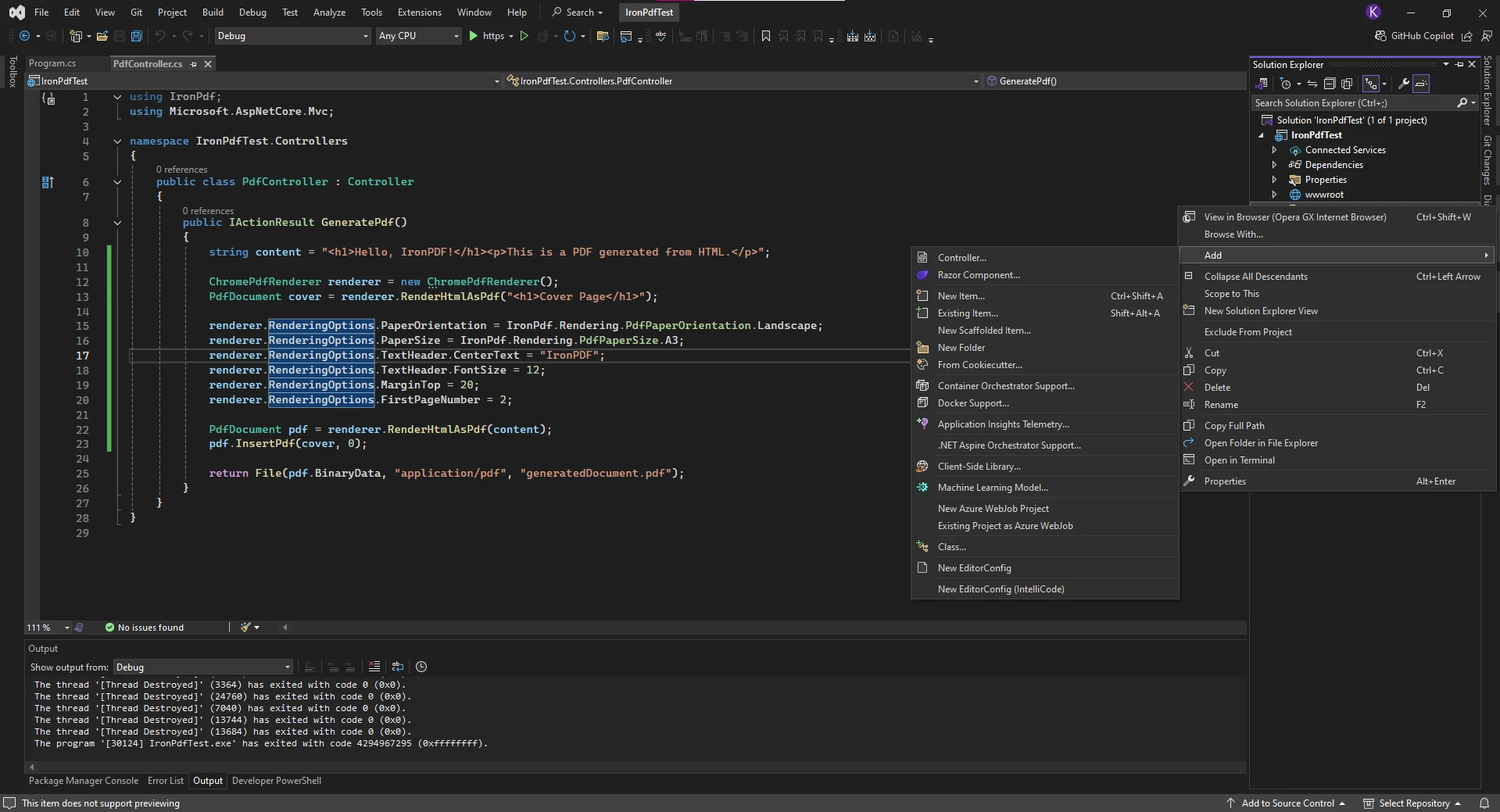
Spowoduje to otwarcie nowego okna, w którym można wybrać typ kontrolera, który chcesz dodać do projektu. Wybraliśmy pusty kontroler MVC.
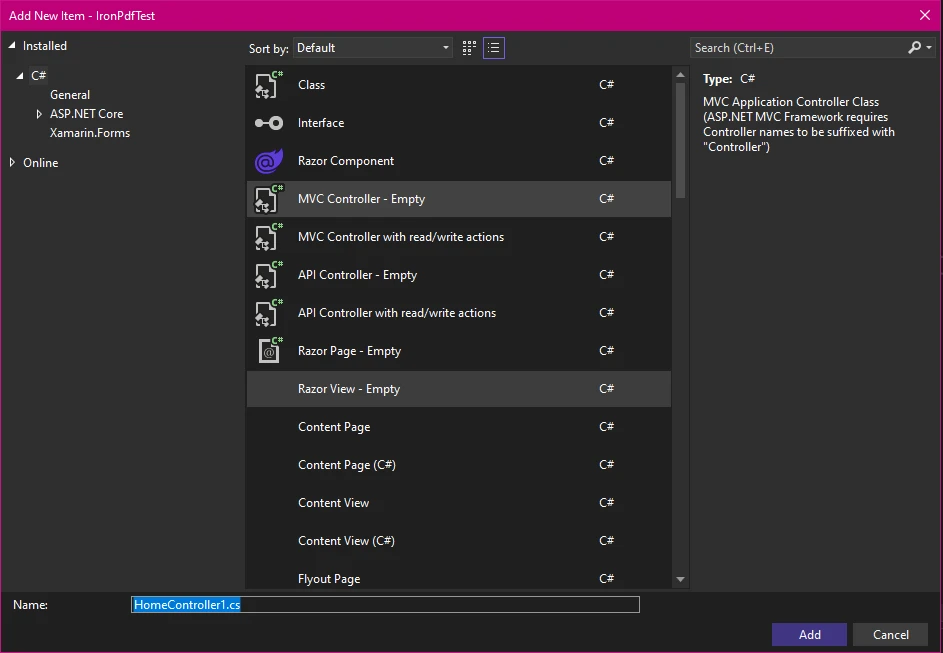
Na koniec nadajemy nowemu kontrolerowi nazwę i klikamy "Dodaj", aby dodać go do naszego projektu.
Dodaj kod konwersji HTML do PDF
Teraz, gdy utworzyliśmy nasz projekt ASP.NET, możemy rozpocząć pisanie kodu służącego do konwersji zawartości plików HTML do formatu PDF. Zaczniemy od prostego przykładu konwersji ciągu znaków HTML do formatu PDF, a następnie przyjrzymy się konwersji treści HTML z możliwością dostosowania.
using IronPdf;
using Microsoft.AspNetCore.Mvc;

namespace IronPdfTest.Controllers
{
    public class PdfController : Controller
    {
        // Action method to generate a PDF from HTML content
        public IActionResult GeneratePdf()
        {
            // String of HTML code to be converted to PDF
            string htmlContent = "<h1>Hello, IronPDF!</h1><p>This is a PDF generated from HTML.</p>";

            // Creating a renderer to convert the HTML string to PDF
            ChromePdfRenderer renderer = new ChromePdfRenderer();

            // Convert HTML string to PDF
            PdfDocument pdf = renderer.RenderHtmlAsPdf(htmlContent);

            // Return the generated PDF file
            return File(pdf.BinaryData, "application/pdf", "generatedDocument.pdf");
        }
    }
}
using IronPdf;
using Microsoft.AspNetCore.Mvc;

namespace IronPdfTest.Controllers
{
    public class PdfController : Controller
    {
        // Action method to generate a PDF from HTML content
        public IActionResult GeneratePdf()
        {
            // String of HTML code to be converted to PDF
            string htmlContent = "<h1>Hello, IronPDF!</h1><p>This is a PDF generated from HTML.</p>";

            // Creating a renderer to convert the HTML string to PDF
            ChromePdfRenderer renderer = new ChromePdfRenderer();

            // Convert HTML string to PDF
            PdfDocument pdf = renderer.RenderHtmlAsPdf(htmlContent);

            // Return the generated PDF file
            return File(pdf.BinaryData, "application/pdf", "generatedDocument.pdf");
        }
    }
}
Imports IronPdf
Imports Microsoft.AspNetCore.Mvc
Namespace IronPdfTest.Controllers
Public Class PdfController
Inherits Controller
' Action method to generate a PDF from HTML content
Public Function GeneratePdf() As IActionResult
' String of HTML code to be converted to PDF
Dim htmlContent As String = "<h1>Hello, IronPDF!</h1><p>This is a PDF generated from HTML.</p>"
' Creating a renderer to convert the HTML string to PDF
Dim renderer As New ChromePdfRenderer()
' Convert HTML string to PDF
Dim pdf As PdfDocument = renderer.RenderHtmlAsPdf(htmlContent)
' Return the generated PDF file
Return File(pdf.BinaryData, "application/pdf", "generatedDocument.pdf")
End Function
End Class
End Namespace
Imports IronPdf
Imports Microsoft.AspNetCore.Mvc

Namespace IronPdfTest.Controllers
	Public Class PdfController
		Inherits Controller

		' Action method to generate a PDF from HTML content
		Public Function GeneratePdf() As IActionResult
			' String of HTML code to be converted to PDF
			Dim htmlContent As String = "<h1>Hello, IronPDF!</h1><p>This is a PDF generated from HTML.</p>"

			' Creating a renderer to convert the HTML string to PDF
			Dim renderer As New ChromePdfRenderer()

			' Convert HTML string to PDF
			Dim pdf As PdfDocument = renderer.RenderHtmlAsPdf(htmlContent)

			' Return the generated PDF file
			Return File(pdf.BinaryData, "application/pdf", "generatedDocument.pdf")
		End Function
	End Class
End Namespace
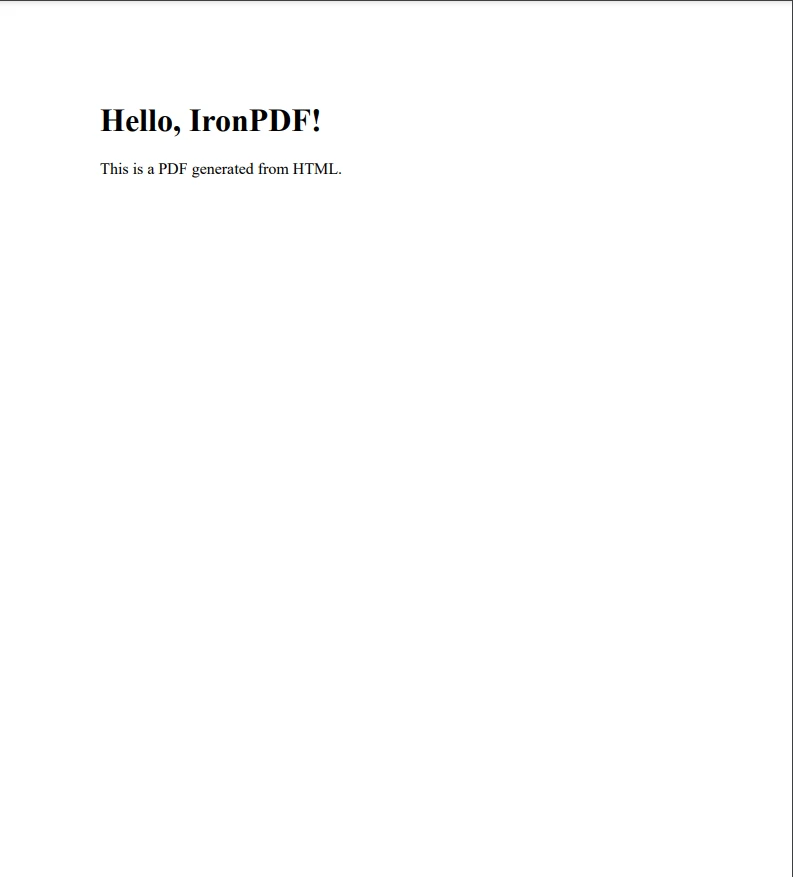
ASP.NET MVC wykorzystuje kontrolery do obsługi żądań użytkowników. Gdy użytkownik przejdzie do określonego adresu URL, ASP.NET wywoła metodę w kontrolerze powiązanym z tą trasą.
- PdfController to klasa dziedzicząca po Controller, co oznacza, że może obsługiwać żądania internetowe i wysyłać odpowiedzi.
- Metoda GeneratePdf w tym kontrolerze obsługuje żądanie konwersji HTML na PDF i zwraca wynik.
Gdy użytkownik odwiedza adres URL powiązany z akcją GeneratePdf, metoda zostaje wykonana.
-
IActionResult: Jest to typ zwracanej wartości, reprezentujący odpowiedź, którą aplikacja internetowa wyśle z powrotem do użytkownika. Może to być widok (strona HTML), plik do pobrania itp. W tym przypadku jest to plik PDF.
-
Metoda GeneratePdf():
-
Wewnątrz metody definiujemy ciąg znaków htmlContent, który zawiera kod HTML, który chcesz przekonwertować do formatu PDF. Na przykład, "<h1>Hello, IronPDF!</h1><p>This is a PDF generated from HTML.</p>".
-
Tworzymy nową instancję ChromePdfRenderer, która obsługuje konwersję HTML do PDF.
-
Metoda RenderHtmlAsPdf() pobiera ciąg znaków HTML i zwraca obiekt PDF.
Konfiguracja routingu
W aplikacji ASP.NET MVC definiuje się trasy, które mapują adresy URL na metody kontrolera (akcje). Na przykład, jeśli przejdziesz do /PDF/GeneratePdf w przeglądarce, ASP.NET wyszuka PDFController i wywoła jego metodę GeneratePdf. Upewnij się, że konfiguracja routingu umożliwia dostęp do akcji GeneratePdf. Jeśli korzystasz z ASP.NET Core MVC, zazwyczaj jest to konfigurowane automatycznie. Jeśli korzystasz z Web API, upewnij się, że trasy są prawidłowo skonfigurowane.
Niestandardowy plik PDF
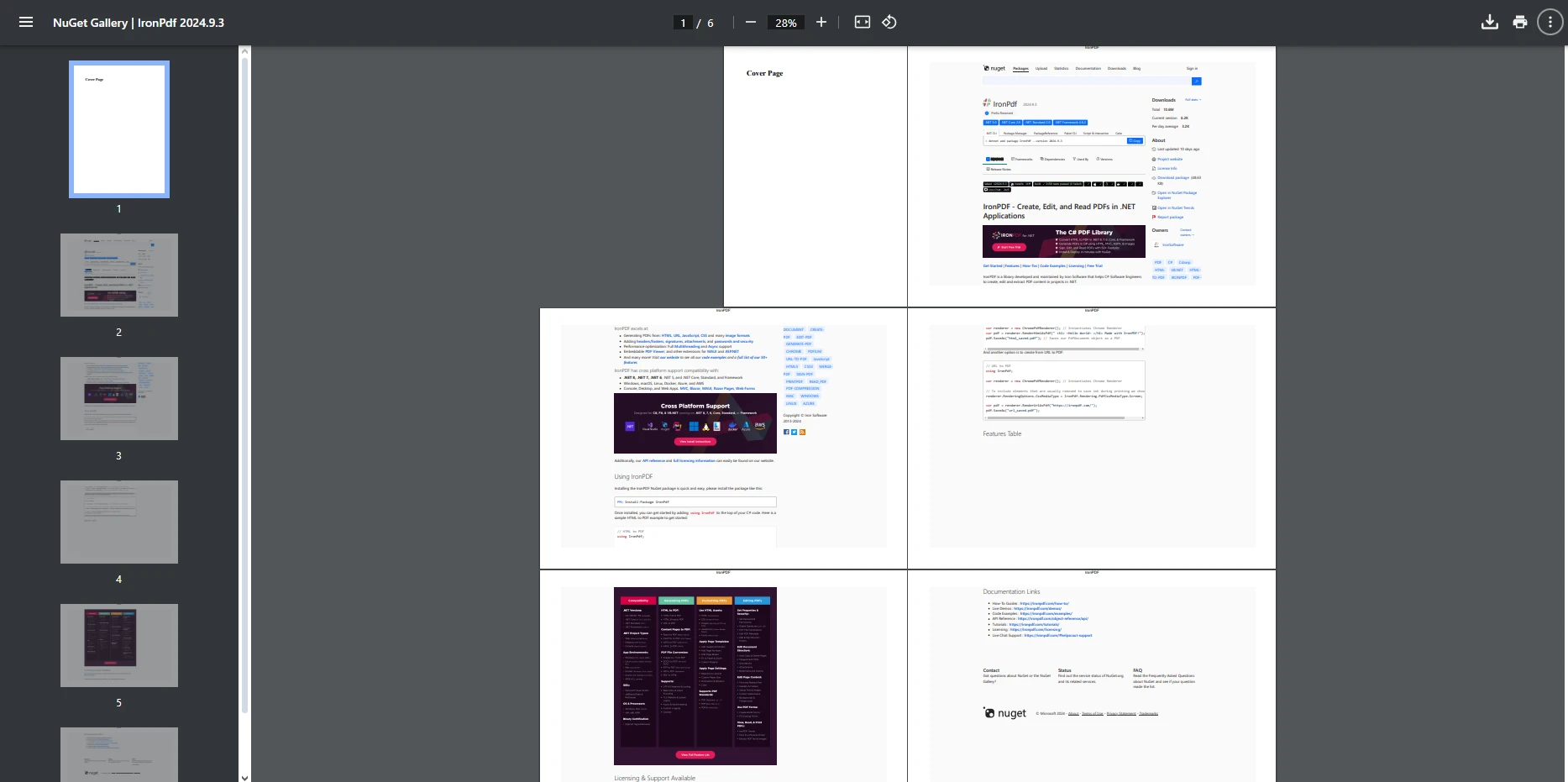
Skoro mamy już podstawy, przyjrzyjmy się tworzeniu pliku PDF z treści HTML z pewnymi ustawieniami dostosowującymi plik PDF wyjściowy. IronPDF oferuje potężny zestaw narzędzi do dostosowywania plików PDF, takich jak marginesy, nagłówki/stopki, niestandardowe rozmiary plików PDF i wiele innych.
using IronPdf;
using Microsoft.AspNetCore.Mvc;

namespace IronPdfTest.Controllers
{
    // Controller for our PDF converter
    public class PdfController : Controller
    {
        // Action method to generate a customized PDF from HTML content
        public IActionResult GeneratePdf()
        {
            // String of HTML code to be converted to PDF
            string htmlContent = "<h1>Hello, IronPDF!</h1><p>This is a PDF generated from HTML.</p>";

            // Creating a renderer to convert the URL to PDF
            ChromePdfRenderer renderer = new ChromePdfRenderer();

            // Creating the cover page
            PdfDocument cover = renderer.RenderHtmlAsPdf("<h1>Cover Page</h1>");

            // Adding custom options for our final PDF
            renderer.RenderingOptions.PaperOrientation = IronPdf.Rendering.PdfPaperOrientation.Landscape;
            renderer.RenderingOptions.PaperSize = IronPdf.Rendering.PdfPaperSize.A3;
            renderer.RenderingOptions.TextHeader.CenterText = "IronPDF";
            renderer.RenderingOptions.TextHeader.FontSize = 12;
            renderer.RenderingOptions.MarginTop = 20;
            renderer.RenderingOptions.FirstPageNumber = 2;

            // Creating our main PDF
            PdfDocument pdf = renderer.RenderHtmlAsPdf(htmlContent);

            // Appending the cover to the main PDF
            pdf.InsertPdf(cover, 0);

            // Return the customized generated PDF file
            return File(pdf.BinaryData, "application/pdf", "generatedDocument.pdf");
        }
    }
}
using IronPdf;
using Microsoft.AspNetCore.Mvc;

namespace IronPdfTest.Controllers
{
    // Controller for our PDF converter
    public class PdfController : Controller
    {
        // Action method to generate a customized PDF from HTML content
        public IActionResult GeneratePdf()
        {
            // String of HTML code to be converted to PDF
            string htmlContent = "<h1>Hello, IronPDF!</h1><p>This is a PDF generated from HTML.</p>";

            // Creating a renderer to convert the URL to PDF
            ChromePdfRenderer renderer = new ChromePdfRenderer();

            // Creating the cover page
            PdfDocument cover = renderer.RenderHtmlAsPdf("<h1>Cover Page</h1>");

            // Adding custom options for our final PDF
            renderer.RenderingOptions.PaperOrientation = IronPdf.Rendering.PdfPaperOrientation.Landscape;
            renderer.RenderingOptions.PaperSize = IronPdf.Rendering.PdfPaperSize.A3;
            renderer.RenderingOptions.TextHeader.CenterText = "IronPDF";
            renderer.RenderingOptions.TextHeader.FontSize = 12;
            renderer.RenderingOptions.MarginTop = 20;
            renderer.RenderingOptions.FirstPageNumber = 2;

            // Creating our main PDF
            PdfDocument pdf = renderer.RenderHtmlAsPdf(htmlContent);

            // Appending the cover to the main PDF
            pdf.InsertPdf(cover, 0);

            // Return the customized generated PDF file
            return File(pdf.BinaryData, "application/pdf", "generatedDocument.pdf");
        }
    }
}
Imports IronPdf
Imports Microsoft.AspNetCore.Mvc
Namespace IronPdfTest.Controllers
' Controller for our PDF converter
Public Class PdfController
Inherits Controller
' Action method to generate a customized PDF from HTML content
Public Function GeneratePdf() As IActionResult
' String of HTML code to be converted to PDF
Dim htmlContent As String = "<h1>Hello, IronPDF!</h1><p>This is a PDF generated from HTML.</p>"
' Creating a renderer to convert the URL to PDF
Dim renderer As New ChromePdfRenderer()
' Creating the cover page
Dim cover As PdfDocument = renderer.RenderHtmlAsPdf("<h1>Cover Page</h1>")
' Adding custom options for our final PDF
renderer.RenderingOptions.PaperOrientation = IronPdf.Rendering.PdfPaperOrientation.Landscape
renderer.RenderingOptions.PaperSize = IronPdf.Rendering.PdfPaperSize.A3
renderer.RenderingOptions.TextHeader.CenterText = "IronPDF"
renderer.RenderingOptions.TextHeader.FontSize = 12
renderer.RenderingOptions.MarginTop = 20
renderer.RenderingOptions.FirstPageNumber = 2
' Creating our main PDF
Dim pdf As PdfDocument = renderer.RenderHtmlAsPdf(htmlContent)
' Appending the cover to the main PDF
pdf.InsertPdf(cover, 0)
' Return the customized generated PDF file
Return File(pdf.BinaryData, "application/pdf", "generatedDocument.pdf")
End Function
End Class
End Namespace
Imports IronPdf
Imports Microsoft.AspNetCore.Mvc

Namespace IronPdfTest.Controllers
	' Controller for our PDF converter
	Public Class PdfController
		Inherits Controller

		' Action method to generate a customized PDF from HTML content
		Public Function GeneratePdf() As IActionResult
			' String of HTML code to be converted to PDF
			Dim htmlContent As String = "<h1>Hello, IronPDF!</h1><p>This is a PDF generated from HTML.</p>"

			' Creating a renderer to convert the URL to PDF
			Dim renderer As New ChromePdfRenderer()

			' Creating the cover page
			Dim cover As PdfDocument = renderer.RenderHtmlAsPdf("<h1>Cover Page</h1>")

			' Adding custom options for our final PDF
			renderer.RenderingOptions.PaperOrientation = IronPdf.Rendering.PdfPaperOrientation.Landscape
			renderer.RenderingOptions.PaperSize = IronPdf.Rendering.PdfPaperSize.A3
			renderer.RenderingOptions.TextHeader.CenterText = "IronPDF"
			renderer.RenderingOptions.TextHeader.FontSize = 12
			renderer.RenderingOptions.MarginTop = 20
			renderer.RenderingOptions.FirstPageNumber = 2

			' Creating our main PDF
			Dim pdf As PdfDocument = renderer.RenderHtmlAsPdf(htmlContent)

			' Appending the cover to the main PDF
			pdf.InsertPdf(cover, 0)

			' Return the customized generated PDF file
			Return File(pdf.BinaryData, "application/pdf", "generatedDocument.pdf")
		End Function
	End Class
End Namespace
Wnioski
Dzisiaj przyjrzeliśmy się bliżej, jak konwersja HTML do PDF może być wykorzystana w ASP.NET, i zbadaliśmy proces tworzenia plików PDF z HTML w ramach projektu ASP.NET. Postępując zgodnie z powyższymi wskazówkami, można łatwo zintegrować generowanie plików PDF z aplikacjami internetowymi, co pozwala tworzyć wysokiej jakości dokumenty nadające się do druku na podstawie treści HTML.
IronPDF oferuje bogaty zestaw funkcji, które można wykorzystać do tworzenia wysokiej jakości dokumentów PDF. Aby uzyskać informacje na temat bardziej zaawansowanych funkcji i szczegółowych opcji dostosowywania, zapoznaj się z dokumentacją IronPDF. Dzięki szybkiej instalacji możesz błyskawicznie skonfigurować IronPDF w swoim projekcie.























