Em aplicações web modernas, gerar documentos a partir de conteúdo HTML é um requisito comum. Seja para criar faturas, relatórios ou qualquer outro tipo de documento, a conversão de HTML para PDF pode ser feita de forma eficiente com a biblioteca IronPDF em ASP.NET usando C#.
Hoje, vamos explorar como configurar o IronPDF e usá-lo para converter conteúdo HTML em um documento PDF.
- Crie um projeto ASP.NET usando o Visual Studio ou a IDE de sua preferência.
- Instale o IronPDF e configure sua chave de licença.
- Crie um novo controlador ou página onde você deseja lidar com a conversão para PDF.
- Escreva a lógica de conversão dentro do controlador.
- Configure o roteamento para permitir o acesso à sua ação de geração de PDF.
Visão geral do IronPDF
IronPDF é uma poderosa biblioteca PDF que permite aos desenvolvedores ler, criar e manipular documentos PDF. Com um conjunto robusto de recursos e um processo de instalação rápido e simples, você pode levar seus projetos em PDF para o próximo nível em pouco tempo graças ao IronPDF. Sua API intuitiva é fácil de aprender, tornando-a uma escolha ideal se você busca gerar documentos PDF dinâmicos, realizar tarefas de segurança em PDF, adicionar anotações em PDF, etc., diretamente do seu aplicativo web.
Características
- Conversão para PDF: O IronPDF pode converter arquivos HTML em PDF, com suporte completo aos padrões web modernos. Você pode ter certeza de que o IronPDF sempre retornará PDFs com qualidade de imagem perfeita a partir de suas páginas HTML. O IronPDF também pode converter arquivos PDF de outros formatos, como DOCX, imagens, RTF e muito mais.
- Geração de PDF: Com o IronPDF, você pode gerar PDFs a partir de qualquer página da web, arquivo ASPX, string HTML e muito mais.
- Recursos de segurança: Com o IronPDF, você sempre pode ter certeza de que seus arquivos PDF confidenciais estão seguros graças aos seus recursos de segurança. Use o IronPDF para criptografar seus arquivos PDF, definir senhas e permissões para seus arquivos PDF.
- Recursos de edição de PDF: Com o IronPDF , você pode processar documentos PDF existentes, editá-los e ler arquivos PDF com facilidade. O IronPDF oferece recursos de edição como adicionar cabeçalhos e rodapés, inserir texto e imagens nas páginas do PDF, adicionar marcas d'água personalizadas ao PDF, trabalhar com formulários em PDF e dividir ou mesclar arquivos PDF.
Pré-requisitos
Antes de começar, certifique-se de ter:
- Visual Studio ou outro ambiente de desenvolvimento C# configurado.
- Biblioteca IronPDF instalada. Você pode obtê-lo do NuGet ou diretamente do site do IronPDF .
Criar um novo projeto ASP.NET
Inicie o Visual Studio e selecione o tipo de projeto ASP.NET que melhor atenda às suas necessidades. Para o exemplo de hoje, criarei um aplicativo Web ASP.NET Core (Model-View-Controller).
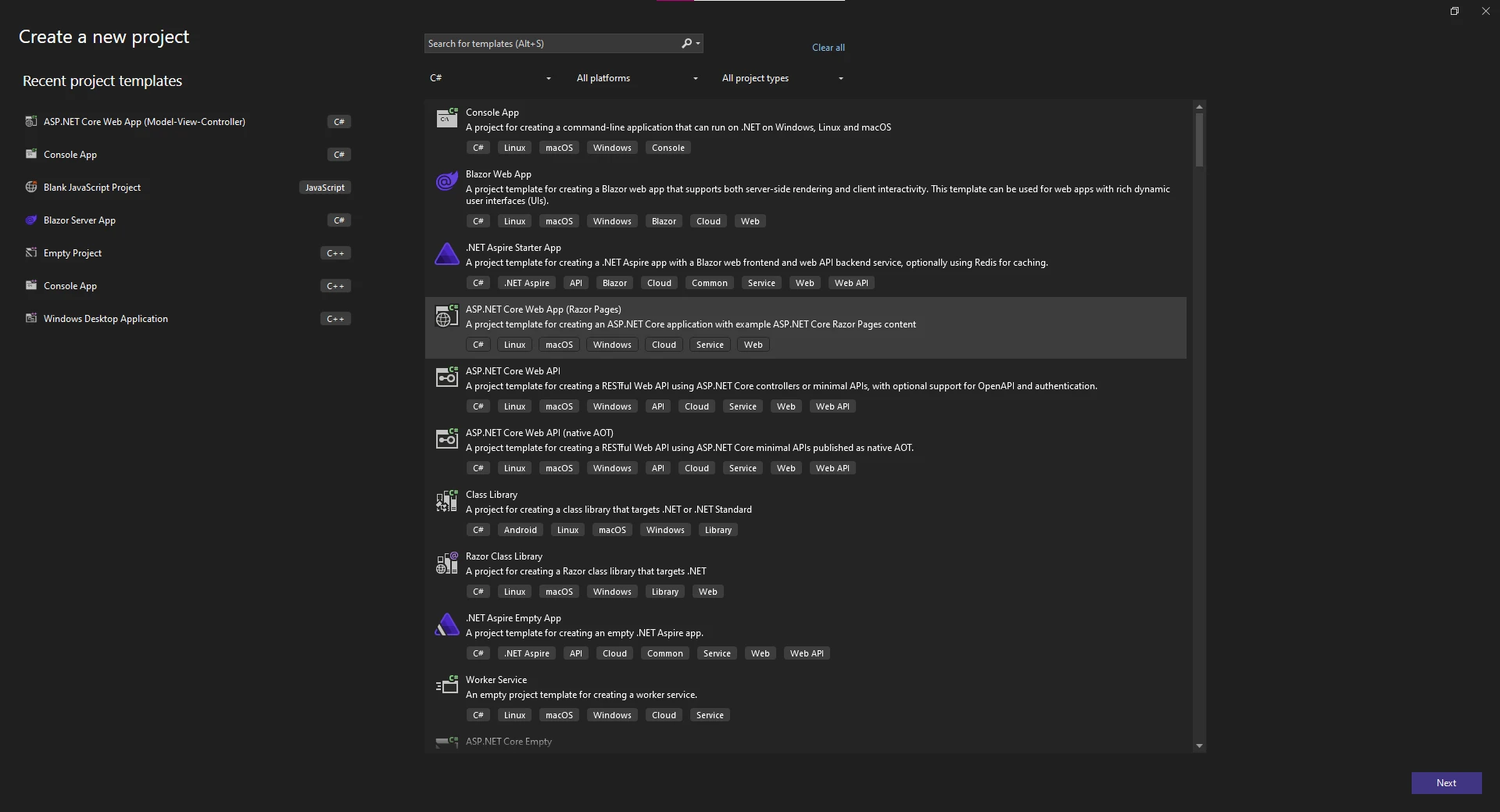
Em seguida, insira o nome do seu projeto e escolha o local onde ele será realizado.
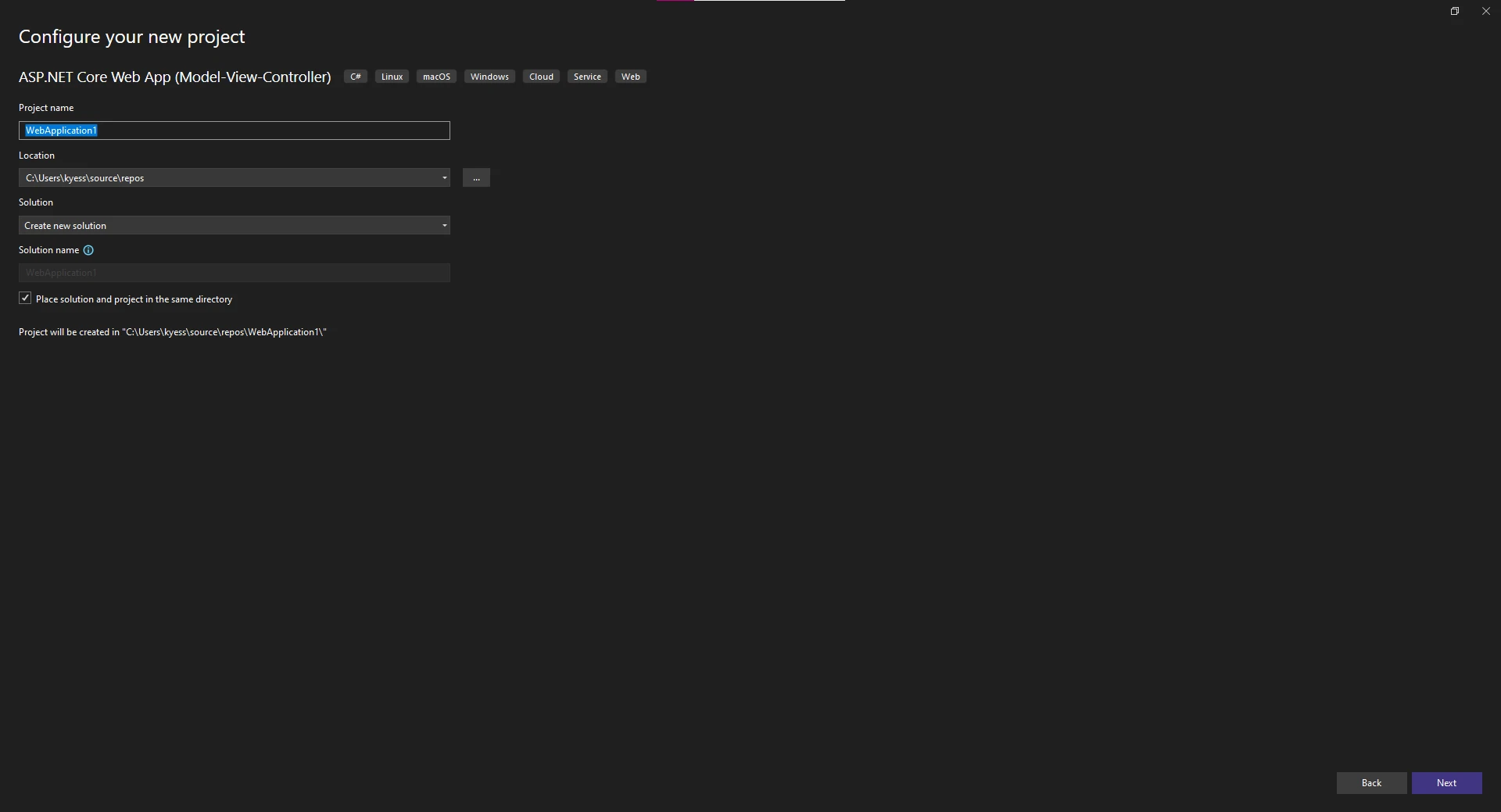
Por fim, escolha a versão do .NET Framework para o projeto e altere quaisquer configurações adicionais, como o tipo de autenticação ou a ativação do suporte a contêineres e Docker.
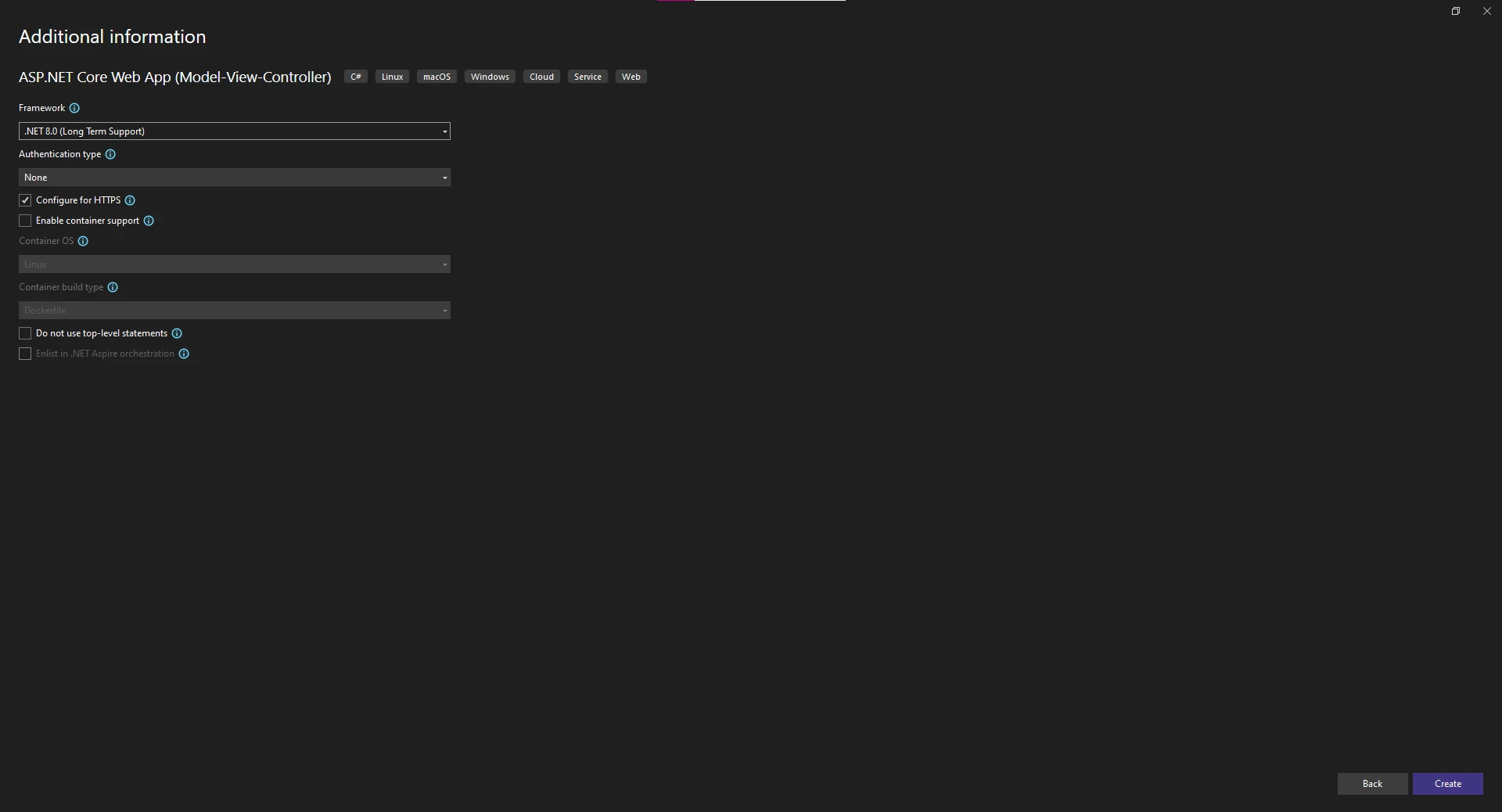
Criar um controlador
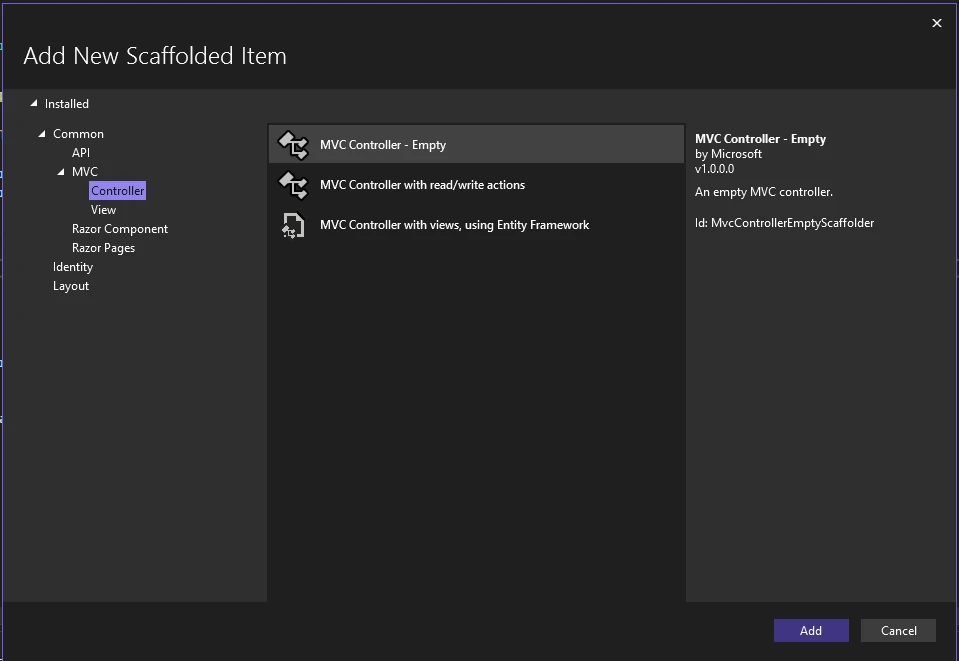
Para criar um novo controlador para hospedar nosso código HTML para PDF, primeiro clique com o botão direito do mouse na pasta "Controladores" no explorador de soluções e escolha "Adicionar -> Controlador".
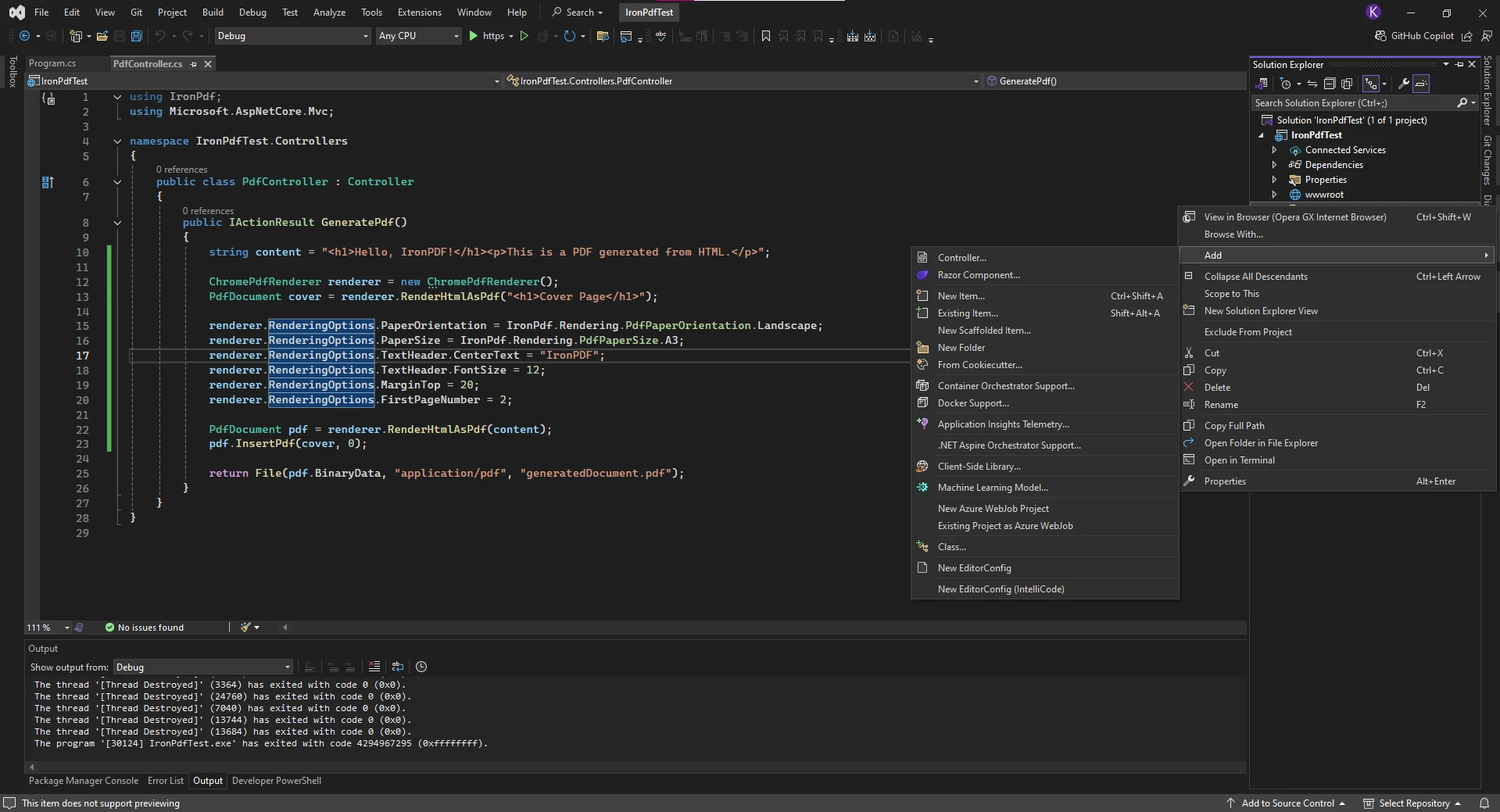
Isso abrirá uma nova janela, onde você poderá escolher qual tipo de controlador deseja adicionar ao projeto. Selecionamos um controlador MVC vazio.
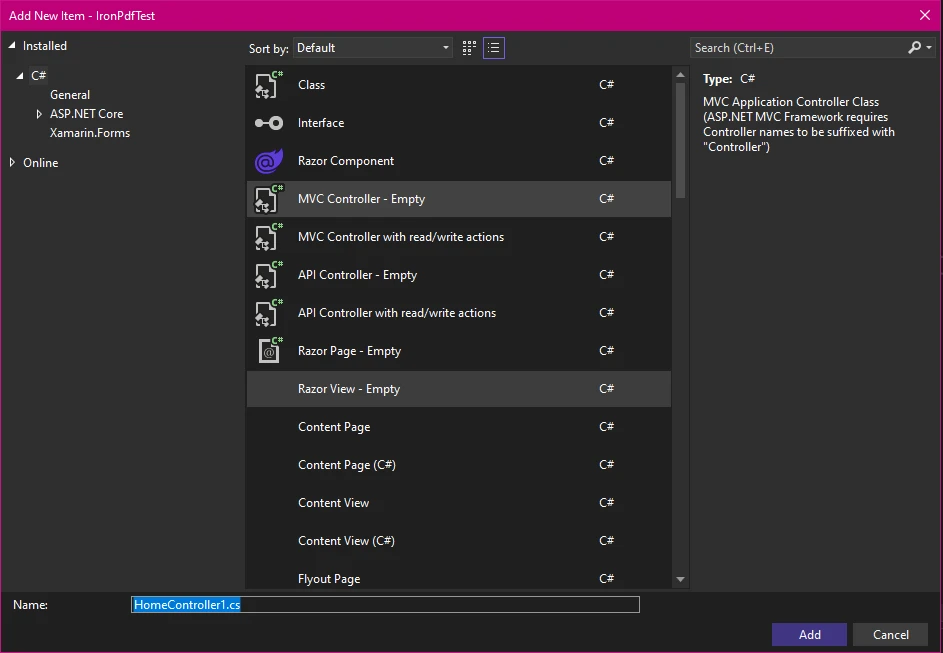
Por fim, damos um nome ao novo controlador e clicamos em "Adicionar" para adicioná-lo ao nosso projeto.
Adicionar código de conversão de HTML para PDF
Agora que criamos nosso projeto ASP.NET , podemos começar a escrever o código para converter o conteúdo de um arquivo HTML em um PDF. Começaremos com um exemplo simples de conversão de uma string HTML para PDF, antes de analisarmos a conversão de conteúdo HTML com personalização.
using IronPdf;
using Microsoft.AspNetCore.Mvc;

namespace IronPdfTest.Controllers
{
    public class PdfController : Controller
    {
        // Action method to generate a PDF from HTML content
        public IActionResult GeneratePdf()
        {
            // String of HTML code to be converted to PDF
            string htmlContent = "<h1>Hello, IronPDF!</h1><p>This is a PDF generated from HTML.</p>";

            // Creating a renderer to convert the HTML string to PDF
            ChromePdfRenderer renderer = new ChromePdfRenderer();

            // Convert HTML string to PDF
            PdfDocument pdf = renderer.RenderHtmlAsPdf(htmlContent);

            // Return the generated PDF file
            return File(pdf.BinaryData, "application/pdf", "generatedDocument.pdf");
        }
    }
}
using IronPdf;
using Microsoft.AspNetCore.Mvc;

namespace IronPdfTest.Controllers
{
    public class PdfController : Controller
    {
        // Action method to generate a PDF from HTML content
        public IActionResult GeneratePdf()
        {
            // String of HTML code to be converted to PDF
            string htmlContent = "<h1>Hello, IronPDF!</h1><p>This is a PDF generated from HTML.</p>";

            // Creating a renderer to convert the HTML string to PDF
            ChromePdfRenderer renderer = new ChromePdfRenderer();

            // Convert HTML string to PDF
            PdfDocument pdf = renderer.RenderHtmlAsPdf(htmlContent);

            // Return the generated PDF file
            return File(pdf.BinaryData, "application/pdf", "generatedDocument.pdf");
        }
    }
}
Imports IronPdf
Imports Microsoft.AspNetCore.Mvc
Namespace IronPdfTest.Controllers
Public Class PdfController
Inherits Controller
' Action method to generate a PDF from HTML content
Public Function GeneratePdf() As IActionResult
' String of HTML code to be converted to PDF
Dim htmlContent As String = "<h1>Hello, IronPDF!</h1><p>This is a PDF generated from HTML.</p>"
' Creating a renderer to convert the HTML string to PDF
Dim renderer As New ChromePdfRenderer()
' Convert HTML string to PDF
Dim pdf As PdfDocument = renderer.RenderHtmlAsPdf(htmlContent)
' Return the generated PDF file
Return File(pdf.BinaryData, "application/pdf", "generatedDocument.pdf")
End Function
End Class
End Namespace
Imports IronPdf
Imports Microsoft.AspNetCore.Mvc

Namespace IronPdfTest.Controllers
	Public Class PdfController
		Inherits Controller

		' Action method to generate a PDF from HTML content
		Public Function GeneratePdf() As IActionResult
			' String of HTML code to be converted to PDF
			Dim htmlContent As String = "<h1>Hello, IronPDF!</h1><p>This is a PDF generated from HTML.</p>"

			' Creating a renderer to convert the HTML string to PDF
			Dim renderer As New ChromePdfRenderer()

			' Convert HTML string to PDF
			Dim pdf As PdfDocument = renderer.RenderHtmlAsPdf(htmlContent)

			' Return the generated PDF file
			Return File(pdf.BinaryData, "application/pdf", "generatedDocument.pdf")
		End Function
	End Class
End Namespace
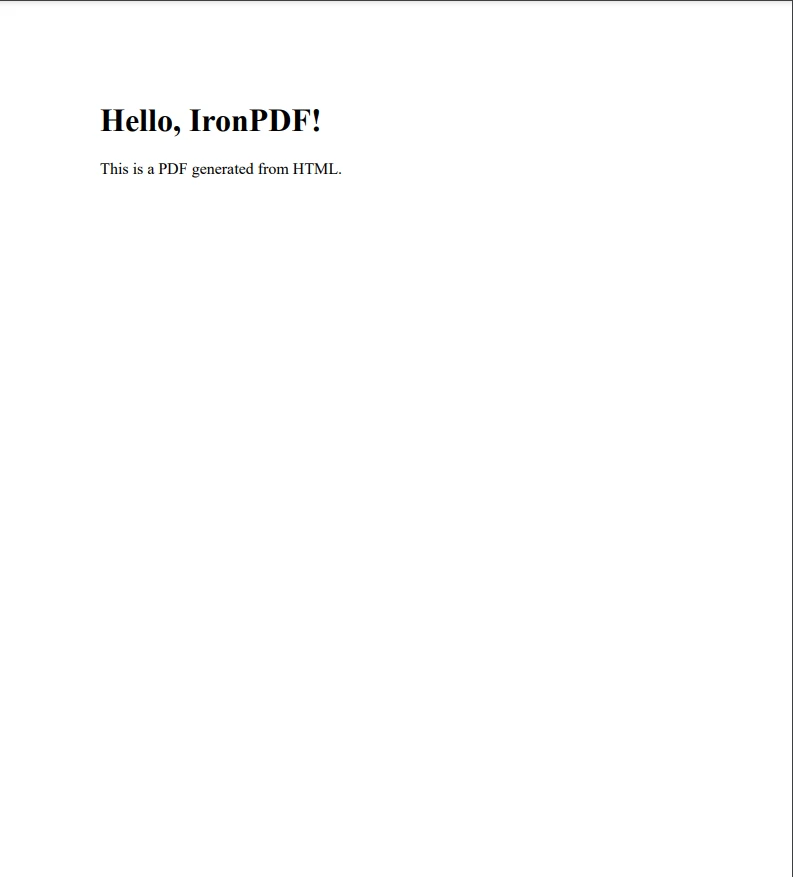
O ASP.NET MVC utiliza controladores para lidar com as solicitações do usuário. Quando um usuário navega até um URL específico, o ASP.NET chamará um método no controlador associado a essa rota.
- PdfController é uma classe que herda de Controller, o que significa que ela pode lidar com solicitações da web e enviar respostas.
- O método GeneratePdf dentro deste controlador irá processar uma solicitação para converter HTML em PDF e retornar o resultado.
Quando um usuário visita um URL vinculado à ação GeneratePdf, o método é executado.
-
IActionResult: Este é o tipo de retorno, representando a resposta que o aplicativo web enviará de volta ao usuário. Pode ser uma visualização (página HTML), um download de arquivo, etc. Neste caso, é um arquivo PDF.
-
Método GeneratePdf():
-
Dentro do método, definimos uma string htmlContent que contém o HTML que você deseja converter em PDF. Por exemplo, "<h1>Hello, IronPDF!</h1><p>This is a PDF generated from HTML.</p>".
-
Criamos uma nova instância de ChromePdfRenderer , que lida com a conversão de HTML para PDF.
-
O método RenderHtmlAsPdf() recebe a string HTML e retorna um objeto PDF.
Configurar roteamento
Em uma aplicação ASP.NET MVC, você define rotas que mapeiam URLs para métodos (ações) do controlador. Por exemplo, se você navegar até /Pdf/GeneratePdf no navegador, o ASP.NET procurará o PdfController e chamará seu método GeneratePdf. Certifique-se de que sua configuração de roteamento permita o acesso à ação GeneratePdf. Se você estiver usando o ASP.NET Core MVC, isso geralmente é configurado automaticamente. Se você estiver usando a API Web, certifique-se de que suas rotas estejam configuradas corretamente.
Saída de PDF personalizada
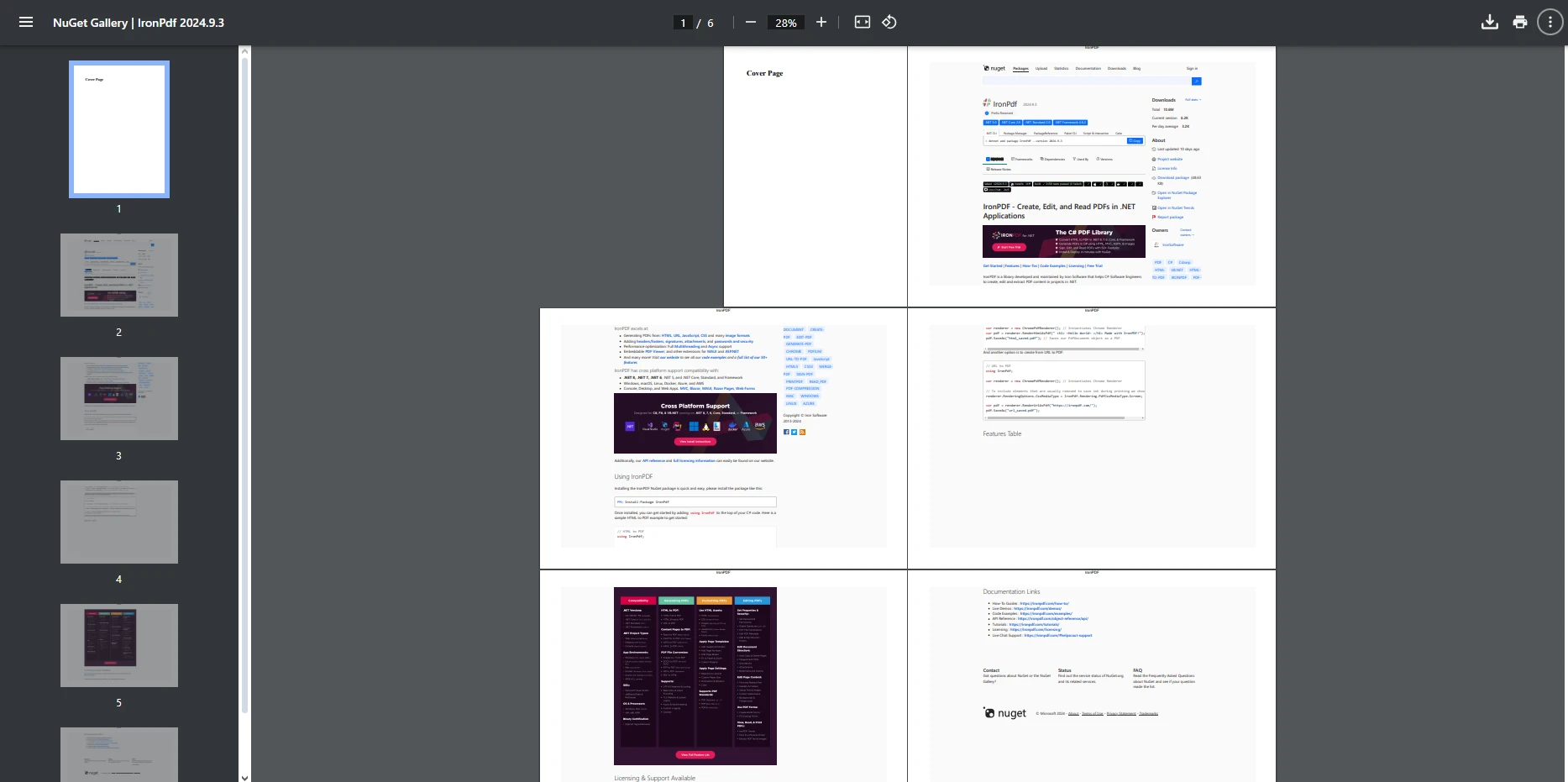
Agora que já dominamos os conceitos básicos, vamos ver como criar um arquivo PDF a partir de conteúdo HTML com algumas configurações de personalização definidas para o PDF de saída. O IronPDF oferece um conjunto poderoso de ferramentas de personalização de PDF, como margens , cabeçalhos/rodapés , dimensionamento personalizado de PDF e muito mais.
using IronPdf;
using Microsoft.AspNetCore.Mvc;

namespace IronPdfTest.Controllers
{
    // Controller for our PDF converter
    public class PdfController : Controller
    {
        // Action method to generate a customized PDF from HTML content
        public IActionResult GeneratePdf()
        {
            // String of HTML code to be converted to PDF
            string htmlContent = "<h1>Hello, IronPDF!</h1><p>This is a PDF generated from HTML.</p>";

            // Creating a renderer to convert the URL to PDF
            ChromePdfRenderer renderer = new ChromePdfRenderer();

            // Creating the cover page
            PdfDocument cover = renderer.RenderHtmlAsPdf("<h1>Cover Page</h1>");

            // Adding custom options for our final PDF
            renderer.RenderingOptions.PaperOrientation = IronPdf.Rendering.PdfPaperOrientation.Landscape;
            renderer.RenderingOptions.PaperSize = IronPdf.Rendering.PdfPaperSize.A3;
            renderer.RenderingOptions.TextHeader.CenterText = "IronPDF";
            renderer.RenderingOptions.TextHeader.FontSize = 12;
            renderer.RenderingOptions.MarginTop = 20;
            renderer.RenderingOptions.FirstPageNumber = 2;

            // Creating our main PDF
            PdfDocument pdf = renderer.RenderHtmlAsPdf(htmlContent);

            // Appending the cover to the main PDF
            pdf.InsertPdf(cover, 0);

            // Return the customized generated PDF file
            return File(pdf.BinaryData, "application/pdf", "generatedDocument.pdf");
        }
    }
}
using IronPdf;
using Microsoft.AspNetCore.Mvc;

namespace IronPdfTest.Controllers
{
    // Controller for our PDF converter
    public class PdfController : Controller
    {
        // Action method to generate a customized PDF from HTML content
        public IActionResult GeneratePdf()
        {
            // String of HTML code to be converted to PDF
            string htmlContent = "<h1>Hello, IronPDF!</h1><p>This is a PDF generated from HTML.</p>";

            // Creating a renderer to convert the URL to PDF
            ChromePdfRenderer renderer = new ChromePdfRenderer();

            // Creating the cover page
            PdfDocument cover = renderer.RenderHtmlAsPdf("<h1>Cover Page</h1>");

            // Adding custom options for our final PDF
            renderer.RenderingOptions.PaperOrientation = IronPdf.Rendering.PdfPaperOrientation.Landscape;
            renderer.RenderingOptions.PaperSize = IronPdf.Rendering.PdfPaperSize.A3;
            renderer.RenderingOptions.TextHeader.CenterText = "IronPDF";
            renderer.RenderingOptions.TextHeader.FontSize = 12;
            renderer.RenderingOptions.MarginTop = 20;
            renderer.RenderingOptions.FirstPageNumber = 2;

            // Creating our main PDF
            PdfDocument pdf = renderer.RenderHtmlAsPdf(htmlContent);

            // Appending the cover to the main PDF
            pdf.InsertPdf(cover, 0);

            // Return the customized generated PDF file
            return File(pdf.BinaryData, "application/pdf", "generatedDocument.pdf");
        }
    }
}
Imports IronPdf
Imports Microsoft.AspNetCore.Mvc
Namespace IronPdfTest.Controllers
' Controller for our PDF converter
Public Class PdfController
Inherits Controller
' Action method to generate a customized PDF from HTML content
Public Function GeneratePdf() As IActionResult
' String of HTML code to be converted to PDF
Dim htmlContent As String = "<h1>Hello, IronPDF!</h1><p>This is a PDF generated from HTML.</p>"
' Creating a renderer to convert the URL to PDF
Dim renderer As New ChromePdfRenderer()
' Creating the cover page
Dim cover As PdfDocument = renderer.RenderHtmlAsPdf("<h1>Cover Page</h1>")
' Adding custom options for our final PDF
renderer.RenderingOptions.PaperOrientation = IronPdf.Rendering.PdfPaperOrientation.Landscape
renderer.RenderingOptions.PaperSize = IronPdf.Rendering.PdfPaperSize.A3
renderer.RenderingOptions.TextHeader.CenterText = "IronPDF"
renderer.RenderingOptions.TextHeader.FontSize = 12
renderer.RenderingOptions.MarginTop = 20
renderer.RenderingOptions.FirstPageNumber = 2
' Creating our main PDF
Dim pdf As PdfDocument = renderer.RenderHtmlAsPdf(htmlContent)
' Appending the cover to the main PDF
pdf.InsertPdf(cover, 0)
' Return the customized generated PDF file
Return File(pdf.BinaryData, "application/pdf", "generatedDocument.pdf")
End Function
End Class
End Namespace
Imports IronPdf
Imports Microsoft.AspNetCore.Mvc

Namespace IronPdfTest.Controllers
	' Controller for our PDF converter
	Public Class PdfController
		Inherits Controller

		' Action method to generate a customized PDF from HTML content
		Public Function GeneratePdf() As IActionResult
			' String of HTML code to be converted to PDF
			Dim htmlContent As String = "<h1>Hello, IronPDF!</h1><p>This is a PDF generated from HTML.</p>"

			' Creating a renderer to convert the URL to PDF
			Dim renderer As New ChromePdfRenderer()

			' Creating the cover page
			Dim cover As PdfDocument = renderer.RenderHtmlAsPdf("<h1>Cover Page</h1>")

			' Adding custom options for our final PDF
			renderer.RenderingOptions.PaperOrientation = IronPdf.Rendering.PdfPaperOrientation.Landscape
			renderer.RenderingOptions.PaperSize = IronPdf.Rendering.PdfPaperSize.A3
			renderer.RenderingOptions.TextHeader.CenterText = "IronPDF"
			renderer.RenderingOptions.TextHeader.FontSize = 12
			renderer.RenderingOptions.MarginTop = 20
			renderer.RenderingOptions.FirstPageNumber = 2

			' Creating our main PDF
			Dim pdf As PdfDocument = renderer.RenderHtmlAsPdf(htmlContent)

			' Appending the cover to the main PDF
			pdf.InsertPdf(cover, 0)

			' Return the customized generated PDF file
			Return File(pdf.BinaryData, "application/pdf", "generatedDocument.pdf")
		End Function
	End Class
End Namespace
Conclusão
Hoje, analisamos mais detalhadamente como a conversão de HTML para PDF pode ser usada com ASP.NET e exploramos o processo de criação de arquivos PDF a partir de HTML em um projeto ASP.NET . Seguindo os passos descritos acima, você pode integrar facilmente a geração de PDFs em seus aplicativos web, permitindo a criação de documentos imprimíveis de alta qualidade a partir de conteúdo HTML.
O IronPDF possui um conjunto robusto de recursos que podem ser utilizados para produzir documentos PDF de alta qualidade. Para recursos mais avançados e personalização detalhada, consulte a documentação do IronPDF . Graças à sua instalação rápida, você pode configurar o IronPDF em seu projeto em pouco tempo.























