


PDF API C# (Örnek Kod Eğitimi)

Modern web uygulamalarında, HTML içeriğinden belge oluşturmak yaygın bir gerekliliktir. İster faturalar, raporlar veya herhangi başka bir tür belge oluşturmanız gereken durumda, HTML'yi PDF'ye dönüştürme işlemi IronPDF kütüphanesi ile ASP.NET üzerinde C# kullanarak etkili bir şekilde gerçekleştirilebilir.
Bugün, IronPDF'i nasıl kuracağımızı ve HTML içeriğini bir PDF belgesine dönüştürmek için nasıl kullanacağımızı inceleyeceğiz.
ASP.NET'te IronPDF ile HTML Nasıl PDF'ye Dönüştürülür
- Visual Studio veya tercih ettiğiniz IDE'yi kullanarak bir ASP.NET projesi oluşturun.
- IronPDF'i yükleyin ve lisans anahtarınızı ayarlayın.
- PDF dönüştürme işlemini gerçekleştirmek istediğiniz yeni bir denetleyici veya sayfa oluşturun.
- Dönüşüm mantığınızı denetleyici içinde yazın.
- PDF oluşturma işleminize erişimi sağlamak için yönlendirmeleri yapılandırın.
IronPDF'ye Genel Bakış
IronPDF, geliştiricilere PDF belgelerini okumalarını, oluşturmalarını ve düzenlemelerini sağlayan güçlü bir PDF kütüphanesidir. Zengin özellik seti ve hızlı, basit kurulum süreci ile PDF projelerinizi çok kısa sürede bir üst seviyeye taşıyabilirsiniz. Sezgisel API'si öğrenmesi kolaydır, dolayısıyla dinamik PDF belgeleri oluşturma, PDF güvenlik görevleri, PDF açıklamaları ve benzeri işlemleri doğrudan web uygulamanızdan gerçekleştirmeyi düşünüyorsanız ideal bir seçimdir.
Özellikler
- PDF dönüşümü: IronPDF, HTML dosyalarını PDF'ye dönüştürebilir, modern web standartlarını tam destekler. IronPDF'in HTML sayfalarınızdan sürekli piksel kusursuzluğunda PDF'ler döndüreceğinden emin olabilirsiniz. IronPDF ayrıca diğer formatlardan PDF dosyalarını DOCX, resimler, RTF ve daha fazlası gibi dönüştürebilir.
- PDF Oluşturma: IronPDF ile herhangi bir web sayfasından, ASPX dosyasından, HTML dizesinden veya daha fazlasından PDF'ler oluşturabilirsiniz.
- Güvenlik özellikleri: IronPDF ile her zaman hassas PDF dosyalarının güvenli olduğundan emin olabilirsiniz, çünkü güvenlik özellikleri mevcuttur. IronPDF'yi kullanarak PDF dosyalarınızı şifreleyin, parolalar ayarlayın ve PDF dosyalarınız için izinler ayarlayın.
- PDF düzenleme özellikleri: IronPDF ile mevcut PDF belgelerini işleyebilir, düzenleyebilir ve PDF dosyalarını kolayca okuyabilirsiniz. IronPDF, PDF sayfalarına başlık ve alt bilgi ekleme, metin ve görselleri PDF sayfalarına damgalama, PDF'ye özel filigranlar ekleme, PDF formlarıyla çalışma ve PDF dosyalarını bölme veya birleştirme gibi düzenleme özellikleri sunar.
Gereksinimler
Başlamadan önce, şunlara sahip olduğunuzdan emin olun:
- Visual Studio veya başka bir C# geliştirme ortamı kurulu.
- IronPDF kütüphanesi kurulmuş. Bunu NuGet'ten veya doğrudan IronPDF web sitesinden elde edebilirsiniz.
Yeni Bir ASP.NET Projesi Oluşturun
Visual Studio'yu başlatın ve ihtiyaçlarınıza en uygun ASP.NET proje türünü seçin. Bugünün örneği için, bir ASP.NET Core Web Uygulaması (Model-görünüm Denetleyicisi) oluşturacağım.
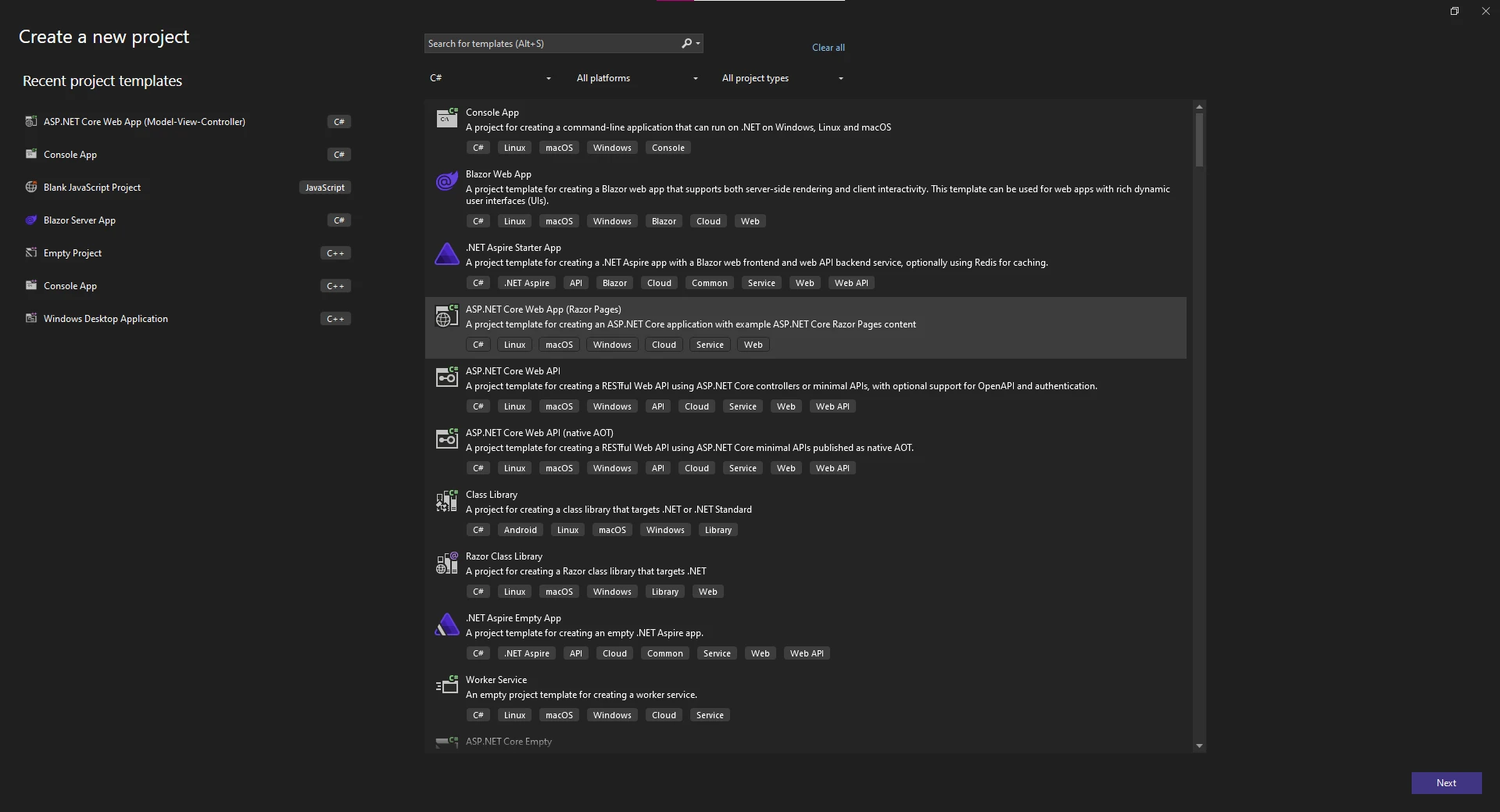
Ardından, projeniz için bir isim girin ve projeyi barındırmak için konumunu seçin.
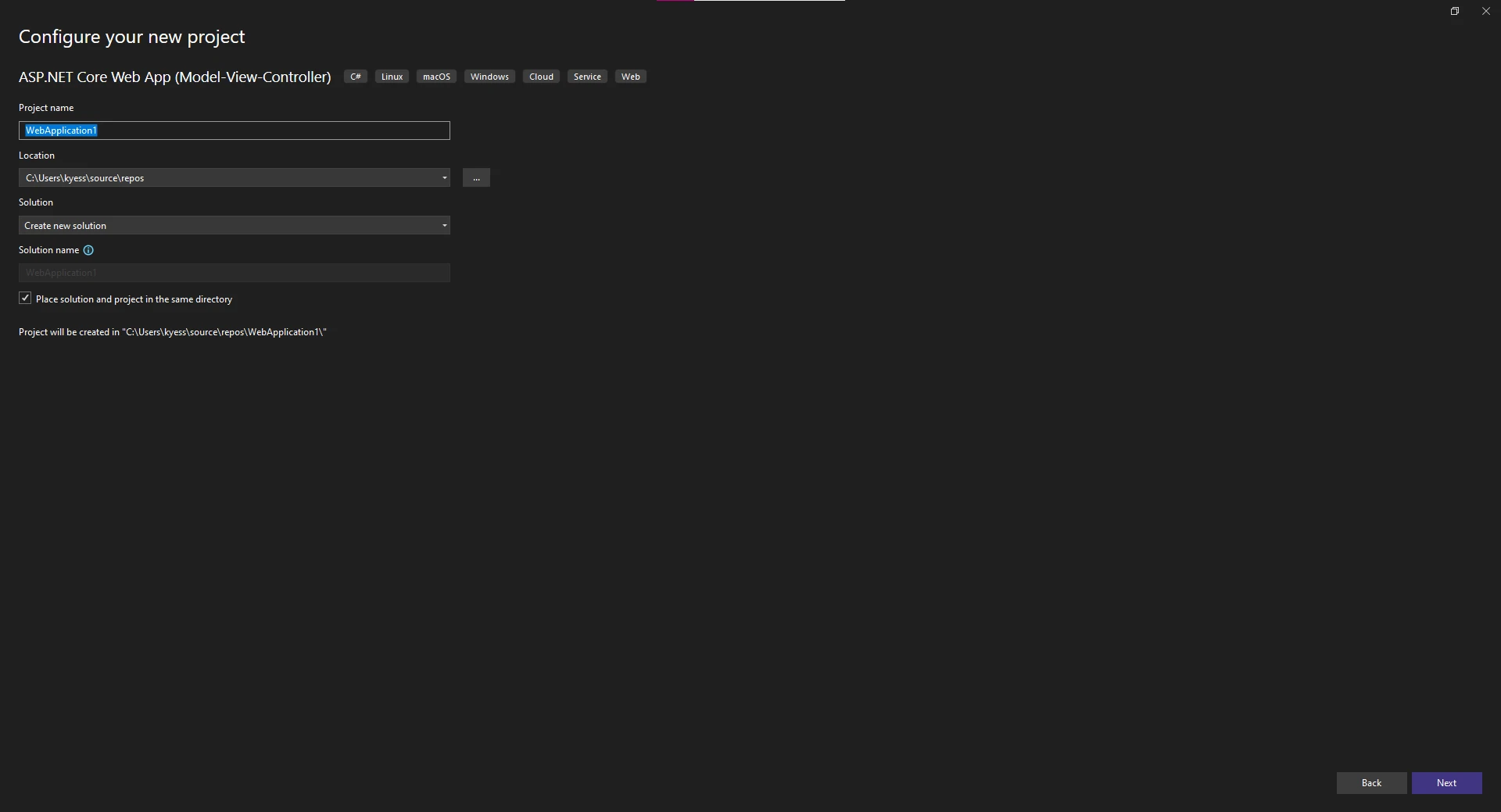
Son olarak, projenin .NET Framework'ünü seçin ve doğrulama türü veya konteyner destekleme ve docker gibi ek ayarları değiştirin.
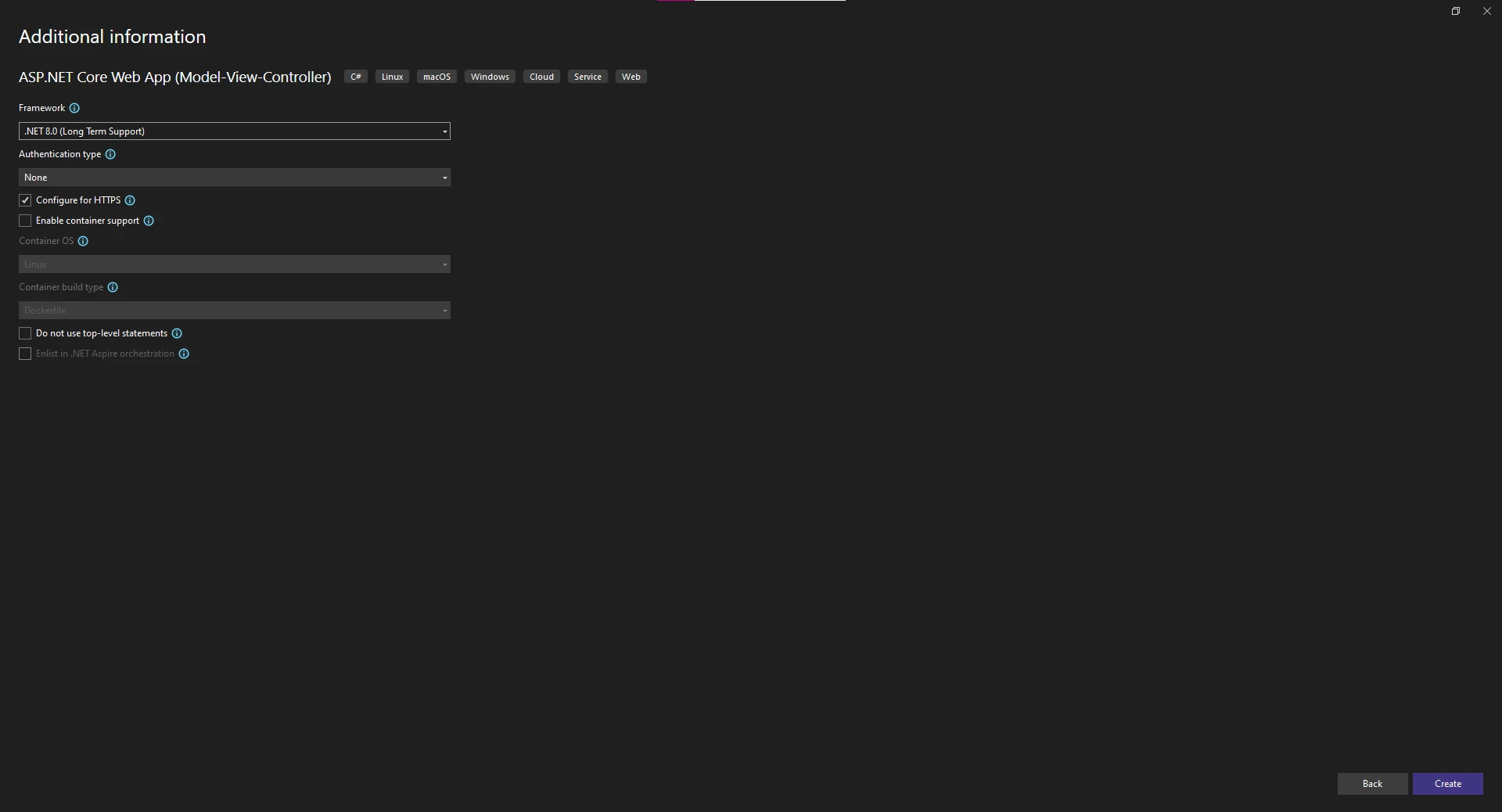
Bir Denetleyici Oluşturun
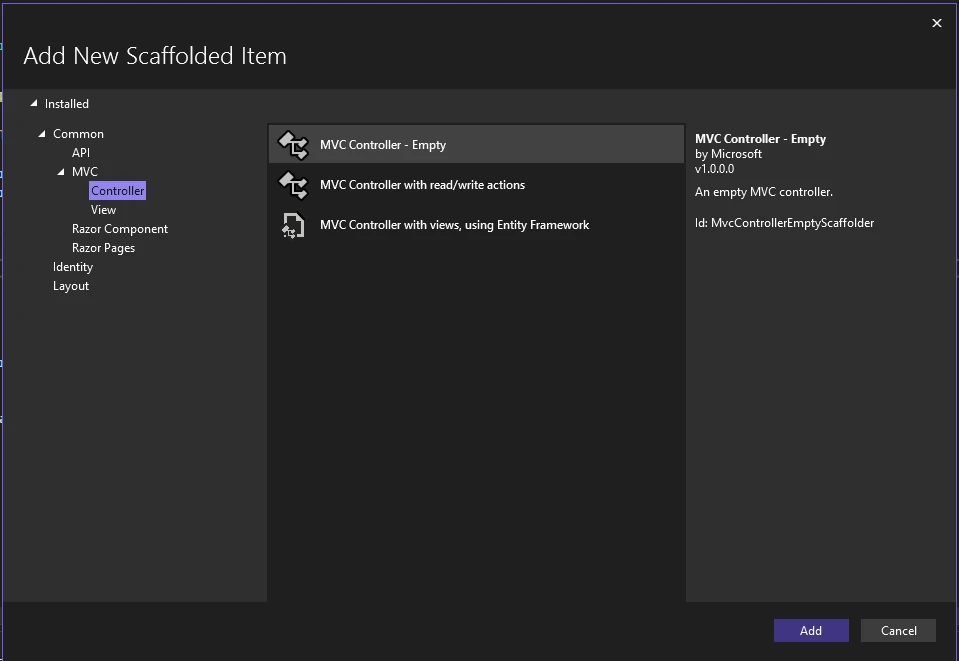
HTML'den PDF'ye kodunu barındırmak için yeni bir denetleyici oluşturmak için, çözüm gezgininde "Controllers" klasörüne sağ tıklayın ve "Ekle -> Denetleyici" seçeneğini seçin.
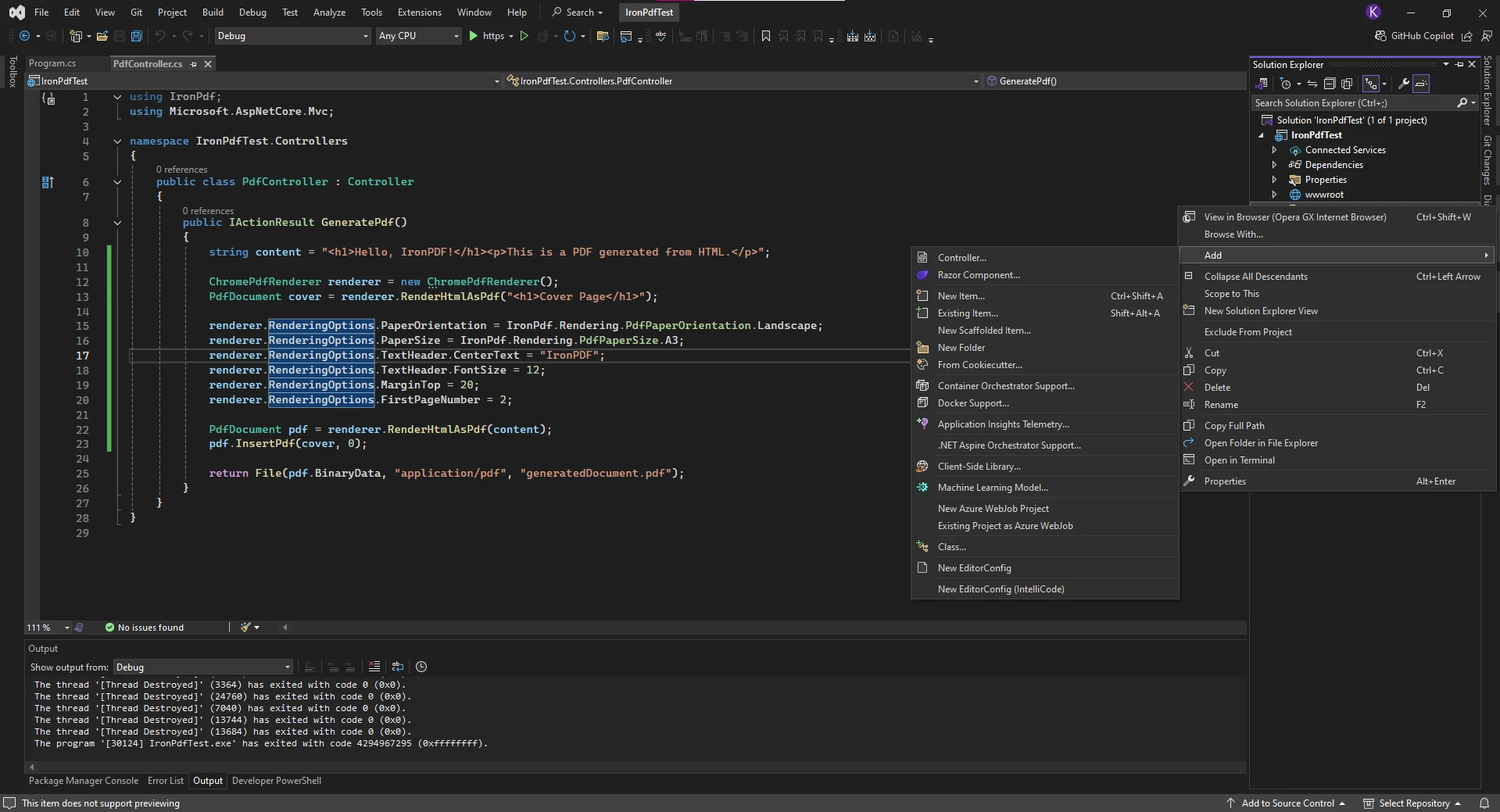
Bu, projeye eklemek istediğiniz denetleyici formunu seçmek için yeni bir pencere açılmasına neden olacaktır. Boş bir MVC Denetleyici tercih ettik.
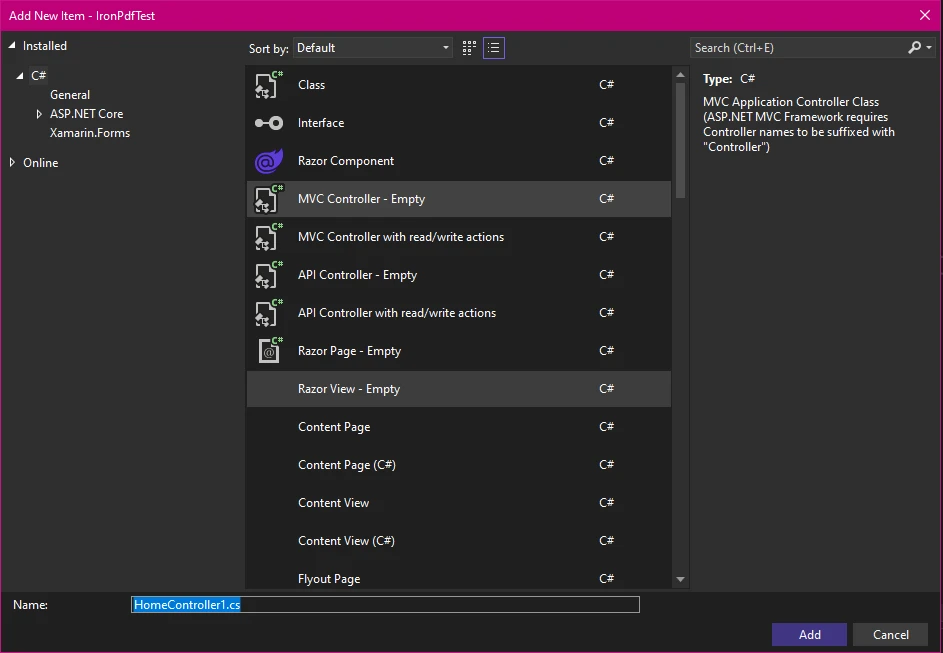
Son olarak, yeni Denetleyici'ye bir isim veririz ve projeye eklemek için "Ekle" butonuna tıklarız.
HTML'den PDF'ye Dönüştürme Kodu Ekle
Artık ASP.NET projemizi oluşturduğumuza göre, HTML dosya içeriğini PDF'ye dönüştürme kodunu yazmaya başlayabiliriz. Önce bir HTML dizesinden PDF'ye basit bir örnekle başlayacağız ve ardından özelleştirme ile HTML içeriğini dönüştürmeyi gözden geçireceğiz.
using IronPdf;
using Microsoft.AspNetCore.Mvc;

namespace IronPdfTest.Controllers
{
    public class PdfController : Controller
    {
        // Action method to generate a PDF from HTML content
        public IActionResult GeneratePdf()
        {
            // String of HTML code to be converted to PDF
            string htmlContent = "<h1>Hello, IronPDF!</h1><p>This is a PDF generated from HTML.</p>";

            // Creating a renderer to convert the HTML string to PDF
            ChromePdfRenderer renderer = new ChromePdfRenderer();

            // Convert HTML string to PDF
            PdfDocument pdf = renderer.RenderHtmlAsPdf(htmlContent);

            // Return the generated PDF file
            return File(pdf.BinaryData, "application/pdf", "generatedDocument.pdf");
        }
    }
}
using IronPdf;
using Microsoft.AspNetCore.Mvc;
namespace IronPdfTest.Controllers
{
public class PdfController : Controller
{
// Action method to generate a PDF from HTML content
public IActionResult GeneratePdf()
{
// String of HTML code to be converted to PDF
string htmlContent = "<h1>Hello, IronPDF!</h1><p>This is a PDF generated from HTML.</p>";
// Creating a renderer to convert the HTML string to PDF
ChromePdfRenderer renderer = new ChromePdfRenderer();
// Convert HTML string to PDF
PdfDocument pdf = renderer.RenderHtmlAsPdf(htmlContent);
// Return the generated PDF file
return File(pdf.BinaryData, "application/pdf", "generatedDocument.pdf");
}
}
}Imports IronPdf
Imports Microsoft.AspNetCore.Mvc
Namespace IronPdfTest.Controllers
Public Class PdfController
Inherits Controller
' Action method to generate a PDF from HTML content
Public Function GeneratePdf() As IActionResult
' String of HTML code to be converted to PDF
Dim htmlContent As String = "<h1>Hello, IronPDF!</h1><p>This is a PDF generated from HTML.</p>"
' Creating a renderer to convert the HTML string to PDF
Dim renderer As New ChromePdfRenderer()
' Convert HTML string to PDF
Dim pdf As PdfDocument = renderer.RenderHtmlAsPdf(htmlContent)
' Return the generated PDF file
Return File(pdf.BinaryData, "application/pdf", "generatedDocument.pdf")
End Function
End Class
End Namespace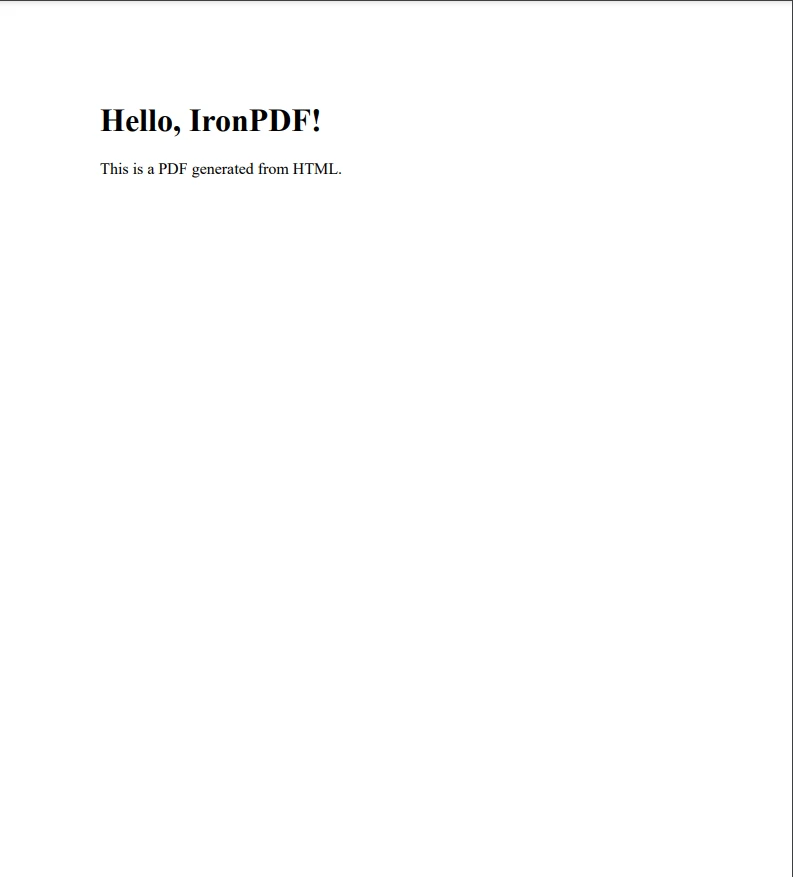
ASP.NET MVC, kullanıcı isteklerini işlemek için denetleyiciler kullanır. Bir kullanıcı belirli bir URL'ye gittiğinde, ASP.NET, bu rotayla ilişkili denetleyicideki bir metodu çağıracaktır.
- PdfController, Controller'dan türeyen bir sınıftır, bu demek ki web isteklerini işleyebilir ve yanıtlara gönderebilir.
- Bu denetleyici içindeki GeneratePdf metodu, HTML'yi PDF'ye dönüştürme isteğini işleyip sonucu döndürecektir.
Bir kullanıcı GeneratePdf eylemiyle ilgili bir URL'yi ziyaret ettiğinde, metod çalışacaktır.
-
IActionResult: Bu, web uygulamasının kullanıcıya geri göndereceği yanıtı temsil eden dönüş türüdür. Bir görünüm (HTML sayfa), dosya indirme vb. olabilir. Bu durumda, bir PDF dosyasıdır.
-
GeneratePdf() Metodu:
-
Metodun içinde, bir PDF'ye dönüştürmek istediğiniz HTML'yi içeren htmlContent adlı bir dize tanımlarız. Örneğin,
"<h1>Hello, IronPDF!</h1><p>This is a PDF generated from HTML.</p>". -
ChromePdfRenderer adlı yeni bir örnek oluştururuz, bu HTML'yi PDF'ye dönüştürme işlemini yönetir.
- RenderHtmlAsPdf() metodu, HTML dizesini alır ve bir PDF nesnesi döndürür.
-
Yönlendirmeleri Yapılandır
Bir ASP.NET MVC uygulamasında, URL'leri denetleyici metodlarına (eylemlere) eşleyen yönlendirmeler tanımlarsınız. Örneğin, tarayıcıda /Pdf/GeneratePdf adresine giderseniz, ASP.NET PdfController'i bulur ve GeneratePdf metodunu çağırır. Yönlendirme yapılandırmanızın GeneratePdf eylemine erişim sağladığından emin olun. ASP.NET Core MVC kullanıyorsanız, bu genellikle otomatik olarak yapılandırılır. Web API kullanıyorsanız, yönlendirmelerinizin düzgün bir şekilde ayarlandığından emin olun.
Özel PDF Çıkışı
Artık temel bilgileri edindiğimize göre, bazı özelleştirme ayarları belirlenmiş tuşlar ile HTML içeriğinden PDF dosyası oluşturmaya bir bakalım. IronPDF, kenar boşlukları, başlıklar/altlıklar, özel PDF boyutlandırma ve daha fazlası gibi güçlü bir PDF özelleştirme araç seti sağlar.
using IronPdf;
using Microsoft.AspNetCore.Mvc;

namespace IronPdfTest.Controllers
{
    // Controller for our PDF converter
    public class PdfController : Controller
    {
        // Action method to generate a customized PDF from HTML content
        public IActionResult GeneratePdf()
        {
            // String of HTML code to be converted to PDF
            string htmlContent = "<h1>Hello, IronPDF!</h1><p>This is a PDF generated from HTML.</p>";

            // Creating a renderer to convert the URL to PDF
            ChromePdfRenderer renderer = new ChromePdfRenderer();

            // Creating the cover page
            PdfDocument cover = renderer.RenderHtmlAsPdf("<h1>Cover Page</h1>");

            // Adding custom options for our final PDF
            renderer.RenderingOptions.PaperOrientation = IronPdf.Rendering.PdfPaperOrientation.Landscape;
            renderer.RenderingOptions.PaperSize = IronPdf.Rendering.PdfPaperSize.A3;
            renderer.RenderingOptions.TextHeader.CenterText = "IronPDF";
            renderer.RenderingOptions.TextHeader.FontSize = 12;
            renderer.RenderingOptions.MarginTop = 20;
            renderer.RenderingOptions.FirstPageNumber = 2;

            // Creating our main PDF
            PdfDocument pdf = renderer.RenderHtmlAsPdf(htmlContent);

            // Appending the cover to the main PDF
            pdf.InsertPdf(cover, 0);

            // Return the customized generated PDF file
            return File(pdf.BinaryData, "application/pdf", "generatedDocument.pdf");
        }
    }
}
using IronPdf;
using Microsoft.AspNetCore.Mvc;
namespace IronPdfTest.Controllers
{
// Controller for our PDF converter
public class PdfController : Controller
{
// Action method to generate a customized PDF from HTML content
public IActionResult GeneratePdf()
{
// String of HTML code to be converted to PDF
string htmlContent = "<h1>Hello, IronPDF!</h1><p>This is a PDF generated from HTML.</p>";
// Creating a renderer to convert the URL to PDF
ChromePdfRenderer renderer = new ChromePdfRenderer();
// Creating the cover page
PdfDocument cover = renderer.RenderHtmlAsPdf("<h1>Cover Page</h1>");
// Adding custom options for our final PDF
renderer.RenderingOptions.PaperOrientation = IronPdf.Rendering.PdfPaperOrientation.Landscape;
renderer.RenderingOptions.PaperSize = IronPdf.Rendering.PdfPaperSize.A3;
renderer.RenderingOptions.TextHeader.CenterText = "IronPDF";
renderer.RenderingOptions.TextHeader.FontSize = 12;
renderer.RenderingOptions.MarginTop = 20;
renderer.RenderingOptions.FirstPageNumber = 2;
// Creating our main PDF
PdfDocument pdf = renderer.RenderHtmlAsPdf(htmlContent);
// Appending the cover to the main PDF
pdf.InsertPdf(cover, 0);
// Return the customized generated PDF file
return File(pdf.BinaryData, "application/pdf", "generatedDocument.pdf");
}
}
}Imports IronPdf
Imports Microsoft.AspNetCore.Mvc
Namespace IronPdfTest.Controllers
' Controller for our PDF converter
Public Class PdfController
Inherits Controller
' Action method to generate a customized PDF from HTML content
Public Function GeneratePdf() As IActionResult
' String of HTML code to be converted to PDF
Dim htmlContent As String = "<h1>Hello, IronPDF!</h1><p>This is a PDF generated from HTML.</p>"
' Creating a renderer to convert the URL to PDF
Dim renderer As New ChromePdfRenderer()
' Creating the cover page
Dim cover As PdfDocument = renderer.RenderHtmlAsPdf("<h1>Cover Page</h1>")
' Adding custom options for our final PDF
renderer.RenderingOptions.PaperOrientation = IronPdf.Rendering.PdfPaperOrientation.Landscape
renderer.RenderingOptions.PaperSize = IronPdf.Rendering.PdfPaperSize.A3
renderer.RenderingOptions.TextHeader.CenterText = "IronPDF"
renderer.RenderingOptions.TextHeader.FontSize = 12
renderer.RenderingOptions.MarginTop = 20
renderer.RenderingOptions.FirstPageNumber = 2
' Creating our main PDF
Dim pdf As PdfDocument = renderer.RenderHtmlAsPdf(htmlContent)
' Appending the cover to the main PDF
pdf.InsertPdf(cover, 0)
' Return the customized generated PDF file
Return File(pdf.BinaryData, "application/pdf", "generatedDocument.pdf")
End Function
End Class
End Namespace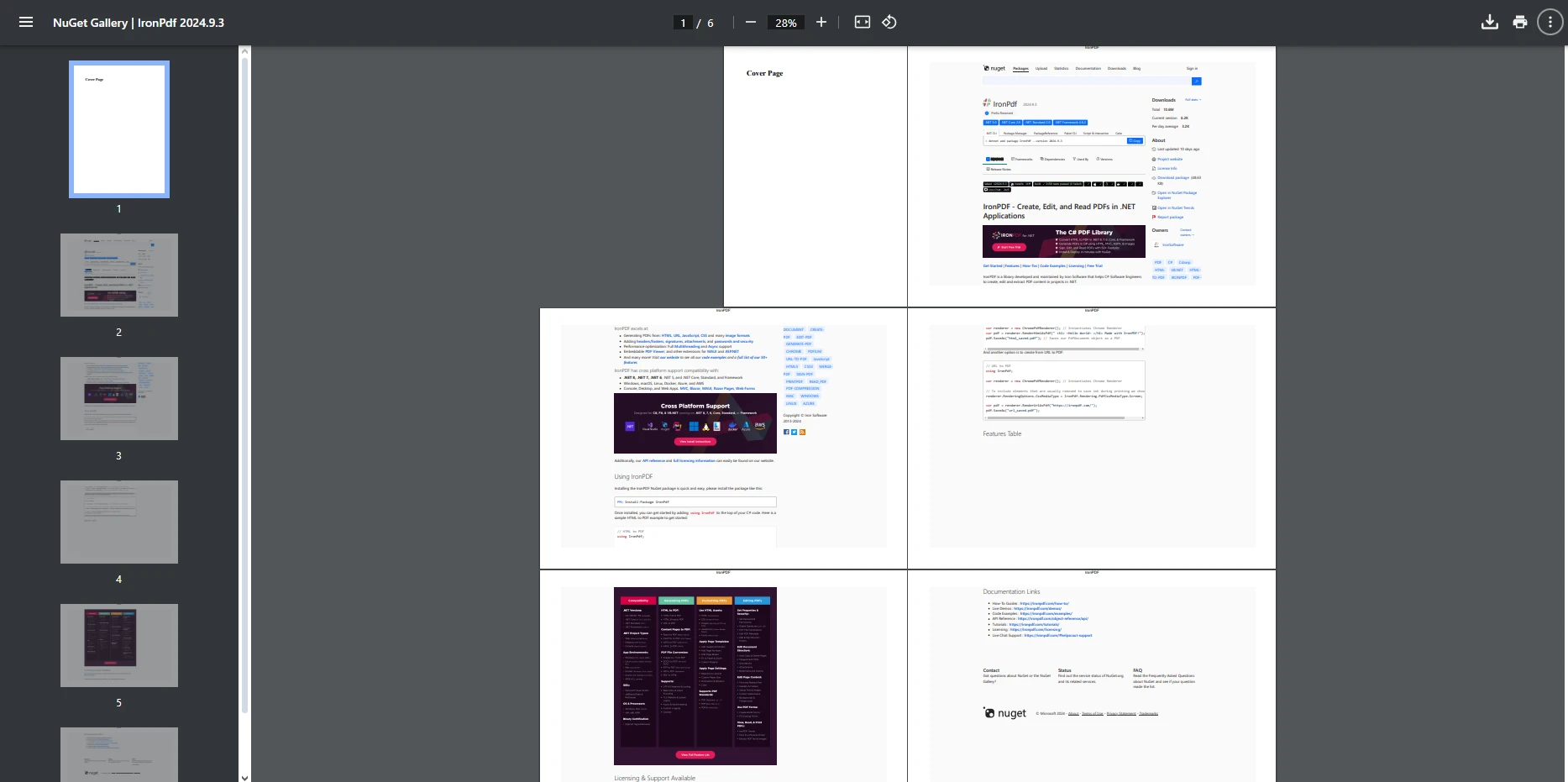
Sonuç
Bugün ASP.NET ile HTML'den PDF'ye dönüşümün nasıl kullanılabileceğine yakından baktık ve bir ASP.NET projesindeki HTML ile PDF dosyaları oluşturma sürecini inceleyip keşfettik. Yukarıda belirtilen adımları izleyerek, PDF oluşturmayı web uygulamalarınıza kolayca entegre edebilir ve HTML içeriğinden yüksek kaliteli, yazdırılabilir belgeler oluşturabilirsiniz.
IronPDF, yüksek kaliteli PDF belgeleri üretmek için kullanılabilecek zengin bir özellik setine sahiptir. Daha gelişmiş özellikler ve ayrıntılı özelleştirme için, IronPDF dokümantasyonuna başvurun. Hızlı kurulumu ile IronPDF'i projenize kısa sürede dâhil edebilirsiniz.
Sıkça Sorulan Sorular
ASP.NET kullanarak C# içerisinde HTML içeriğini PDF'ye nasıl dönüştürebilirim?
ASP.NET'te C# kullanarak HTML içeriğini PDF'ye dönüştürmek için IronPDF kütüphanesini kullanabilirsiniz. Öncelikle, Visual Studio'da ASP.NET projenizi kurun, NuGet aracılığıyla IronPDF'i yükleyin ve lisans anahtarınızı yapılandırın. Ardından, IronPDF'in ChromePdfRenderer sınıfını kullanarak HTML içeriğini bir PDF belgesine dönüştüren bir denetleyici oluşturun.
ASP.NET projesinde IronPDF kurulumu için hangi adımlar gereklidir?
Visual Studio'da yeni bir ASP.NET projesi oluşturarak, NuGet paket yöneticisi aracılığıyla IronPDF'i yükleyerek ve lisans anahtarınızı girerek, bir ASP.NET projesinde IronPDF'i kurabilirsiniz. Kurulum tamamlandığında, HTML'yi PDF'e dönüştürmek için IronPDF'in özelliklerini kullanabilirsiniz.
ASP.NET denetleyicisinde PDF dönüştürme mantığını nasıl ele alırım?
Bir ASP.NET denetleyicisinde, PDF dönüştürme mantığını IronPDF'nin ChromePdfRenderer sınıfını kullanarak işleyebilirsiniz. HTML içeriğini alan ve RenderHtmlAsPdf yöntemini uygulayarak bir PDF oluşturan bir eylem yöntemi oluşturun, ardından bu PDF'yi istemciye döndürebilirsiniz.
IronPDF ile PDF çıktısını özelleştirmek için hangi seçenekler mevcut?
IronPDF, kağıt boyutu, yönlendirme, kenar boşlukları ayarlama ve üstbilgi ve altbilgi ekleme gibi seçeneklerle PDF çıktısını özelleştirmenize olanak tanır. PDF belgenizi yapılandırırken, bunlar RenderingOptions özelliklerini kullanarak ayarlanabilir.
IronPDF kullanarak HTML'den yüksek kaliteli PDF çıktısı elde etmeyi nasıl sağlayabilirim?
IronPDF, modern web standartlarını destekler, bu da HTML'den yüksek kaliteli PDF çıktısı sağlar. ChromePdfRenderer kullanarak, tutarlı biçimlendirme ve stil koruyarak profesyonel görünümlü PDF belgeleri elde edebilirsiniz.
IronPDF mevcut ASP.NET web uygulamalarına entegre edilebilir mi?
Evet, IronPDF mevcut ASP.NET web uygulamalarına kolayca entegre edilebilir. Kütüphaneyi NuGet aracılığıyla yükledikten ve lisansınızı yapılandırdıktan sonra, HTML içeriklerini PDF'lere dönüştürmek için kullanabilirsiniz, bu da uygulamanızın doküman oluşturma yeteneklerini artırır.
Bir ASP.NET projesinde IronPDF kullanmak için bazı sorun giderme ipuçları nelerdir?
ASP.NET projesinde IronPDF ile ilgili sorunlarla karşılaşırsanız, kütüphanenin NuGet üzerinden doğru bir şekilde yüklendiğinden emin olun, lisans anahtarınızın geçerli olup olmadığını kontrol edin ve denetleyicinizin dönüşüm mantığını HTML işleme veya PDF oluşturma hataları için gözden geçirin.
IronPDF kullanarak HTML'den PDF'ye dönüştürme hakkında ek kaynakları nerede bulabilirim?
IronPDF kullanımına ilişkin ek kaynaklar ve dokümantasyona IronPDF'nin resmi web sitesinden ulaşabilirsiniz. Burada, kütüphaneyi ASP.NET'te HTML'den PDF'ye dönüşüm için etkili bir şekilde kullanmanıza yardımcı olacak kılavuzlar, API dokümantasyonu ve örnekler bulabilirsiniz.
IronPDF, yeni yayımlanan .NET 10 ile uyumlu mu ve .NET 10'un HTML'den PDF'e dönüştürmeye sağladığı faydalar nelerdir?
Evet — IronPDF, .NET 10 ile tamamen uyumludur. Kutudan çıkar çıkmaz .NET 10’u destekler, çapraz platform dağıtımı, yığın tahsislerini azaltma gibi yeni çalışma zamanı performans iyileştirmeleri, bellek kullanımı ve modern C# özellikleri ile daha iyi uyumluluk gibi avantajları içerir. Bu iyileştirmeler, IronPDF kullanarak HTML’den PDF’e dönüştürmenin .NET 10 altında daha hızlı, daha verimli ve daha sürdürülebilir hale geldiği anlamına gelir.







 Ücretsiz Başlayın
 Ücretsiz Başlayın
 Ücretsiz Canlı Demo Rezervasyonu





 Kredi kartı veya hesap oluşturma gerektirmez










