



Zaktualizowano 21 kwietnia 2026
Jak przekonwertować plik TIFF na PDF w Javie
Ten kompleksowy przewodnik przeprowadzi Cię krok po kroku przez proces płynnej konwersji obrazu TIFF do formatu PDF w Javie przy użyciu IronPDF.
Czytaj więcej

W tym samouczku wyjaśniono, jak dynamicznie tworzyć pliki PDF w aplikacjach Java, oraz omówiono przykłady kodu służącego do tworzenia stron PDF na podstawie tekstu, adresów URL i stron HTML. Następnie omówione zostanie tworzenie pliku PDF chronionego hasłem na podstawie nowej instancji dokumentu.
Biblioteka IronPDF Java idealnie nadaje się do tego celu, ponieważ jest bezpłatna dla programistów, bezpieczniejsza, zapewnia wszystkie funkcje w jednej bibliotece ze 100% dokładnością i działa wyjątkowo dobrze.
Zanim przejdziemy dalej, zapoznajmy się pokrótce z IronPDF.
IronPDF Java Library to najpopularniejsza biblioteka Java do obsługi plików PDF, opracowana przez firmę Iron Software w celu tworzenia plików PDF, edycji nowych plików oraz manipulowania istniejącymi plikami PDF. Został zaprojektowany tak, aby był kompatybilny z szeroką gamą języków JVM, w tym Java, Scała i Kotlin, i może działać na wielu platformach, w tym Windows, Linux, Docker, Azure i AWS. IronPDF współpracuje z popularnymi środowiskami IDE, takimi jak IntelliJ IDEA i Eclipse.
Główne funkcje obejmują możliwość tworzenia plików PDF z dokumentów HTML, HTTP, JavaScript, CSS, XML oraz różnych formatów obrazów. Ponadto IronPDF oferuje możliwość dodawania nagłówków i stopek, tworzenia tabel w plikach PDF, dodawania podpisów cyfrowych, załączników, wdrażania haseł oraz funkcji zabezpieczeń. Obsługuje pełną wielowątkowość i wiele więcej!
Zacznijmy teraz od przykładów kodu służących do tworzenia dokumentów dynamicznych.
Przede wszystkim utwórz nowy projekt repozytorium Maven.
W celach demonstracyjnych w tym samouczku zostanie użyte środowisko IntelliJ IDE. Możesz użyć dowolnego środowiska IDE. Kroki tworzenia nowego projektu Java mogą się różnić w zależności od środowiska IDE. Wykonaj następujące kroki:
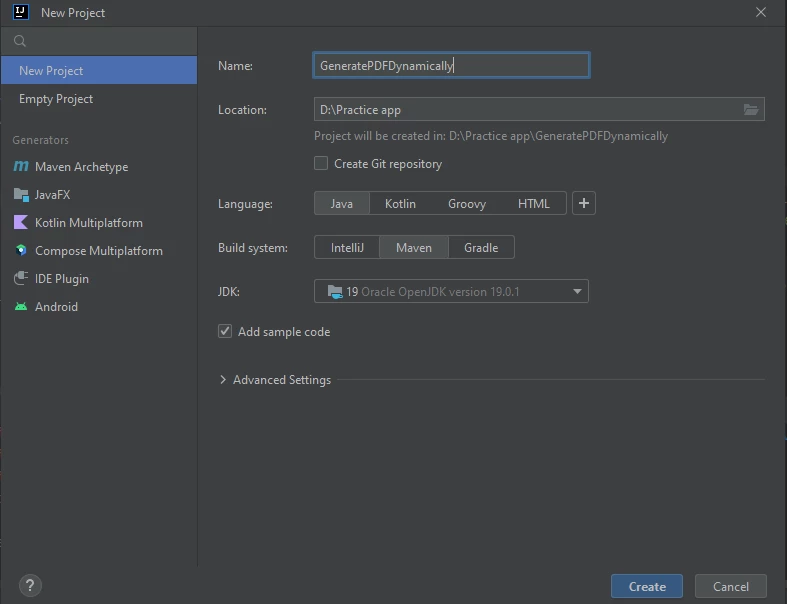 Utwórz projekt
Nadaj nazwę projektowi, wybierz lokalizację, język, system kompilacji i JDK, a następnie kliknij przycisk Utwórz. Zostanie utworzony nowy projekt.
Teraz zainstaluj IronPDF w tej demonstracyjnej aplikacji Java.
Następnym krokiem jest dodanie zależności w pliku pom.xml w celu zainstalowania IronPDF. Dodaj następujący kod źródłowy XML w pliku pom.xml, jak pokazano poniżej.
<!-- Add IronPDF to your Maven Project -->
<dependency>
    <groupId>com.ironsoftware</groupId>
    <artifactId>ironpdf</artifactId>
    <version>INSERT_LATEST_VERSION_HERE</version>
</dependency>Zamień INSERT_LATEST_VERSION_HERE na najnowszą wersję IronPDF z repozytorium Maven.
Po dodaniu zależności skompiluj projekt. Aplikacja automatycznie zainstaluje bibliotekę z repozytorium Maven.
Zacznijmy od prostego przykładu konwersji ciągu znaków HTML na plik PDF.
Rozważmy następujący przykład:
import com.ironsoftware.ironpdf.PdfDocument;
import java.io.IOException;
import java.nio.file.Paths;

public class HtmlToPdfExample {

    public static void main(String[] args) {
        // Define HTML content
        String htmlString = "<h1>My First PDF File</h1><p>This is a sample PDF file</p>";

        // Convert HTML content to PDF
        PdfDocument myPdf = PdfDocument.renderHtmlAsPdf(htmlString);

        // Save the PdfDocument to a file
        try {
            myPdf.saveAs(Paths.get("myPDF.pdf"));
        } catch (IOException e) {
            e.printStackTrace();
        }
    }
}W powyższej funkcji zawartość HTML jest przypisywana do zmiennej typu string. renderHtmlAsPdf metoda przyjmuje ciąg znaków jako argument i konwertuje treść HTML na instancję dokumentu PDF. saveAs metoda przyjmuje ścieżkę lokalizacji jako wejście i zapisuje instancję pliku PDF w wybranym katalogu.
Poniżej znajduje się plik PDF wygenerowany przez wyżej wymieniony kod.
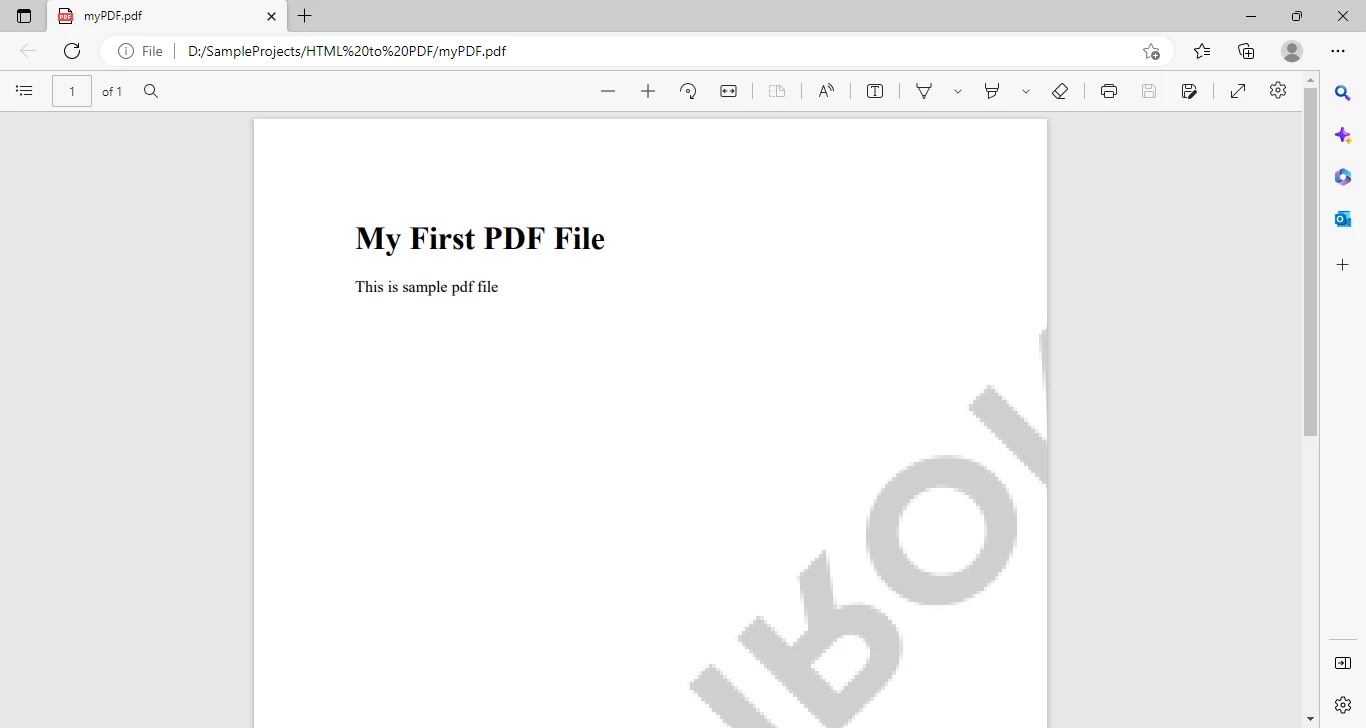 Wynik
Wynik
IronPDF oferuje również niesamowitą funkcję generowania plików PDF z plików HTML.
Poniżej znajduje się przykładowy plik HTML, który zostanie wykorzystany w przykładzie.
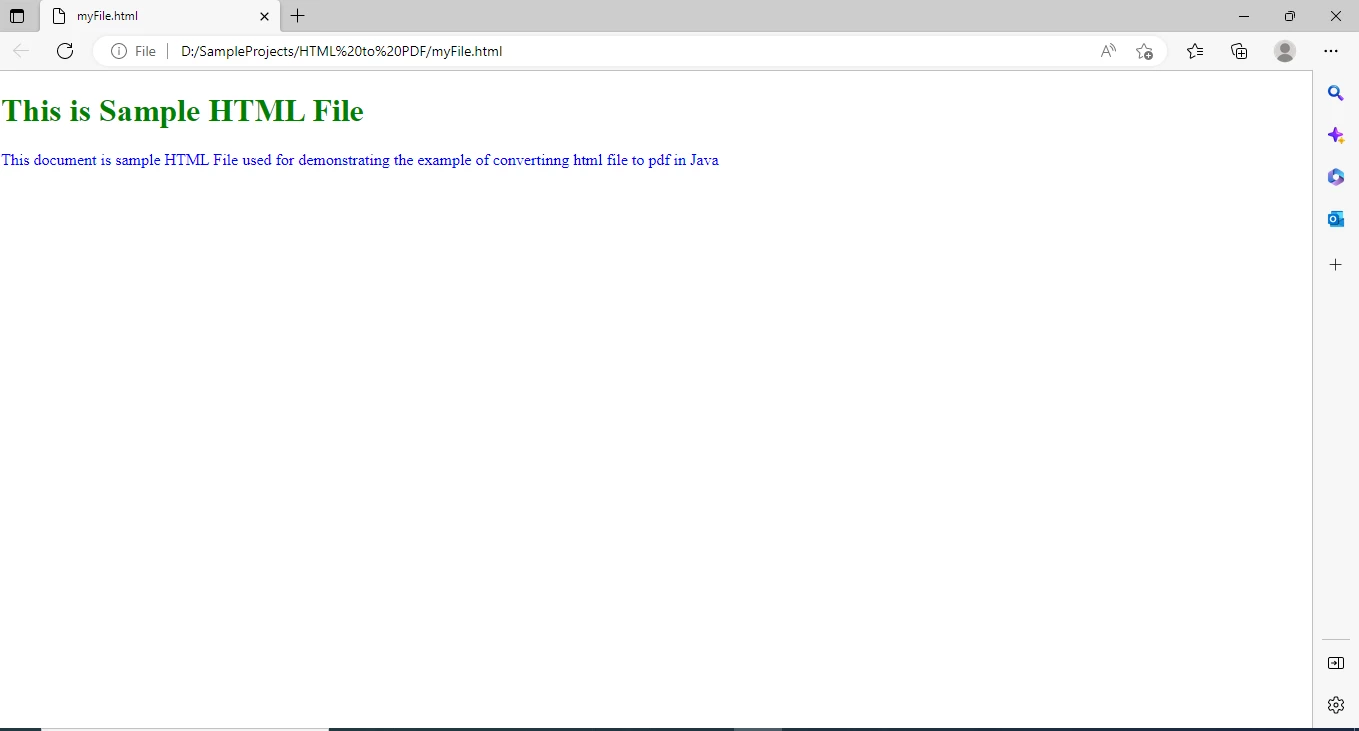 Renderowany kod HTML z nowym akapitem
Poniżej znajduje się przykładowy fragment kodu służący do generowania plików PDF:
import com.ironsoftware.ironpdf.PdfDocument;
import java.io.IOException;

public class HtmlFileToPdfExample {

    public static void main(String[] args) {
        // Convert HTML file to PDF
        PdfDocument myPdf = PdfDocument.renderHtmlFileAsPdf("myFile.html");

        // Save the PdfDocument to a file
        try {
            myPdf.saveAs("myPDF.pdf");
        } catch (IOException e) {
            e.printStackTrace();
        }
    }
}renderHtmlFileAsPdf metoda przyjmuje ścieżkę do pliku HTML jako argument i tworzy dokument PDF z pliku HTML. Następnie, plik PDF jest zapisywany przy użyciu metody saveAs na lokalnym dysku.
Poniżej znajduje się dokument wygenerowany przez ten program w formacie PDF.
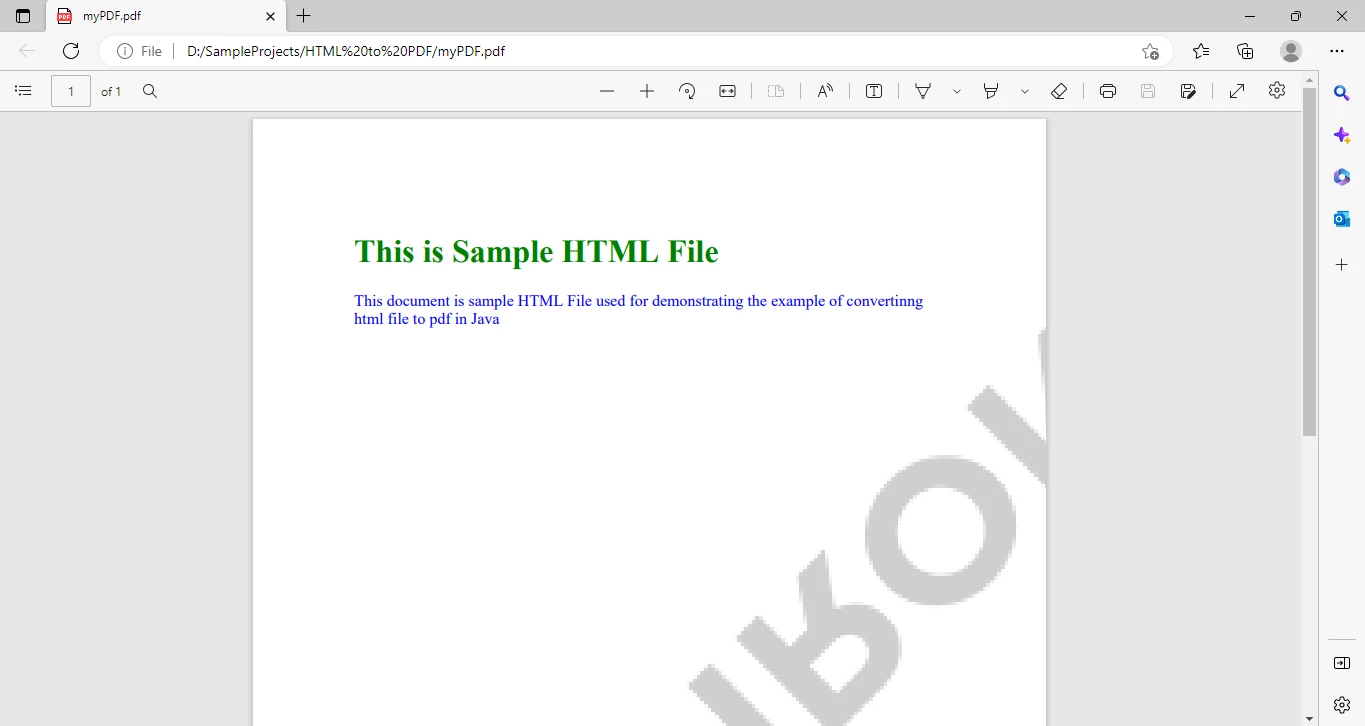 Wynik w formacie PDF
Kolejnym krokiem jest użycie obszernego dokumentu HTML zawierającego JavaScript i CSS oraz sprawdzenie dokładności i spójności projektu podczas konwersji HTML do formatu PDF.
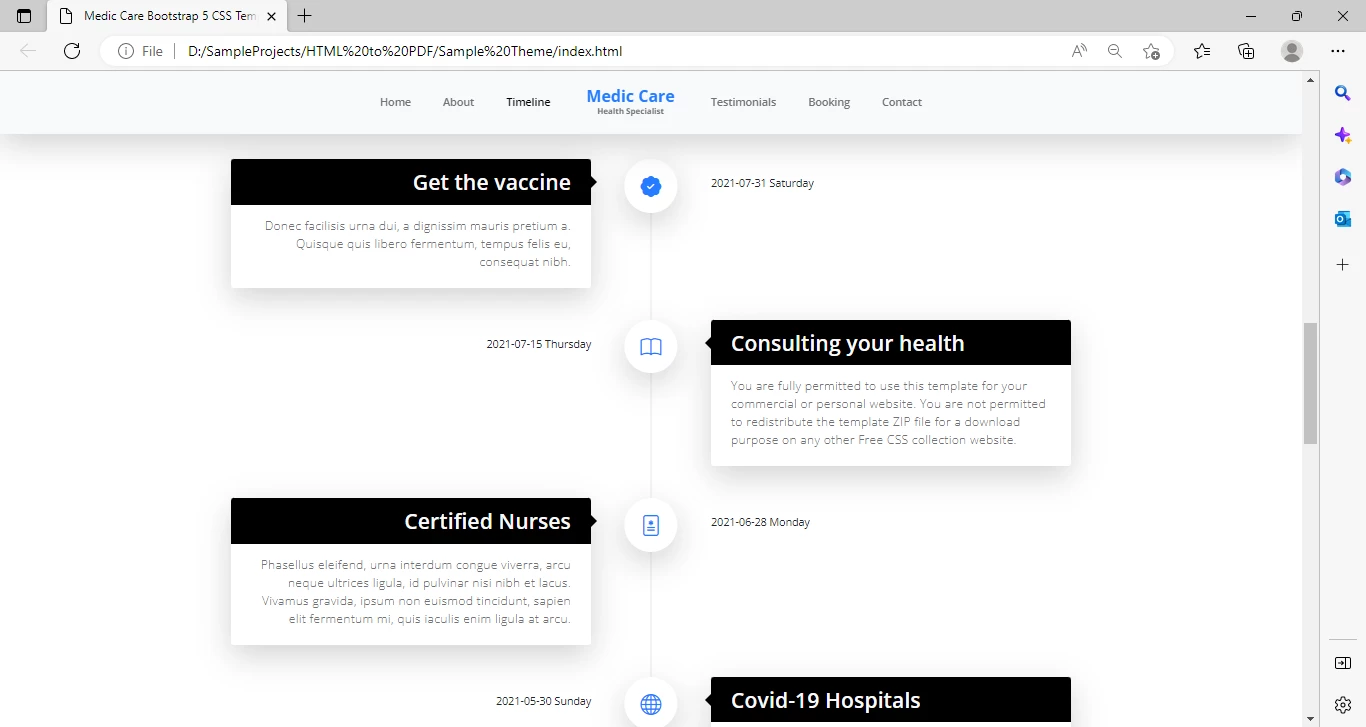
Wykorzystana zostanie poniższa przykładowa strona HTML, zawierająca obrazy, animacje, stylizację, jQuery i Bootstrap.
 Przykładowa strona HTML
 Przykładowy kod HTML
Przykładowy dokument HTML pokazuje, że ma rozbudowaną stylistykę i zawiera grafiki. Ten plik HTML zostanie przekonwertowany na dokument PDF, a dokładność treści i stylistyki zostanie poddana ocenie.
Zostanie użyty ten sam fragment kodu z powyższego przykładu.
import com.ironsoftware.ironpdf.PdfDocument;
import java.io.IOException;

public class StyledHtmlToPdfExample {

    public static void main(String[] args) {
        // Convert HTML file with styling to PDF
        PdfDocument myPdf = PdfDocument.renderHtmlFileAsPdf("index.html");

        // Save the PdfDocument to a file
        try {
            myPdf.saveAs("styledPDF.pdf");
        } catch (IOException e) {
            e.printStackTrace();
        }
    }
}Poprzedni przykład zawiera już wyjaśnienie kodu. Pozostała część pozostaje bez zmian;
Oto plik PDF z tłumaczeniem:
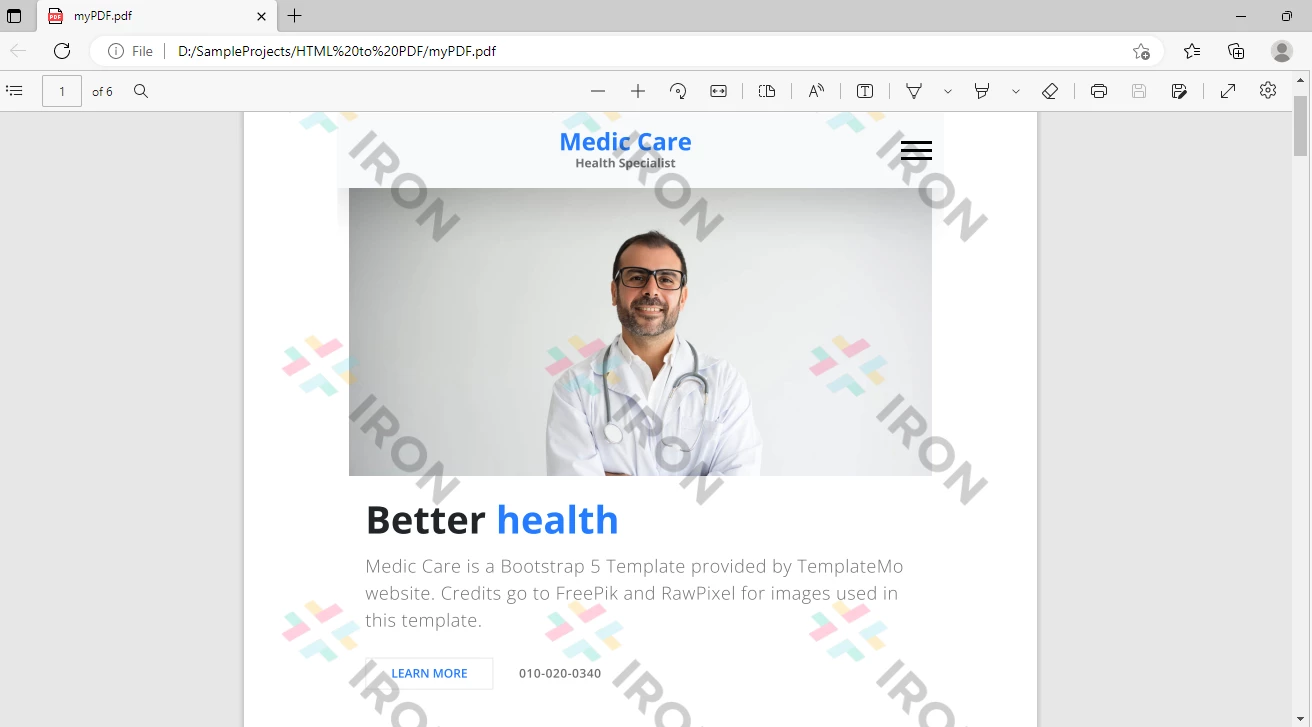 HTML do PDF
Tworzenie plików PDF za pomocą IronPDF jest dość proste. Format i treść dokumentu źródłowego są spójne.
Do utworzenia pliku PDF można również użyć adresu URL.
Poniższy przykład kodu wygeneruje plik PDF na podstawie adresu URL.
import com.ironsoftware.ironpdf.PdfDocument;
import java.io.IOException;

public class UrlToPdfExample {

    public static void main(String[] args) {
        // Convert URL to PDF
        PdfDocument myPdf = PdfDocument.renderUrlAsPdf("https://en.wikipedia.org/wiki/PDF");

        // Save the PdfDocument to a file
        try {
            myPdf.saveAs("urlPDF.pdf");
        } catch (IOException e) {
            e.printStackTrace();
        }
    }
}renderUrlAsPdf funkcja przyjmuje URL jako argument i konwertuje go na dokument PDF. Ten dokument PDF jest następnie zapisywany na lokalnym dysku przy użyciu funkcji saveAs.
Poniżej znajduje się plik PDF z tłumaczeniem:
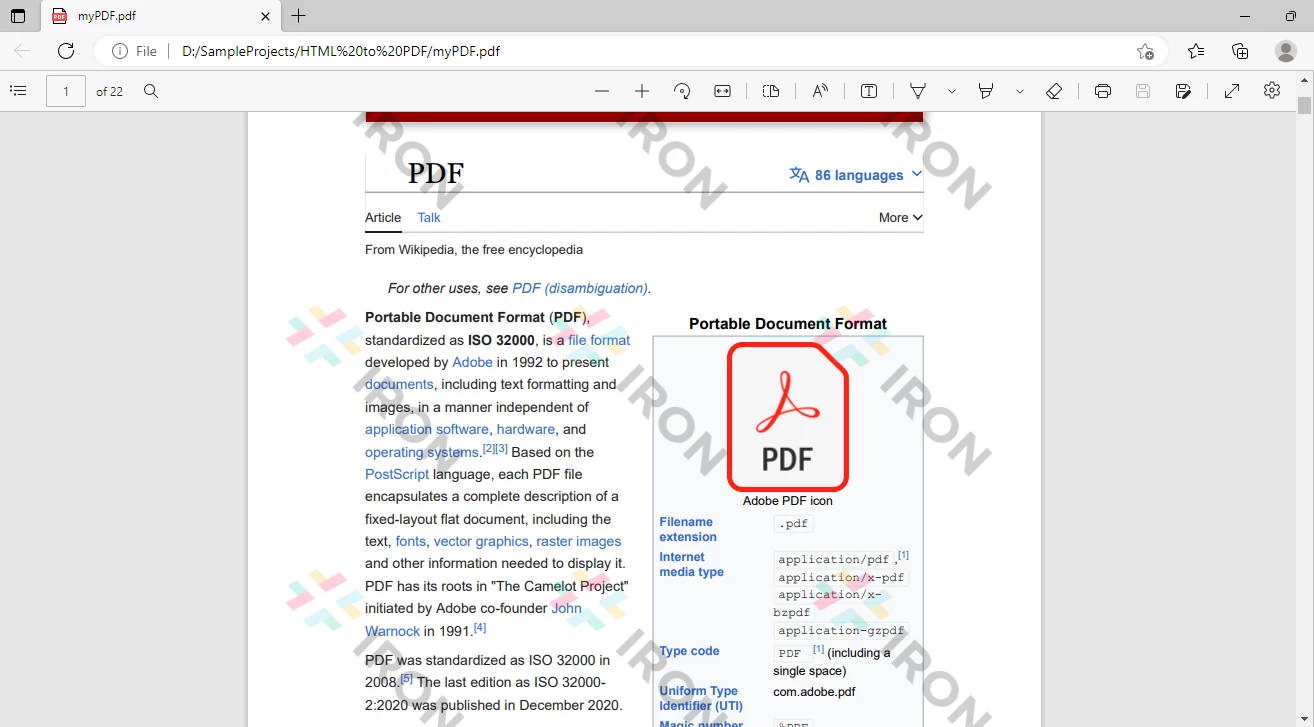 Wynik w formacie PDF
Możliwe jest również dodanie znaku wodnego, nagłówka, stopki, podpisu cyfrowego, konwersja plików XML/stron JSP i wiele więcej.
Kolejnym krokiem jest wygenerowanie plików PDF chronionych hasłem.
Poniższy przykładowy kod ilustruje dodawanie zabezpieczeń do wygenerowanego pliku PDF.
import com.ironsoftware.ironpdf.PdfDocument;
import com.ironsoftware.ironpdf.security.PdfEditSecurity;
import com.ironsoftware.ironpdf.security.PdfPrintSecurity;
import com.ironsoftware.ironpdf.security.SecurityOptions;
import java.io.IOException;
import java.nio.file.Paths;

public class SecurePdfExample {

    public static void main(String[] args) {
        // Load an existing PDF document
        PdfDocument myPdf = PdfDocument.fromFile(Paths.get("myPDF.pdf"));

        // Configure security options
        SecurityOptions securityOptions = new SecurityOptions();
        securityOptions.setAllowUserEdits(PdfEditSecurity.NO_EDIT);
        securityOptions.setAllowUserAnnotations(false);
        securityOptions.setAllowUserPrinting(PdfPrintSecurity.NO_PRINT);
        securityOptions.setAllowUserFormData(false);
        securityOptions.setOwnerPassword("123456"); // Set owner password
        securityOptions.setUserPassword("123412"); // Set user password

        // Apply security options to the PDF document
        myPdf.applySecurity(securityOptions);

        // Save the secured PdfDocument to a file
        try {
            myPdf.saveAs(Paths.get("securedPDF.pdf"));
        } catch (IOException e) {
            e.printStackTrace();
        }
    }
}Powyższy kod ustawia plik PDF jako tylko do odczytu, więc nie można go edytować ani zmieniać wyrównania akapitów. Dokument jest również zabezpieczony przed drukowaniem, co uniemożliwia jego wydrukowanie. Ustawiono również hasło. Plik jest teraz bardzo bezpieczny. W ten sposób można zdefiniować różne uprawnienia do plików i generować dynamiczne dane wyjściowe za pomocą IronPDF.
W tym samouczku pokazano, jak generować pliki PDF. Plik PDF został utworzony na podstawie ciągu znaków HTML, pliku HTML oraz adresu URL, a przykłady obejmują zarówno proste, jak i złożone przypadki. Dostępnych jest wiele innych przydatnych funkcji, takich jak dodawanie znaku wodnego, stopki, nagłówka, koloru pierwszego planu, łączenie i dzielenie stron itp. Nie można ich wszystkich omówić w tym miejscu; Odwiedź oficjalną dokumentację IronPDF, aby dowiedzieć się więcej.
Dzięki IronPDF konwersja plików HTML do formatu PDF stała się dziecinnie prosta. HTML został przekonwertowany do formatu PDF za pomocą zaledwie jednej linii kodu. Do pliku PDF dodano również pewne zabezpieczenia. Jest on szybszy, dokładniejszy i bezpieczniejszy. Każdy wygenerowany plik PDF zawiera znak wodny IronPDF. Wynika to z faktu, że używana jest bezpłatna wersja deweloperska z ograniczonymi uprawnieniami, a nie licencja komercyjna. Można się go pozbyć, kupując bezpłatną wersję próbną lub pełną licencję, w zależności od potrzeb.

Curtis Chau posiada tytuł licencjata z informatyki (Uniwersytet Carleton) i specjalizuje się w front-endowym rozwoju, z ekspertką w Node.js, TypeScript, JavaScript i React. Pasjonuje się tworzeniem intuicyjnych i estetycznie przyjemnych interfejsów użytkownika, Curtis cieszy się pracą z nowoczesnymi frameworkami i tworzeniem dobrze zorganizowanych, atrakcyjnych wizualnie podręczników.



IronPDF jest częścią IRONSUITE
10 produktów API .NET dla twoich dokumentów biurowych

Kiedy potrzebujesz, aby twój PDF wyglądał jak HTML, szybko.

