



Zaktualizowano 21 kwietnia 2026
Jak przekonwertować plik TIFF na PDF w Javie
Ten kompleksowy przewodnik przeprowadzi Cię krok po kroku przez proces płynnej konwersji obrazu TIFF do formatu PDF w Javie przy użyciu IronPDF.
Czytaj więcej

W tym artykułe do tworzenia raportów PDF zostanie użyty IronPDF. Pozwala to zaoszczędzić znaczną ilość czasu i wysiłku w porównaniu z ręcznym tworzeniem raportów od podstaw. Ogólnie rzecz biorąc, generator raportów PDF jest wydajnym i skutecznym narzędziem do szybkiego i łatwego tworzenia profesjonalnych raportów.
IronPDF dla Java PDF Library to biblioteka PDF dla języka Java, która pozwala programistom w łatwy sposób tworzyć, modyfikować i renderować dokumenty PDF w ich aplikacjach Java. Dzięki IronPDF programiści mogą generować wysokiej jakości pliki PDF z HTML, CSS i JavaScript, a także z innych formatów plików, takich jak obrazy, dokumenty WORD i arkusze kalkulacyjne Excel.
IronPDF został zaprojektowany z myślą o prostocie i elastyczności, ułatwiając programistom integrację funkcji PDF z ich aplikacjami Java. Oferuje bogaty zestaw funkcji, w tym obsługę dodawania tekstu, obrazów i innych multimediów do plików PDF, a także możliwość dodawania podpisów cyfrowych, znaków wodnych i innych zabezpieczeń. Ponadto IronPDF zapewnia zaawansowane funkcje obróbki plików PDF, takie jak scałanie, dzielenie i wyodrębnianie stron z istniejących dokumentów PDF.
Aby wygenerować raport PDF za pomocą IronPDF, należy spełnić pewne warunki wstępne. Wymagania wstępne obejmują:
Po spełnieniu tych warunków można przystąpić do konfiguracji projektu i wykorzystania IronPDF do generowania plików PDF w aplikacji Java.
Aby rozpocząć, otwórz JetBrains IntelliJ IDEA i utwórz nowy projekt Java w Maven.
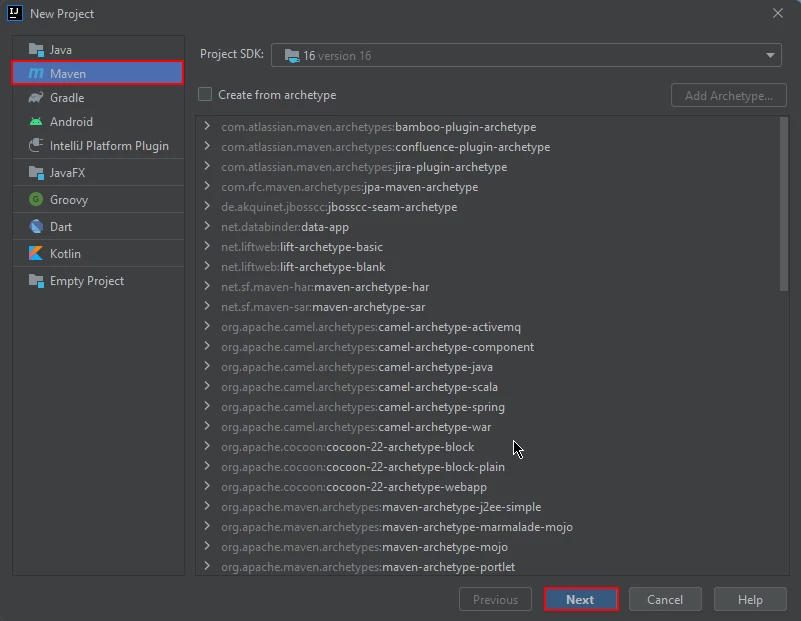 Utwórz projekt Maven
Po uruchomieniu nowego projektu w JetBrains IntelliJ IDEA w nowym oknie pojawi się monit z prośbą o podanie nazwy i lokalizacji projektu. Po wprowadzeniu odpowiedniej nazwy i lokalizacji można kontynuować, klikając przycisk "Zakończ".
 Skonfiguruj projekt
Po kliknięciu na przycisk "Finish", nowy projekt zostanie otwarty w JetBrains IntelliJ IDEA, a na ekranie pojawi się plik pom.xml. Plik ten będzie używany do dodawania zależności wymaganych dla projektu Maven.
 Plik pom.xml
Dodaj poniższe zależności w pliku pom.xml:
<!-- Add IronPDF dependency to your project -->
<dependency>
    <groupId>com.ironsoftware</groupId>
    <artifactId>ironpdf</artifactId>
    <version>YOUR_IRONPDF_VERSION</version>
</dependency>Po pomyślnym dodaniu powyższych zależności do pliku pom.xml, zauważysz małą ikonę, która pojawia się w prawym górnym rogu pliku.
 Zainstaluj zależności z pliku pom.xml
Wystarczy kliknąć tę ikonę, aby zainstalować zależności. Proces ten powinien zająć tylko kilka minut, w zależności od szybkości połączenia internetowego. Następnie utwórz nowy plik Java lub pliki klas Java i zacznij pisać kod.
Dzięki IronPDF programiści mogą szybko i łatwo tworzyć spersonalizowane raporty z szerokiej gamy źródeł danych, w tym baz danych, interfejsów API i innych źródeł. Jedną z kluczowych zalet korzystania z IronPDF do generowania raportów jest możliwość tworzenia raportów PDF na podstawie kodu HTML. Oznacza to, że programiści mogą używać znanych im znaczników HTML i CSS do projektowania swoich raportów.
Możesz bezpośrednio stworzyć raport PDF z HTML i zapisać go jako pliki PDF, wykorzystując metodę renderHtmlAsPdf. Ta metoda przyjmuje kod HTML jako dane wejściowe i generuje plik PDF jako wynik. Używa metody saveAs do zapisywania danych jako nowego dokumentu w określonym miejscu.
Poniżej znajduje się kod źródłowy:
import com.ironsoftware.ironpdf.PdfDocument;

import java.io.IOException;
import java.nio.file.Paths;

public class Main {
    public static void main(String[] args) throws IOException {
        // Creating a PDF document from HTML content
        PdfDocument myPdf = PdfDocument.renderHtmlAsPdf(
            "<html>" +
                "<head>" +
                    "<style>" +
                        "body {font-family: Arial, sans-serif; font-size: 14px;}" +
                        "table {border-collapse: collapse; width: 100%;}" +
                        "th, td {padding: 8px; text-align: left; border-bottom: 1px solid #ddd;}" +
                        "th {background-color: #f2f2f2;}" +
                        "h1 {font-size: 24px; margin-bottom: 16px;}" +
                        "p {margin-bottom: 8px;}" +
                    "</style>" +
                "</head>" +
                "<body>" +
                    "<h1>Sample Report</h1>" +
                    "<p>This is a sample report generated with HTML.</p>" +
                    "<table>" +
                        "<tr><th>ID</th><th>Name</th><th>Age</th><th>Email</th></tr>" +
                        "<tr><td>1</td><td>John Doe</td><td>30</td><td>john.doe@example.com</td></tr>" +
                        "<tr><td>2</td><td>Jane Smith</td><td>25</td><td>jane.smith@example.com</td></tr>" +
                        "<tr><td>3</td><td>Mike Johnson</td><td>40</td><td>mike.johnson@example.com</td></tr>" +
                    "</table>" +
                "</body>" +
            "</html>"
        );

        // Saving the PDF document to a file
        myPdf.saveAs(Paths.get("html_saved.pdf"));
    }
}Wystarczy po prostu wpisać kod HTML bezpośrednio w projekcie, a natychmiast zostanie z niego wygenerowany plik PDF.
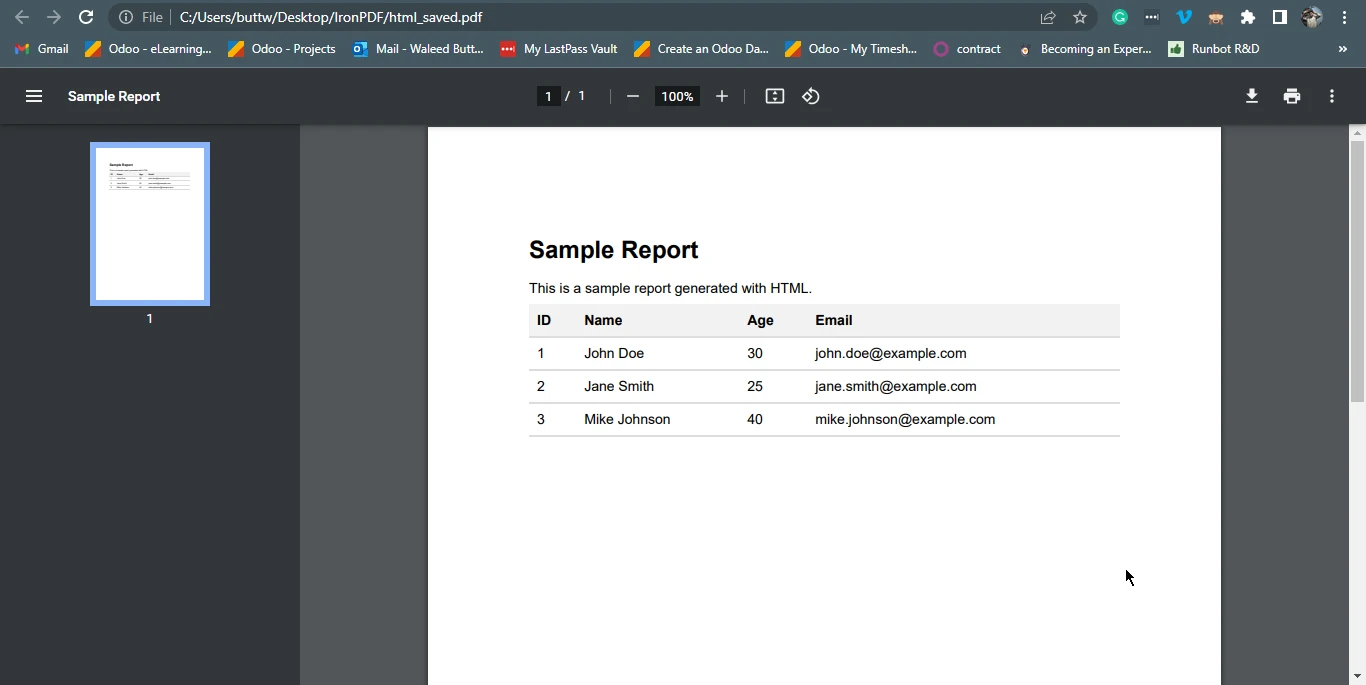 Plik PDF wynikowy
Korzystając z IronPDF, można również renderować kod RTF za pomocą programu Java. Poniżej znajduje się przykładowy kod służący do konwersji pliku RTF na raport w formacie PDF. Ten przykład wykorzysta metodę renderRtfAsPdf do renderowania kodu RTF jako instancji PDF, a na koniec użyje metody saveAs do zapisywania PDFów.
import com.ironsoftware.ironpdf.PdfDocument;

import java.io.IOException;
import java.nio.file.Paths;

public class Main {
    public static void main(String[] args) throws IOException {
        // Creating a PDF document from RTF content
        PdfDocument myPdf = PdfDocument.renderRtfAsPdf("{\\rtf1\\ansi\\deff0" +
            "{\\fonttbl{\\f0 Arial;}}" +
            "{\\colortbl;\\red0\\green0\\blue0;\\red255\\green0\\blue0;}" +
            "\\pard\\plain\\fs24\\cf1" +
            "\\cbpat8" +
            "\\qc\\ul\\i\\cf2\\expndtw2\\charscalex120 Sample Report\\line" +
            "\\ulnone\\i0\\cf1\\charscalex100\\expndtw0\\par" +
            "\\pard\\plain\\fs18\\cf1" +
            "This is a sample report generated with RTF.\\par" +
            "\\par" +
            "\\pard\\plain\\fs16\\cf1" +
            "\\cbpat0" +
            "\\qc" +
            "{\\b Table 1: Sample Data}\\par" +
            "\\par" +
            "{\\pard\\plain\\fs16\\cf1" +
            "\\qc}");

        // Saving the PDF document to a file
        myPdf.saveAs(Paths.get("rtf_saved.pdf"));
    }
}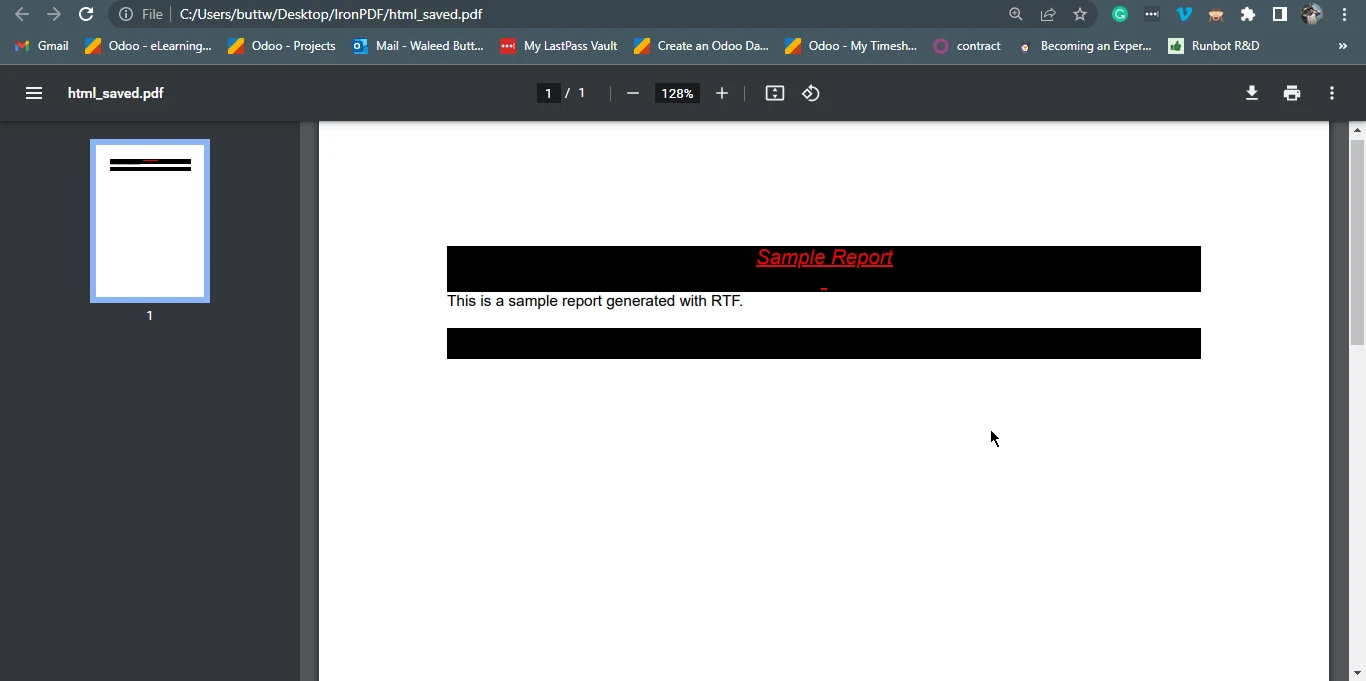 Plik PDF wygenerowany z kodu RTF
Podsumowując, korzystanie z generatora raportów PDF, takiego jak IronPDF dla Java PDF API, może zaoszczędzić firmom i organizacjom znaczną ilość czasu i wysiłku przy tworzeniu profesjonalnych raportów.
Aby uzyskać więcej samouczków i przykładów kodu, odwiedź stronę z przykładami tworzenia plików PDF w języku Java. Aby dowiedzieć się, jak używać IronPDF do generowania plików PDF, odwiedź samouczek dotyczący tworzenia plików PDF w języku Java.
IronPDF for Java jest dostępny bezpłatnie do celów programistycznych, ale do użytku komercyjnego wymagana jest licencja komercyjna. Można jednak uzyskać bezpłatną licencję próbną na IronPDF, aby przetestować funkcje IronPDF for Java. Więcej informacji na temat licencji można znaleźć w wytycznych dotyczących licencji IronPDF.

Curtis Chau posiada tytuł licencjata z informatyki (Uniwersytet Carleton) i specjalizuje się w front-endowym rozwoju, z ekspertką w Node.js, TypeScript, JavaScript i React. Pasjonuje się tworzeniem intuicyjnych i estetycznie przyjemnych interfejsów użytkownika, Curtis cieszy się pracą z nowoczesnymi frameworkami i tworzeniem dobrze zorganizowanych, atrakcyjnych wizualnie podręczników.



IronPDF jest częścią IRONSUITE
10 produktów API .NET dla twoich dokumentów biurowych

Kiedy potrzebujesz, aby twój PDF wyglądał jak HTML, szybko.

