

Wie man PDF-Berichte in Java erstellt

Dieser Artikel wird IronPDF verwenden, um PDF-Berichte zu erstellen. Dies kann im Vergleich zur manuellen Erstellung von Berichten von Grund auf eine erhebliche Menge an Zeit und Aufwand sparen. Insgesamt ist ein PDF-Berichtsgenerator ein effizientes und effektives Werkzeug, um schnell und einfach professionelle Berichte zu erstellen.
1. IronPDF für die Java PDF-Bibliothek
IronPDF für die Java PDF-Bibliothek ist eine Java PDF-Bibliothek, die es Entwicklern ermöglicht, PDF-Dokumente in ihren Java-Anwendungen einfach zu erstellen, zu manipulieren und darzustellen. Mit IronPDF können Entwickler hochwertige PDFs aus HTML, CSS und JavaScript sowie aus anderen Dateiformaten wie Bildern, Word-Dokumenten und Excel-Tabellen erstellen.
IronPDF ist mit Einfachheit und Flexibilität gestaltet, wodurch es Entwicklern leicht gemacht wird, PDF-Funktionalitäten in ihre Java-Anwendungen zu integrieren. Es bietet eine Vielzahl von Funktionen, darunter die Unterstützung zum Hinzufügen von Texten, Bildern und anderen Medien zu PDF-Dateien, sowie die Möglichkeit, digitale Signaturen hinzuzufügen, Wasserzeichen und andere Sicherheitsfunktionen. Darüber hinaus bietet IronPDF erweiterte PDF-Manipulationsfunktionen wie Zusammenführen, Teilen und Seiten extrahieren aus bestehenden PDF-Dokumenten.
2. Voraussetzungen
Um einen PDF-Bericht mit IronPDF zu erstellen, müssen bestimmte Voraussetzungen erfüllt sein. Diese Voraussetzungen umfassen:
- Java muss auf Ihrem System installiert sein und der Pfad muss in den Umgebungsvariablen gesetzt sein. Sollten Sie Java noch nicht installiert haben, können Sie es von der offiziellen Java-Download-Seite herunterladen und installieren.
- Eine integrierte Entwicklungsumgebung (IDE), wie Eclipse oder IntelliJ, ist erforderlich, um Ihren Code zu schreiben und auszuführen.
- Maven, ein Build-Automatisierungswerkzeug, sollte in Ihre IDE integriert sein, um Abhängigkeiten zu verwalten und das Projekt zu erstellen. Wenn Sie nicht mit Maven vertraut sind oder Hilfe benötigen, es mit Ihrer IDE zu integrieren, können Sie den offiziellen Maven-Integrationsleitfaden konsultieren.
Sobald diese Voraussetzungen erfüllt sind, können Sie mit der Einrichtung Ihres Projekts fortfahren und IronPDF verwenden, um PDF in Ihrer Java-Anwendung zu erstellen.
3. IronPDF for Java Installation
Um loszulegen, öffnen Sie JetBrains IntelliJ IDEA und erstellen Sie ein neues Maven-Java-Projekt.
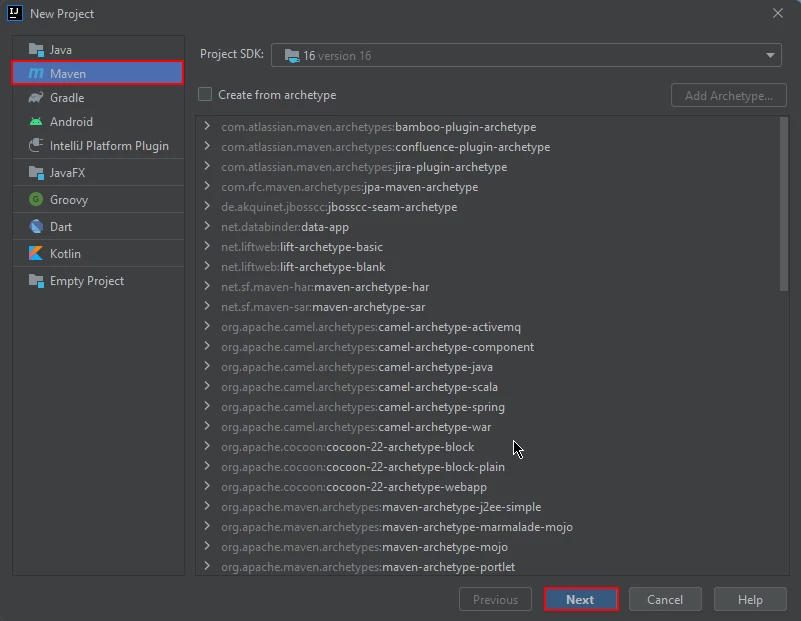 Ein Maven-Projekt erstellen
Beim Starten eines neuen Projekts in JetBrains IntelliJ IDEA erscheint ein Fenster, in dem nach dem Namen und dem Speicherort des Projekts gefragt wird. Nach Eingabe eines geeigneten Namens und Speicherorts können Sie mit einem Klick auf "Fertigstellen" fortfahren.
 Konfigurieren Sie das Projekt
Sobald Sie auf die Schaltfläche 'Fertigstellen' geklickt haben, wird ein neues Projekt in JetBrains IntelliJ IDEA geöffnet, und Sie erhalten die pom.xml Datei. Diese Datei wird verwendet, um die für das Maven-Projekt erforderlichen Abhängigkeiten hinzuzufügen.
 Die pom.xml Datei
Fügen Sie die folgenden Abhängigkeiten in die pom.xml Datei hinzu:
<dependency>
    <groupId>com.ironsoftware</groupId>
    <artifactId>ironpdf</artifactId>
    <version>YOUR_IRONPDF_VERSION</version>
</dependency>
<dependency>
    <groupId>com.ironsoftware</groupId>
    <artifactId>ironpdf</artifactId>
    <version>YOUR_IRONPDF_VERSION</version>
</dependency>Nachdem Sie erfolgreich die obigen Abhängigkeiten in die pom.xml Datei hinzugefügt haben, werden Sie ein kleines Symbol in der oberen rechten Ecke der Datei bemerken.
 Abhängigkeiten von der pom.xml-Datei installieren
Klicken Sie einfach auf dieses Symbol, um Abhängigkeiten zu installieren. Dieser Vorgang sollte je nach Geschwindigkeit Ihrer Internetverbindung nur wenige Minuten dauern. Erstellen Sie danach eine neue Java-Datei oder Java-Klassendateien und beginnen Sie, Ihren Code zu schreiben.
4. PDF-Berichte mit IronPDF erstellen
Mit IronPDF können Entwickler schnell und einfach benutzerdefinierte Berichte aus einer Vielzahl von Datenquellen erstellen, einschließlich Datenbanken, APIs und anderen Quellen. Einer der Hauptvorteile der Verwendung von IronPDF für die Berichterstellung ist die Möglichkeit, PDF-Berichte aus HTML zu generieren. Das bedeutet, dass Entwickler vertraute HTML- und CSS-Markup verwenden können, um ihre Berichte zu gestalten.
4.1. PDF-Bericht aus HTML erstellen
Sie können direkt einen PDF-Bericht aus HTML erstellen und ihn als PDF-Dateien speichern, indem Sie die renderHtmlAsPdf Methode verwenden. Diese Methode nimmt HTML-Code als Eingang und erzeugt eine PDF-Instanz als Ausgang. Es verwendet die saveAs Methode, um Daten als neues Dokument an einem bestimmten Ort zu speichern.
Der Quellcode ist wie folgt:
import com.ironsoftware.ironpdf.PdfDocument;

import java.io.IOException;
import java.nio.file.Paths;

public class Main {
    public static void main(String[] args) throws IOException {
        // Creating a PDF document from HTML content
        PdfDocument myPdf = PdfDocument.renderHtmlAsPdf(
            "<html>" +
                "<head>" +
                    "<style>" +
                        "body {font-family: Arial, sans-serif; font-size: 14px;}" +
                        "table {border-collapse: collapse; width: 100%;}" +
                        "th, td {padding: 8px; text-align: left; border-bottom: 1px solid #ddd;}" +
                        "th {background-color: #f2f2f2;}" +
                        "h1 {font-size: 24px; margin-bottom: 16px;}" +
                        "p {margin-bottom: 8px;}" +
                    "</style>" +
                "</head>" +
                "<body>" +
                    "<h1>Sample Report</h1>" +
                    "<p>This is a sample report generated with HTML.</p>" +
                    "<table>" +
                        "<tr><th>ID</th><th>Name</th><th>Age</th><th>Email</th></tr>" +
                        "<tr><td>1</td><td>John Doe</td><td>30</td><td>john.doe@example.com</td></tr>" +
                        "<tr><td>2</td><td>Jane Smith</td><td>25</td><td>jane.smith@example.com</td></tr>" +
                        "<tr><td>3</td><td>Mike Johnson</td><td>40</td><td>mike.johnson@example.com</td></tr>" +
                    "</table>" +
                "</body>" +
            "</html>"
        );

        // Saving the PDF document to a file
        myPdf.saveAs(Paths.get("html_saved.pdf"));
    }
}
import com.ironsoftware.ironpdf.PdfDocument;
import java.io.IOException;
import java.nio.file.Paths;
public class Main {
public static void main(String[] args) throws IOException {
// Creating a PDF document from HTML content
PdfDocument myPdf = PdfDocument.renderHtmlAsPdf(
"<html>" +
"<head>" +
"<style>" +
"body {font-family: Arial, sans-serif; font-size: 14px;}" +
"table {border-collapse: collapse; width: 100%;}" +
"th, td {padding: 8px; text-align: left; border-bottom: 1px solid #ddd;}" +
"th {background-color: #f2f2f2;}" +
"h1 {font-size: 24px; margin-bottom: 16px;}" +
"p {margin-bottom: 8px;}" +
"</style>" +
"</head>" +
"<body>" +
"<h1>Sample Report</h1>" +
"<p>This is a sample report generated with HTML.</p>" +
"<table>" +
"<tr><th>ID</th><th>Name</th><th>Age</th><th>Email</th></tr>" +
"<tr><td>1</td><td>John Doe</td><td>30</td><td>john.doe@example.com</td></tr>" +
"<tr><td>2</td><td>Jane Smith</td><td>25</td><td>jane.smith@example.com</td></tr>" +
"<tr><td>3</td><td>Mike Johnson</td><td>40</td><td>mike.johnson@example.com</td></tr>" +
"</table>" +
"</body>" +
"</html>"
);
// Saving the PDF document to a file
myPdf.saveAs(Paths.get("html_saved.pdf"));
}
}Schreiben Sie einfach direkt HTML-Code in Ihr Projekt, und es wird sofort eine PDF-Datei daraus generiert.
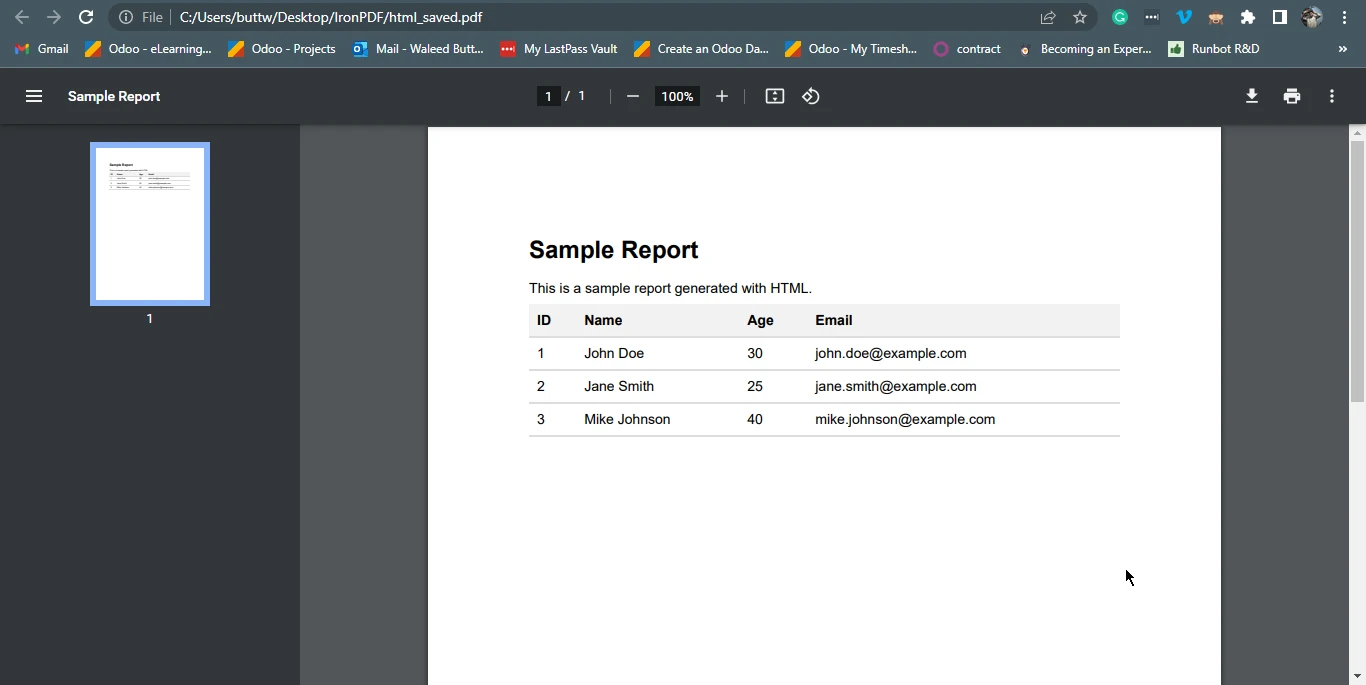 Die Ausgabe-PDF-Datei
4.2. PDF-Dokumentenbericht aus RTF-Code erstellen
Mit IronPDF können Sie auch RTF-Code mit einem Java-Programm rendern. Unten ist der Beispielcode zum Konvertieren von RTF in einen PDF-Bericht. Dieses Beispiel wird die renderRtfAsPdf Methode verwenden, um RTF-Code als PDF-Instanz zu rendern, und am Ende die saveAs Methode nutzen, um PDFs zu speichern.
import com.ironsoftware.ironpdf.PdfDocument;

import java.io.IOException;
import java.nio.file.Paths;

public class Main {
    public static void main(String[] args) throws IOException {
        // Creating a PDF document from RTF content
        PdfDocument myPdf = PdfDocument.renderRtfAsPdf("{\\rtf1\\ansi\\deff0" +
            "{\\fonttbl{\\f0 Arial;}}" +
            "{\\colortbl;\\red0\\green0\\blue0;\\red255\\green0\\blue0;}" +
            "\\pard\\plain\\fs24\\cf1" +
            "\\cbpat8" +
            "\\qc\\ul\\i\\cf2\\expndtw2\\charscalex120 Sample Report\\line" +
            "\\ulnone\\i0\\cf1\\charscalex100\\expndtw0\\par" +
            "\\pard\\plain\\fs18\\cf1" +
            "This is a sample report generated with RTF.\\par" +
            "\\par" +
            "\\pard\\plain\\fs16\\cf1" +
            "\\cbpat0" +
            "\\qc" +
            "{\\b Table 1: Sample Data}\\par" +
            "\\par" +
            "{\\pard\\plain\\fs16\\cf1" +
            "\\qc}");

        // Saving the PDF document to a file
        myPdf.saveAs(Paths.get("rtf_saved.pdf"));
    }
}
import com.ironsoftware.ironpdf.PdfDocument;
import java.io.IOException;
import java.nio.file.Paths;
public class Main {
public static void main(String[] args) throws IOException {
// Creating a PDF document from RTF content
PdfDocument myPdf = PdfDocument.renderRtfAsPdf("{\\rtf1\\ansi\\deff0" +
"{\\fonttbl{\\f0 Arial;}}" +
"{\\colortbl;\\red0\\green0\\blue0;\\red255\\green0\\blue0;}" +
"\\pard\\plain\\fs24\\cf1" +
"\\cbpat8" +
"\\qc\\ul\\i\\cf2\\expndtw2\\charscalex120 Sample Report\\line" +
"\\ulnone\\i0\\cf1\\charscalex100\\expndtw0\\par" +
"\\pard\\plain\\fs18\\cf1" +
"This is a sample report generated with RTF.\\par" +
"\\par" +
"\\pard\\plain\\fs16\\cf1" +
"\\cbpat0" +
"\\qc" +
"{\\b Table 1: Sample Data}\\par" +
"\\par" +
"{\\pard\\plain\\fs16\\cf1" +
"\\qc}");
// Saving the PDF document to a file
myPdf.saveAs(Paths.get("rtf_saved.pdf"));
}
}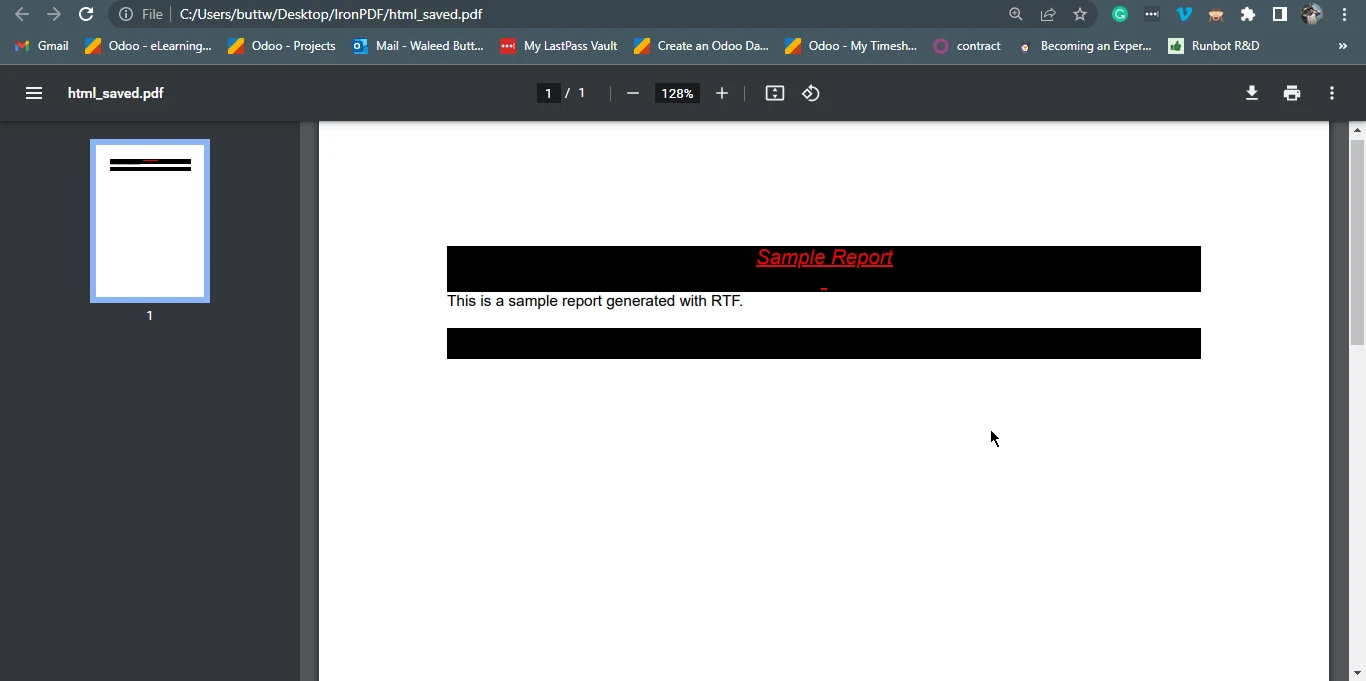 Die ausgegebene PDF-Datei aus RTF-Code
5. Fazit
Zusammenfassend lässt sich sagen, dass die Verwendung eines PDF-Berichtsgenerators wie IronPDF für die Java-PDF-API Unternehmen und Organisationen erheblich Zeit und Aufwand bei der Erstellung professioneller Berichte sparen kann.
Für weitere Tutorials und Codebeispiele besuchen Sie bitte die Java PDF-Erstellungsbeispiele. Um zu erfahren, wie man IronPDF zur PDF-Erzeugung nutzt, besuchen Sie bitte das Java PDF-Erstellungstutorial.
IronPDF for Java steht kostenlos für Entwicklungszwecke zur Verfügung, aber für die kommerzielle Nutzung ist eine kommerzielle Lizenz erforderlich. Sie können jedoch eine kostenlose Testlizenz für IronPDF erhalten, um die Funktionen von IronPDF for Java zu testen. Für weitere Informationen zur Lizenzierung besuchen Sie bitte die IronPDF-Lizenzierungsrichtlinien.
Häufig gestellte Fragen
Wie kann ich einen PDF-Bericht mit HTML in Java erstellen?
Sie können die renderHtmlAsPdf-Methode von IronPDF verwenden, um HTML-Inhalt in einen PDF-Bericht zu konvertieren. Diese Methode nimmt Ihren HTML-String oder Ihre Datei und rendert sie als hochwertiges PDF-Dokument.
Was sind die Vorteile der Verwendung einer Java-PDF-Bibliothek zur Berichtserstellung?
Die Verwendung einer Java-PDF-Bibliothek wie IronPDF vereinfacht die Erstellung von PDF-Berichten, indem HTML, Bilder, Word-Dokumente und Excel-Tabellen in PDFs umgewandelt werden, wobei Formatierung und Qualität erhalten bleiben.
Wie integriere ich eine PDF-Bibliothek in mein Java-Projekt?
Um IronPDF in Ihr Java-Projekt zu integrieren, müssen Sie seine Abhängigkeit zur pom.xml-Datei Ihres Maven-Projekts hinzufügen und die Abhängigkeiten über Maven installieren.
Kann ich RTF-Dokumente in Java in PDF konvertieren?
Ja, Sie können RTF-Dokumente in Java in PDF konvertieren, indem Sie die renderRtfAsPdf-Methode von IronPDF verwenden, die es Ihnen ermöglicht, RTF-Inhalte als PDF-Dokument zu rendern.
Was sind die Voraussetzungen für die Verwendung von IronPDF in Java?
Um IronPDF zu verwenden, müssen Sie Java auf Ihrem System installiert haben, eine geeignete IDE wie Eclipse oder IntelliJ und Maven zur Verwaltung von Abhängigkeiten.
Gibt es eine Testversion für die Java-PDF-Bibliothek?
IronPDF bietet eine kostenlose Testlizenz für Entwicklungszwecke. Für die kommerzielle Nutzung müssen Sie eine kommerzielle Lizenz erwerben.
Welche Dateiformate können mit IronPDF in PDF konvertiert werden?
IronPDF kann HTML, Bilder, Word-Dokumente und Excel-Tabellen in PDF-Dokumente konvertieren und sorgt für eine hochwertige Ausgabe.
Welche PDF-Manipulationsfunktionen bietet IronPDF?
IronPDF bietet verschiedene Funktionen zur PDF-Manipulation, einschließlich Hinzufügen von Text, Bildern, digitalen Signaturen, Wasserzeichen und fortgeschrittenen Funktionen wie Zusammenführen, Aufteilen und Extrahieren von PDF-Seiten.
Wie erstelle ich PDF-Berichte aus Datenbanken in Java?
IronPDF ermöglicht es Ihnen, PDF-Berichte zu erstellen, indem Sie Daten aus Datenbanken oder APIs integrieren und so die Erstellung von angepassten und dynamischen Berichten ermöglichen.
Wo finde ich weitere Ressourcen zur Verwendung von IronPDF for Java?
Sie können zusätzliche Tutorials und Codebeispiele auf der IronPDF-Website finden, die umfangreiche Ressourcen für das Lernen und Implementieren von PDF-Funktionen in Java bietet.










 Kostenlos loslegen
 Kostenlos loslegen
 Kostenlose Live-Demo buchen
















