




Güncellendi 21 Nisan 2026
TIFF'i Java'da PDF'ye Dönüştürme Yöntemi
Bu kapsamlı kılavuz, IronPDF kullanarak Java'da TIFF görüntüsünü PDF'ye sorunsuz bir şekilde dönüştürme adımlarını size gösterecek.
Daha Fazla Oku

Bu makalede, IronPDF kullanılarak PDF raporları oluşturulacak. Bu, raporları sıfırdan manuel olarak oluşturmak yerine önemli miktarda zaman ve çaba tasarrufu sağlayabilir. Genel olarak, bir PDF rapor oluşturucu, profesyonel kalite raporları hızlı ve kolayca oluşturmak için verimli ve etkili bir araçtır.
IronPDF Java PDF Kütüphanesi, geliştiricilerin Java uygulamalarında kolayca PDF belgeleri oluşturmasına, manipüle etmesine ve işleyebilmesine olanak tanıyan bir Java PDF kütüphanesidir. IronPDF ile geliştiriciler, HTML, CSS ve JavaScript dahil olmak üzere farklı dosya formatlarından, ayrıca görüntüler, Word belgeleri ve Excel tabloları gibi diğer dosya formatlarından yüksek kaliteli PDF'ler oluşturabilir.
IronPDF, sadelik ve esneklik düşünülerek tasarlanmıştır, bu da geliştiricilerin Java uygulamalarına PDF işlevselliğini entegre etmesini kolaylaştırır. Yazı, görüntü ve diğer ortamları PDF dosyalarına eklemeyi destekleyen zengin bir özellik seti sunar, ayrıca dijital imzalar, watermarks ve diğer güvenlik özellikleri ekleme yeteneği sağlar. Ayrıca, IronPDF, mevcut PDF belgelerinden birleştirme, bölme ve sayfaları çıkarma gibi gelişmiş PDF manipülasyon yetenekleri sağlar.
IronPDF kullanarak bir PDF raporu oluşturmak için belirli ön koşulların yerine getirilmesi gerekir. Bu ön gereksinimler şunlardır:
Bu ön koşullar karşılandıktan sonra, projenizi kurmaya ve Java uygulamanızda PDF oluşturmak için IronPDF'yi kullanmaya devam edebilirsiniz.
Başlamak için JetBrains IntelliJ IDEA'yı açın ve yeni bir Maven Java projesi oluşturun.
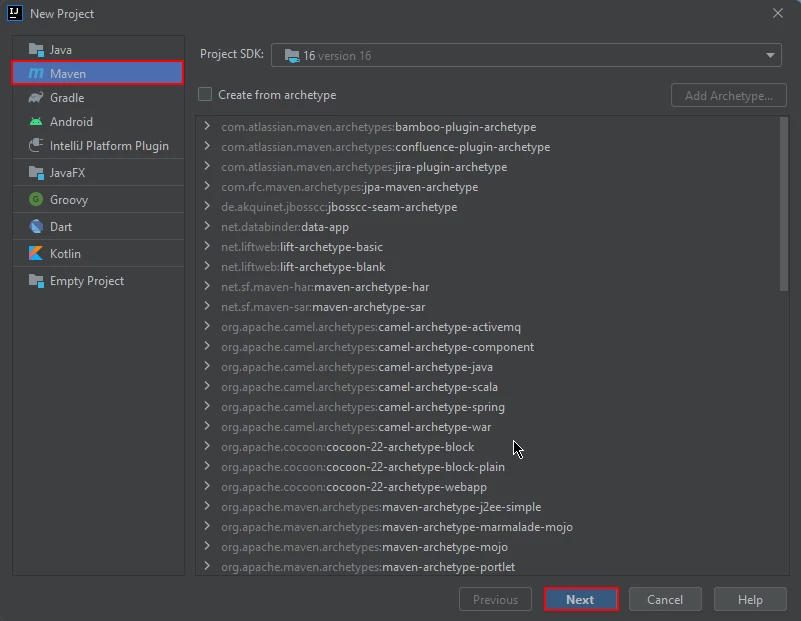 Maven projesi oluşturun
JetBrains IntelliJ IDEA'da yeni bir proje başlatırken, yeni bir pencerede projenin adı ve konumu istenen bir istem belirecektir. Uygun bir ad ve konum girdikten sonra 'Bitir' butonuna tıklayarak devam edebilirsiniz.
 Projeyi yapılandırma
"Bitir" butonuna tıkladığınızda, JetBrains IntelliJ IDEA'da yeni bir proje açılacak ve size pom.xml dosyası sunulacaktır. Bu dosya, Maven projesi için gereken bağımlılıkları eklemek için kullanılacaktır.
 pom.xml dosyası
Aşağıdaki bağımlılıkları pom.xml dosyasına ekleyin:
<!-- Add IronPDF dependency to your project -->
<dependency>
    <groupId>com.ironsoftware</groupId>
    <artifactId>ironpdf</artifactId>
    <version>YOUR_IRONPDF_VERSION</version>
</dependency>Yukarıdaki bağımlılıkları başarıyla pom.xml dosyasına ekledikten sonra, dosyanın sağ üst köşesinde küçük bir simge belireceğini fark edeceksiniz.
 Pom.xml dosyasından bağımlılıkları yükleyin
Bağımlılıkları yüklemek için bu simgeye tıklayın. Bu işlem, internet bağlantınızın hızına bağlı olarak sadece birkaç dakika almalıdır. Daha sonra yeni bir Java dosyası veya sınıf dosyaları oluşturun ve kodunuzu yazmaya başlayın.
IronPDF ile geliştiriciler, veritabanları, API'ler ve diğer kaynakların dahil olduğu geniş bir veri kaynağından hızlı ve kolayca özelleştirilmiş raporlar oluşturabilir. Rapor oluşturma için IronPDF'yi kullanmanın önemli avantajlarından biri, HTML'den PDF raporları oluşturma yeteneğidir. Bu, geliştiricilerin raporlarını tasarlamak için tanıdık HTML ve CSS kodlamasını kullanabilecekleri anlamına gelir.
HTML'den doğrudan bir PDF raporu oluşturabilir ve bunu renderHtmlAsPdf yöntemi kullanarak PDF dosyaları olarak kaydedebilirsiniz. Bu yöntem, HTML kodunu girdi olarak alır ve çıktı olarak bir PDF örneği üretir. Belirtilen bir konumda yeni bir belge olarak verileri kaydetmek için saveAs yöntemini kullanır.
Kaynak kodu aşağıda verilmiştir:
import com.ironsoftware.ironpdf.PdfDocument;

import java.io.IOException;
import java.nio.file.Paths;

public class Main {
    public static void main(String[] args) throws IOException {
        // Creating a PDF document from HTML content
        PdfDocument myPdf = PdfDocument.renderHtmlAsPdf(
            "<html>" +
                "<head>" +
                    "<style>" +
                        "body {font-family: Arial, sans-serif; font-size: 14px;}" +
                        "table {border-collapse: collapse; width: 100%;}" +
                        "th, td {padding: 8px; text-align: left; border-bottom: 1px solid #ddd;}" +
                        "th {background-color: #f2f2f2;}" +
                        "h1 {font-size: 24px; margin-bottom: 16px;}" +
                        "p {margin-bottom: 8px;}" +
                    "</style>" +
                "</head>" +
                "<body>" +
                    "<h1>Sample Report</h1>" +
                    "<p>This is a sample report generated with HTML.</p>" +
                    "<table>" +
                        "<tr><th>ID</th><th>Name</th><th>Age</th><th>Email</th></tr>" +
                        "<tr><td>1</td><td>John Doe</td><td>30</td><td>john.doe@example.com</td></tr>" +
                        "<tr><td>2</td><td>Jane Smith</td><td>25</td><td>jane.smith@example.com</td></tr>" +
                        "<tr><td>3</td><td>Mike Johnson</td><td>40</td><td>mike.johnson@example.com</td></tr>" +
                    "</table>" +
                "</body>" +
            "</html>"
        );

        // Saving the PDF document to a file
        myPdf.saveAs(Paths.get("html_saved.pdf"));
    }
}Projenize doğrudan HTML kodu yazın ve bu, anında PDF dosyası üretecektir.
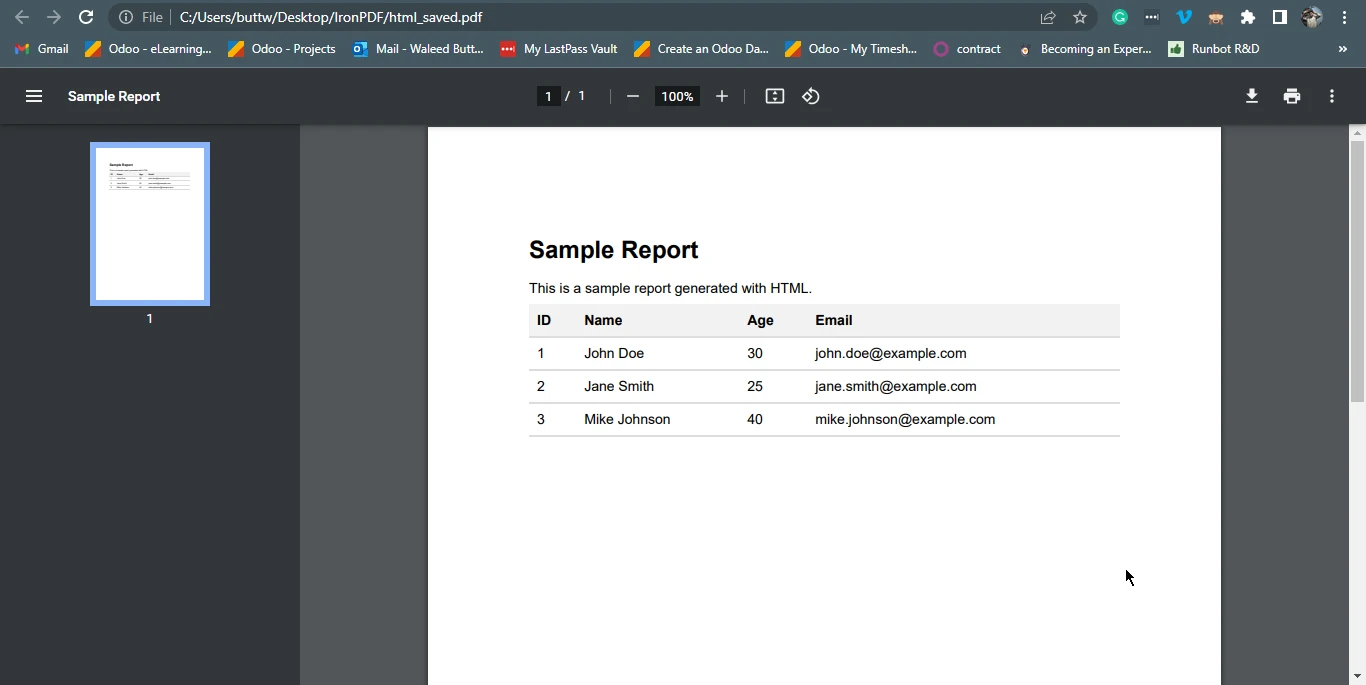 Çıktı PDF dosyası
IronPDF'yi kullanarak, RTF kodunu Java programıyla da işleyebilirsiniz. RTF'yi bir PDF raporuna dönüştürmek için örnek kod aşağıda bulunmaktadır. Bu örnek, RTF kodunu bir PDF örneği olarak işlemek için renderRtfAsPdf yöntemini kullanacak ve sonunda PDF'leri kaydetmek için saveAs yöntemini kullanacaktır.
import com.ironsoftware.ironpdf.PdfDocument;

import java.io.IOException;
import java.nio.file.Paths;

public class Main {
    public static void main(String[] args) throws IOException {
        // Creating a PDF document from RTF content
        PdfDocument myPdf = PdfDocument.renderRtfAsPdf("{\\rtf1\\ansi\\deff0" +
            "{\\fonttbl{\\f0 Arial;}}" +
            "{\\colortbl;\\red0\\green0\\blue0;\\red255\\green0\\blue0;}" +
            "\\pard\\plain\\fs24\\cf1" +
            "\\cbpat8" +
            "\\qc\\ul\\i\\cf2\\expndtw2\\charscalex120 Sample Report\\line" +
            "\\ulnone\\i0\\cf1\\charscalex100\\expndtw0\\par" +
            "\\pard\\plain\\fs18\\cf1" +
            "This is a sample report generated with RTF.\\par" +
            "\\par" +
            "\\pard\\plain\\fs16\\cf1" +
            "\\cbpat0" +
            "\\qc" +
            "{\\b Table 1: Sample Data}\\par" +
            "\\par" +
            "{\\pard\\plain\\fs16\\cf1" +
            "\\qc}");

        // Saving the PDF document to a file
        myPdf.saveAs(Paths.get("rtf_saved.pdf"));
    }
}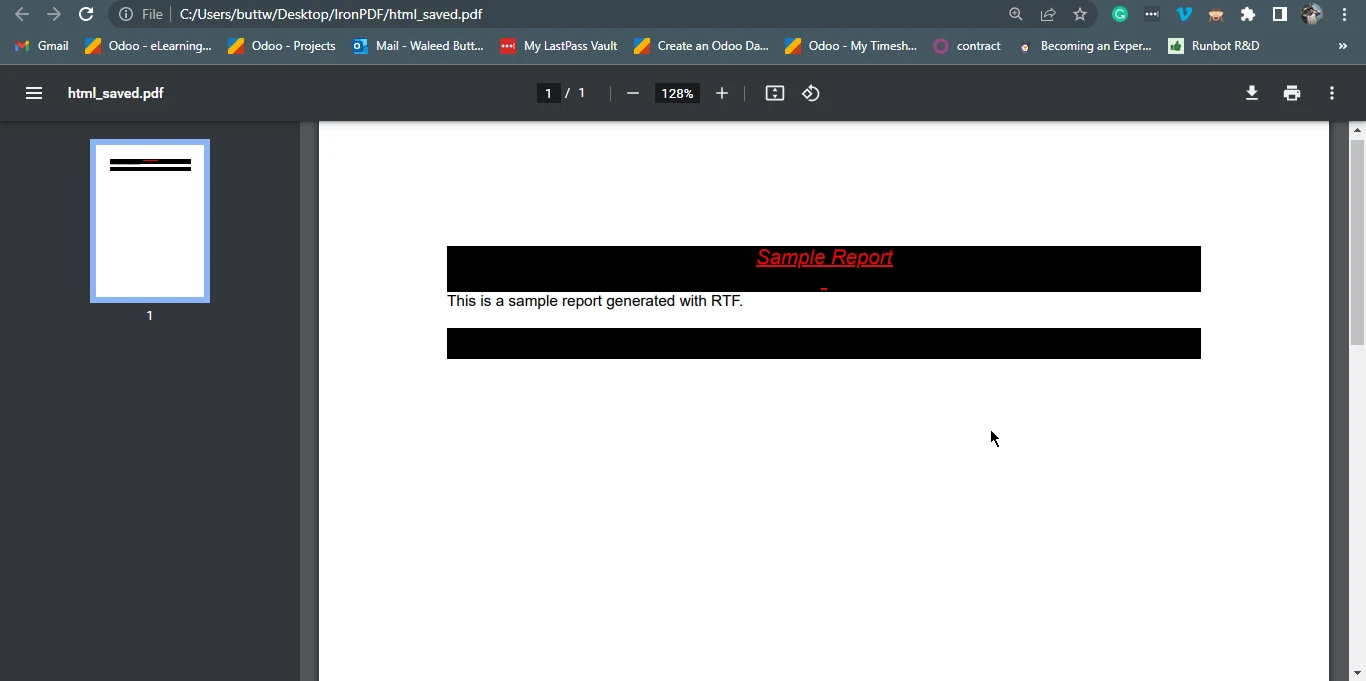 RTF kodundan çıkan PDF dosyası
Java PDF API için IronPDF gibi bir PDF rapor oluşturucu kullanarak işletmeler ve organizasyonlar profesyonel raporlar oluşturmada önemli miktarda zaman ve çaba tasarrufu sağlayabilir.
Daha fazla eğitim ve kod örnekleri için Java PDF oluşturma örneklerine bakınız. IronPDF'yi kullanarak PDF'lerin nasıl oluşturulacağını öğrenmek için Java PDF oluşturma eğitimine bakınız.
Java için IronPDF, geliştirme amaçlı ücretsiz olarak kullanılabilir, ancak ticari kullanım için ticari lisans gereklidir. Ancak, Java için IronPDF'nin işlevselliklerini test etmek için IronPDF için ücretsiz deneme lisansı alabilirsiniz. Lisanslama hakkında daha fazla bilgi için IronPDF lisanslama kılavuzlarına bakınız.
Curtis Chau, Bilgisayar Bilimleri alanında Lisans Derecesine (Carleton Üniversitesi) sahip ve Node.js, TypeScript, JavaScript ve React konularında uzmanlaşmış ön uç geliştirmeyle ilgileniyor. Sezgisel ve estetik açıdan hoş kullanıcı arayüzleri oluşturma tutkunu, Curtis modern çerçevelerle çalışmayı ve iyi yapılandırılmış, görsel olarak çekici kılavuzlar oluşturmayı seviyor.



IronPDF, IRONSUITE'in bir parçasıdır
Ofis belgeleriniz için 10 .NET API ürünü

PDF'nizin HTML gibi görünmesine ihtiyaç duyduğunuzda, hızlı.

