




Güncellendi 21 Nisan 2026
TIFF'i Java'da PDF'ye Dönüştürme Yöntemi
Bu kapsamlı kılavuz, IronPDF kullanarak Java'da TIFF görüntüsünü PDF'ye sorunsuz bir şekilde dönüştürme adımlarını size gösterecek.
Daha Fazla Oku

Bu makale, kaynak bir PDF dosyasından PDF dosyalarını bölmek için Java'da IronPDF kullanacaktır.
IronPDF Java için, doğruluk, kullanım kolaylığı ve hıza öncelik veren bir Java kütüphanesidir. Özellikle Java için tasarlanmış ve PDF belgeleriyle çalışırken kullanımı kolaydır. .NET Çerçevesi için köklü IronPDF Kütüphanesinden tüm işlevselliğini miras almıştır. Bu, IronPDF for Java'yı çeşitli bağlamlarda PDF belgeleriyle çalışmak için çok yönlü bir araç haline getirir.
IronPDF, PDF belgelerini imgelere işlemek ve PDF'den metin ve içerik çıkarmak için geliştiricilere yöntemler sunar. Ek olarak, IronPDF ayrıca PDFs içinde grafikleri işleyebilir, PDF dosyalarına filigranlar ekleyebilir, PDF formları ile çalışabilir ve dijital imzaları programatik olarak yönetebilir.
Java Maven projenizde PDF'lerle çalışmak için IronPDF'in çalışmasını sağlamak için aşağıdaki önkoşulların olduğundan emin olmanız gereklidir:
JDK (Java Geliştirme Kiti): Bilgisayarınızda Java'nın güncel bir sürümünü yüklü olmalı veya bir IDE ile çalışıyor olmalısınız. Eğer yoksa, en son JDK'yı Oracle web sitesinden indirin. NetBeans, Eclipse veya IntelliJ gibi herhangi bir IDE kullanabilirsiniz.
Maven: Projenizi ve bağımlılıklarını yönetmek için, Maven Java projeleri için özel olarak yapılmış önemli bir araçtır. Eğer kurulu değilse, Apache Maven web sitesinden Maven'ı indirin.
IronPDF Java Kütüphanesi: Şimdi IronPDF Java kütüphanesine ihtiyacınız var. Bu, projenizin pom.xml dosyasına aşağıdaki bağımlılığı ekleyerek yapılabilir. Maven bunu projeye otomatik olarak indirip kuracaktır.
<dependency>
    <groupId>com.ironpdf</groupId>
    <artifactId>ironpdf</artifactId>
    <version>1.0.0</version>
</dependency>Gereken başka bir bağımlılık ise SLF4J'dir. SLF4J bağımlılığını pom.xml dosyasına ekleyin.
<dependency>
    <groupId>org.slf4j</groupId>
    <artifactId>slf4j-simple</artifactId>
    <version>2.0.3</version>
</dependency>Her şey Java programınızda PDF dosyasını böldüğünüzde indirilip kurulduktan sonra, IronPDF kütüphanesini kullanmaya hazırsınız.
Öncelikle, Java kodunda ihtiyaç duyulan IronPDF sınıflarını içe aktarın. "Main.java" dosyasının üstüne aşağıdaki kodu ekleyin:
import com.ironsoftware.ironpdf.PdfDocument;
import com.ironsoftware.ironpdf.License;

import java.io.IOException;
import java.nio.file.Paths;Şimdi, IronPDF setLicenseKey() yöntemini kullanarak lisans anahtarınızı Main yöntemi içinde ayarlayın:
License.setLicenseKey("Your license key");Bir PDF dosyasını birden fazla tek sayfalık dosyaya bölmek için, gerekli olan ya çok sayfalı bir PDF dosyası oluşturmanız ya da çok sayfalı bir PDF dosyası açmanız gereklidir.
Bir sonraki kod örneği bu gösterim için kullanılabilecek dört sayfalık bir PDF oluşturacak.
// HTML content used to create a four-page PDF
String html = "<p> [PDF With Multiple Pages] </p>"
+ "<p> 1st Page </p>"
+ "<div style='page-break-after: always;'></div>"
+ "<p> 2nd Page</p>"
+ "<div style='page-break-after: always;'></div>"
+ "<p> 3rd Page</p>"
+ "<div style='page-break-after: always;'></div>"
+ "<p> 4th Page</p>";
// Render HTML to a PDF document
PdfDocument pdf = PdfDocument.renderHtmlAsPdf(html);
// Save the PDF document
pdf.saveAs(Paths.get("assets/multiplePages.pdf"));PDF Belgesi bu şekilde görünüyor:
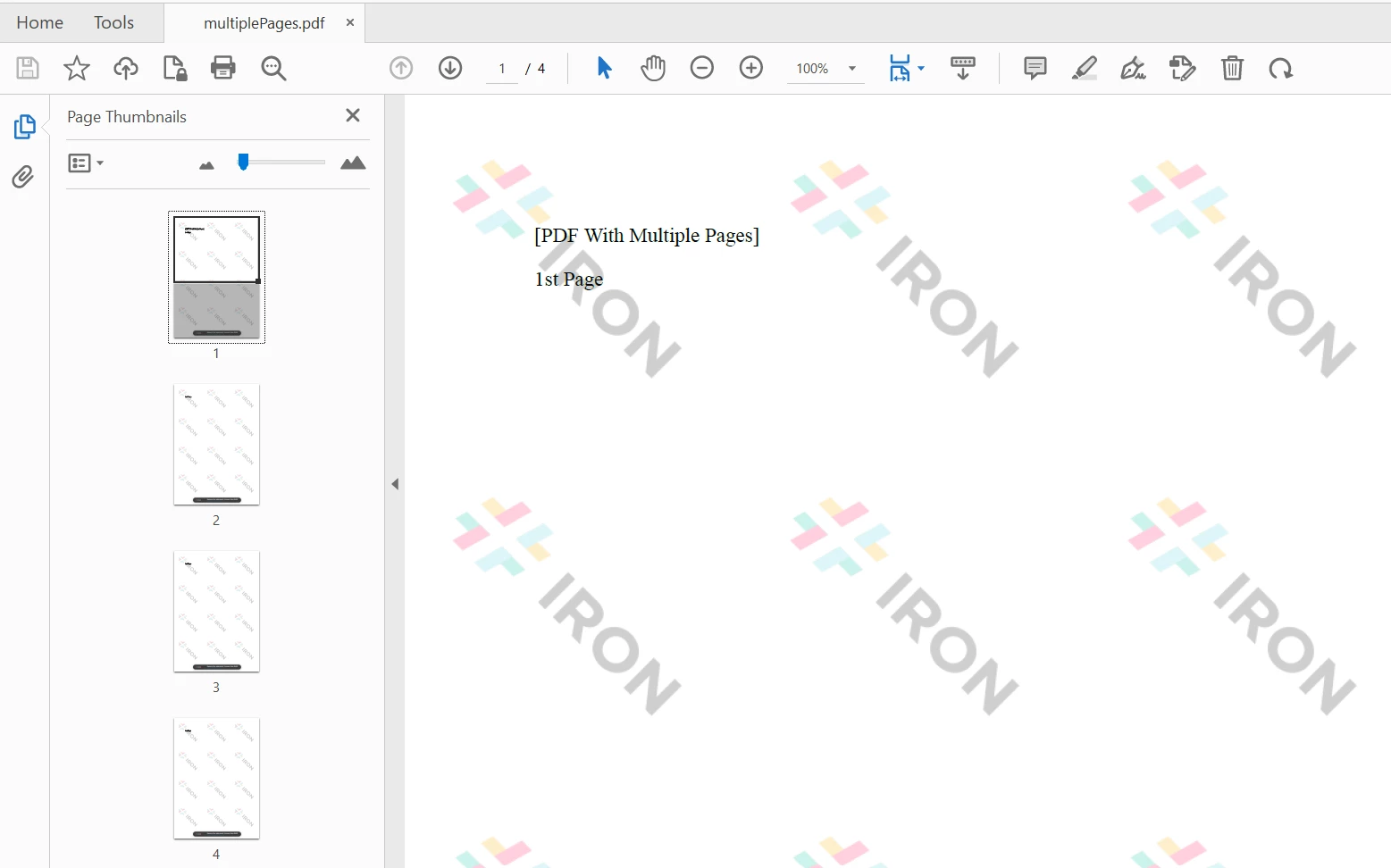 IronPDF ile Yeni PDF'ler Yaratma
Önceki bölüme alternatif olarak, bir mevcut PDF dosyasını IronPDF kullanarak açmak için [PdfDocument.fromFile](/java/object-reference/api/com/ironsoftware/ironpdf/PdfDocument.html#fromFile(java.nio.file.Path) yöntemini kullanan bir sonraki kod örneği.
// Open the existing PDF document
PdfDocument pdf = PdfDocument.fromFile(Paths.get("assets/multiplePages.pdf"));Bir belge şifresi sağlayarak şifre korumalı bir dosyayı da açabilirsiniz, bu şifre [fromFile](/java/object-reference/api/com/ironsoftware/ironpdf/PdfDocument.html#fromFile(java.nio.file.Path) yöntemine ikinci bir argüman olarak verilir.
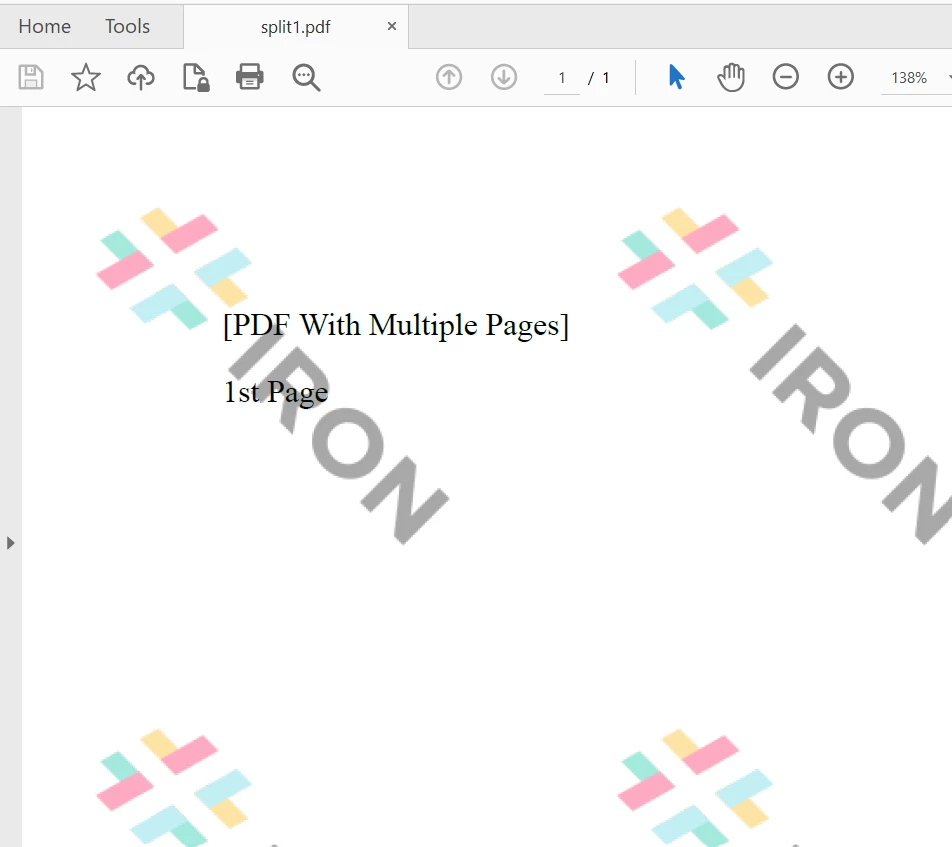
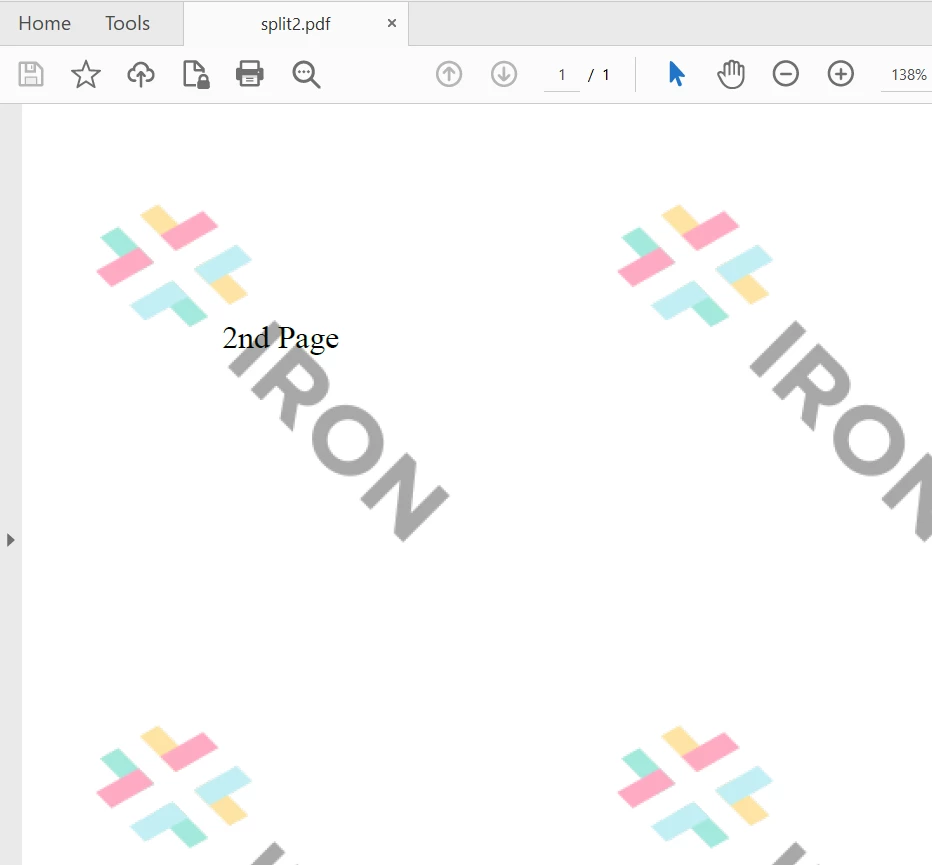
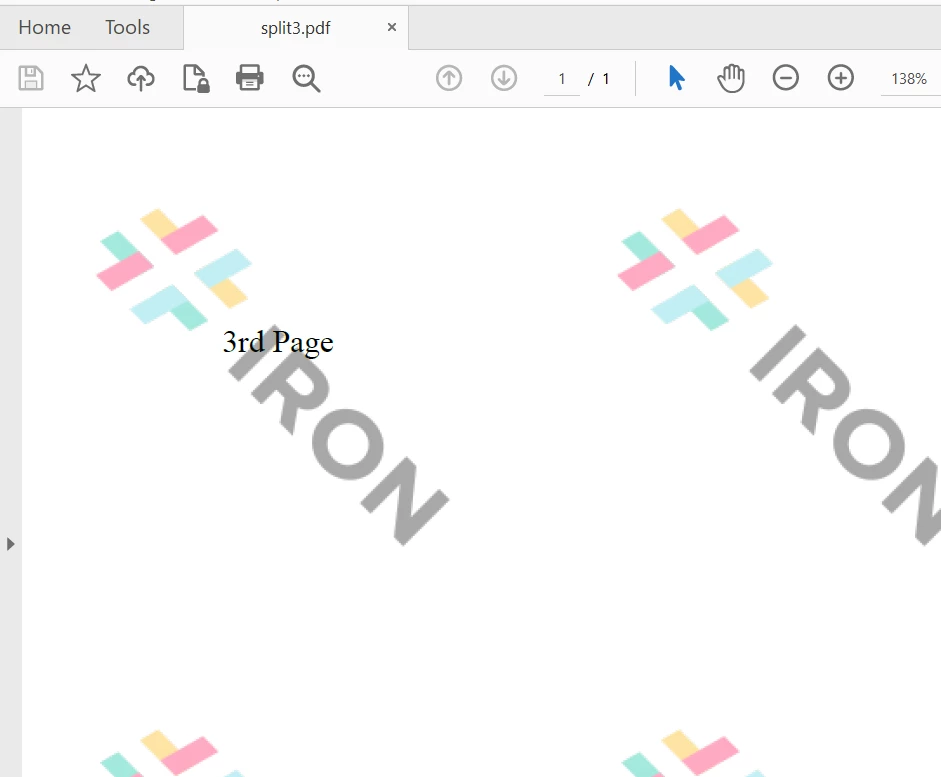
Bir PDF dosyasını bölmek için kod basittir. Aşağıda gösterildiği gibi, [copyPage](/java/object-reference/api/com/ironsoftware/ironpdf/PdfDocument.html#copyPage(int) yöntemini kullanarak orijinal belgeden birkaç sayfa kolayca kopyalayın:
// Take the first page
PdfDocument page1Doc = pdf.copyPage(0);
page1Doc.saveAs(Paths.get("assets/split1.pdf"));
// Take the second page
PdfDocument page2Doc = pdf.copyPage(1);
page2Doc.saveAs(Paths.get("assets/split2.pdf"));
// Take the third page
PdfDocument page3Doc = pdf.copyPage(2);
page3Doc.saveAs(Paths.get("assets/split3.pdf"));
// Take the fourth page
PdfDocument page4Doc = pdf.copyPage(3);
page4Doc.saveAs(Paths.get("assets/split4.pdf"));PDF dosyası, copyPage yöntemine bir indeks numarası argüman olarak geçirilerek bölünür. Daha sonra, her sayfayı ayrı bir dosyada kaydedin.
Sayfa 1
Sayfa 2
Sayfa 3
Sayfa 4
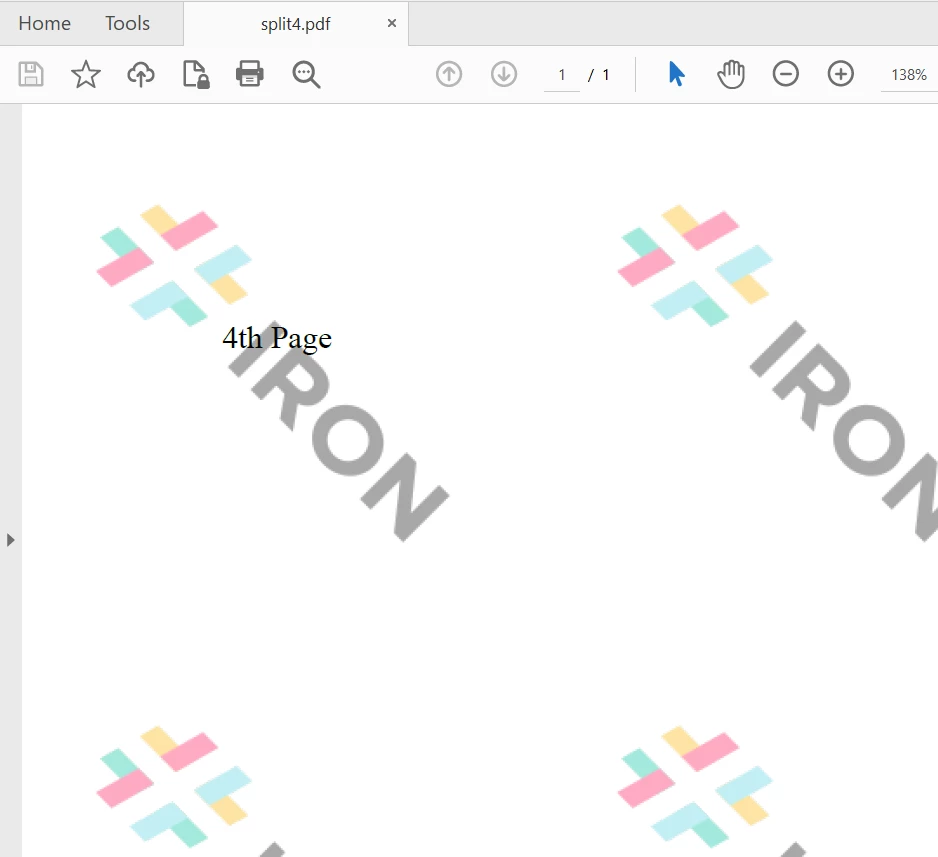
[copyPages](/java/object-reference/api/com/ironsoftware/ironpdf/PdfDocument.html#copyPages(int,int) yöntemi, bir dizi sayfa üzerinden bir PDF'yi de bölebilir. Aşağıda, örnek PDF'yi eşit bir şekilde ikiye böldük.
// Copy the first two pages into a new PDF document
PdfDocument halfPages = pdf.copyPages(0, 1);
halfPages.saveAs(Paths.get("assets/halfPages.pdf"));
// Copy the last two pages into another PDF document
PdfDocument endPages = pdf.copyPages(2, 3);
endPages.saveAs(Paths.get("assets/endPages.pdf"));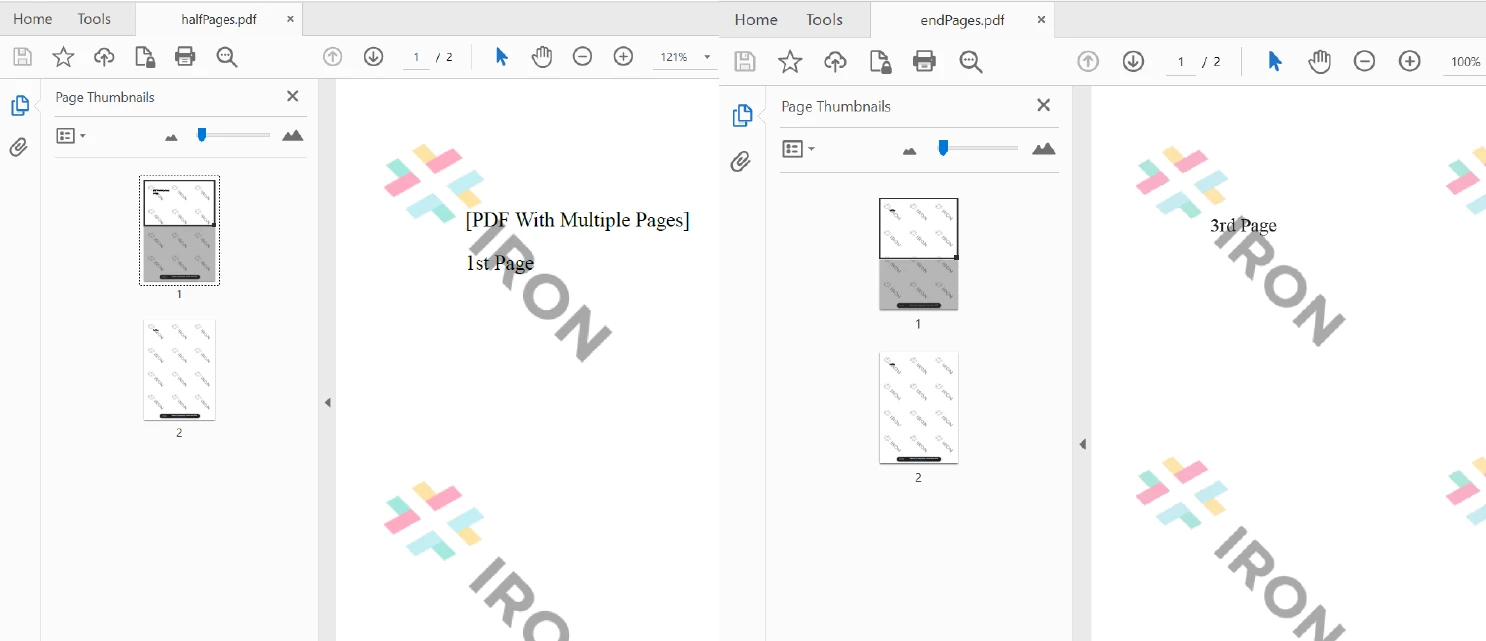 Bir PDF'yi İkiye Bölme
Tam kod örneği aşağıda gösterilmiştir:
import com.ironsoftware.ironpdf.PdfDocument;
import com.ironsoftware.ironpdf.License;

import java.io.IOException;
import java.nio.file.Paths;
public class Main {
public static void main(String[] args) throws IOException {
// Set the IronPDF license key
License.setLicenseKey("Your license key");
// HTML content to create a four-page PDF document
String html = "<p> [PDF With Multiple Pages] </p>"
+ "<p> 1st Page </p>"
+ "<div style='page-break-after: always;'></div>"
+ "<p> 2nd Page</p>"
+ "<div style='page-break-after: always;'></div>"
+ "<p> 3rd Page</p>"
+ "<div style='page-break-after: always;'></div>"
+ "<p> 4th Page</p>";
// Render HTML to a PDF document
PdfDocument pdf = PdfDocument.renderHtmlAsPdf(html);
pdf.saveAs(Paths.get("assets/multiplePages.pdf"));
// Open the existing PDF document
pdf = PdfDocument.fromFile(Paths.get("assets/multiplePages.pdf"));
// Split each PDF page into separate documents
PdfDocument page1Doc = pdf.copyPage(0);
page1Doc.saveAs(Paths.get("assets/split1.pdf"));
PdfDocument page2Doc = pdf.copyPage(1);
page2Doc.saveAs(Paths.get("assets/split2.pdf"));
PdfDocument page3Doc = pdf.copyPage(2);
page3Doc.saveAs(Paths.get("assets/split3.pdf"));
PdfDocument page4Doc = pdf.copyPage(3);
page4Doc.saveAs(Paths.get("assets/split4.pdf"));
// Split the PDF into two halves
PdfDocument halfPages = pdf.copyPages(0, 1);
halfPages.saveAs(Paths.get("assets/halfPages.pdf"));
PdfDocument endPages = pdf.copyPages(2, 3);
endPages.saveAs(Paths.get("assets/endPages.pdf"));
}
}IronPDF aynı zamanda PDF belgelerini zahmetsizce birleştirir.
Bu makale, bir Java programının mevcut bir PDF belgesini nasıl açacağını ve IronPDF Kütüphanesi kullanarak bir PDF dosyasını birden fazla PDF'ye nasıl böldüğünü inceledi.
IronPDF, Java'da PDF dosyalarıyla çalışırken bir geliştiricinin hayatını çok daha kolay hale getirir. Yeni bir belge oluşturmak veya mevcut PDF belgeleri ile çalışmak isteyip istemediğinize bakmaksızın, IronPDF neredeyse tek bir kod satırıyla tüm PDF ile ilgili görevleri başarmanıza yardımcı olur.
IronPDF'i üretimde ücretsiz kullanabilir ve esnek seçeneklerle ticari kullanım için lisanslayabilirsiniz. IronPDF Lite paketi $999 ile başlıyor.
Curtis Chau, Bilgisayar Bilimleri alanında Lisans Derecesine (Carleton Üniversitesi) sahip ve Node.js, TypeScript, JavaScript ve React konularında uzmanlaşmış ön uç geliştirmeyle ilgileniyor. Sezgisel ve estetik açıdan hoş kullanıcı arayüzleri oluşturma tutkunu, Curtis modern çerçevelerle çalışmayı ve iyi yapılandırılmış, görsel olarak çekici kılavuzlar oluşturmayı seviyor.



IronPDF, IRONSUITE'in bir parçasıdır
Ofis belgeleriniz için 10 .NET API ürünü

PDF'nizin HTML gibi görünmesine ihtiyaç duyduğunuzda, hızlı.

