



Aktualisiert 21. April 2026
Wie man TIFF in PDF in Java konvertiert
Dieser umfassende Leitfaden führt Sie durch die Schritte, wie Sie ein TIFF-Bild nahtlos in PDF in Java mit IronPDF konvertieren.
Weiterlesen

Dieser Artikel wird in Java einen PDF-Parser mit der IronPDF-Bibliothek auf effiziente Weise erstellen.
IronPDF for Java ist eine Java-PDF-Bibliothek, die das Erstellen, Lesen und Manipulieren von PDF-Dokumenten unkompliziert und präzise ermöglicht. Es basiert auf dem Erfolg von IronPDF for .NET und bietet effiziente Funktionalität auf verschiedenen Plattformen. IronPDF for Java nutzt den IronPdfEngine, der schnell ist und für Leistung optimiert wurde.
Mit IronPDF können Sie Text und Bilder aus PDF-Dateien extrahieren und es ermöglicht auch das Erstellen von PDFs aus verschiedenen Quellen, einschließlich HTML-Strings, Dateien, URLs und Bildern. Darüber hinaus können Sie problemlos neue Inhalte hinzufügen, Signaturen mit IronPDF einfügen und Metadaten in PDF-Dokumente einbetten. IronPDF ist speziell für Java 8+, Scala und Kotlin entwickelt und ist kompatibel mit Windows-, Linux- und Cloud-Plattformen.
fromFileextractAllTextrenderUrlAsPdf, um eine PDF-Datei aus einer URL zu rendernextractAllImagesUm ein PDF-Parsing-Projekt in Java zu erstellen, benötigen Sie die folgenden Werkzeuge:
Hinzufügen der IronPDF-Abhängigkeit in die pom.xml Datei in einem Maven-Projekt.
<dependency>
    <groupId>com.ironsoftware</groupId>
    <artifactId>ironpdf</artifactId>
    <version>[LATEST_VERSION]</version>
</dependency>Besuchen Sie die Maven-Repository-Website für das neueste IronPDF-Paket for Java.
Slf4j-Simple: Diese Abhängigkeit wird auch benötigt, um einem bestehenden Dokument Inhalte hinzuzufügen. Es kann mit dem Maven-Abhängigkeitsmanager in IntelliJ hinzugefügt oder direkt von der Maven-Website heruntergeladen werden. Fügen Sie folgende Abhängigkeit zur pom.xml Datei hinzu:
<dependency>
    <groupId>org.slf4j</groupId>
    <artifactId>slf4j-simple</artifactId>
    <version>2.0.5</version>
</dependency>Sobald alle Voraussetzungen installiert sind, ist der erste Schritt, die notwendigen IronPDF-Pakete zu importieren, um mit einem PDF-Dokument zu arbeiten. Fügen Sie den folgenden Code oben in der Main.java Datei hinzu:
import com.ironsoftware.ironpdf.*;
import java.io.IOException;
import java.nio.file.Paths;Einige in IronPDF verfügbare Methoden erfordern eine Lizenz zur Nutzung. Erwerben Sie eine Lizenz oder testen Sie IronPDF kostenlos. Sie können den Schlüssel wie folgt festlegen:
License.setLicenseKey("YOUR-KEY");Um ein bestehendes Dokument zur Inhaltsextraktion zu parsen, wird die PdfDocument Klasse verwendet. Die statische [fromFile](/java/object-reference/api/com/ironsoftware/ironpdf/PdfDocument.html#fromFile(java.nio.file.Path) Methode wird verwendet, um eine PDF-Datei von einem bestimmten Pfad mit einem bestimmten Dateinamen in einem Java-Programm zu parsen. Der Code sieht wie folgt aus:
PdfDocument parsedDocument = PdfDocument.fromFile(Paths.get("sample.pdf"));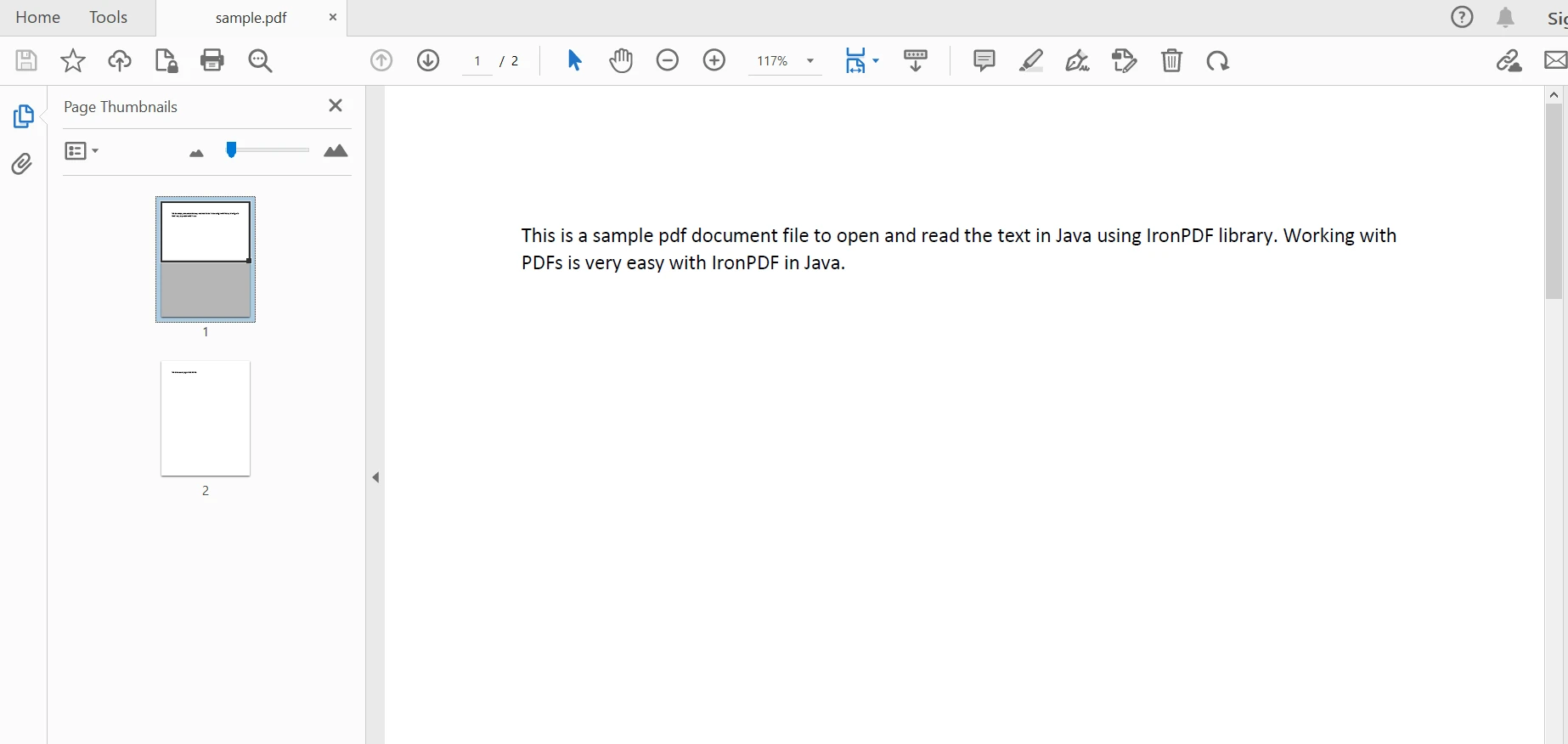 Geparstes Dokument
IronPDF for Java bietet eine einfache Methode zum Extrahieren von Text aus PDF-Dokumenten. Der folgende Codeausschnitt zeigt, wie Textdaten aus einer PDF-Datei extrahiert werden:
String extractedText = parsedDocument.extractAllText();Der obige Code führt zu dem unten angegebenen Ergebnis:
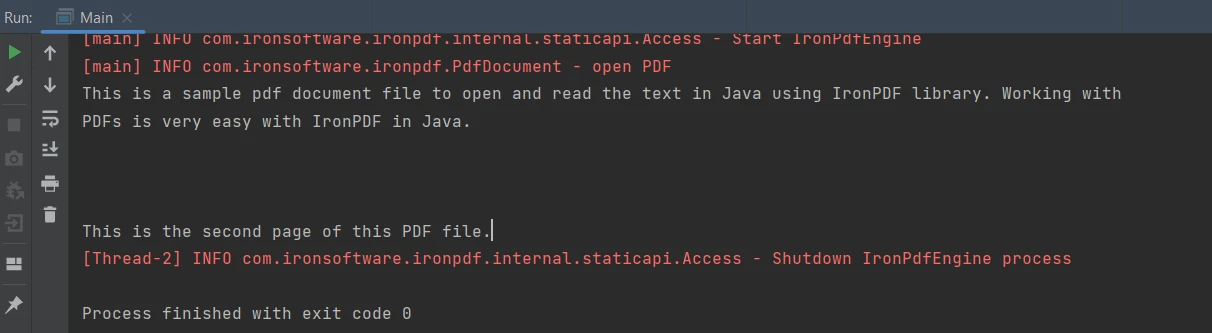 Ausgabe
Die Fähigkeit von IronPDF for Java ist nicht nur auf bestehende PDFs beschränkt, sondern es kann auch eine neue Datei erstellen und parsen, um Inhalte zu extrahieren. Hier wird in diesem Tutorial eine PDF-Datei aus einer URL erstellt und Inhalte daraus extrahiert. Das folgende Beispiel zeigt, wie diese Aufgabe erreicht werden kann:
public class Main {
    public static void main(String[] args) throws IOException {
        License.setLicenseKey("YOUR-KEY");

        PdfDocument parsedDocument = PdfDocument.renderUrlAsPdf("https://ironpdf.com/java/");
        String extractedText = parsedDocument.extractAllText();
        System.out.println("Text Extracted from URL:\n" + extractedText);
    }
}Das Ergebnis ist wie folgt:
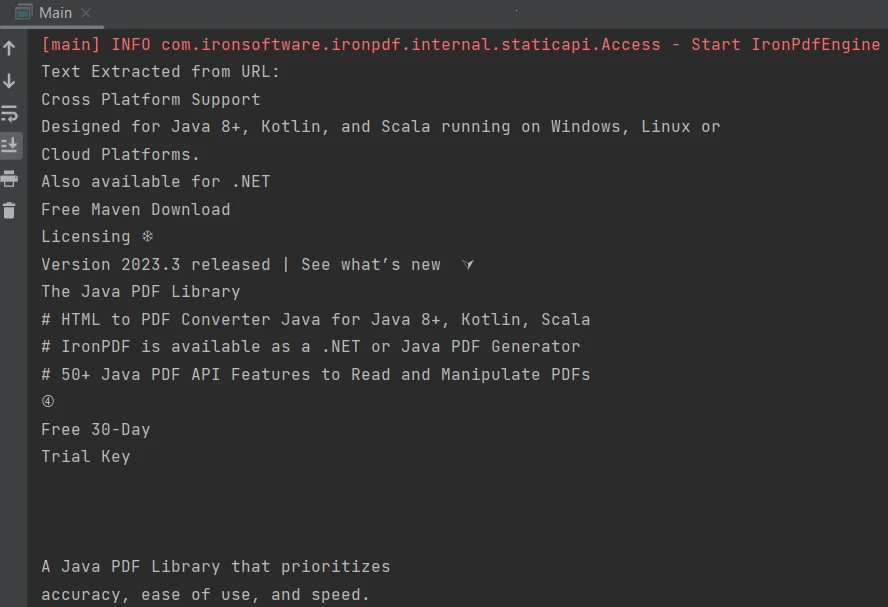 Ausgabe
IronPDF bietet auch eine einfache Option, um alle Bilder aus geparsten Dokumenten zu extrahieren. Hier wird das Tutorial das vorherige Beispiel verwenden, um zu sehen, wie leicht die Bilder aus den PDF-Dateien extrahiert werden.
import com.ironsoftware.ironpdf.*;

import javax.imageio.ImageIO;
import java.awt.image.BufferedImage;
import java.io.IOException;
import java.nio.file.Files;
import java.nio.file.Paths;
import java.util.List;

public class Main {
    public static void main(String[] args) throws IOException {
        License.setLicenseKey("YOUR-KEY");

        PdfDocument parsedDocument = PdfDocument.renderUrlAsPdf("https://ironpdf.com/java/");

        try {
            List<BufferedImage> images = parsedDocument.extractAllImages();
            System.out.println("Number of images extracted from the website: " + images.size());

            int i = 0;
            for (BufferedImage image : images) {
                ImageIO.write(image, "PNG", Files.newOutputStream(Paths.get("assets/extracted_" + ++i + ".png")));
            }
        } catch (Exception exception) {
            System.out.println("Failed to extract images from the website");
            exception.printStackTrace();
        }
    }
}The [extractAllImages](/java/object-reference/api/com/ironsoftware/ironpdf/PdfDocument.html#extractAllImages() method returns a list of BufferedImages. Jeder BufferedImage kann dann als PNG-Bilder an einem Ort mit der ImageIO.write Methode gespeichert werden. Es gibt 34 Bilder in der geparsten PDF-Datei und jedes Bild wird perfekt extrahiert.
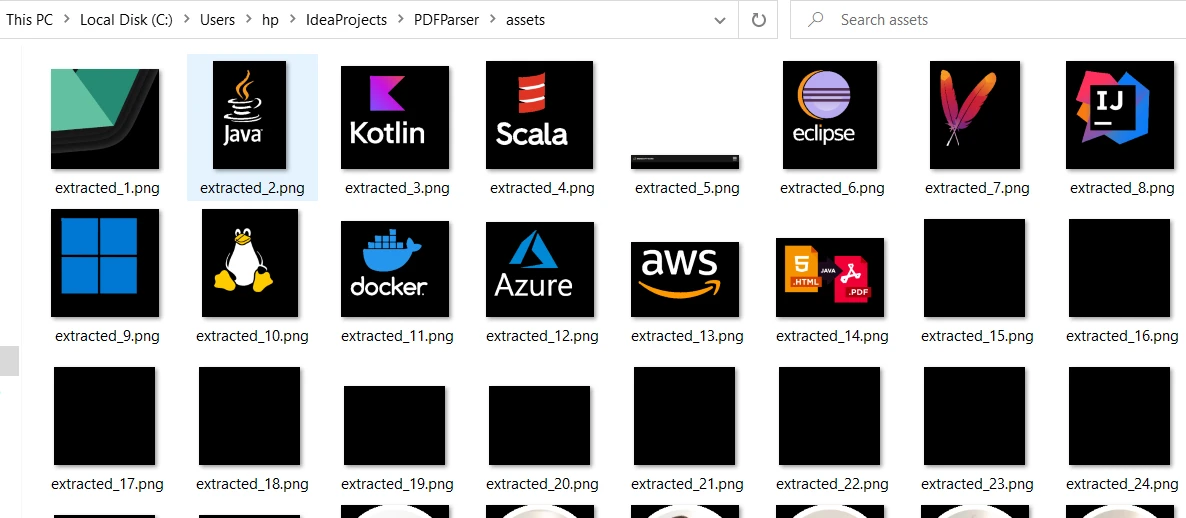 Extrahierte Bilder
Das Extrahieren von Inhalten aus tabellarischen Grenzen in einer PDF-Datei ist mit nur einem Einzeiler im Code unter Verwendung der [extractAllText Methode](/java/object-reference/api/com/ironsoftware/ironpdf/PdfDocument.html#extractAllText() vereinfacht. Der folgende Codeausschnitt zeigt, wie Text aus einer Tabelle in einer PDF-Datei extrahiert wird:
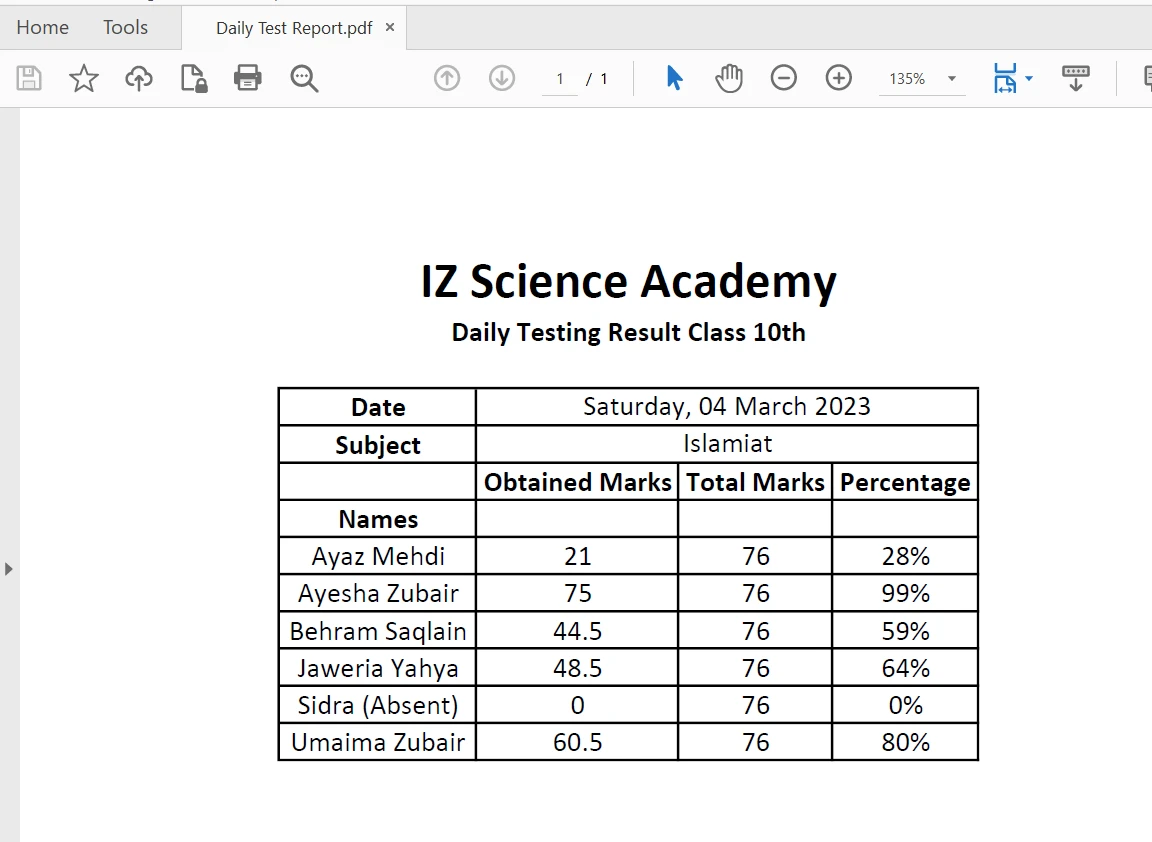 Tabelle in PDF
PdfDocument parsedDocument = PdfDocument.fromFile(Paths.get("table.pdf"));
String extractedText = parsedDocument.extractAllText();
System.out.println(extractedText);Das Ergebnis ist wie folgt:
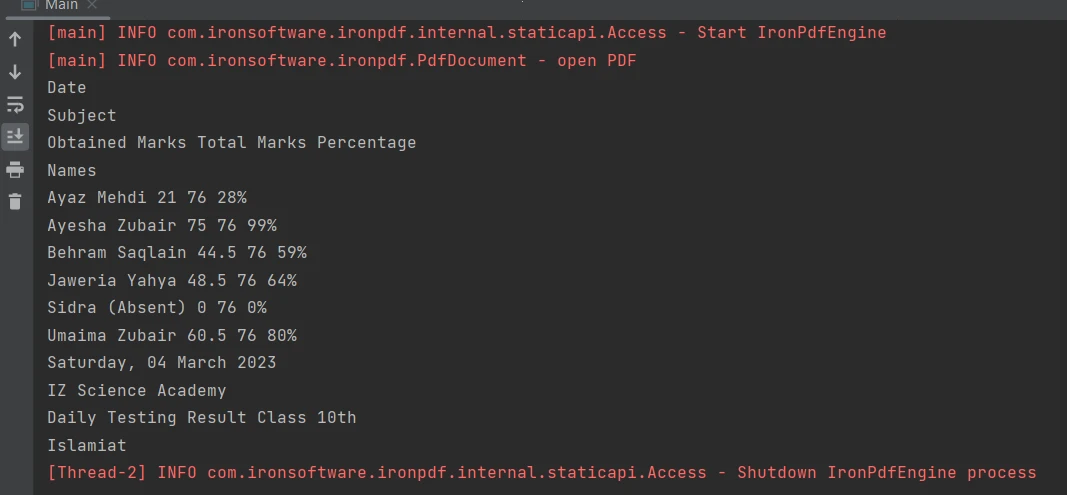 Ausgabe
Dieser Artikel zeigte, wie man ein bestehendes PDF-Dokument parst oder eine neue PDF-Parser-Datei aus einer URL erstellt, um Daten daraus in Java mit IronPDF zu extrahieren. Nach dem Öffnen der Datei können tabellare Daten, Bilder und Text aus dem PDF extrahiert und der extrahierte Text in eine Textdatei für eine spätere Verwendung eingefügt werden.
Für ausführlichere Informationen darüber, wie man programmatisch mit PDF-Dateien in Java arbeitet, besuchen Sie bitte diese Beispiele zur PDF-Dateierstellung.
Die IronPDF for Java-Bibliothek ist für Entwicklungszwecke mit einer kostenlosen Testversion verfügbar. Für kommerzielle Nutzung kann es jedoch über Iron Software lizenziert werden, beginnend ab $999.

Curtis Chau hat einen Bachelor-Abschluss in Informatik von der Carleton University und ist spezialisiert auf Frontend-Entwicklung mit Expertise in Node.js, TypeScript, JavaScript und React. Leidenschaftlich widmet er sich der Erstellung intuitiver und ästhetisch ansprechender Benutzerschnittstellen und arbeitet gerne mit modernen Frameworks sowie der Erstellung gut strukturierter, optisch ansprechender Handbücher.



IronPDF ist ein Teil der IRONSUITE
10 .NET-API-Produkte für Ihre Bürodokumente











Wenn Ihr PDF wie HTML aussehen soll, schnell.

