



Zaktualizowano 21 kwietnia 2026
linkify-react (Jak to działa: Przewodnik dla deweloperów)
Linkify React to lekki i łatwy w użyciu pakiet npm, który automatyzuje konwersję zwykłego tekstu zawierającego adresy URL
Czytaj więcej

Tailwind CSS to popularny framework CSS oparty na podejściu "utility-first", który umożliwia szybkie projektowanie stron HTML. Jest wysoce konfigurowalny i płynnie współpracuje z React, potężną biblioteką JavaScript do tworzenia interfejsów użytkownika. W tym artykułe przeprowadzimy Cię przez proces integracji Tailwind CSS z projektem React przy użyciu npm. Ponadto przyjrzymy się bibliotece IronPDF do generowania plików PDF na podstawie adresów URL stron internetowych.
Tailwind CSS to framework CSS oparty na podejściu "utility-first", który pozwala na bardziej wydajne tworzenie aplikacji. Dzięki Tailwind możesz kontrolować układ, kolory, odstępy, typografię, cienie i wiele innych elementów za pomocą klas użytkowych bezpośrednio w kodzie HTML. A co najlepsze? Nie musisz pisać własnego CSS!
Jeśli masz dość zmagań z tradycyjnymi semantycznymi nazwami klas, wypróbuj Tailwind CSS - możesz się zastanawiać, jak kiedykolwiek pracowałeś z CSS w inny sposób!
Poniżej przedstawiono kroki integracji Tailwind CSS z aplikacją React.
Utwórz aplikację React App za pomocą poniższego polecenia. Narzędzie to tworzy nowy projekt React z rozsądną konfiguracją domyślną.
npx create-react-app my-tailwind-react-app
cd my-tailwind-react-appZainstaluj Tailwind CSS i jego zależności za pomocą npm. Otwórz terminal i uruchom następujące polecenie:
npm install -D tailwindcss postcss autoprefixerNastępnie należy zainicjować Tailwind CSS, aby utworzyć domyślne pliki konfiguracyjne. Uruchom następujące polecenie:
npx tailwindcss init -pSpowoduje to utworzenie dwóch nowych plików w projekcie: tailwind.config.js i postcss.config.js.
Otwórz plik konfiguracyjny tailwind.config.js i ustaw opcję purge, aby usunąć nieużywane arkusze CSS w środowisku produkcyjnym. Pomaga to utrzymać niewielki rozmiar końcowego pakietu CSS. W tym miejscu można również zdefiniować nazwę klasy trybu ciemnego oraz ścieżkę do modułów niestandardowych.
// tailwind.config.js
module.exports = {
  purge: ['./src/**/*.{js,jsx,ts,tsx}', './public/index.html'],
  darkMode: false, // or 'media' or 'class'
  theme: {
    extend: {},
  },
  variants: {
    extend: {},
  },
  plugins: [],
}Utwórz nowy plik nazwany src/tailwind.css i dodaj do niego następującą zawartość:
@tailwind base;
@tailwind components;
@tailwind utilities;Otwórz plik src/index.js i zaimportuj plik Tailwind CSS, który właśnie utworzyłeś:
import React from 'react';
import ReactDOM from 'react-dom';
import './index.css'; // Existing CSS imports
import App from './App';
import './tailwind.css'; // Tailwind CSS import
ReactDOM.render(
<React.StrictMode>
<App />
</React.StrictMode>,
document.getElementById('root')
);Teraz możesz zacząć używać klas Tailwind CSS w kodzie swoich komponentów React. Otwórz plik src/App.js i zmodyfikuj go w następujący sposób:
import React from 'react';
function App() {
return (
<div className="text-center min-h-screen flex items-center justify-center">
<header className="bg-blue-500 text-white p-8 rounded">
<h1 className="text-4xl font-bold">Welcome to Tailwind CSS in React</h1>
<p className="mt-4">This is a sample application using Tailwind CSS with React.</p>
</header>
</div>
);
}
export default App;Na koniec uruchom serwer deweloperski, aby zobaczyć Tailwind CSS w akcji:
npm startTwoja aplikacja powinna teraz działać z zintegrowanym Tailwind CSS. Możesz zacząć korzystać z klas użytkowych Tailwind, aby w prosty sposób stylizować swoje komponenty React.
IronPDF to popularna biblioteka służąca do generowania, edycji i konwersji dokumentów PDF w różnych środowiskach programistycznych. Pakiet IronPDF NPM został zaprojektowany specjalnie dla aplikacji Node.js.
Oto kilka kluczowych funkcji i szczegółów dotyczących pakietu IronPDF NPM:
Z łatwością konwertuj treści HTML na dokumenty PDF. Ta funkcja jest szczególnie przydatna do generowania dynamicznych plików PDF na podstawie treści internetowych.
Generuj pliki PDF bezpośrednio z adresów URL, co pozwala na przechwytywanie treści stron internetowych i zapisywanie ich jako pliki PDF za pomocą kodu.
Z łatwością scałaj, dziel i edytuj istniejące dokumenty PDF. IronPDF oferuje takie funkcje, jak dodawanie stron, dzielenie dokumentów, dostosowywanie plików PDF i wiele innych.
Zabezpiecz swoje dokumenty PDF, szyfrując je hasłami lub stosując podpisy cyfrowe. IronPDF oferuje opcje ochrony poufnych dokumentów przed nieuprawnionym dostępem.
Tworzenie wysokiej jakości dokumentów PDF z precyzyjnym renderowaniem tekstu, obrazów i formatowania. IronPDF gwarantuje, że wygenerowane pliki PDF zachowują wierność oryginalnej treści.
IronPDF jest kompatybilny z różnymi platformami, w tym Windows, Linux i macOS, dzięki czemu nadaje się do szerokiego zakresu środowisk programistycznych.
Z łatwością zintegruj IronPDF ze swoimi aplikacjami Node.js, korzystając z pakietu npm. API jest dobrze udokumentowane, co ułatwia włączenie funkcji generowania plików PDF do projektów.
Aby zainstalować pakiet IronPDF NPM, użyj następującego polecenia:
Zainstaluj zależności: Najpierw utwórz nowy projekt Next.js (jeśli jeszcze tego nie zrobiłeś) za pomocą poniższego polecenia. Proszę zapoznać się ze stroną konfiguracji.
npx create-next-app@latest tailwind-pdf --use-npm --example "https://github.com/vercel/next-learn/tree/main/basics/learn-starter"Następnie przejdź do katalogu projektu:
cd tailwind-pdfZainstaluj wymagane pakiety:
yarn add @ironsoftware/ironpdf @ironsoftware/ironpdf-engine-windows-x64
yarn add -D tailwindcss postcss autoprefixer
npx tailwindcss init -pPowyższe polecenia utworzą plik tailwind.config.js w poniższy sposób:
/** @type {import('tailwindcss').Config} */
module.exports = {
content: [
"./app/**/*.{js,ts,jsx,tsx,mdx}",
"./pages/**/*.{js,ts,jsx,tsx,mdx}",
"./components/**/*.{js,ts,jsx,tsx,mdx}",
// Or if using `src` directory:
"./src/**/*.{js,ts,jsx,tsx,mdx}",
],
theme: {
extend: {},
},
plugins: [],
}Dodaj następujący kod do pliku global.css:
@tailwind base;
@tailwind components;
@tailwind utilities;Otwórz lub utwórz plik _app.js i włącz plik global.css, jak pokazano poniżej:
// These styles apply to every route in the application
import '@/styles/globals.css'

export default function App({ Component, pageProps }) {
  return <Component {...pageProps} />
}Teraz stwórzmy prosty przykład generowania pliku PDF przy użyciu IronPDF. W swoim komponencie Next.js (np., pages/index.tsx) dodaj następujący kod:
API do generowania plików PDF: Pierwszym krokiem jest stworzenie backendowego API do generowania dokumentów PDF. Ponieważ IronPDF działa wyłącznie po stronie serwera, musimy utworzyć wywołanie API, gdy użytkownik chce wygenerować plik PDF. Utwórz plik w ścieżce pages/api/pdf.js i dodaj poniższą zawartość.
IronPDF wymaga klucza licencyjnego, który można uzyskać na stronie licencji i umieścić w poniższym kodzie.
// pages/api/pdf.js
import { IronPdfGlobalConfig, PdfDocument } from "@ironsoftware/ironpdf";

// Apply your IronPDF license key
IronPdfGlobalConfig.getConfig().licenseKey = "Your license key";

export default async function handler(req, res) {
    try {
        const url = req.query.url;
        const pdf = await PdfDocument.fromUrl(url);
        const data = await pdf.saveAsBuffer();
        console.error('Data PDF:', data);
        res.setHeader('Content-Type', 'application/pdf');
        res.setHeader('Content-Disposition', 'attachment; filename=awesomeIron.pdf');
        res.send(data);
    } catch (error) {
        console.error('Error generating PDF:', error);
        res.status(500).end();
    }
}Teraz zmodyfikuj kod index.js, aby użyć Tailwind CSS:
import Head from 'next/head';
import { useState } from "react";

export default function Home() {
    const [textInput, setTextInput] = useState('');

    // Function to generate PDF from the given URL
    const generatePdf = async () => {
        try {
            const response = await fetch('/api/pdf?url=' + textInput);
            const blob = await response.blob();
            const url = window.URL.createObjectURL(new Blob([blob]));
            const link = document.createElement('a');
            link.href = url;
            link.setAttribute('download', 'example.pdf');
            document.body.appendChild(link);
            link.click();
            link.parentNode.removeChild(link);
        } catch (error) {
            console.error('Error generating PDF:', error);
        }
    };

    // Handle change in text input for URL
    const handleChange = (event) => {
        setTextInput(event.target.value);
    }

    return (
        <div>
            <Head>
                <title>Demo Tailwind and Generate PDF From IronPDF</title>
                <link rel="icon" href="/favicon.ico" />
            </Head>
            <main className='text-center'>
                <h1 className='text-blue-500 text-4xl p-6 mt-12' >
                    Demo Tailwind and Generate PDF From IronPDF
                </h1>
                <p className='w-full text-center'>
                    <span className='px-4 text-xl border-gray-500'>
                        Enter URL To Convert to PDF:
                    </span>{" "}
                </p>
                <input
                    type="text"
                    className="border p-2 m-4"
                    value={textInput}
                    onChange={handleChange}
                    placeholder="Enter URL here"
                />
                <button
                    className='rounded-sm bg-blue-800 p-2 m-12 text-xl text-white'
                    onClick={generatePdf}
                >
                    Generate PDF
                </button>
            </main>
        </div>
    );
}Teraz uruchom aplikację za pomocą polecenia:
yarn dev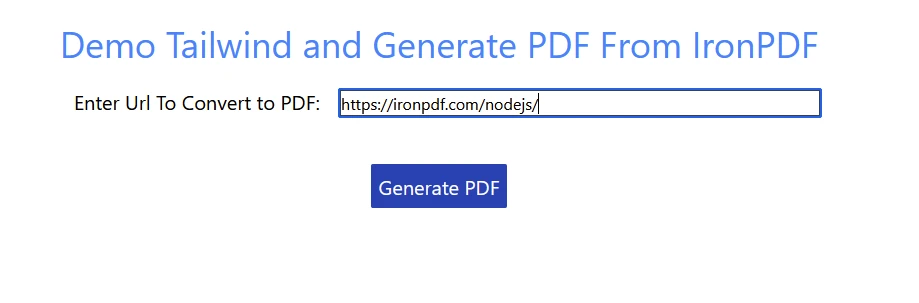
Kliknij przycisk "Generuj PDF", aby wygenerować plik PDF z podanego adresu URL.
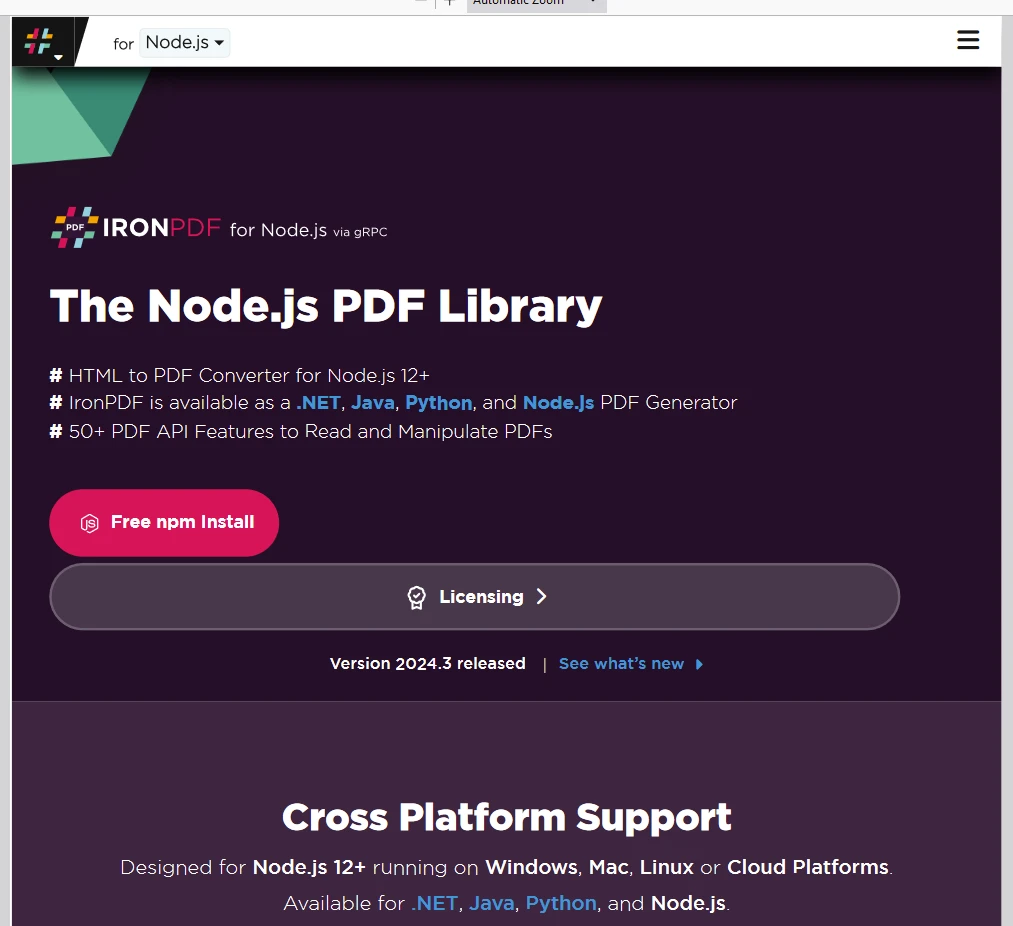
Strona IronPDF.
Umieść tutaj klucz licencyjny:
import { IronPdfGlobalConfig, PdfDocument } from "@ironsoftware/ironpdf";
// Apply your IronPDF license key
IronPdfGlobalConfig.getConfig().licenseKey = "Add Your key here";Włączenie Tailwind CSS do projektu React za pomocą npm jest proste. Postępując zgodnie z tymi krokami, można szybko skonfigurować Tailwind CSS i zacząć korzystać z jego klas typu "utility-first" do tworzenia responsywnych i konfigurowalnych interfejsów użytkownika. Elastyczność i rozbudowane opcje dostosowywania Tailwind CSS sprawiają, że jest to doskonały wybór dla programistów React, którzy chcą usprawnić proces stylizacji. IronPDF to wszechstronny pakiet do generowania plików PDF, który pomaga programistom w łatwej integracji z aplikacjami Enterprise. Opanowanie obu tych technologii umożliwia programistom tworzenie nowoczesnych, bogatych w funkcje aplikacji.
Aby uzyskać więcej informacji na temat rozpoczęcia pracy z IronPDF oraz zapoznać się z przykładami kodu pokazującymi różne sposoby włączenia go do projektu, odwiedź stronę z przykładami kodu i dokumentacją. IronPDF oferuje wsparcie techniczne i opcje aktualizacji dla wszystkich posiadaczy licencji wieczystych. W okresie próbnym oferowane jest również wsparcie techniczne dostępne 24 godziny na dobę, 5 dni w tygodniu.
Należy pamiętać, że do uzyskania bezpłatnej licencji próbnej nie są wymagane dane karty kredytowej ani zakładanie konta, a jedynie prawidłowy adres e-mail.

Curtis Chau posiada tytuł licencjata z informatyki (Uniwersytet Carleton) i specjalizuje się w front-endowym rozwoju, z ekspertką w Node.js, TypeScript, JavaScript i React. Pasjonuje się tworzeniem intuicyjnych i estetycznie przyjemnych interfejsów użytkownika, Curtis cieszy się pracą z nowoczesnymi frameworkami i tworzeniem dobrze zorganizowanych, atrakcyjnych wizualnie podręczników.



IronPDF jest częścią IRONSUITE
10 produktów API .NET dla twoich dokumentów biurowych

Kiedy potrzebujesz, aby twój PDF wyglądał jak HTML, szybko.

