

Tailwind npm (Como funciona para desenvolvedores)

Tailwind CSS é um framework CSS popular, focado em utilitários, que permite criar páginas HTML rapidamente. É altamente personalizável e funciona perfeitamente com o React , uma poderosa biblioteca JavaScript para a construção de interfaces de usuário. Neste artigo, vamos orientá-lo no processo de integração do Tailwind CSS em um projeto React usando o npm. Além disso, vamos analisar a biblioteca IronPDF para gerar PDFs a partir de URLs de sites.
O que é Tailwind CSS?
Tailwind CSS é um framework CSS focado em utilitários que permite criar aplicações de forma mais eficiente. Com o Tailwind, você pode controlar layout, cor, espaçamento, tipografia, sombras e muito mais usando classes utilitárias diretamente no seu HTML. A melhor parte? Você não precisará escrever CSS personalizado!
Se você está cansado de lidar com nomes de classes semânticas tradicionais, experimente o Tailwind CSS — você pode se perguntar como conseguiu trabalhar com CSS de outra forma!
A seguir estão os passos para integrar o Tailwind CSS em uma aplicação React.
Passo 1: Criar um projeto React
Crie um aplicativo React usando o seguinte comando. Esta ferramenta configura um novo projeto React com uma configuração padrão adequada.
npx create-react-app my-tailwind-react-app
cd my-tailwind-react-app
npx create-react-app my-tailwind-react-app
cd my-tailwind-react-appPasso 2: Instale o Tailwind CSS
Instale o Tailwind CSS e suas dependências usando o npm . Abra o terminal e execute o seguinte comando:
npm install -D tailwindcss postcss autoprefixernpm install -D tailwindcss postcss autoprefixerEtapa 3: Inicializar o Tailwind CSS
Em seguida, você precisa inicializar o Tailwind CSS para criar os arquivos de configuração padrão. Execute o seguinte comando:
npx tailwindcss init -pnpx tailwindcss init -pIsso criará dois novos arquivos em seu projeto: tailwind.config.js e postcss.config.js .
Etapa 4: Configurar o Tailwind CSS
Abra o arquivo de configuração tailwind.config.js e defina a opção purge para remover o CSS não utilizado em produção. Isso ajuda a manter seu pacote CSS final pequeno. Você também pode definir o nome da classe do modo escuro e o caminho para os módulos personalizados aqui.
// tailwind.config.js
module.exports = {
  purge: ['./src/**/*.{js,jsx,ts,tsx}', './public/index.html'],
  darkMode: false, // or 'media' or 'class'
  theme: {
    extend: {},
  },
  variants: {
    extend: {},
  },
  plugins: [],
}
// tailwind.config.js
module.exports = {
purge: ['./src/**/*.{js,jsx,ts,tsx}', './public/index.html'],
darkMode: false, // or 'media' or 'class'
theme: {
extend: {},
},
variants: {
extend: {},
},
plugins: [],
}Passo 5: Criar um arquivo CSS do Tailwind
Crie um novo arquivo chamado src/tailwind.css e adicione o seguinte conteúdo a ele:
@tailwind base;
@tailwind components;
@tailwind utilities;
Passo 6: Importe o Tailwind CSS para o seu projeto React.
Abra o arquivo src/index.js e importe o arquivo Tailwind CSS que você acabou de criar:
import React from 'react';
import ReactDOM from 'react-dom';
import './index.css'; // Existing CSS imports
import App from './App';
import './tailwind.css'; // Tailwind CSS import

ReactDOM.render(
  <React.StrictMode>
    <App />
  </React.StrictMode>,
  document.getElementById('root')
);
import React from 'react';
import ReactDOM from 'react-dom';
import './index.css'; // Existing CSS imports
import App from './App';
import './tailwind.css'; // Tailwind CSS import
ReactDOM.render(
<React.StrictMode>
<App />
</React.StrictMode>,
document.getElementById('root')
);Passo 7: Comece a usar o Tailwind CSS
Agora você pode começar a usar as classes CSS do Tailwind no código dos seus componentes React. Abra o arquivo src/App.js e modifique-o da seguinte maneira:
import React from 'react';

function App() {
  return (
    <div className="text-center min-h-screen flex items-center justify-center">
      <header className="bg-blue-500 text-white p-8 rounded">
        <h1 className="text-4xl font-bold">Welcome to Tailwind CSS in React</h1>
        <p className="mt-4">This is a sample application using Tailwind CSS with React.</p>
      </header>
    </div>
  );
}

export default App;
import React from 'react';
function App() {
return (
<div className="text-center min-h-screen flex items-center justify-center">
<header className="bg-blue-500 text-white p-8 rounded">
<h1 className="text-4xl font-bold">Welcome to Tailwind CSS in React</h1>
<p className="mt-4">This is a sample application using Tailwind CSS with React.</p>
</header>
</div>
);
}
export default App;Etapa 8: Execute seu projeto React
Por fim, inicie o servidor de desenvolvimento para ver o Tailwind CSS em ação:
npm startnpm startSeu aplicativo agora deve estar funcionando com o Tailwind CSS integrado. Você pode começar a usar as classes utilitárias do Tailwind para estilizar seus componentes React facilmente.
Introdução ao IronPDF
IronPDF é uma biblioteca popular usada para gerar, editar e converter documentos PDF em diversos ambientes de programação. O pacote IronPDF NPM foi projetado especificamente para aplicações Node.js
Aqui estão alguns recursos e detalhes importantes sobre o pacote IronPDF NPM:
Principais características
Conversão de HTML para PDF
Converta conteúdo HTML em documentos PDF sem esforço. Essa funcionalidade é particularmente útil para gerar PDFs dinâmicos a partir de conteúdo da web.
Conversão de URL para PDF
Gere PDFs diretamente a partir de URLs , permitindo capturar o conteúdo de páginas da web e salvá-los como arquivos PDF programaticamente.
Manipulação de PDF
Mescle , divida e manipule documentos PDF existentes com facilidade. O IronPDF oferece funcionalidades como adicionar páginas, dividir documentos, personalizar PDFs e muito mais.
Segurança de PDF
Proteja seus documentos PDF criptografando- os com senhas ou aplicando assinaturas digitais . O IronPDF oferece opções para proteger seus documentos confidenciais contra acesso não autorizado.
Saída de alta qualidade
Produza documentos PDF de alta qualidade com renderização precisa de texto, imagens e formatação . O IronPDF garante que os PDFs gerados mantenham a fidelidade ao conteúdo original.
Compatibilidade entre plataformas
O IronPDF é compatível com diversas plataformas, incluindo Windows, Linux e macOS, tornando-o adequado para uma ampla gama de ambientes de desenvolvimento.
Integração simples
Integre facilmente o IronPDF em suas aplicações Node.js usando o pacote npm. A API é bem documentada , o que facilita a incorporação de recursos de geração de PDF em seus projetos.
Instalação
Para instalar o pacote NPM do IronPDF , use o seguinte comando:
npm e @ironsoftware/ironpdf
Gere um documento PDF usando o IronPDF e o pacote Tailwind NPM.
Configurar um projeto Next.js
Instale as dependências: Primeiro, crie um novo projeto Next.js (caso ainda não tenha feito isso) usando o seguinte comando. Consulte a página de configuração .
npx create-next-app@latest tailwind-pdf --use-npm --example "https://github.com/vercel/next-learn/tree/main/basics/learn-starter"npx create-next-app@latest tailwind-pdf --use-npm --example "https://github.com/vercel/next-learn/tree/main/basics/learn-starter"Em seguida, navegue até o diretório do seu projeto:
cd tailwind-pdfcd tailwind-pdfInstale os pacotes necessários:
yarn add @ironsoftware/ironpdf @ironsoftware/ironpdf-engine-windows-x64
yarn add -D tailwindcss postcss autoprefixer
npx tailwindcss init -p
yarn add @ironsoftware/ironpdf @ironsoftware/ironpdf-engine-windows-x64
yarn add -D tailwindcss postcss autoprefixer
npx tailwindcss init -pAs instruções acima criarão um arquivo tailwind.config.js conforme abaixo:
/** @type {import('tailwindcss').Config} */
module.exports = {
  content: [
    "./app/**/*.{js,ts,jsx,tsx,mdx}",
    "./pages/**/*.{js,ts,jsx,tsx,mdx}",
    "./components/**/*.{js,ts,jsx,tsx,mdx}",
    // Or if using `src` directory:
    "./src/**/*.{js,ts,jsx,tsx,mdx}",
  ],
  theme: {
    extend: {},
  },
  plugins: [],
}
/** @type {import('tailwindcss').Config} */
module.exports = {
content: [
"./app/**/*.{js,ts,jsx,tsx,mdx}",
"./pages/**/*.{js,ts,jsx,tsx,mdx}",
"./components/**/*.{js,ts,jsx,tsx,mdx}",
// Or if using `src` directory:
"./src/**/*.{js,ts,jsx,tsx,mdx}",
],
theme: {
extend: {},
},
plugins: [],
}Adicione o seguinte código ao arquivo global.css:
@tailwind base;
@tailwind components;
@tailwind utilities;
Abra ou crie o arquivo _app.js e inclua o arquivo global.css conforme mostrado abaixo:
// These styles apply to every route in the application
import '@/styles/globals.css'

export default function App({ Component, pageProps }) {
  return <Component {...pageProps} />
}
// These styles apply to every route in the application
import '@/styles/globals.css'
export default function App({ Component, pageProps }) {
return <Component {...pageProps} />
}Criar um PDF
Agora, vamos criar um exemplo simples de geração de um PDF usando o IronPDF . No seu componente Next.js (por exemplo, pages/index.tsx), adicione o seguinte código:
API de geração de PDF: O primeiro passo é criar uma API de backend para gerar o documento PDF. Como o IronPDF só funciona no servidor, precisamos criar uma chamada de API quando um usuário deseja gerar um PDF. Crie um arquivo no caminho pages/api/pdf.js e adicione o conteúdo abaixo.
O IronPDF requer uma chave de licença, que você pode obter na página de licenças e inserir no código abaixo.
// pages/api/pdf.js
import { IronPdfGlobalConfig, PdfDocument } from "@ironsoftware/ironpdf";

// Apply your IronPDF license key
IronPdfGlobalConfig.getConfig().licenseKey = "Your license key";

export default async function handler(req, res) {
    try {
        const url = req.query.url;
        const pdf = await PdfDocument.fromUrl(url);
        const data = await pdf.saveAsBuffer();
        console.error('Data PDF:', data);
        res.setHeader('Content-Type', 'application/pdf');
        res.setHeader('Content-Disposition', 'attachment; filename=awesomeIron.pdf');
        res.send(data);
    } catch (error) {
        console.error('Error generating PDF:', error);
        res.status(500).end();
    }
}
// pages/api/pdf.js
import { IronPdfGlobalConfig, PdfDocument } from "@ironsoftware/ironpdf";
// Apply your IronPDF license key
IronPdfGlobalConfig.getConfig().licenseKey = "Your license key";
export default async function handler(req, res) {
try {
const url = req.query.url;
const pdf = await PdfDocument.fromUrl(url);
const data = await pdf.saveAsBuffer();
console.error('Data PDF:', data);
res.setHeader('Content-Type', 'application/pdf');
res.setHeader('Content-Disposition', 'attachment; filename=awesomeIron.pdf');
res.send(data);
} catch (error) {
console.error('Error generating PDF:', error);
res.status(500).end();
}
}Agora modifique o código index.js para usar o Tailwind CSS:
import Head from 'next/head';
import { useState } from "react";

export default function Home() {
    const [textInput, setTextInput] = useState('');

    // Function to generate PDF from the given URL
    const generatePdf = async () => {
        try {
            const response = await fetch('/api/pdf?url=' + textInput);
            const blob = await response.blob();
            const url = window.URL.createObjectURL(new Blob([blob]));
            const link = document.createElement('a');
            link.href = url;
            link.setAttribute('download', 'example.pdf');
            document.body.appendChild(link);
            link.click();
            link.parentNode.removeChild(link);
        } catch (error) {
            console.error('Error generating PDF:', error);
        }
    };

    // Handle change in text input for URL
    const handleChange = (event) => {
        setTextInput(event.target.value);
    }

    return (
        <div>
            <Head>
                <title>Demo Tailwind and Generate PDF From IronPDF</title>
                <link rel="icon" href="/favicon.ico" />
            </Head>
            <main className='text-center'>
                <h1 className='text-blue-500 text-4xl p-6 mt-12' >
                    Demo Tailwind and Generate PDF From IronPDF
                </h1>
                <p className='w-full text-center'>
                    <span className='px-4 text-xl border-gray-500'>
                        Enter URL To Convert to PDF:
                    </span>{" "}
                </p>
                <input
                    type="text"
                    className="border p-2 m-4"
                    value={textInput}
                    onChange={handleChange}
                    placeholder="Enter URL here"
                />
                <button
                    className='rounded-sm bg-blue-800 p-2 m-12 text-xl text-white'
                    onClick={generatePdf}
                >
                    Generate PDF
                </button>
            </main>
        </div>
    );
}
import Head from 'next/head';
import { useState } from "react";
export default function Home() {
const [textInput, setTextInput] = useState('');
// Function to generate PDF from the given URL
const generatePdf = async () => {
try {
const response = await fetch('/api/pdf?url=' + textInput);
const blob = await response.blob();
const url = window.URL.createObjectURL(new Blob([blob]));
const link = document.createElement('a');
link.href = url;
link.setAttribute('download', 'example.pdf');
document.body.appendChild(link);
link.click();
link.parentNode.removeChild(link);
} catch (error) {
console.error('Error generating PDF:', error);
}
};
// Handle change in text input for URL
const handleChange = (event) => {
setTextInput(event.target.value);
}
return (
<div>
<Head>
<title>Demo Tailwind and Generate PDF From IronPDF</title>
<link rel="icon" href="/favicon.ico" />
</Head>
<main className='text-center'>
<h1 className='text-blue-500 text-4xl p-6 mt-12' >
Demo Tailwind and Generate PDF From IronPDF
</h1>
<p className='w-full text-center'>
<span className='px-4 text-xl border-gray-500'>
Enter URL To Convert to PDF:
</span>{" "}
</p>
<input
type="text"
className="border p-2 m-4"
value={textInput}
onChange={handleChange}
placeholder="Enter URL here"
/>
<button
className='rounded-sm bg-blue-800 p-2 m-12 text-xl text-white'
onClick={generatePdf}
>
Generate PDF
</button>
</main>
</div>
);
}Agora execute o aplicativo usando o comando:
yarn devyarn devSaída para Tailwind CSS e IronPDF
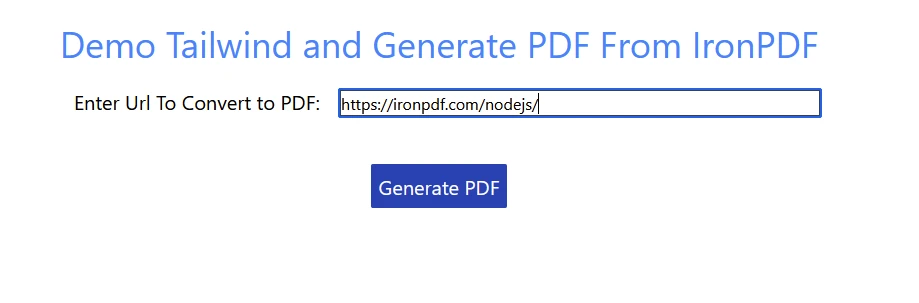
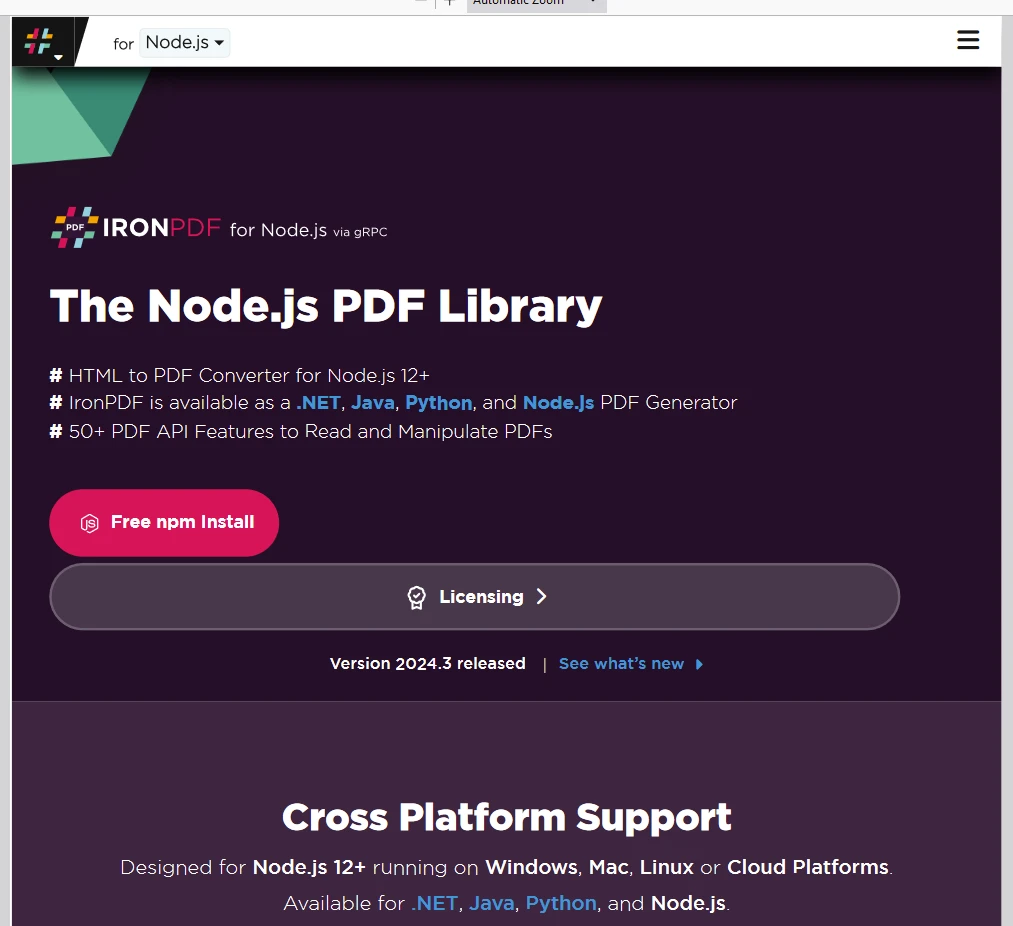
Clique no botão "Gerar PDF" para gerar o PDF a partir do URL fornecido.
Licença IronPDF
Página do IronPDF .
Insira a chave de licença aqui:
import { IronPdfGlobalConfig, PdfDocument } from "@ironsoftware/ironpdf";
// Apply your IronPDF license key
IronPdfGlobalConfig.getConfig().licenseKey = "Add Your key here";
import { IronPdfGlobalConfig, PdfDocument } from "@ironsoftware/ironpdf";
// Apply your IronPDF license key
IronPdfGlobalConfig.getConfig().licenseKey = "Add Your key here";Conclusão
Integrar o Tailwind CSS em um projeto React com npm é muito simples. Seguindo esses passos, você pode configurar rapidamente o Tailwind CSS e começar a usar suas classes utilitárias para criar interfaces de usuário responsivas e personalizáveis. A flexibilidade e as poderosas opções de personalização do Tailwind CSS o tornam uma excelente escolha para desenvolvedores React que buscam simplificar seu processo de estilização. O IronPDF é um pacote versátil para geração de PDFs que ajuda os desenvolvedores a integrá-lo facilmente em aplicativos corporativos. Dominar essas duas tecnologias permite que os desenvolvedores criem aplicativos modernos e repletos de recursos.
Para obter mais informações sobre como começar a usar o IronPDF e exemplos de código de referência para diferentes maneiras de incorporá-lo ao seu projeto, visite a página de exemplos de código e documentação. O IronPDF oferece suporte e opções de atualização para todos os detentores de licenças perpétuas. Oferece também suporte técnico 24 horas por dia, 5 dias por semana, durante o período de teste.
Note que não são necessárias informações de cartão de crédito nem criação de conta para a licença de avaliação gratuita , apenas um endereço de e-mail válido.








 Comece GRATUITAMENTE
 Comece GRATUITAMENTE
 Agende uma demonstração ao vivo gratuita





 Não é necessário cartão de crédito nem criação de conta.










