

tailwind npm (Geliştiriciler İçin Nasıl Çalışır)

Tailwind CSS, HTML sayfalarını hızlı bir şekilde tasarlamayı sağlayan popüler bir yardımcı-tabanlı CSS çerçevesidir. Yüksek oranda özelleştirilebilir ve kullanıcı arayüzleri oluşturmak için güçlü bir JavaScript kütüphanesi olan React ile sorunsuz çalışır. Bu makalede, npm kullanarak bir React projesine Tailwind CSS entegrasyon sürecinde size rehberlik edeceğiz. Ayrıca, Web Sitesi URL'lerinden PDF oluşturmak için IronPDF PDF oluşturma kütüphanesini inceleyeceğiz.
Tailwind CSS Nedir?
Tailwind CSS, uygulamaları daha verimli oluşturmanızı sağlayan bir yardımcı-tabanlı CSS çerçevesidir. Tailwind ile, HTML'nize yardımcı sınıfları doğrudan ekleyerek düzen, renk, boşluk, tipografi, gölgeler ve daha fazlasını kontrol edebilirsiniz. En iyi kısmı? Özel CSS yazmanız gerekmeyecek!
Geleneksel anlamsal sınıf adlarıyla uğraşmaktan bıktıysanız, Tailwind CSS'yi bir deneyin; CSS ile başka nasıl çalışabileceğinizi merak edebilirsiniz!
Tailwind CSS'yi bir React uygulamasına entegre etmek için adımlar aşağıdadır.
Adım 1: Bir React Projesi Oluşturun
Aşağıdaki komutu kullanarak React Projesi Oluştur. Bu araç, mantıklı bir varsayılan yapılandırma ile yeni bir React projesi kurar.
npx create-react-app my-tailwind-react-app
cd my-tailwind-react-app
npx create-react-app my-tailwind-react-app
cd my-tailwind-react-appAdım 2: Tailwind CSS Yükle
Tailwind CSS ve npm kullanarak bağımlılıklarını yükleyin. Terminalinizi açın ve aşağıdaki komutu çalıştırın:
npm install -D tailwindcss postcss autoprefixernpm install -D tailwindcss postcss autoprefixerAdım 3: Tailwind CSS'yi Başlat
Daha sonra Tailwind CSS'yi başlatmanız ve varsayılan yapılandırma dosyalarını oluşturmanız gerekecek. Aşağıdaki komutu çalıştırın:
npx tailwindcss init -pnpx tailwindcss init -pBu, projenizde iki yeni dosya oluşturacaktır: tailwind.config.js ve postcss.config.js.
Adım 4: Tailwind CSS'yi Yapılandır
tailwind.config.js yapılandırma dosyasını açın ve üretimde kullanılmayan CSS'yi kaldırmak için temizleme seçeneğini ayarlayın. Bu, son CSS paketinizin küçük kalmasına yardımcı olur. Burada ayrıca koyu mod sınıf adını ve özel modüllerin yolunu tanımlayabilirsiniz.
// tailwind.config.js
module.exports = {
  purge: ['./src/**/*.{js,jsx,ts,tsx}', './public/index.html'],
  darkMode: false, // or 'media' or 'class'
  theme: {
    extend: {},
  },
  variants: {
    extend: {},
  },
  plugins: [],
}
// tailwind.config.js
module.exports = {
purge: ['./src/**/*.{js,jsx,ts,tsx}', './public/index.html'],
darkMode: false, // or 'media' or 'class'
theme: {
extend: {},
},
variants: {
extend: {},
},
plugins: [],
}Adım 5: Bir Tailwind CSS Dosyası Oluşturun
Yeni bir dosya oluşturun ve adını src/tailwind.css koyarak aşağıdaki içeriği ekleyin:
@tailwind base;
@tailwind components;
@tailwind utilities;
Adım 6: Tailwind CSS'yi React Projenize Aktarın
src/index.js dosyasını açın ve az önce oluşturduğunuz Tailwind CSS dosyasını içe aktarın:
import React from 'react';
import ReactDOM from 'react-dom';
import './index.css'; // Existing CSS imports
import App from './App';
import './tailwind.css'; // Tailwind CSS import

ReactDOM.render(
  <React.StrictMode>
    <App />
  </React.StrictMode>,
  document.getElementById('root')
);
import React from 'react';
import ReactDOM from 'react-dom';
import './index.css'; // Existing CSS imports
import App from './App';
import './tailwind.css'; // Tailwind CSS import
ReactDOM.render(
<React.StrictMode>
<App />
</React.StrictMode>,
document.getElementById('root')
);Adım 7: Tailwind CSS'yi Kullanarak Başlayın
Artık React bileşen kodunuzda Tailwind CSS sınıflarını kullanmaya başlayabilirsiniz. src/App.js dosyasını açın ve aşağıdaki gibi değiştirin:
import React from 'react';

function App() {
  return (
    <div className="text-center min-h-screen flex items-center justify-center">
      <header className="bg-blue-500 text-white p-8 rounded">
        <h1 className="text-4xl font-bold">Welcome to Tailwind CSS in React</h1>
        <p className="mt-4">This is a sample application using Tailwind CSS with React.</p>
      </header>
    </div>
  );
}

export default App;
import React from 'react';
function App() {
return (
<div className="text-center min-h-screen flex items-center justify-center">
<header className="bg-blue-500 text-white p-8 rounded">
<h1 className="text-4xl font-bold">Welcome to Tailwind CSS in React</h1>
<p className="mt-4">This is a sample application using Tailwind CSS with React.</p>
</header>
</div>
);
}
export default App;Adım 8: React Projenizi Çalıştırın
Son olarak, geliştirme sunucunuzu başlatarak Tailwind CSS'yi çalışırken görün:
npm startnpm startUygulamanız artık Tailwind CSS entegre edilmiş olarak çalışıyor olmalıdır. Tailwind'in yardımcı sınıflarını React bileşenlerinizi stilize etmek için kolayca kullanmaya başlayabilirsiniz.
IronPDF'ye Giriş
IronPDF, çeşitli programlama ortamlarında PDF belgeleri oluşturma, düzenleme ve dönüştürme için kullanılan popüler bir kütüphanedir. IronPDF NPM paketi, özellikle Node.js uygulamaları için tasarlanmıştır.
IronPDF NPM paketi hakkında bazı önemli özellikler ve detaylar şunlardır:
Ana Özellikler
HTML'den PDF'ye Dönüşüm
HTML içeriğini kolayca PDF belgelerine dönüştürün. Bu özellik, web içeriğinden dinamik PDF'ler oluşturmak için özellikle kullanışlıdır.
URL'den PDF'ye Dönüşüm
URL'lerden doğrudan PDF'ler üretin, böylece web sayfalarının içeriğini yakalayıp programatik olarak PDF dosyaları olarak kaydedebilirsiniz.
PDF Manipülasyonu
Mevcut PDF belgelerini kolayca birleştirin, bölün ve manipüle edin. IronPDF, sayfaları ekleme, belgeleri bölme, PDF'leri özelleştirme ve daha fazlası gibi işlevler sağlar.
PDF Güvenliği
PDF belgelerinizi, şifreleme veya dijital imzalar uygulayarak güvence altına alın. IronPDF, hassas belgelerinizi yetkisiz erişime karşı koruma seçenekleri sunar.
Yüksek Kaliteli Çıktı
Metin, resim ve biçimlendirmeyi hassas bir şekilde render ederek yüksek kaliteli PDF belgeleri üretin. IronPDF, oluşturduğunuz PDF'lerin orijinal içeriğe sadık kalmasını sağlar.
Çapraz Platform Uyumluluğu
IronPDF, Windows, Linux ve macOS dahil olmak üzere çeşitli platformlarla uyumludur ve geniş bir geliştirme ortamı yelpazesine uygundur.
Basit Entegrasyon
IronPDF, npm paketi kullanarak Node.js uygulamalarınıza kolayca entegre edilir. API, iyi belgelenmiş hale getirilmiştir, bu da projelerinize PDF oluşturma yeteneklerini dahil etmeyi basit hale getirir.
Kurulum
IronPDF NPM paketini yüklemek için aşağıdaki komutu kullanın:
npm i @ironsoftware/ironpdf
IronPDF kullanarak PDF Belgesi Oluşturma ve Tailwind NPM paketini kullanma
Next.js projesi kurma
Bağımlılıkları Kurun: İlk olarak, aşağıdaki komutu kullanarak yeni bir Next.js projesi oluşturun (henüz yapmadıysanız). Lütfen kurulum sayfasına bakınız.
npx create-next-app@latest tailwind-pdf --use-npm --example "https://github.com/vercel/next-learn/tree/main/basics/learn-starter"npx create-next-app@latest tailwind-pdf --use-npm --example "https://github.com/vercel/next-learn/tree/main/basics/learn-starter"Sonrasında, proje dizinine gidin:
cd tailwind-pdfcd tailwind-pdfGerekli paketleri kurun:
yarn add @ironsoftware/ironpdf @ironsoftware/ironpdf-engine-windows-x64
yarn add -D tailwindcss postcss autoprefixer
npx tailwindcss init -p
yarn add @ironsoftware/ironpdf @ironsoftware/ironpdf-engine-windows-x64
yarn add -D tailwindcss postcss autoprefixer
npx tailwindcss init -pYukarıdaki ifadeler, aşağıdaki gibi bir tailwind.config.js dosyası oluşturacaktır:
/** @type {import('tailwindcss').Config} */
module.exports = {
  content: [
    "./app/**/*.{js,ts,jsx,tsx,mdx}",
    "./pages/**/*.{js,ts,jsx,tsx,mdx}",
    "./components/**/*.{js,ts,jsx,tsx,mdx}",
    // Or if using `src` directory:
    "./src/**/*.{js,ts,jsx,tsx,mdx}",
  ],
  theme: {
    extend: {},
  },
  plugins: [],
}
/** @type {import('tailwindcss').Config} */
module.exports = {
content: [
"./app/**/*.{js,ts,jsx,tsx,mdx}",
"./pages/**/*.{js,ts,jsx,tsx,mdx}",
"./components/**/*.{js,ts,jsx,tsx,mdx}",
// Or if using `src` directory:
"./src/**/*.{js,ts,jsx,tsx,mdx}",
],
theme: {
extend: {},
},
plugins: [],
}Aşağıdaki kodu global.css dosyasına ekleyin:
@tailwind base;
@tailwind components;
@tailwind utilities;
_app.js dosyasını açın veya oluşturun ve aşağıda gösterildiği gibi global.css dosyasını ekleyin:
// These styles apply to every route in the application
import '@/styles/globals.css'

export default function App({ Component, pageProps }) {
  return <Component {...pageProps} />
}
// These styles apply to every route in the application
import '@/styles/globals.css'
export default function App({ Component, pageProps }) {
return <Component {...pageProps} />
}PDF Oluşturma
Şimdi, IronPDF kullanarak bir PDF oluşturma örneğine bakalım. Next.js bileşeninizde (örneğin, pages/index.tsx), aşağıdaki kodu ekleyin:
PDF Oluşturma API'si: İlk adım, PDF belgesini oluşturmak için bir arka plan API oluşturmak. IronPDF yalnızca sunucu tarafında çalıştığı için, kullanıcı PDF oluşturmak istediğinde bir API çağrısı yapmamız gerekiyor. pages/api/pdf.js yolunda bir dosya oluşturun ve aşağıdaki içeriği ekleyin.
IronPDF bir lisans anahtarı gerektirir, lisans sayfasından alabilir ve aşağıdaki koda yerleştirebilirsiniz.
// pages/api/pdf.js
import { IronPdfGlobalConfig, PdfDocument } from "@ironsoftware/ironpdf";

// Apply your IronPDF license key
IronPdfGlobalConfig.getConfig().licenseKey = "Your license key";

export default async function handler(req, res) {
    try {
        const url = req.query.url;
        const pdf = await PdfDocument.fromUrl(url);
        const data = await pdf.saveAsBuffer();
        console.error('Data PDF:', data);
        res.setHeader('Content-Type', 'application/pdf');
        res.setHeader('Content-Disposition', 'attachment; filename=awesomeIron.pdf');
        res.send(data);
    } catch (error) {
        console.error('Error generating PDF:', error);
        res.status(500).end();
    }
}
// pages/api/pdf.js
import { IronPdfGlobalConfig, PdfDocument } from "@ironsoftware/ironpdf";
// Apply your IronPDF license key
IronPdfGlobalConfig.getConfig().licenseKey = "Your license key";
export default async function handler(req, res) {
try {
const url = req.query.url;
const pdf = await PdfDocument.fromUrl(url);
const data = await pdf.saveAsBuffer();
console.error('Data PDF:', data);
res.setHeader('Content-Type', 'application/pdf');
res.setHeader('Content-Disposition', 'attachment; filename=awesomeIron.pdf');
res.send(data);
} catch (error) {
console.error('Error generating PDF:', error);
res.status(500).end();
}
}Şimdi index.js kodunu Tailwind CSS kullanacak şekilde değiştirin:
import Head from 'next/head';
import { useState } from "react";

export default function Home() {
    const [textInput, setTextInput] = useState('');

    // Function to generate PDF from the given URL
    const generatePdf = async () => {
        try {
            const response = await fetch('/api/pdf?url=' + textInput);
            const blob = await response.blob();
            const url = window.URL.createObjectURL(new Blob([blob]));
            const link = document.createElement('a');
            link.href = url;
            link.setAttribute('download', 'example.pdf');
            document.body.appendChild(link);
            link.click();
            link.parentNode.removeChild(link);
        } catch (error) {
            console.error('Error generating PDF:', error);
        }
    };

    // Handle change in text input for URL
    const handleChange = (event) => {
        setTextInput(event.target.value);
    }

    return (
        <div>
            <Head>
                <title>Demo Tailwind and Generate PDF From IronPDF</title>
                <link rel="icon" href="/favicon.ico" />
            </Head>
            <main className='text-center'>
                <h1 className='text-blue-500 text-4xl p-6 mt-12' >
                    Demo Tailwind and Generate PDF From IronPDF
                </h1>
                <p className='w-full text-center'>
                    <span className='px-4 text-xl border-gray-500'>
                        Enter URL To Convert to PDF:
                    </span>{" "}
                </p>
                <input
                    type="text"
                    className="border p-2 m-4"
                    value={textInput}
                    onChange={handleChange}
                    placeholder="Enter URL here"
                />
                <button
                    className='rounded-sm bg-blue-800 p-2 m-12 text-xl text-white'
                    onClick={generatePdf}
                >
                    Generate PDF
                </button>
            </main>
        </div>
    );
}
import Head from 'next/head';
import { useState } from "react";
export default function Home() {
const [textInput, setTextInput] = useState('');
// Function to generate PDF from the given URL
const generatePdf = async () => {
try {
const response = await fetch('/api/pdf?url=' + textInput);
const blob = await response.blob();
const url = window.URL.createObjectURL(new Blob([blob]));
const link = document.createElement('a');
link.href = url;
link.setAttribute('download', 'example.pdf');
document.body.appendChild(link);
link.click();
link.parentNode.removeChild(link);
} catch (error) {
console.error('Error generating PDF:', error);
}
};
// Handle change in text input for URL
const handleChange = (event) => {
setTextInput(event.target.value);
}
return (
<div>
<Head>
<title>Demo Tailwind and Generate PDF From IronPDF</title>
<link rel="icon" href="/favicon.ico" />
</Head>
<main className='text-center'>
<h1 className='text-blue-500 text-4xl p-6 mt-12' >
Demo Tailwind and Generate PDF From IronPDF
</h1>
<p className='w-full text-center'>
<span className='px-4 text-xl border-gray-500'>
Enter URL To Convert to PDF:
</span>{" "}
</p>
<input
type="text"
className="border p-2 m-4"
value={textInput}
onChange={handleChange}
placeholder="Enter URL here"
/>
<button
className='rounded-sm bg-blue-800 p-2 m-12 text-xl text-white'
onClick={generatePdf}
>
Generate PDF
</button>
</main>
</div>
);
}Şimdi uygulamayı aşağıdaki komutu kullanarak çalıştırın:
yarn devyarn devTailwind CSS ve IronPDF için ÇIKTI
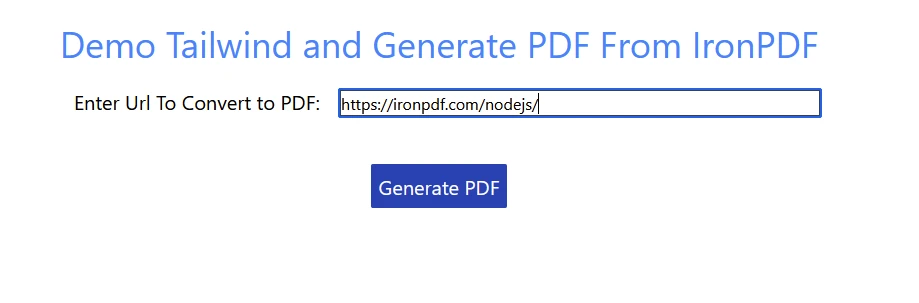
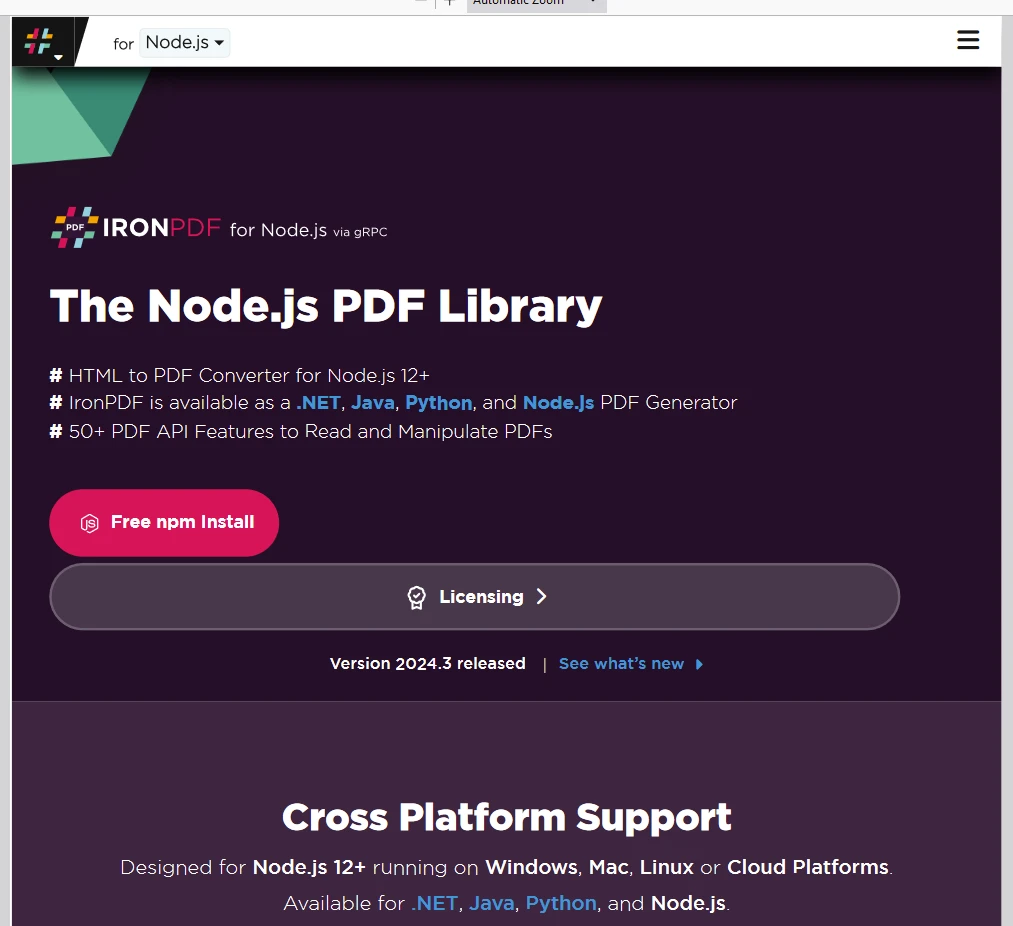
Verilen URL'den PDF oluşturmak için "Generate PDF" butonuna tıklayın.
IronPDF Lisansı
IronPDF sayfası.
Lisans Anahtarını buraya yerleştirin:
import { IronPdfGlobalConfig, PdfDocument } from "@ironsoftware/ironpdf";
// Apply your IronPDF license key
IronPdfGlobalConfig.getConfig().licenseKey = "Add Your key here";
import { IronPdfGlobalConfig, PdfDocument } from "@ironsoftware/ironpdf";
// Apply your IronPDF license key
IronPdfGlobalConfig.getConfig().licenseKey = "Add Your key here";Sonuç
Tailwind CSS'i bir React projesine npm ile entegre etmek oldukça basit. Bu adımları izleyerek Tailwind CSS'i hızlıca kurabilir ve duyarlı ve özelleştirilebilir kullanıcı arayüzleri oluşturmak için öncelikli sınıflarını kullanmaya başlayabilirsiniz. Tailwind CSS'in esnekliği ve güçlü özelleştirme seçenekleri, stil sürecini kolaylaştırmak isteyen React geliştiricileri için harika bir seçim yapar. IronPDF, geliştiricilerin kurumsal uygulamalara kolayca entegre etmesine yardımcı olan çok yönlü bir PDF oluşturma paketidir. Bu teknolojilerin her ikisini de ustalaşmak, geliştiricilerin modern, özellik açısından zengin uygulamalar oluşturmalarını sağlar.
IronPDF ile başlamak ve projenize dahil etmenin farklı yolları için referans kod örnekleri hakkında daha fazla bilgi için lütfen kod örnekleri ve dokümantasyon sayfasına bakınız. IronPDF, tüm süresiz lisans sahiplerine destek ve güncelleme seçenekleri sunar. Ayrıca deneme süresi boyunca 24/5 teknik destek sunar.
Lütfen ücretsiz deneme lisansı için hiçbir kredi kartı bilgisi veya hesap oluşturmanın gerekmediğini, sadece geçerli bir e-posta adresi gerektiğini unutmayın.








 Ücretsiz Başlayın
 Ücretsiz Başlayın
 Ücretsiz Canlı Demo Rezervasyonu





 Kredi kartı veya hesap oluşturma gerektirmez










