



Zaktualizowano 23 kwietnia 2026
deepstream io (Jak to działa dla programistów)
W tym artykule dowiemy się, jak korzystać z otwartego serwera działającego w czasie rzeczywistym deepstream oraz IronPDF do generowania plików PDF.
Czytaj więcej

Kompleksowe rozwiązanie do tworzenia dynamicznych i przyciągających wzrok raportów lub dokumentów w formacie PDF można uzyskać poprzez integrację Plotly, potężnego pakietu Python służącego do tworzenia interaktywnych i atrakcyjnych wizualnie wykresów, z IronPDF. Plotly świetnie nadaje się do tworzenia interaktywnych wykresów i diagramów, natomiast IronPDF może być używany do pracy z plikami PDF w aplikacjach .NET.
Plotly i IronPDF można połączyć w celu tworzenia dokumentów PDF, które w łatwy sposób zawierają wizualizacje Plotly wraz z innymi treściami. Ta integracja ułatwia tworzenie szczegółowych raportów, prezentacji i innych dokumentów, w których wizualizacja danych jest niezbędna.
W tym artykułe omówimy, jak wykorzystać zaawansowane funkcje tworzenia wykresów Plotly w połączeniu z IronPDF do tworzenia profesjonalnych dokumentów PDF z dynamicznymi i atrakcyjnymi wizualizacjami. Omówimy metody eksportowania wykresów Plotly do formatów statycznych zgodnych z dokumentami PDF, a także sposób wykorzystania IronPDF do łączenia tych elementów w profesjonalnie wyglądające i użyteczne raporty PDF.
Omówimy również potencjalne przeszkody i zalecane praktyki w celu osiągnięcia płynnej integracji między Plotly a IronPDF, zapewniając, że produkt końcowy spełnia niezbędne standardy użyteczności i jakości.
Elastyczny i potężny pakiet o nazwie Plotly został zaprojektowany do użytku z Pythonem w celu tworzenia atrakcyjnych i interaktywnych wizualizacji. Interfejs przyjazny użytkownikowi Plotly i szeroka gama funkcji wykresów pozwalają użytkownikom przekształcać nieustrukturyzowane dane w angażujące historie, analizy i prezentacje za pomocą wykresów takich jak wykresy słupkowe, wykresy liniowe, wykresy punktowe, wykresy kołowe i wiele innych rodzajów wykresów.
Wśród wielu funkcji obsługuje tworzenie wykresów pudełkowych, które są przydatne do przedstawiania rozkładu danych w różnych kategoriach. Wykres pudełkowy stanowi graficzne podsumowanie zmienności danych, pokazując medianę, kwartyle i potencjalne wartości odstające.
Ponadto Plotly ułatwia tworzenie wykresów bąbelkowych, które dodają trzeci wymiar do wizualizacji danych poprzez zmianę rozmiaru bąbelków w celu przedstawienia kolejnej zmiennej. Jest to szczególnie przydatne do podkreślania korelacji i trendów w danych.
Plotly oferuje również funkcję dodawania słupków błędu do różnych typów wykresów, co pomaga wizualizować niepewność lub zmienność danych. Dzięki zastosowaniu słupków błędu użytkownicy mogą przedstawić bardziej kompleksowy i dokładny obraz wiarygodności i precyzji swoich danych.
Plotly tworzy dynamiczne wykresy, które można natychmiastowo modyfikować i przeglądać w przeglądarkach internetowych. Elementy panelu Plotly można włączać i wyłączać w widoku wykresu liniowego, a użytkownicy mogą przesuwać i powiększać punkty danych, aby uzyskać więcej informacji.
Plotly obsługuje wiele rodzajów wykresów, takich jak wykresy punktowe, słupkowe, liniowe, kołowe, histogramy, mapy cieplne, wykresy konturowe, wykresy 3D i inne.
Użytkownicy mają precyzyjną kontrolę nad wyglądem i działaniem swoich wykresów. Adnotacje, skale kolorów, legendy, tytuły, etykiety osi i inne opcje projektowe są w pełni konfigurowalne w wykresach Plotly.
Użytkownicy Plotly mogą eksportować swoje wykresy w kilku formatach, takich jak dokumenty PDF, interaktywne pliki HTML oraz statyczne obrazy (PNG, JPEG i SVG).
Plotly łatwo łączy się z różnymi frameworkami i modułami Pythona, na przykład z Dash do tworzenia internetowych aplikacji i pulpitów nawigacyjnych, NumPy do obliczeń numerycznych oraz Pandas do manipulacji danymi.
Przyjrzyjmy się każdemu etapowi procesu tworzenia i konfiguracji wykresu w Plotly.
Plotly można zainstalować przy użyciu pip, jeśli jeszcze tego nie zrobiono.
pip install plotlyPo zaimportowaniu wymaganych modułów z Plotly przygotuj swoje dane.
import plotly.graph_objects as go
# Sample data
x_data = [1, 2, 3, 4, 5]
y_data = [10, 11, 12, 13, 14]Utwórz obiekt śledzenia, który służy jako reprezentacja danych i wizualizuje pożądaną wizualizację. W tym miejscu stworzymy prosty wykres liniowy:
# Create a trace (line plot)
trace = go.Scatter(x=x_data, y=y_data)Tworząc obiekt układu, można zmienić rozmieszczenie elementów na wykresie. Obejmuje to takie elementy, jak etykiety osi i tytuły:
# Create a layout
layout = go.Layout(
    title="My Plot",
    xaxis=dict(title="X-axis"),
    yaxis=dict(title="Y-axis")
)Zintegruj układ i ścieżkę, aby utworzyć obiekt Figure:
# Create a figure
fig = go.Figure(data=[trace], layout=layout)Na koniec, aby wyświetlić wykres, użyj metody show:
# Display the plot
fig.show()Ten samouczek stanowi zakończenie procesu instalacji krok po kroku, obejmującego tworzenie i konfigurację wykresu w Plotly. Aby uzyskać jeszcze bardziej zaawansowane konfiguracje i możliwości, można zapoznać się ze szczegółowymi instrukcjami Plotly.
IronPDF for Python to potężna biblioteka do tworzenia, edycji i konwersji plików PDF. Pozwala to programistom na pracę z istniejącymi plikami PDF, konwersję HTML do PDF oraz wykonywanie innych czynności związanych z plikami PDF za pomocą programowania.
IronPDF to przydatne rozwiązanie dla aplikacji wymagających dynamicznego generowania i przetwarzania plików PDF, zapewniające elastyczny i przyjazny dla użytkownika sposób tworzenia wysokiej jakości dokumentów PDF.
IronPDF może służyć do przekształcania treści HTML w dokumenty PDF. Umożliwia to tworzenie estetycznych publikacji w formacie PDF na podstawie treści internetowych przy użyciu nowoczesnych technologii HTML5, CSS3 i JavaScript.
Nowe dokumenty PDF generowane programowo mogą zawierać tekst, zdjęcia, tabele i inne treści. Za pomocą IronPDF można otwierać i edytować istniejące dokumenty PDF. Możesz zmieniać lub uzupełniać treść pliku PDF, a także usuwać poszczególne sekcje.
Aby sformatować treść w plikach PDF, użyj CSS. Obejmuje to obsługę skomplikowanych układów, czcionek, kolorów i innych elementów projektu. Renderuj zawartość HTML, którą można wykorzystać w JavaScript, aby umożliwić tworzenie dynamicznej zawartości w plikach PDF.
IronPDF można zainstalować za pomocą pip. Aby zainstalować, użyj następującego polecenia:
Aby wizualizować dane, połącz wykres Python Plotly z IronPDF i utwórz dokument PDF.
from ironpdf import *
import plotly.graph_objects as go

# Create a Plotly figure
fig = go.Figure(data=go.Scatter(x=[1, 2, 3], y=[3, 2, 1]))
# Export the Plotly figure to an HTML file
fig.write_html('demo.html')

# Create a PDF document instance using IronPDF
iron_pdf = ChromePdfRenderer()

# Render the HTML file as a PDF document
pdf = iron_pdf.RenderHtmlFileAsPdf("demo.html")

# Save the rendered PDF document
pdf.SaveAs("ironpdf_document_with_plotly.pdf")
print("PDF document generated successfully.")Aby utworzyć wykres liniowy, używamy go.Scatter z Plotly. Możemy użyć go.Layout, aby zmienić układ wykresu. Na koniec używamy go.Figure, aby połączyć układ wykresu i ślad w jedną figurę.
Możemy eksportować wykresy z Plotly jako pliki statyczne w formatach HTML. W tym przypadku wykres jest eksportowany jako plik HTML o nazwie demo.html.
Stworzyliśmy dokument PDF, korzystając z funkcji IronPDF. Następnie wstawiliśmy materiał HTML do PDF za pomocą RenderHtmlFileAsPdf, a na koniec zapisaliśmy plik PDF używając SaveAs.
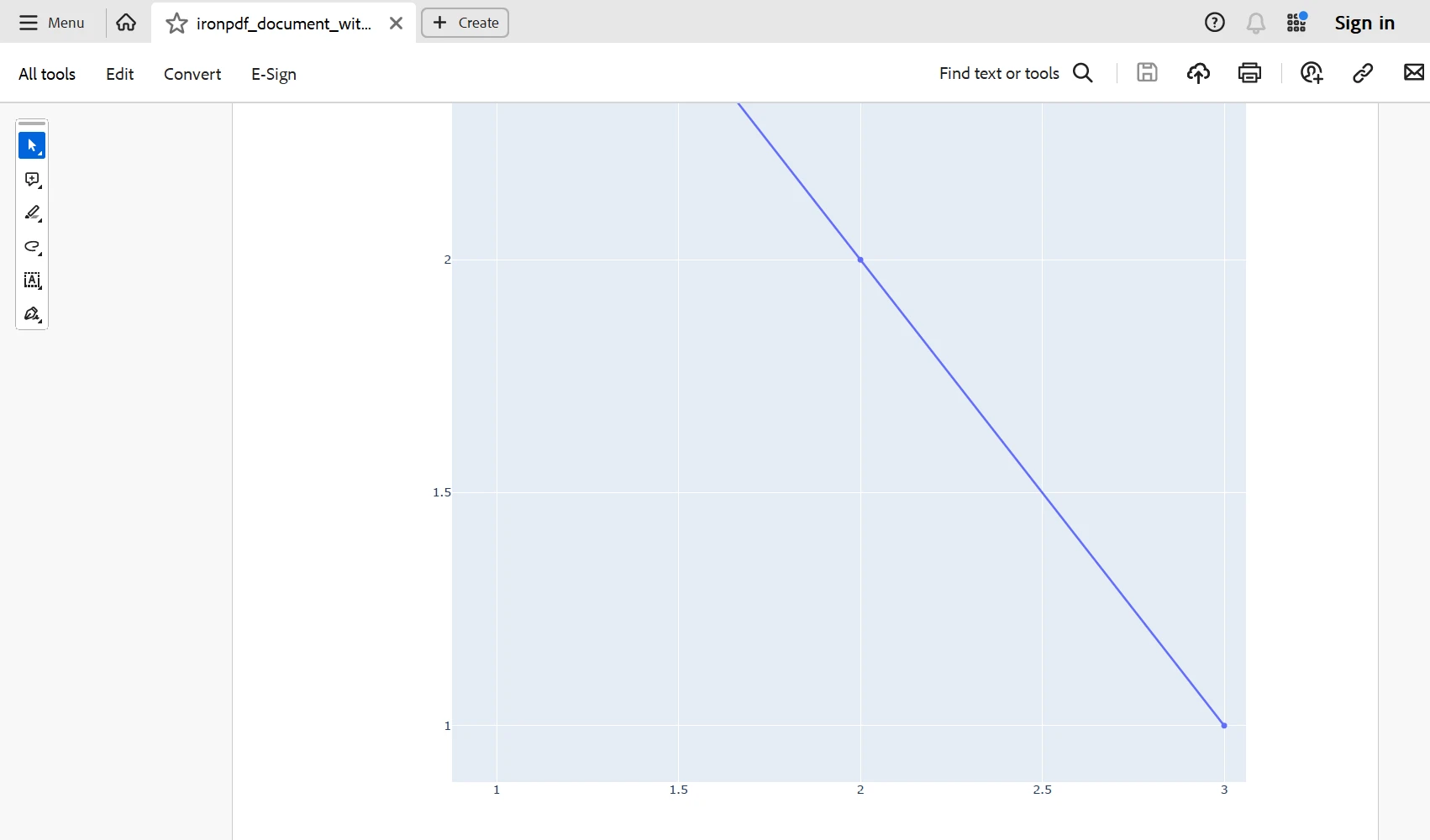
Możesz utworzyć wykres Plotly w języku Python, postępując zgodnie z tymi instrukcjami, eksportując go jako obraz, a następnie integrując z IronPDF w celu wygenerowania dokumentu PDF. W razie potrzeby zmodyfikuj kod, aby dostosować go do swojego przypadku użycia i środowiska.
Podsumowując, połączenie Plotly i IronPDF for Python stanowi solidną opcję do tworzenia dynamicznych, estetycznych dokumentów PDF wzbogaconych o interaktywne wizualizacje danych. Elastyczne funkcje tworzenia wykresów w Plotly pozwalają na generowanie przejrzystych wykresów i diagramów, a IronPDF ułatwia tworzenie dokumentów PDF, które nadają się do użytku w środowisku profesjonalnym.
Użytkownicy mogą z łatwością włączać analizy oparte na danych do swoich raportów, prezentacji i artykułów, łącząc interaktywne wykresy Plotly z możliwościami generowania plików PDF przez IronPDF. Użytkownicy mogą skutecznie przekazywać dane w atrakcyjny wizualnie sposób, łącząc Plotly i IronPDF, niezależnie od tego, czy przedstawiają trendy w danych liczbowych, porównują informacje, czy ilustrują złożone zależności.
Możesz zapewnić swoim klientom i użytkownikom końcowym bogate w funkcje, wysokiej klasy rozwiązania programowe, integrując IronPDF i inne produkty Iron Software ze swoim stosem programistycznym. Pomoże to również zoptymalizować Państwa projekt i proces. Nowoczesne projekty programistyczne mogą polegać na cenach IronPDF, zaczynających się od $999, a Iron Software jest niezawodnym partnerem dzięki swojej wszechstronnej dokumentacji, dynamicznej społeczności i stałym udoskonaleniom.

Curtis Chau posiada tytuł licencjata z informatyki (Uniwersytet Carleton) i specjalizuje się w front-endowym rozwoju, z ekspertką w Node.js, TypeScript, JavaScript i React. Pasjonuje się tworzeniem intuicyjnych i estetycznie przyjemnych interfejsów użytkownika, Curtis cieszy się pracą z nowoczesnymi frameworkami i tworzeniem dobrze zorganizowanych, atrakcyjnych wizualnie podręczników.



IronPDF jest częścią IRONSUITE
10 produktów API .NET dla twoich dokumentów biurowych

Kiedy potrzebujesz, aby twój PDF wyglądał jak HTML, szybko.

