



Atualizado 23 de abril de 2026
deepstream io (Como funciona para desenvolvedores)
Neste artigo, vamos aprender como usar o servidor aberto em tempo real deepstream e o IronPDF para gerar PDFs.
Leia mais

Uma solução completa para produzir relatórios ou documentos em PDF dinâmicos e visualmente atraentes pode ser obtida integrando o Plotly, um poderoso pacote Python para criar gráficos interativos e visualmente impactantes, ao IronPDF. O Plotly é excelente para criar gráficos e tabelas interativos, enquanto o IronPDF pode ser usado para trabalhar com arquivos PDF em aplicativos .NET .
Plotly e IronPDF podem ser combinados para criar documentos PDF que incluem facilmente visualizações do Plotly juntamente com outros conteúdos. Essa integração simplifica a criação de relatórios, apresentações e outros documentos completos onde a visualização de dados é essencial.
Este artigo abordará como usar os poderosos recursos de criação de gráficos do Plotly com o IronPDF para criar documentos PDF de qualidade profissional com visualizações dinâmicas e envolventes. Vamos abordar métodos para exportar gráficos do Plotly para formatos estáticos compatíveis com documentos PDF, bem como a forma de usar o IronPDF para reunir esses componentes em relatórios PDF profissionais e úteis.
Também discutiremos os possíveis obstáculos e as práticas recomendadas para alcançar uma integração perfeita entre Plotly e IronPDF, garantindo que o produto final atenda aos padrões necessários de usabilidade e qualidade.
O Plotly é um pacote flexível e poderoso, projetado para ser usado com Python na criação de visualizações envolventes e interativas. A interface amigável do Plotly e a ampla gama de recursos de gráficos permitem que os usuários transformem dados não estruturados em histórias envolventes, análises e apresentações usando gráficos, como gráficos de barras, gráficos de linha, gráficos de dispersão, gráficos de pizza e muitos outros tipos de gráficos.
Entre suas muitas funcionalidades, ele suporta a criação de diagramas de caixa (box plots), que são úteis para exibir a distribuição de dados em diferentes categorias. Um diagrama de caixa fornece um resumo gráfico da variação dos dados, mostrando a mediana, os quartis e os possíveis valores discrepantes.
Além disso, o Plotly facilita a criação de gráficos de bolhas, que adicionam uma terceira dimensão à visualização de dados, variando o tamanho das bolhas para representar outra variável. Isso é particularmente útil para destacar correlações e tendências nos dados.
O Plotly também inclui funcionalidades para adicionar barras de erro a vários tipos de gráficos, ajudando a visualizar a incerteza ou variabilidade nos dados. Ao incorporar barras de erro, os usuários podem fornecer uma representação mais abrangente e precisa da confiabilidade e exatidão de seus dados.
O Plotly cria gráficos dinâmicos que podem ser manipulados e explorados imediatamente em navegadores da web. Os elementos do gráfico de linhas do Plotly podem ser exibidos e ocultados na visualização do gráfico de linhas, e os usuários podem deslocar e ampliar os pontos de dados para obter mais informações.
O Plotly oferece suporte a diversos tipos de gráficos, como diagramas de dispersão, gráficos de barras, gráficos de linhas, gráficos de pizza, histogramas, mapas de calor, gráficos de contorno, gráficos 3D e muito mais.
Os usuários têm controle preciso sobre a aparência e o comportamento de seus gráficos. Anotações, escalas de cores, legendas, títulos, rótulos dos eixos e outras opções de design são totalmente personalizáveis para gráficos Plotly.
Os usuários do Plotly podem exportar seus gráficos em diversos formatos, como documentos PDF, arquivos HTML interativos e imagens estáticas (PNG, JPEG e SVG).
O Plotly se integra facilmente a diversas estruturas e módulos Python, como o Dash para a criação de aplicativos e painéis web, o NumPy para computação numérica e o Pandas para manipulação de dados.
Vamos examinar cada etapa do processo de criação e configuração de um gráfico no Plotly.
Plotly pode ser instalado usando pip se ainda não tiver sido feito.
pip install plotlyApós importar os módulos necessários do Plotly, prepare seus dados.
import plotly.graph_objects as go
# Sample data
x_data = [1, 2, 3, 4, 5]
y_data = [10, 11, 12, 13, 14]Crie um objeto de rastreamento que sirva como representação dos dados e visualize o resultado desejado. Vamos criar um gráfico de linhas simples aqui:
# Create a trace (line plot)
trace = go.Scatter(x=x_data, y=y_data)Ao construir um objeto de layout, você pode alterar a disposição do gráfico. Isso inclui configurações como rótulos e títulos dos eixos:
# Create a layout
layout = go.Layout(
    title="My Plot",
    xaxis=dict(title="X-axis"),
    yaxis=dict(title="Y-axis")
)Integre o layout e o traçado para criar um objeto Figura:
# Create a figure
fig = go.Figure(data=[trace], layout=layout)Finalmente, para exibir o gráfico, use o método show:
# Display the plot
fig.show()Este tutorial conclui o processo de instalação passo a passo para criar e configurar um gráfico no Plotly. Para configurações e recursos ainda mais sofisticados, você pode consultar as instruções da Plotly para obter mais detalhes.
IronPDF for Python é uma biblioteca poderosa para criar, editar e converter arquivos PDF. Permite que programadores trabalhem com PDFs preexistentes, convertam HTML em PDFs e executem outras ações relacionadas a PDFs por meio de programação.
O IronPDF é uma solução útil para aplicações que exigem geração e processamento dinâmico de PDFs, oferecendo uma maneira adaptável e fácil de usar para gerar documentos PDF de alta qualidade.
O IronPDF pode ser usado para transformar conteúdo HTML em documentos PDF. Isso possibilita a criação de publicações em PDF visualmente atraentes a partir de conteúdo da web, utilizando HTML5, CSS3 e JavaScript modernos.
Novos documentos PDF gerados programaticamente podem ter texto, imagens, tabelas e outros conteúdos adicionados a eles. Com o IronPDF, você pode abrir e editar documentos PDF pré-existentes. Você pode alterar ou adicionar conteúdo ao PDF, bem como remover seções específicas.
Para formatar o conteúdo em PDFs, use CSS. O suporte para layouts complexos, fontes, cores e outros componentes de design faz parte disso. Renderiza conteúdo HTML que pode ser usado com JavaScript para que conteúdo dinâmico possa ser criado em PDFs.
IronPDF pode ser instalado com pip. Use o seguinte comando para instalá-lo:
Para visualizar dados, combine um gráfico Plotly do Python com o IronPDF e gere um documento PDF.
from ironpdf import *
import plotly.graph_objects as go

# Create a Plotly figure
fig = go.Figure(data=go.Scatter(x=[1, 2, 3], y=[3, 2, 1]))
# Export the Plotly figure to an HTML file
fig.write_html('demo.html')

# Create a PDF document instance using IronPDF
iron_pdf = ChromePdfRenderer()

# Render the HTML file as a PDF document
pdf = iron_pdf.RenderHtmlFileAsPdf("demo.html")

# Save the rendered PDF document
pdf.SaveAs("ironpdf_document_with_plotly.pdf")
print("PDF document generated successfully.")Para fazer um gráfico de linha, utilizamos go.Scatter do Plotly. Podemos usar go.Layout para alterar o layout do gráfico. Por fim, usamos go.Figure para montar o layout plotado e traçar em uma figura.
Podemos exportar gráficos do Plotly como arquivos estáticos em formato HTML. Neste caso, o gráfico é exportado como um arquivo HTML chamado demo.html.
Criamos um documento PDF utilizando os recursos do IronPDF. Em seguida, inserimos o material HTML no PDF usando RenderHtmlFileAsPdf, e salvamos o arquivo PDF no final usando SaveAs.
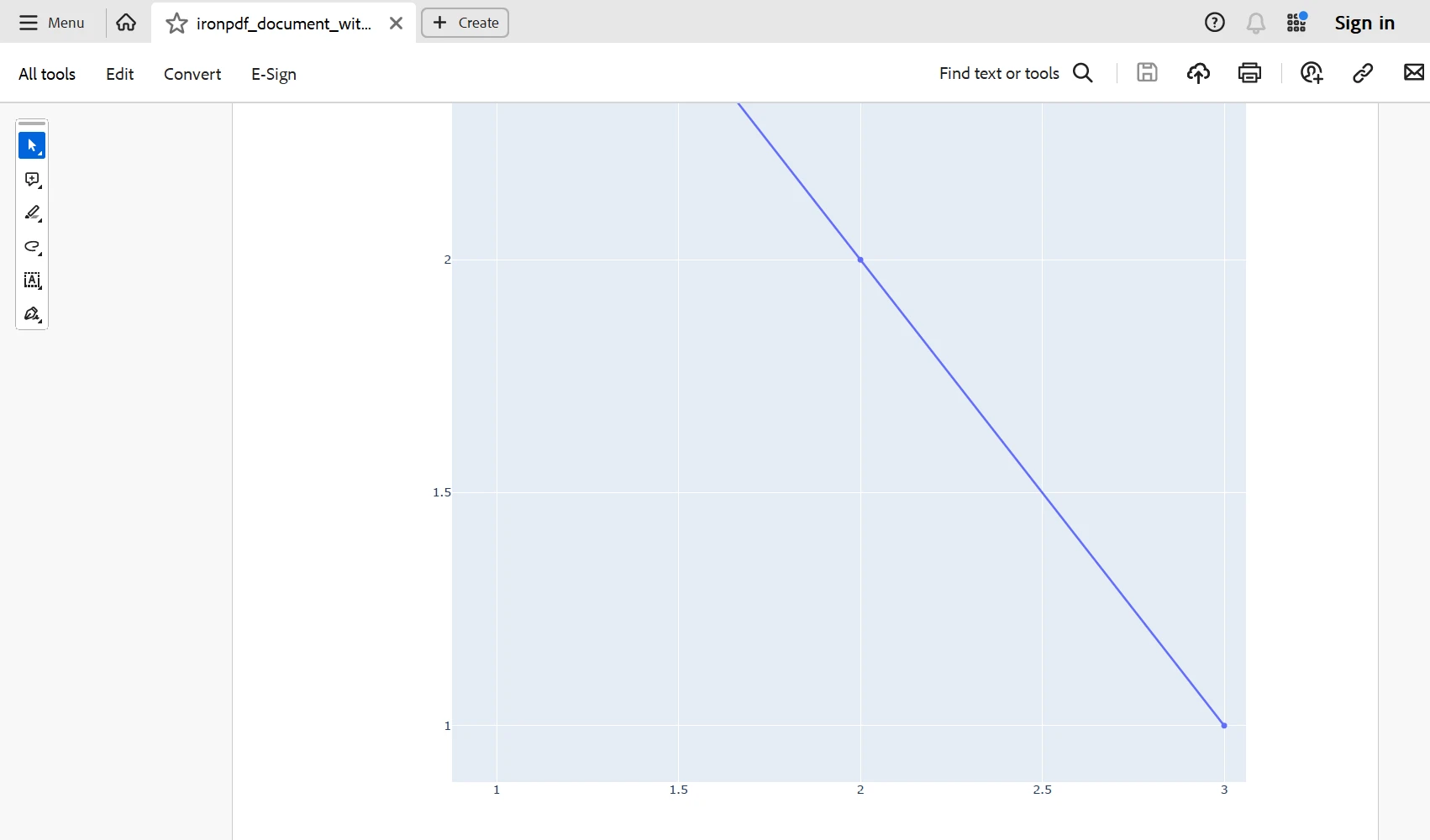
Você pode criar um gráfico Plotly em Python seguindo estas instruções, exportando-o como uma imagem e, em seguida, integrando-o ao IronPDF para gerar o resultado como um documento PDF. Modifique o código conforme necessário para adequá-lo ao seu caso de uso e ambiente.
Em conclusão, a combinação de Plotly e IronPDF for Python oferece uma opção robusta para produzir documentos PDF dinâmicos e visualmente atraentes, aprimorados com visualizações de dados interativas. Os recursos flexíveis de plotagem do Plotly permitem a criação de gráficos e tabelas informativos, e o IronPDF facilita a criação de documentos PDF adequados para um ambiente profissional.
Os usuários podem integrar facilmente insights baseados em dados em seus relatórios, apresentações e artigos, combinando os gráficos interativos do Plotly com os recursos de geração de PDF do IronPDF. Os usuários podem comunicar dados de forma eficiente e visualmente atraente combinando Plotly e IronPDF, seja para exibir tendências em dados numéricos, comparar informações ou ilustrar relações complexas.
Você pode garantir que seus clientes e usuários finais recebam soluções de software de alta qualidade e com diversos recursos, integrando o IronPDF e outros produtos da Iron Software à sua infraestrutura de desenvolvimento. Isso também ajudará a otimizar seu projeto e processo. Projetos modernos de desenvolvimento de software podem contar com a precificação do IronPDF, que começa em $999, e a Iron Software é um parceiro confiável devido à sua documentação abrangente, comunidade vibrante e melhorias consistentes.

Curtis Chau é bacharel em Ciência da Computação (Universidade Carleton) e se especializa em desenvolvimento front-end, com experiência em Node.js, TypeScript, JavaScript e React. Apaixonado por criar interfaces de usuário intuitivas e esteticamente agradáveis, Curtis gosta de trabalhar com frameworks modernos e criar manuais bem estruturados e visualmente atraentes.


IronPDF faz parte do IRON SUITE.
10 produtos de API .NET para seus documentos de escritório

Quando você precisa que seu PDF tenha a aparência de HTML, rapidamente.

