

Ein flexibles Paket namens Plotly ermöglicht die Erstellung interaktiver Visualisierungen mit Python.

Eine umfassende Lösung zur Erstellung dynamischer und auffälliger PDF-Berichte oder -Dokumente kann durch die Integration von Plotly, einem leistungsstarken Python-Paket zur Erstellung interaktiver und visuell ansprechender Diagramme, mit IronPDF bereitgestellt werden. Plotly eignet sich hervorragend für die Erstellung interaktiver Grafiken und Diagramme, während IronPDF verwendet werden kann, um mit PDF-Dateien in .NET-Anwendungen zu arbeiten.
Plotly und IronPDF können kombiniert werden, um PDF-Dokumente zu erstellen, die problemlos Plotly-Visualisierungen zusammen mit anderem Inhalt enthalten. Diese Integration vereinfacht die Erstellung umfassender Berichte, Präsentationen und anderer Dokumente, bei denen Datenvisualisierungen essenziell sind.
Dieser Artikel wird behandeln, wie man die leistungsstarken Diagrammfunktionen von Plotly mit IronPDF verwendet, um PDF-Dokumente in professioneller Qualität mit dynamischen und ansprechenden Visualisierungen zu erstellen. Wir werden Methoden zur Ausgabe von Plotly-Diagrammen in statische Formate, die mit PDF-Dokumenten kompatibel sind, sowie zur Verwendung von IronPDF zur Zusammenstellung dieser Komponenten in professionell aussehende und nützliche PDF-Berichte durchgehen.
Wir werden auch mögliche Hindernisse und empfohlene Praktiken für eine reibungslose Integration zwischen Plotly und IronPDF besprechen, um sicherzustellen, dass das Endprodukt die erforderlichen Standards für Benutzerfreundlichkeit und Qualität erfüllt.
Was ist Plotly Python?
Ein flexibles und leistungsstarkes Paket namens Plotly wurde entwickelt, um mit Python ansprechende und interaktive Visualisierungen zu erstellen. Plotlys benutzerfreundliche Oberfläche und die breite Palette von Diagrammfunktionen ermöglichen es Benutzern, unstrukturierte Daten in ansprechende Geschichten, Analysen und Präsentationen zu verwandeln, indem Diagramme wie Balkendiagramme, Liniendiagramme, Streudiagramme, Kreisdiagramme und viele andere Diagrammtypen verwendet werden.
Unter seinen vielen Funktionen unterstützt es die Erstellung von Boxplots, die nützlich sind, um die Verteilung von Daten über verschiedene Kategorien darzustellen. Ein Boxplot bietet eine grafische Zusammenfassung der Datenvariation und zeigt den Median, Quartile und potenzielle Ausreißer.
Darüber hinaus erleichtert Plotly die Erstellung von Blasendiagrammen, die der Datenvisualisierung eine dritte Dimension hinzufügen, indem sie die Größe der Blasen variieren, um eine andere Variable darzustellen. Dies ist besonders nützlich, um Korrelationen und Trends in den Daten hervorzuheben.
Plotly enthält auch Funktionen zum Hinzufügen von Fehlerbalken zu verschiedenen Diagrammtypen, um die Unsicherheit oder Variabilität in den Daten zu visualisieren. Durch das Einfügen von Fehlerbalken können Nutzer eine umfassendere und genauere Darstellung der Zuverlässigkeit und Präzision ihrer Daten bieten.
Interaktive Visualisierungen
Plotly erstellt dynamische Diagramme, die in Webbrowsern sofort manipulierbar und erkundbar sind. Plotly-Dash-Elemente können im Liniendiagramm ein- und ausgeblendet werden, und Benutzer können sich über Datenpunkte verschieben und zoomen, um mehr Informationen zu erhalten.
Reiche Diagrammtypen
Viele Diagrammarten, wie Streudiagramme, Balkendiagramme, Liniendiagramme, Kreisdiagramme, Histogramme, Heatmaps, Konturplots, 3D-Diagramme und mehr, werden von Plotly unterstützt.
Anpassung
Benutzer haben eine feinkörnige Kontrolle darüber, wie ihre Diagramme aussehen und sich verhalten. Beschriftungen, Farbtöne, Legenden, Titel, Achsenbeschriftungen und andere Designentscheidungen sind alle für Plotly-Diagramme anpassbar.
Exportoptionen
Benutzer von Plotly können ihre Diagramme in verschiedenen Formaten exportieren, wie zum Beispiel PDF-Dokumente, interaktive HTML-Dateien und statische Bilder (PNG, JPEG und SVG).
Integration
Plotly lässt sich leicht mit verschiedenen Python-Frameworks und -Modulen kombinieren, Beispiele sind Dash zur Erstellung webbasierter Dash-Anwendungen und Dashboards, NumPy für numerische Berechnungen und Pandas für Datenmanipulation.
Erstellen und Konfigurieren von Plotly
Lassen Sie uns jeden Schritt des Prozesses zur Erstellung und Einrichtung eines Plotly-Diagramms untersuchen.
Installieren Sie Plotly
Plotly kann mit pip installiert werden, wenn es noch nicht geschehen ist.
pip install plotlypip install plotlyPlotly importieren und Daten vorbereiten
Nachdem Sie die erforderlichen Module von Plotly importiert haben, bereiten Sie Ihre Daten vor.
import plotly.graph_objects as go
# Sample data
x_data = [1, 2, 3, 4, 5]
y_data = [10, 11, 12, 13, 14]
import plotly.graph_objects as go
# Sample data
x_data = [1, 2, 3, 4, 5]
y_data = [10, 11, 12, 13, 14]Trace erstellen
Erstellen Sie ein Trace-Objekt, das die Daten darstellt und die gewünschte Visualisierung visualisiert. Hier erstellen wir ein einfaches Liniendiagramm:
# Create a trace (line plot)
trace = go.Scatter(x=x_data, y=y_data)
# Create a trace (line plot)
trace = go.Scatter(x=x_data, y=y_data)Layout erstellen
Durch die Erstellung eines Layout-Objekts können Sie die Anordnung des Diagramms ändern. Dies umfasst Einstellungen wie Achsenbeschriftungen und Titel:
# Create a layout
layout = go.Layout(
    title="My Plot",
    xaxis=dict(title="X-axis"),
    yaxis=dict(title="Y-axis")
)
# Create a layout
layout = go.Layout(
title="My Plot",
xaxis=dict(title="X-axis"),
yaxis=dict(title="Y-axis")
)Erstellen einer Figure
Integrieren Sie das Layout und die Trace zu einem Figure-Objekt:
# Create a figure
fig = go.Figure(data=[trace], layout=layout)
# Create a figure
fig = go.Figure(data=[trace], layout=layout)Diagramm anzeigen
Um das Diagramm anzuzeigen, verwenden Sie die show Methode:
# Display the plot
fig.show()
# Display the plot
fig.show()Dieses Tutorial schließt den Schritt-für-Schritt-Installationsprozess zur Erstellung und Einrichtung eines Plotly-Diagramms ab. Für noch anspruchsvollere Setups und Funktionen können Sie die Anleitungen von Plotly ausführlicher durchsehen.
Erste Schritte
Was ist IronPDF?
IronPDF for Python ist eine leistungsstarke Bibliothek zum Erstellen, Bearbeiten und Konvertieren von PDF-Dateien. Sie ermöglicht es Programmierern, mit bestehenden PDFs zu arbeiten, HTML in PDFs zu konvertieren und andere PDF-bezogene Aktionen durch Programmierung auszuführen.
IronPDF ist eine hilfreiche Lösung für Anwendungen, die dynamische PDF-Erstellung und -Verarbeitung erfordern, und bietet eine anpassbare und benutzerfreundliche Möglichkeit zur Erstellung hochwertiger PDF-Dokumente.
Funktionen
Konvertieren Sie HTML in PDF
Mit IronPDF lässt sich HTML-Inhalt in PDF-Dokumente umwandeln. Auf diese Weise können aus Web-Inhalten ansprechende PDF-Veröffentlichungen mit modernem HTML5, CSS3 und JavaScript erstellt werden.
PDF-Erstellung und -Bearbeitung
Neu programmatisch generierte PDF-Dokumente können um Text, Bilder, Tabellen und andere Inhalte ergänzt werden. Sie können vorhandene PDF-Dokumente mit IronPDF öffnen und bearbeiten. Sie können den Inhalt der PDF ändern oder erweitern sowie bestimmte Abschnitte herausnehmen.
Erweiterte Gestaltung und Layout
Verwenden Sie CSS, um den Inhalt in PDFs zu gestalten. Unterstützung für komplexe Layouts, Schriftarten, Farben und andere Designelemente ist Teil davon. Rendern Sie HTML-Inhalte, die mit JavaScript verwendet werden können, damit dynamische Inhalte in PDFs erstellt werden können.
IronPDF installieren
IronPDF kann mit pip installiert werden. Verwenden Sie den folgenden Befehl, um es zu installieren:
pip install ironpdf
Erstellen eines Plotly-Berichts und Umwandeln in ein PDF
Um Daten zu visualisieren, kombinieren Sie ein Python-Plotly-Diagramm mit IronPDF und erstellen ein PDF-Dokument.
from ironpdf import *
import plotly.graph_objects as go

# Create a Plotly figure
fig = go.Figure(data=go.Scatter(x=[1, 2, 3], y=[3, 2, 1]))
# Export the Plotly figure to an HTML file
fig.write_html('demo.html')

# Create a PDF document instance using IronPDF
iron_pdf = ChromePdfRenderer()

# Render the HTML file as a PDF document
pdf = iron_pdf.RenderHtmlFileAsPdf("demo.html")

# Save the rendered PDF document
pdf.SaveAs("ironpdf_document_with_plotly.pdf")
print("PDF document generated successfully.")
from ironpdf import *
import plotly.graph_objects as go
# Create a Plotly figure
fig = go.Figure(data=go.Scatter(x=[1, 2, 3], y=[3, 2, 1]))
# Export the Plotly figure to an HTML file
fig.write_html('demo.html')
# Create a PDF document instance using IronPDF
iron_pdf = ChromePdfRenderer()
# Render the HTML file as a PDF document
pdf = iron_pdf.RenderHtmlFileAsPdf("demo.html")
# Save the rendered PDF document
pdf.SaveAs("ironpdf_document_with_plotly.pdf")
print("PDF document generated successfully.")Für ein Liniendiagramm verwenden wir go.Scatter von Plotly. Wir können mit go.Layout das Layout des Diagramms ändern. Schließlich verwenden wir go.Figure, um das gezeichnete Layout und die Spur in eine Abbildung zu montieren.
Wir können Diagramme von Plotly als statische Dateien im HTML-Format exportieren. In diesem Fall wird das Diagramm als HTML-Datei mit dem Namen demo.html exportiert.
Wir haben ein PDF-Dokument durch die Nutzung der Funktionen von IronPDF erstellt. Wir fügeten dann das HTML-Material in das PDF ein, indem wir RenderHtmlFileAsPdf verwendeten, und speicherten die PDF-Datei am Ende mit SaveAs.
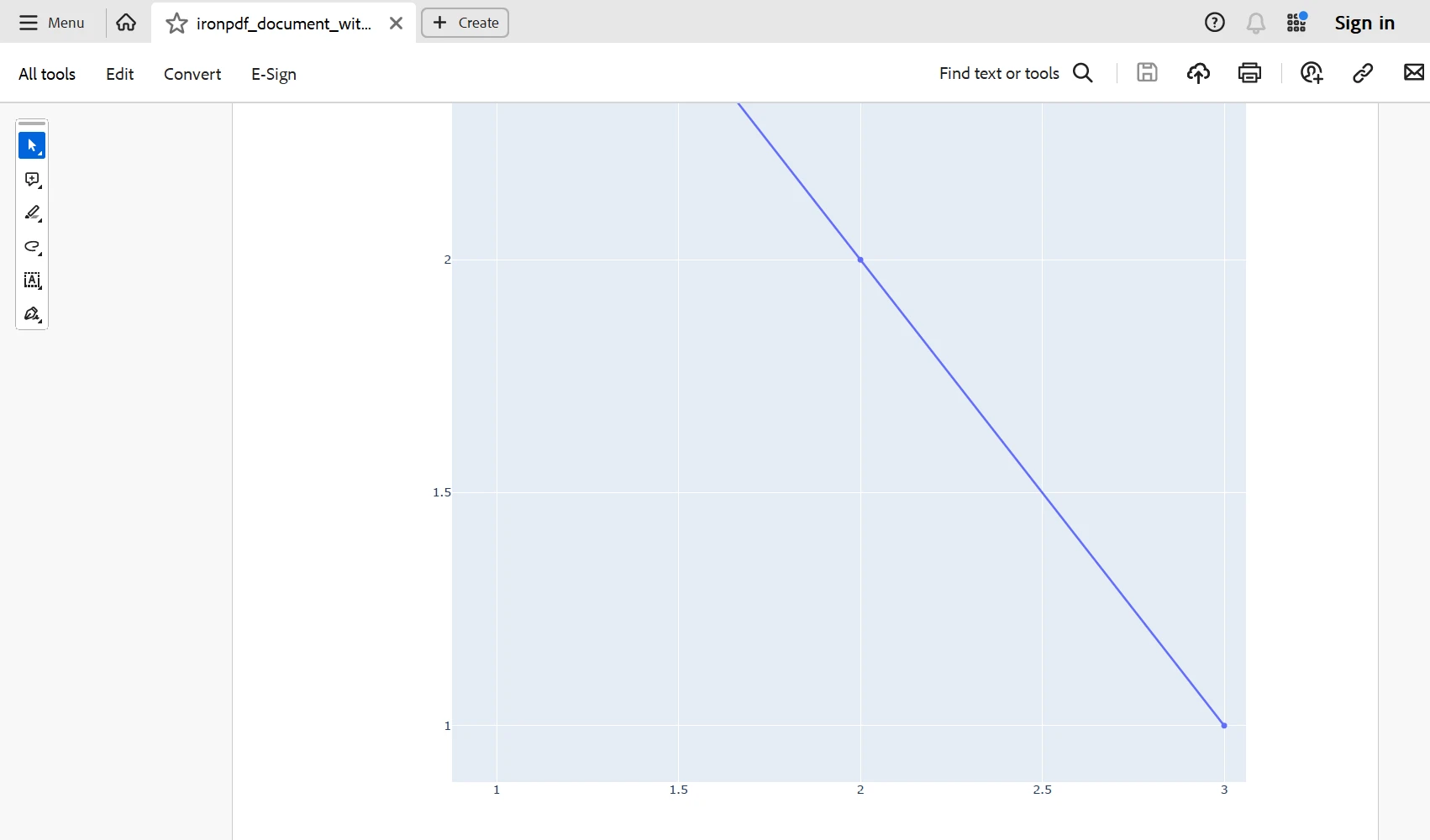
Sie können ein Plotly-Diagramm in Python erstellen, indem Sie diese Anweisungen befolgen, es als Bild exportieren und dann mit IronPDF integrieren, um die Ausgabe als PDF-Dokument zu erstellen. Passen Sie den Code nach Bedarf an Ihren Anwendungsfall und Ihre Umgebung an.
Abschluss
Zusammenfassend bietet die Kombination von Plotly und IronPDF for Python eine robuste Option zur Erstellung dynamischer, ästhetisch ansprechender PDF-Dokumente, die mit interaktiven Datenvisualisierungen erweitert werden. Die flexiblen Diagrammfunktionen von Plotly ermöglichen die Erstellung informativer Grafiken und Diagramme, und IronPDF erleichtert die Erstellung von PDF-Dokumenten, die für eine professionelle Umgebung geeignet sind.
Nutzer können leicht datengesteuerte Einblicke in ihre Berichte, Präsentationen und Arbeiten integrieren, indem sie die interaktiven Diagramme von Plotly mit den PDF-Erstellungsmöglichkeiten von IronPDF kombinieren. Nutzer können Daten effizient auf eine visuell ansprechende Weise kommunizieren, indem sie Plotly und IronPDF zusammen verwenden, sei es, um Trends in numerischen Daten darzustellen, Informationen zu vergleichen oder komplexe Beziehungen zu veranschaulichen.
Sie können sicherstellen, dass Ihre Kunden und Endbenutzer funktionsreiche, hochentwickelte Softwarelösungen erhalten, indem Sie IronPDF und andere Produkte von Iron Software in Ihren Entwicklungsstapel integrieren. Dies wird auch dazu beitragen, Ihr Projekt und Ihren Prozess zu optimieren. Moderne Softwareentwicklungsprojekte können sich auf die Preisgestaltung von IronPDF verlassen, die bei $999 beginnt, und Iron Software ist ein verlässlicher Partner aufgrund seiner umfassenden Dokumentation, lebendigen Community und konsistenten Verbesserungen.









 Kostenlos loslegen
 Kostenlos loslegen
 Kostenlose Live-Demo buchen
















