



Atualizado 23 de abril de 2026
deepstream io (Como funciona para desenvolvedores)
Neste artigo, vamos aprender como usar o servidor aberto em tempo real deepstream e o IronPDF para gerar PDFs.
Leia mais

Imageio é uma biblioteca Python versátil, projetada para leitura e gravação de uma ampla gama de dados de imagem, incluindo imagens animadas, dados volumétricos e formatos científicos. Ela oferece uma API simples e consistente, tornando-se uma excelente opção para desenvolvedores e cientistas de dados que trabalham com tarefas de processamento de dados de imagem. Neste artigo, veremos como o Imageio pode ser usado para ler e escrever imagens. Mais tarde, também veremos o IronPDF da Iron Software para gerar documentos PDF. Ambos os programas podem ser usados para criar imagens e armazená-las em documentos PDF para fins de arquivamento.
O Imageio oferece diversas vantagens:
Você pode instalar o Imageio usando o pip:
pip install imageioAqui está um exemplo simples para demonstrar como ler e gravar imagens usando o Imageio:
import imageio.v3 as iio

# Read an image
image = iio.imread('image.jpg')
print(image.shape)  # Output: (329, 559, 3)

# Write the image to a new file
iio.imwrite('newimage.jpg', image)Neste exemplo, o Imageio lê um arquivo de imagem e imprime seu formato. Em seguida, grava a imagem em um novo arquivo.

O Imageio oferece muitos recursos avançados para tarefas de processamento de imagem mais complexas:
Aqui está um exemplo de como criar um GIF a partir de uma série de imagens usando o Imageio:
import imageio.v2 as imageio
import numpy as np  # Import NumPy for numerical operations

# List of image file paths
image_files = ['img1.jpg', 'img2.jpg']  # Specify your image files here

# Read images and store them in a list
images = []
for file in image_files:
    images.append(imageio.imread(file))

# Save the images as a GIF
imageio.mimsave('output2.gif', images, duration=1.0) # Duration is in seconds per frameNeste exemplo, o Imageio lê uma série de imagens e cria um GIF animado.
IronPDF é uma poderosa biblioteca Python projetada para criar, editar e assinar PDFs usando HTML, CSS, imagens e JavaScript. Oferece desempenho de nível comercial com baixo consumo de memória e uma interface fácil de usar. As principais características incluem:
Conversão de HTML para PDF:
Converter arquivos HTML, strings HTML e URLs em PDFs. Por exemplo, renderize uma página da web como um PDF usando o renderizador de PDF do Chrome.
Suporte multiplataforma:
O IronPDF foi projetado para Python 3+ e também funciona em plataformas Windows, Mac, Linux ou na nuvem.
O IronPDF também está disponível em .NET , Java , Python e Node.js
Edição e assinatura:
Configure propriedades, adicione segurança com senhas e permissões e aplique assinaturas digitais aos seus PDFs.
Modelos e configurações de página:
Você pode personalizar PDFs com cabeçalhos, rodapés, números de página e margens ajustáveis. Além disso, oferece suporte a tamanhos de papel personalizados e layouts responsivos.
Conformidade com as normas:
Compatível com os padrões PDF, incluindo PDF/A e PDF/UA, suporta codificação de caracteres UTF-8 e gerencia recursos como imagens, CSS e fontes.
Para começar, vamos criar um arquivo Python para adicionar nossos scripts.
Abra o Visual Studio Code e crie um arquivo, ImageioDemo.py.
Instale as bibliotecas necessárias:
Em seguida, adicione o código abaixo para demonstrar o uso dos pacotes Python IronPDF e Imageio.
import imageio.v2 as imageio
import numpy as np
from ironpdf import *

# Apply your license key
License.LicenseKey = "your-key"

# List of image file paths
image_files = ['img1.jpg', 'img2.jpg', 'img3.jpg']

# Read images and store them in a list
images = []
for file in image_files:
    images.append(imageio.imread(file))

# Save the images as a GIF
imageio.mimsave('output2.gif', images, duration=0.5)  # Duration is in seconds per frame

# Convert the GIF to PDF
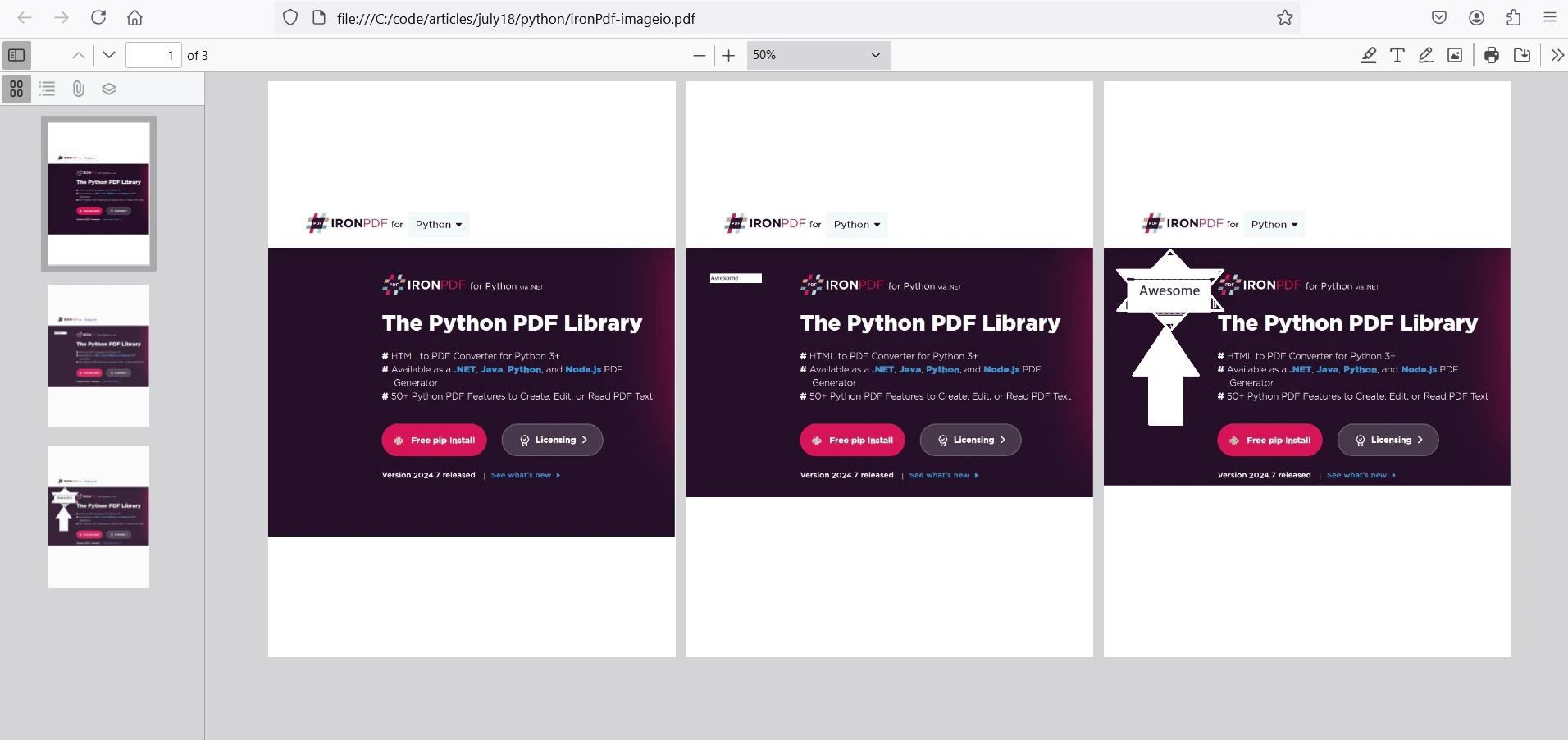
ImageToPdfConverter.ImageToPdf("output2.gif").SaveAs("ironPdf-imageio.pdf")Este script converte uma lista de arquivos de imagem (img1.jpg, img2.jpg, img3.jpg) em um GIF e, em seguida, converte esse GIF em um documento PDF.
Importando bibliotecas:
imageio.v2 as imageio: Importa a biblioteca imageio para processamento de imagem.numpy as np: Importa NumPy para operações numéricas (embora não seja explicitamente usado no trecho de código fornecido).from ironpdf import *: Importa as funções necessárias da biblioteca IronPDF.Chave de Licença:
License.LicenseKey = "your-key": Define a chave de licença para a biblioteca IronPDF. Substitua "your-key" pela chave de licença real.Lista de Arquivos de Imagem:
image_files = ['img1.jpg', 'img2.jpg', 'img3.jpg']: Define uma lista contendo caminhos para três arquivos de imagem (img1.jpg, img2.jpg, img3.jpg).Reading Images:
for file in image_files: images.append(imageio.imread(file)): Itera por cada caminho de arquivo em image_files, lê a imagem usando imageio.imread() e adiciona os dados da imagem à lista images.Creating a GIF:
imageio.mimsave('output2.gif', images, duration=0.5): Salva as imagens armazenadas na lista images como um arquivo GIF chamado 'output2.gif'. O parâmetro duration=0.5 especifica a duração (em segundos) para cada quadro no GIF.Converting GIF to PDF:
ImageToPdfConverter.ImageToPdf("output2.gif").SaveAs("ironPdf-imageio.pdf"): Converte o arquivo GIF ("output2.gif") gerado na etapa anterior para PDF usando o ImageToPdfConverter do IronPDF e o salva como "ironPdf-imageio.pdf".O script primeiro lê vários arquivos de imagem, os compila em uma animação GIF com durações de quadro especificadas e, em seguida, converte essa animação GIF em um documento PDF usando as funcionalidades da biblioteca IronPDF . As imagens GIF são armazenadas como uma série de imagens no PDF, conforme mostrado abaixo.
O IronPDF funciona com a chave de licença do Python. O IronPDF for Python oferece uma chave de licença de avaliação gratuita para permitir que os usuários experimentem seus diversos recursos antes de comprar.
Insira a chave de licença no início do script antes de usar o pacote IronPDF :
from ironpdf import *
# Apply your license key
License.LicenseKey = "your-key"Imageio é uma biblioteca poderosa e flexível para processamento de imagens em Python. Sua facilidade de uso, ampla compatibilidade com formatos e recursos avançados fazem dele uma ferramenta valiosa para desenvolvedores e cientistas de dados. Quer você precise realizar manipulações simples de imagens ou lidar com dados volumétricos/de imagem complexos, o Imageio oferece a funcionalidade necessária em um pacote fácil de usar. IronPDF é uma biblioteca Python versátil, projetada para criar, manipular e converter documentos PDF. Ele oferece suporte a tarefas como gerar PDFs do zero, converter HTML e imagens em PDFs e realizar diversas operações em documentos, como mesclar e proteger arquivos PDF. É compatível com diversas plataformas e integra-se perfeitamente com aplicações Python, tornando-se uma ferramenta poderosa para lidar programaticamente com tarefas relacionadas a PDFs.
Juntamente com essas bibliotecas, podemos trabalhar com processamento de imagens e armazenar os resultados em formato PDF para fins de arquivamento.

Curtis Chau é bacharel em Ciência da Computação (Universidade Carleton) e se especializa em desenvolvimento front-end, com experiência em Node.js, TypeScript, JavaScript e React. Apaixonado por criar interfaces de usuário intuitivas e esteticamente agradáveis, Curtis gosta de trabalhar com frameworks modernos e criar manuais bem estruturados e visualmente atraentes.


IronPDF faz parte do IRON SUITE.
10 produtos de API .NET para seus documentos de escritório

Quando você precisa que seu PDF tenha a aparência de HTML, rapidamente.

