

imageio python (Cómo Funciona para Desarrolladores)

Imageio es una versátil biblioteca de Python diseñada para leer y escribir una amplia gama de datos de imágenes, incluyendo imágenes animadas, datos volumétricos y formatos científicos. Proporciona una API simple y consistente, lo que lo hace una elección excelente para desarrolladores y científicos de datos que trabajan con tareas de procesamiento de datos de imágenes. En este artículo, veremos cómo se puede utilizar Imageio para leer y escribir imágenes. Más adelante, también analizaremos IronPDF de Iron Software para generar documentos PDF. Ambos paquetes pueden ser utilizados para crear imágenes y almacenarlas en documentos PDF con fines de archivado.
¿Por qué utilizar Imageio?
Imageio ofrece varias ventajas:
- Compatibilidad con amplio formato: admite numerosos formatos de imagen, incluidos PNG, JPEG, GIF, TIFF y más.
- Facilidad de uso: la API es fácil de usar, incluso para principiantes.
- Compatibilidad entre plataformas: Imageio funciona en varios sistemas operativos, incluidos Windows, macOS y Linux.
- Integración con otras bibliotecas: se puede utilizar junto con otras bibliotecas de Python como NumPy y Matplotlib para el procesamiento y visualización avanzados de imágenes.
Cómo empezar con Imageio
Instalación
Puede instalar Imageio utilizando pip:
pip install imageiopip install imageioUso básico
Aquí hay un ejemplo simple para demostrar cómo leer y escribir imágenes usando Imageio:
import imageio.v3 as iio

# Read an image
image = iio.imread('image.jpg')
print(image.shape)  # Output: (329, 559, 3)

# Write the image to a new file
iio.imwrite('newimage.jpg', image)
import imageio.v3 as iio
# Read an image
image = iio.imread('image.jpg')
print(image.shape) # Output: (329, 559, 3)
# Write the image to a new file
iio.imwrite('newimage.jpg', image)En este ejemplo, Imageio lee un archivo de imagen e imprime su forma. Luego escribe la imagen en un nuevo archivo.
Resultado

Características avanzadas
Imageio proporciona muchas características avanzadas para tareas de procesamiento de imágenes más complejas:
- Lectura de varias fuentes: Imageio puede leer imágenes de archivos, URL e incluso flujos de bytes.
- Imágenes animadas: admite la lectura y escritura de imágenes animadas como GIF.
- Procesamiento de video: Imageio puede manejar archivos de video, lo que le permite leer y escribir cuadros de video.
- Datos volumétricos: admite la lectura y escritura de datos volumétricos, lo cual es útil para aplicaciones científicas.
Ejemplo: Creación de un GIF
Aquí tienes un ejemplo de cómo crear un GIF a partir de una serie de imágenes usando Imageio:
import imageio.v2 as imageio
import numpy as np  # Import NumPy for numerical operations

# List of image file paths
image_files = ['img1.jpg', 'img2.jpg']  # Specify your image files here

# Read images and store them in a list
images = []
for file in image_files:
    images.append(imageio.imread(file))

# Save the images as a GIF
imageio.mimsave('output2.gif', images, duration=1.0)  # Duration is in seconds per frame
import imageio.v2 as imageio
import numpy as np # Import NumPy for numerical operations
# List of image file paths
image_files = ['img1.jpg', 'img2.jpg'] # Specify your image files here
# Read images and store them in a list
images = []
for file in image_files:
images.append(imageio.imread(file))
# Save the images as a GIF
imageio.mimsave('output2.gif', images, duration=1.0) # Duration is in seconds per frameEn este ejemplo, Imageio lee una serie de imágenes y crea un GIF animado.
Presentando IronPDF
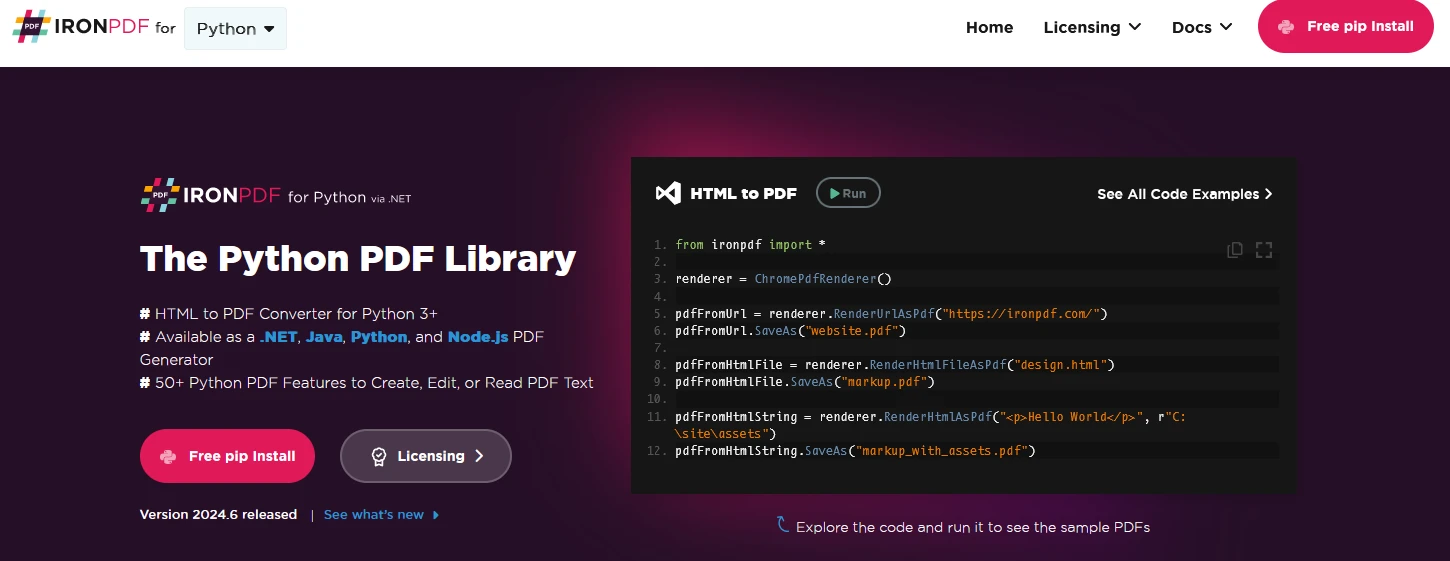
IronPDF es una poderosa biblioteca de Python diseñada para crear, editar y firmar PDFs usando HTML, CSS, imágenes y JavaScript. Ofrece rendimiento de nivel comercial con un bajo consumo de memoria y una interfaz sencilla. Las características clave incluyen:
Conversión de HTML a PDF:
Convierte archivos HTML, cadenas HTML y URLs a PDFs. Por ejemplo, renderiza una página web como PDF utilizando el renderizador PDF de Chrome.
Soporte Multiplataforma:
IronPDF está diseñado para Python 3+ y también se ejecuta en Windows, Mac, Linux o plataformas en la nube.
IronPDF también está disponible en .NET, Java, Python y Node.js.
Edición y Firma:
Establece propiedades, añade seguridad con contraseñas y permisos, y aplica firmas digitales a tus PDFs.
Plantillas de Páginas y Configuración:
Puedes personalizar PDFs con encabezados, pies de página, números de página y márgenes ajustables. Además, soporta tamaños de papel personalizados y diseños responsivos.
Cumplimiento de Estándares:
Cumple con los estándares PDF, incluyendo PDF/A y PDF/UA, soporta codificación de caracteres UTF-8 y gestiona recursos como imágenes, CSS y fuentes.
Instalación
pip install ironpdf
Generar documentos PDF con IronPDF e Imageio
Prerrequisitos
- Asegúrate de que Visual Studio Code esté instalado como editor de código
- La versión 3 de Python esté instalada
Para empezar, crearemos un archivo Python para añadir nuestros guiones.
Abra Visual Studio Code y cree un archivo, ImageioDemo.py.
Instale las bibliotecas necesarias:
pip install imageio ironpdf
Luego agrega el siguiente código para demostrar el uso de los paquetes de python IronPDF e Imageio.
import imageio.v2 as imageio
import numpy as np
from ironpdf import *

# Apply your license key
License.LicenseKey = "your-key"

# List of image file paths
image_files = ['img1.jpg', 'img2.jpg', 'img3.jpg']

# Read images and store them in a list
images = []
for file in image_files:
    images.append(imageio.imread(file))

# Save the images as a GIF
imageio.mimsave('output2.gif', images, duration=0.5)  # Duration is in seconds per frame

# Convert the GIF to PDF
ImageToPdfConverter.ImageToPdf("output2.gif").SaveAs("ironPdf-imageio.pdf")
import imageio.v2 as imageio
import numpy as np
from ironpdf import *
# Apply your license key
License.LicenseKey = "your-key"
# List of image file paths
image_files = ['img1.jpg', 'img2.jpg', 'img3.jpg']
# Read images and store them in a list
images = []
for file in image_files:
images.append(imageio.imread(file))
# Save the images as a GIF
imageio.mimsave('output2.gif', images, duration=0.5) # Duration is in seconds per frame
# Convert the GIF to PDF
ImageToPdfConverter.ImageToPdf("output2.gif").SaveAs("ironPdf-imageio.pdf")Explicación del código
Este script convierte una lista de archivos de imagen (img1.jpg, img2.jpg, img3.jpg) en un GIF y luego convierte ese GIF en un documento PDF.
Importando Bibliotecas:
imageio.v2 as imageio: Importa la biblioteca imageio para el procesamiento de imágenes.numpy as np: Importa NumPy para operaciones numéricas (aunque no se utiliza explícitamente en el fragmento de código proporcionado).from ironpdf import *: Importa funciones necesarias de la biblioteca IronPDF.
Clave de licencia:
License.LicenseKey = "your-key": Establece la clave de licencia para la biblioteca IronPDF. Reemplaza"your-key"con la clave de licencia real.
Lista de archivos de imagen:
image_files = ['img1.jpg', 'img2.jpg', 'img3.jpg']: Define una lista que contiene rutas a tres archivos de imagen (img1.jpg,img2.jpg,img3.jpg).
Lectura de imágenes:
for file in image_files: images.append(imageio.imread(file)): Itera a través de cada ruta de archivo enimage_files, lee la imagen usandoimageio.imread()y añade los datos de la imagen a la listaimages.
Creación de un GIF:
imageio.mimsave('output2.gif', images, duration=0.5): Guarda las imágenes almacenadas en la listaimagescomo un archivo GIF llamado'output2.gif'. El parámetroduration=0.5especifica la duración (en segundos) de cada cuadro en el GIF.
- Convertir GIF a PDF:
ImageToPdfConverter.ImageToPdf("output2.gif").SaveAs("ironPdf-imageio.pdf"): Convierte el archivo GIF ("output2.gif") generado en el paso anterior a un PDF usandoImageToPdfConverterde IronPDF y lo guarda como"ironPdf-imageio.pdf".
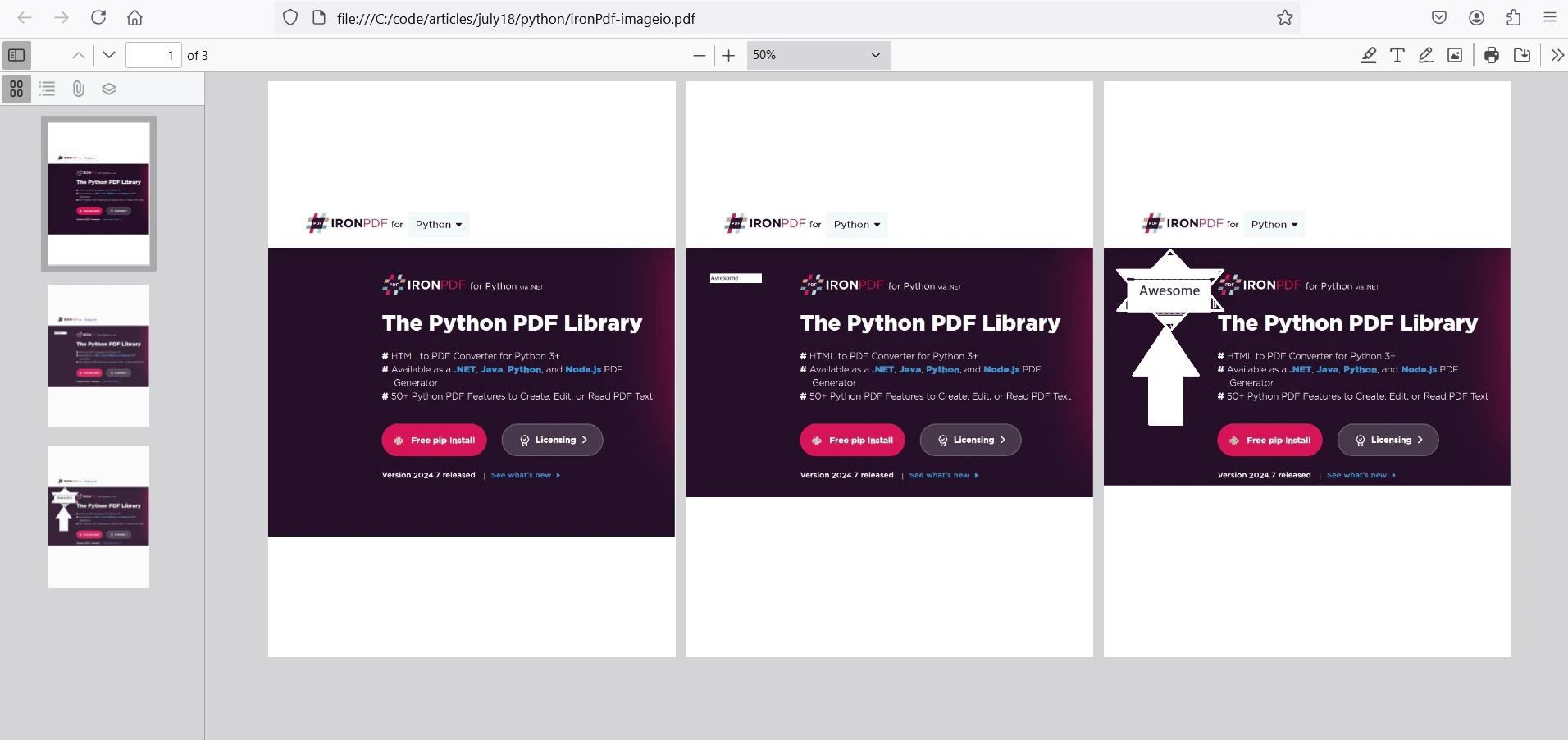
El script primero lee múltiples archivos de imagen, los compila en una animación GIF con duraciones de cuadro especificadas y luego convierte esta animación GIF en un documento PDF usando funcionalidades de la biblioteca IronPDF. Las imágenes GIF se almacenan como una serie de imágenes en el PDF como se muestra a continuación.
Resultado
Licencia de IronPDF
IronPDF se ejecuta con la clave de licencia para Python. IronPDF for Python ofrece una clave de licencia de prueba gratuita para permitir a los usuarios probar sus amplias características antes de la compra.
Coloca la clave de licencia al inicio del guión antes de usar el paquete IronPDF:
from ironpdf import *
# Apply your license key
License.LicenseKey = "your-key"from ironpdf import *
# Apply your license key
License.LicenseKey = "your-key"Conclusión
Imageio es una poderosa y flexible biblioteca para el procesamiento de imágenes en Python. Su facilidad de uso, soporte para una variedad de formatos y características avanzadas la hacen una herramienta valiosa para desarrolladores y científicos de datos. Ya sea que necesites realizar manipulaciones simples de imágenes o manejar datos de imagen/volumétricos complejos, Imageio proporciona la funcionalidad que necesitas en un paquete fácil de usar. IronPDF es una versátil biblioteca de Python diseñada para crear, manipular y convertir documentos PDF. Soporta tareas como la generación de PDFs desde cero, la conversión de HTML e imágenes a PDFs, y la realización de varias operaciones de documentos como la fusión de archivos y la securización de PDFs. Es compatible con múltiples plataformas e integra sin problemas con aplicaciones Python, lo que lo convierte en una herramienta poderosa para manejar tareas relacionadas con PDFs de forma programada.
Junto con estas bibliotecas, podemos trabajar con el procesamiento de imágenes y almacenar los resultados en formato PDF con fines de archivado.









 Comience gratis
 Comience gratis
 Reserve demostración en vivo gratis
















