

ImageIO Python (개발자를 위한 작동 방식)

Imageio 는 애니메이션 이미지, 체적 데이터 및 과학 형식 등 다양한 이미지 데이터를 읽고 쓰는 데 사용할 수 있도록 설계된 다목적 Python 라이브러리입니다. 이 플랫폼은 간단하고 일관된 API를 제공하므로 이미지 데이터 처리 작업을 하는 개발자와 데이터 과학자에게 탁월한 선택입니다. 이 기사에서는 Imageio를 사용하여 이미지를 읽고 쓰는 방법을 살펴봅니다. 나중에, Iron Software의 IronPDF를 사용하여 PDF 문서를 생성하는 방법도 살펴봅니다. 이 두 프로그램 모두 그림을 만들고 보관 목적으로 PDF 문서에 이미지를 저장하는 데 사용할 수 있습니다.
Imageio를 사용해야 하는 이유는 무엇일까요?
Imageio는 다음과 같은 여러 장점을 제공합니다.
- 다양한 형식 지원: PNG, JPEG, GIF, TIFF 등 다양한 이미지 형식을 지원합니다.
- 사용 편의성: API는 초보자도 쉽게 사용할 수 있도록 직관적으로 설계되었습니다.
- 크로스 플랫폼 호환성: Imageio는 Windows, macOS, Linux를 포함한 다양한 운영 체제에서 작동합니다.
- 다른 라이브러리와의 통합: NumPy 및 Matplotlib과 같은 다른 Python 라이브러리와 함께 사용하여 고급 이미지 처리 및 시각화를 수행할 수 있습니다.
Imageio 시작하기
설치
pip를 사용하여 Imageio를 설치할 수 있습니다.
pip install imageiopip install imageio기본 사용법
Imageio를 사용하여 이미지를 읽고 쓰는 방법을 보여주는 간단한 예제입니다.
import imageio.v3 as iio

# Read an image
image = iio.imread('image.jpg')
print(image.shape)  # Output: (329, 559, 3)

# Write the image to a new file
iio.imwrite('newimage.jpg', image)
import imageio.v3 as iio
# Read an image
image = iio.imread('image.jpg')
print(image.shape) # Output: (329, 559, 3)
# Write the image to a new file
iio.imwrite('newimage.jpg', image)이 예제에서 Imageio는 이미지 파일을 읽고 해당 이미지의 모양을 출력합니다. 그런 다음 이미지를 새 파일에 저장합니다.
산출

고급 기능
Imageio는 보다 복잡한 이미지 처리 작업을 위한 다양한 고급 기능을 제공합니다.
- 다양한 소스에서 읽기: Imageio는 파일, URL, 심지어 바이트 스트림에서도 이미지를 읽을 수 있습니다.
- 애니메이션 이미지: GIF와 같은 애니메이션 이미지를 읽고 쓰는 것을 지원합니다.
- 비디오 처리: Imageio는 비디오 파일을 처리할 수 있으며, 비디오 프레임을 읽고 쓸 수 있습니다.
- 체적 데이터: 체적 데이터 읽기 및 쓰기를 지원하며, 이는 과학 응용 분야에 유용합니다.
예시: GIF 만들기
Imageio를 사용하여 여러 이미지를 GIF로 만드는 방법의 예는 다음과 같습니다.
import imageio.v2 as imageio
import numpy as np  # Import NumPy for numerical operations

# List of image file paths
image_files = ['img1.jpg', 'img2.jpg']  # Specify your image files here

# Read images and store them in a list
images = []
for file in image_files:
    images.append(imageio.imread(file))

# Save the images as a GIF
imageio.mimsave('output2.gif', images, duration=1.0)  # Duration is in seconds per frame
import imageio.v2 as imageio
import numpy as np # Import NumPy for numerical operations
# List of image file paths
image_files = ['img1.jpg', 'img2.jpg'] # Specify your image files here
# Read images and store them in a list
images = []
for file in image_files:
images.append(imageio.imread(file))
# Save the images as a GIF
imageio.mimsave('output2.gif', images, duration=1.0) # Duration is in seconds per frame이 예제에서 Imageio는 일련의 이미지를 읽어 애니메이션 GIF를 생성합니다.
IronPDF 소개합니다
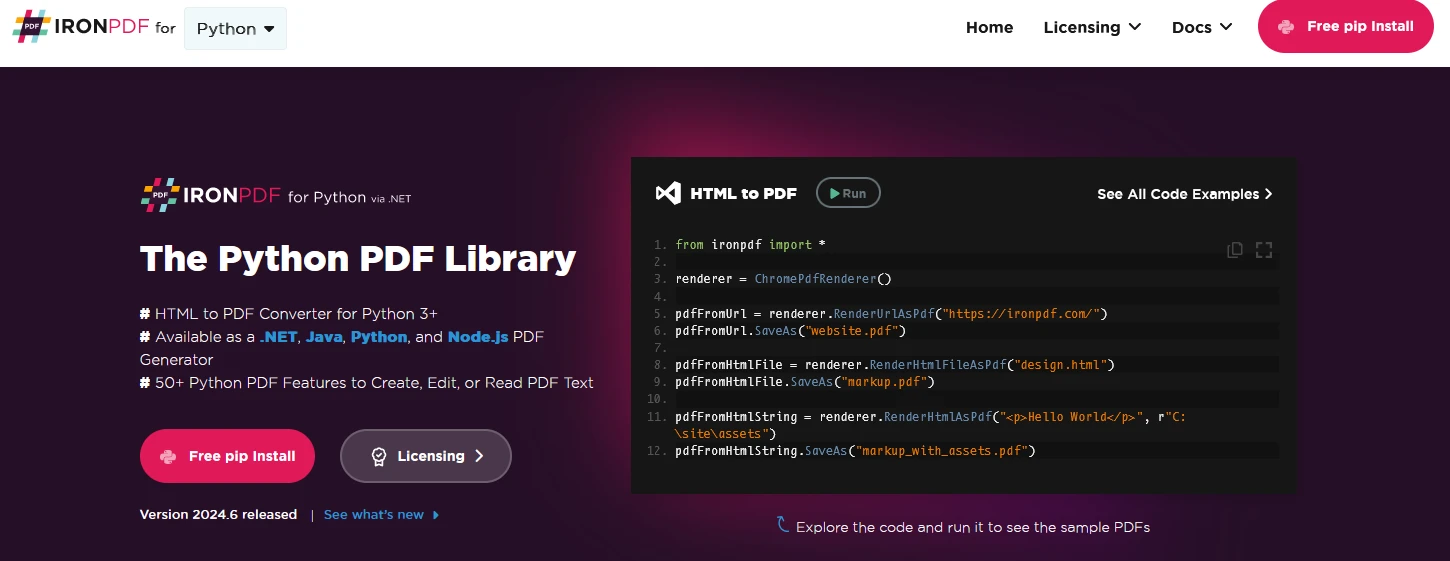
IronPDF 는 HTML, CSS, 이미지 및 JavaScript 사용하여 PDF를 생성, 편집 및 서명하도록 설계된 강력한 Python 라이브러리입니다. 이 제품은 낮은 메모리 사용량과 간편한 인터페이스로 상업용 수준의 성능을 제공합니다. 주요 특징은 다음과 같습니다.
HTML을 PDF로 변환:
HTML 파일, HTML 문자열 및 URL을 PDF로 변환합니다. 예를 들어, Chrome PDF 렌더러를 사용하여 웹페이지를 PDF로 렌더링할 수 있습니다.
크로스 플랫폼 지원:
IronPDF 는 Python 3 이상을 위해 설계되었으며 Windows, Mac, Linux 또는 클라우드 플랫폼에서도 실행됩니다.
IronPDF 는 .NET , Java , Python 및 Node.js 버전으로도 제공됩니다.
편집 및 서명:
속성을 설정하고, 암호 및 권한으로 보안을 강화하고, PDF에 디지털 서명을 적용하세요.
페이지 템플릿 및 설정:
PDF 파일에 머리글, 바닥글, 페이지 번호 및 조정 가능한 여백을 추가하여 사용자 지정할 수 있습니다. 또한 사용자 지정 용지 크기와 반응형 레이아웃을 지원합니다.
표준 준수:
PDF/A 및 PDF/UA를 포함한 PDF 표준을 준수하고, UTF-8 문자 인코딩을 지원하며, 이미지, CSS, 글꼴 등의 자산을 관리합니다.
설치
pip install ironpdf
IronPDF 와 Imageio를 사용하여 PDF 문서를 생성하세요
필수 조건
- Visual Studio Code가 코드 편집기로 설치되어 있는지 확인하십시오.
- Python 버전 3이 설치되어 있습니다.
우선 스크립트를 추가할 Python 파일을 만들어 보겠습니다.
Visual Studio Code를 열고 파일을 생성합니다, ImageioDemo.py.
필요한 라이브러리를 설치하세요:
pip install imageio ironpdf
다음으로 아래 코드를 추가하여 IronPDF 및 Imageio Python 패키지의 사용법을 보여주세요.
import imageio.v2 as imageio
import numpy as np
from ironpdf import *

# Apply your license key
License.LicenseKey = "your-key"

# List of image file paths
image_files = ['img1.jpg', 'img2.jpg', 'img3.jpg']

# Read images and store them in a list
images = []
for file in image_files:
    images.append(imageio.imread(file))

# Save the images as a GIF
imageio.mimsave('output2.gif', images, duration=0.5)  # Duration is in seconds per frame

# Convert the GIF to PDF
ImageToPdfConverter.ImageToPdf("output2.gif").SaveAs("ironPdf-imageio.pdf")
import imageio.v2 as imageio
import numpy as np
from ironpdf import *
# Apply your license key
License.LicenseKey = "your-key"
# List of image file paths
image_files = ['img1.jpg', 'img2.jpg', 'img3.jpg']
# Read images and store them in a list
images = []
for file in image_files:
images.append(imageio.imread(file))
# Save the images as a GIF
imageio.mimsave('output2.gif', images, duration=0.5) # Duration is in seconds per frame
# Convert the GIF to PDF
ImageToPdfConverter.ImageToPdf("output2.gif").SaveAs("ironPdf-imageio.pdf")코드 설명
이 스크립트는 이미지 파일 목록 (img1.jpg, img2.jpg, img3.jpg)을 GIF로 변환한 다음, 이 GIF를 PDF 문서로 변환합니다.
라이브러리 가져오기:
imageio.v2 as imageio: 이미지 처리를 위한 imageio 라이브러리를 가져옵니다.numpy as np: 수치 연산을 위한 NumPy를 가져옵니다 (제공된 코드 스니펫에서는 명시적으로 사용하지 않음).from ironpdf import *: IronPDF 라이브러리에서 필요한 함수를 가져옵니다.
라이선스 키:
License.LicenseKey = "your-key": IronPDF 라이브러리의 라이선스 키를 설정합니다."your-key"을 실제 라이선스 키로 교체합니다.
이미지 파일 목록:
image_files = ['img1.jpg', 'img2.jpg', 'img3.jpg']: 세 개의 이미지 파일 경로를 포함하는 목록을 정의합니다 (img1.jpg,img2.jpg,img3.jpg).
이미지 읽기:
for file in image_files: images.append(imageio.imread(file)):image_files의 각 파일 경로를 반복하여,imageio.imread()을 사용하여 이미지를 읽고, 이미지 데이터를images목록에 추가합니다.
GIF 생성:
imageio.mimsave('output2.gif', images, duration=0.5):images목록에 저장된 이미지를'output2.gif'라는 이름의 GIF 파일로 저장합니다.duration=0.5매개변수는 GIF의 각 프레임에 대한 기간(초 단위)을 지정합니다.
- GIF를 PDF로 변환:
ImageToPdfConverter.ImageToPdf("output2.gif").SaveAs("ironPdf-imageio.pdf"): 이전 단계에서 생성된 GIF 파일 ("output2.gif")을 IronPDF의ImageToPdfConverter을 사용하여 PDF로 변환하고"ironPdf-imageio.pdf"로 저장합니다.
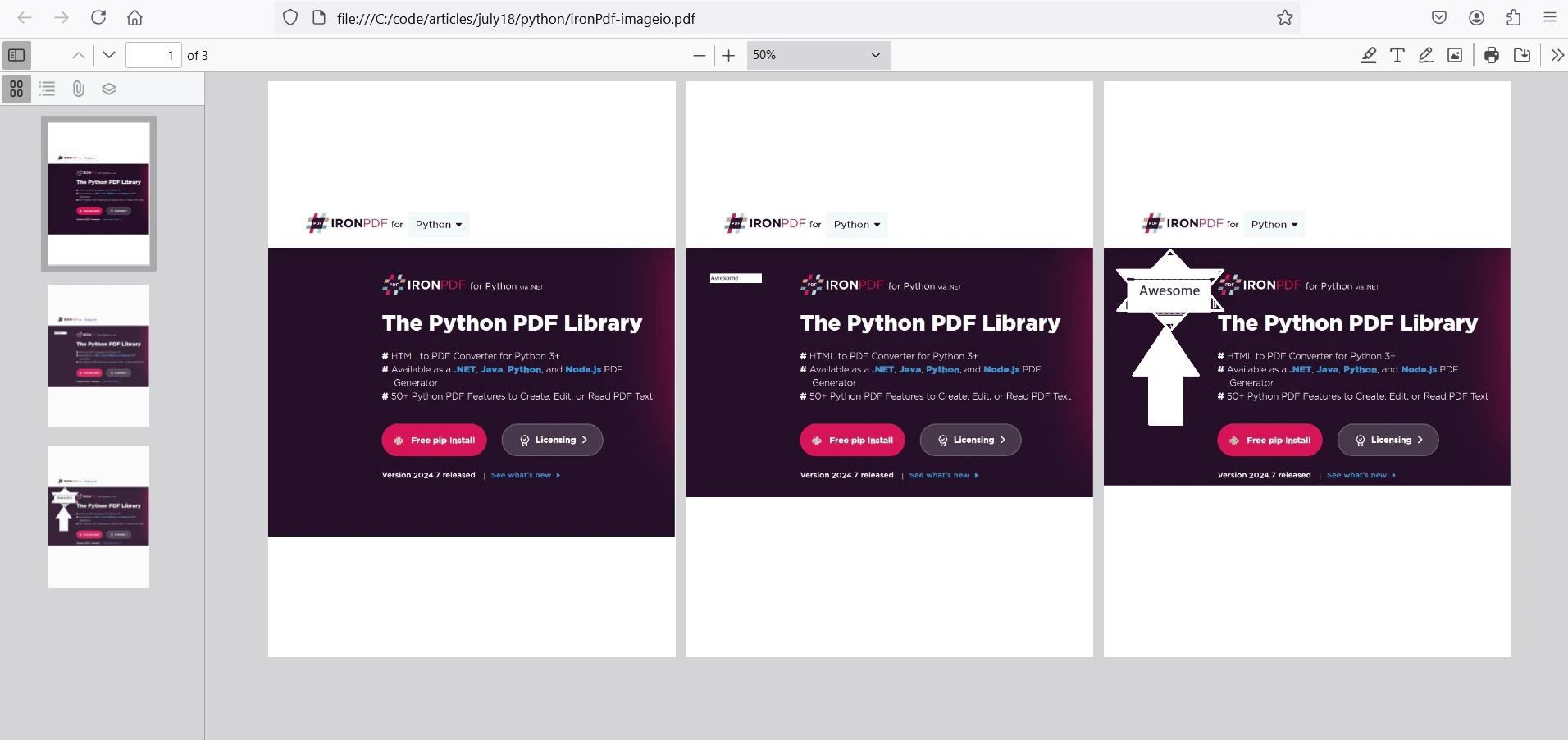
이 스크립트는 먼저 여러 이미지 파일을 읽어 지정된 프레임 지속 시간으로 GIF 애니메이션을 만들고, 마지막으로 IronPDF 라이브러리 기능을 사용하여 이 GIF 애니메이션을 PDF 문서로 변환합니다. GIF 이미지는 아래와 같이 PDF 파일에 일련의 이미지로 저장됩니다.
산출
IronPDF 라이선스
IronPDF Python 라이선스 키를 사용하여 실행됩니다. IronPDF for Python은 사용자가 구매 전에 다양한 기능을 확인해 볼 수 있도록 무료 평가판 라이선스 키를 제공합니다.
IronPDF 패키지를 사용하기 전에 스크립트 시작 부분에 라이선스 키를 배치하십시오.
from ironpdf import *
# Apply your license key
License.LicenseKey = "your-key"from ironpdf import *
# Apply your license key
License.LicenseKey = "your-key"결론
Imageio는 Python에서 이미지 처리를 위한 강력하고 유연한 라이브러리입니다. 사용 편의성, 다양한 형식 지원 및 고급 기능 덕분에 개발자와 데이터 과학자에게 매우 유용한 도구입니다. 간단한 이미지 조작부터 복잡한 이미지/볼륨 데이터 처리까지, Imageio는 사용자 친화적인 패키지로 필요한 모든 기능을 제공합니다. IronPDF 는 PDF 문서를 생성, 조작 및 변환하기 위해 설계된 다목적 Python 라이브러리입니다. 이 프로그램은 PDF를 처음부터 생성하거나, HTML 및 이미지를 PDF로 변환하거나, PDF 파일을 병합하고 보안을 설정하는 등 다양한 문서 작업을 지원합니다. 이 라이브러리는 다양한 플랫폼과 호환되며 Python 애플리케이션과 완벽하게 통합되어 PDF 관련 작업을 프로그래밍 방식으로 처리하는 데 강력한 도구입니다.
이러한 라이브러리들을 활용하면 이미지 처리 작업을 수행하고 결과를 PDF 형식으로 저장하여 보관할 수 있습니다.









 무료로 시작하세요
 무료로 시작하세요
 무료 라이브 데모 예약하기





 신용카드나 계정 생성은 필요하지 않습니다.










