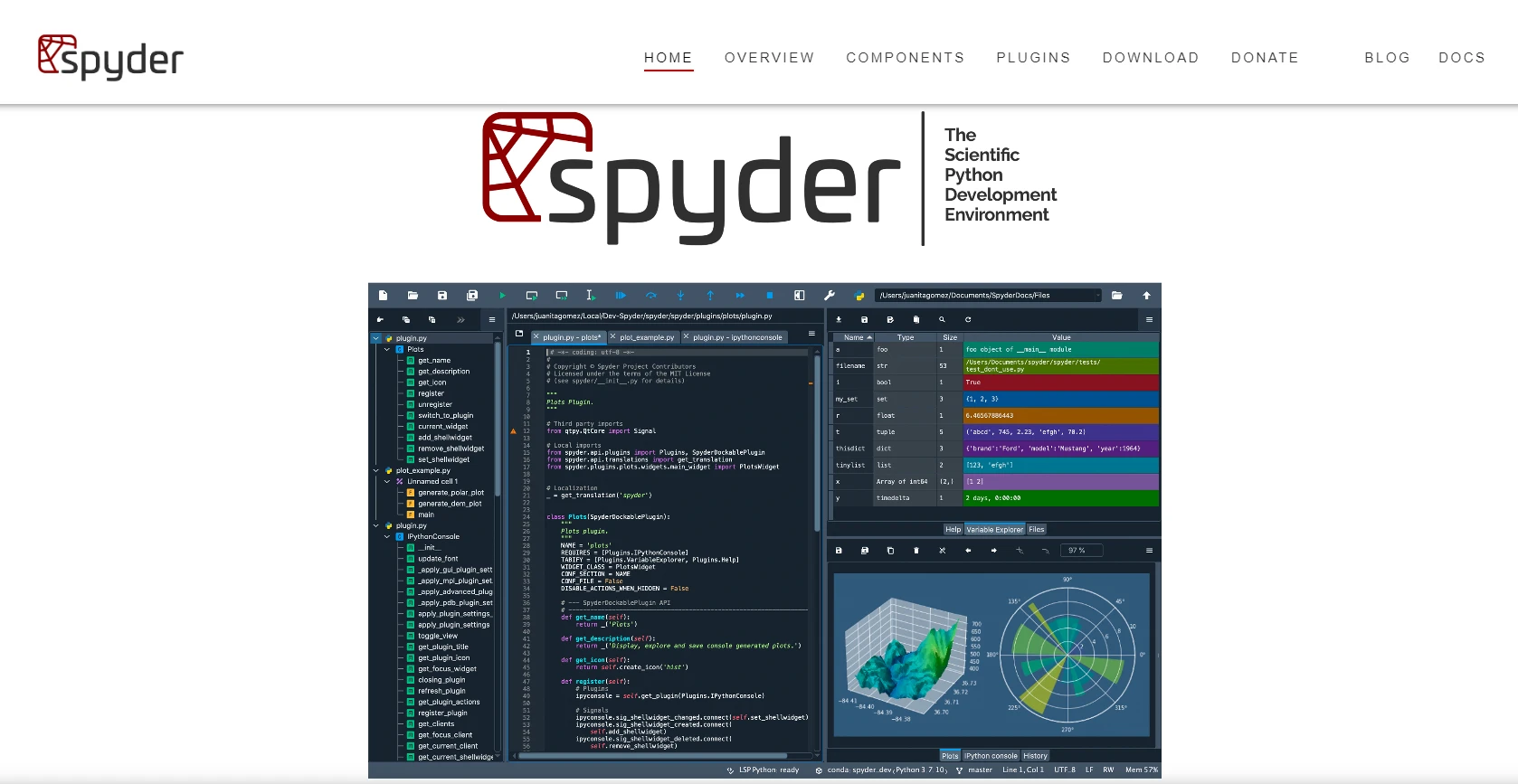
Spyder, skrót od Scientific PYthon Development Środowiska, to potężne zintegrowane środowisko programistyczne (IDE) zaprojektowane specjalnie dla języka Python. Oferuje bogate w funkcje środowisko z interaktywnym wykonywaniem zadań do obliczeń naukowych, analizy danych i programowania. Niezależnie od tego, czy jesteś początkującym, czy doświadczonym programistą, Spyder to kompleksowe narzędzie programistyczne, które oferuje przyjazny interfejs zwiększający produktywność i ułatwiający wydajne kodowanie dzięki zaawansowanym funkcjom edycji, które nie wymagają wtyczek innych firm. W tym artykułe omówimy, czym jest Spyder, jak go zainstalować i jak korzystać z jego kluczowych funkcji.
Czym jest Spyder?
Spyder to otwarte środowisko IDE, które łączy prostotę edytora kodu z możliwościami zintegrowanych narzędzi do obliczeń naukowych w języku Python. Zostało stworzone, aby zapewnić środowisko dostosowane do potrzeb naukowców, inżynierów i analityków danych. Niektóre z kluczowych funkcji, które wyróżniają Spyder, to:
1. Konsola interaktywna
Spyder jest wyposażony w interaktywną konsolę, która pozwala użytkownikom na wykonywanie kodu w języku Python linia po linii. Jest to szczególnie przydatne do testowania małych fragmentów kodu oraz interaktywnego przeglądania danych.
2. Eksplorator zmiennych
Variable Explorer zapewnia graficzny interfejs do szczegółowej analizy i manipulowania zmiennymi w kodzie. Ułatwia to przeglądanie zawartości zmiennych, tablic i ram danych.
3. Edytor kodu
Zintegrowany edytor kodu w Spyderze zawiera funkcje takie jak podświetlanie składni, zwijanie kodu i autouzupełnianie, które pomagają usprawnić proces kodowania i poprawić czytelność kodu.
4. Integracja z IPython
Spyder płynnie integruje się z IPythonem, interaktywnym interfejsem wiersza poleceń dla języka Python. Ta integracja poprawia interaktywność pracy z komputerem, zapewniając takie funkcje, jak ulepszona introspekcja, profilowanie oraz obsługa multimediów.
5. Wykresy i wizualizacje
Spyder zawiera wbudowany interaktywny system tworzenia wykresów z pięknymi możliwościami wizualizacji, umożliwiający użytkownikom tworzenie i przeglądanie wykresów bezpośrednio w środowisku IDE. Ta funkcja jest przydatna do wizualizacji i analizy danych w naukowym Pythonie.
6. Przeglądarka dokumentacji
Przeglądarka dokumentacji w Spyder zapewnia szybki dostęp do dokumentacji bibliotek i funkcji języka Python. To może być cenne źródło do zrozumienia i korzystania z różnych modułów Pythona.
Jak zainstalować Python
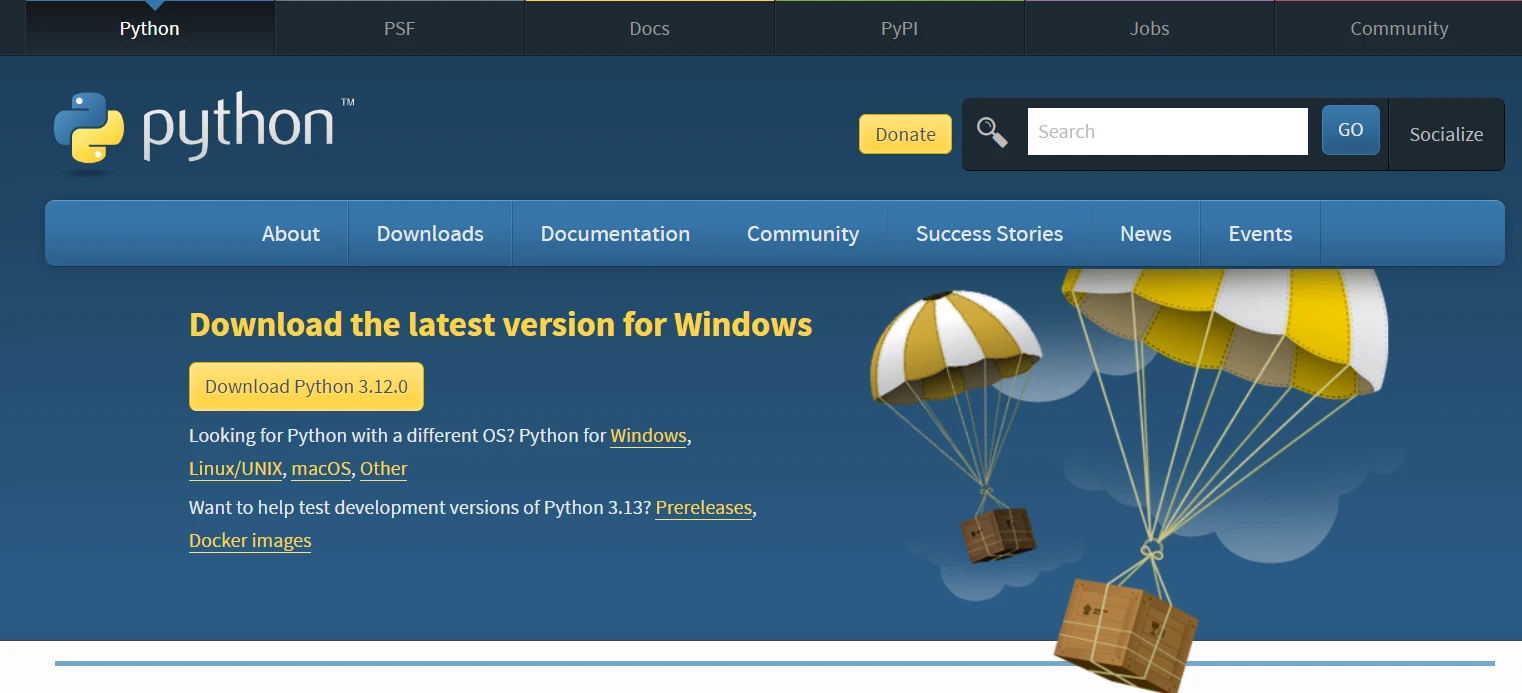
Zanim zainstalujemy Spyder, niezwykle ważne jest, aby mieć zainstalowany Python na swoim systemie. Możesz pobrać najnowszą wersję Pythona z oficjalnej strony python.org. Postępuj według instrukcji instalacji dostarczonych dla swojego systemu operacyjnego. Nie zapomnij dodać Pythona do zmiennej środowiskowej "PATH" w systemie.
Jak zainstalować Spyder za pomocą Terminala
Teraz, gdy Python jest zainstalowany, możemy przejść do instalacji Spyder. Postępuj zgodnie z poniższymi wskazówkami:
Krok 1: Otwórz terminal lub wiersz polecenia
Otwórz terminal lub wiersz polecenia na swoim komputerze.
Krok 2: Zainstaluj Spyder
Uruchom następujące polecenie, aby zainstalować Spyder za pomocą pip:
pip install spyder
pip install spyder
SHELL
Krok 3: Uruchom Spyder
Po zakończeniu instalacji możesz uruchomić Spyder, wpisując następujące polecenie w terminalu lub wierszu polecenia:
Alternatywnie, możesz uruchomić Spyder z menu aplikacji w swoim systemie.
Jak zainstalować Spyder za pomocą samodzielnego instalatora
Aby uczynić proces instalacji bardziej przyjaznym dla użytkownika, Spyder oferuje samodzielne instalatory. Postępuj według tych kroków dla macOS:
Krok 1: Pobierz samodzielny instalator
Odwiedź stronę internetową Spyder na https://www.spyder-ide.org/ i pobierz odpowiedni samodzielny instalator dla macOS.
Krok 2: Kliknij dwukrotnie i zainstaluj
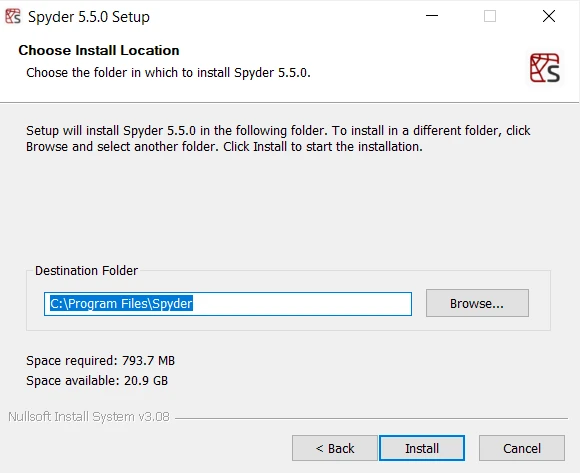
Znajdź pobrany plik instalatora i kliknij go dwukrotnie. To rozpocznie proces instalacji. Postępuj według instrukcji wyświetlanych na ekranie, aby zakończyć instalację, jak pokazano na poniższym zrzucie ekranu.
Krok 3: Uruchom Spyder
Po zakończeniu instalacji możesz uruchomić Spyder z folderu Aplikacje lub używając wyszukiwania Spotlight. Alternatywnie, możesz użyć terminala i wpisać spyder.
Zaczynając Pracę ze Spyder
Teraz, gdy Spyder jest zainstalowany, eksplorujmy niektóre podstawowe funkcje:
1. Konsola interaktywna
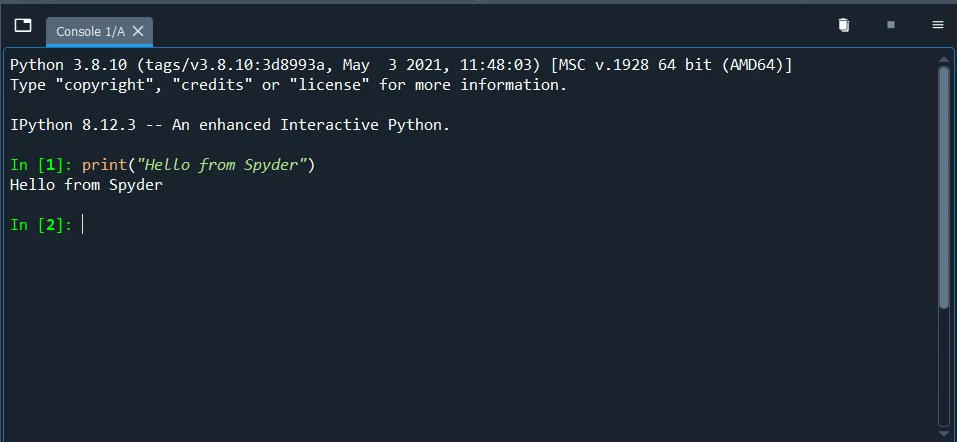
Po uruchomieniu Spyder zobaczysz interaktywną konsolę na dole. Możesz pisać i wykonywać kod Pythona bezpośrednio w tej konsoli.
2. Edytor kodu
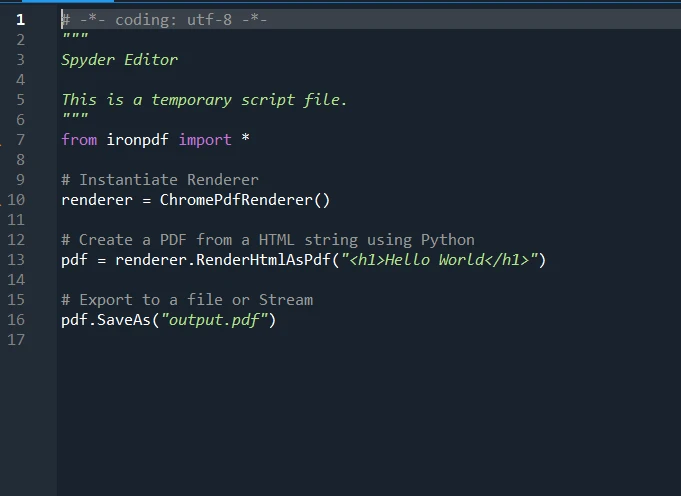
Utwórz nowy skrypt Pythona, klikając "Plik" -> "Nowy plik" -> "Skrypt Pythona". Napisz swój kod Pythona w edytorze i wykonaj go, klikając zieloną strzałkę "Uruchom" lub naciskając F5.
3. Eksplorator Zmiennych
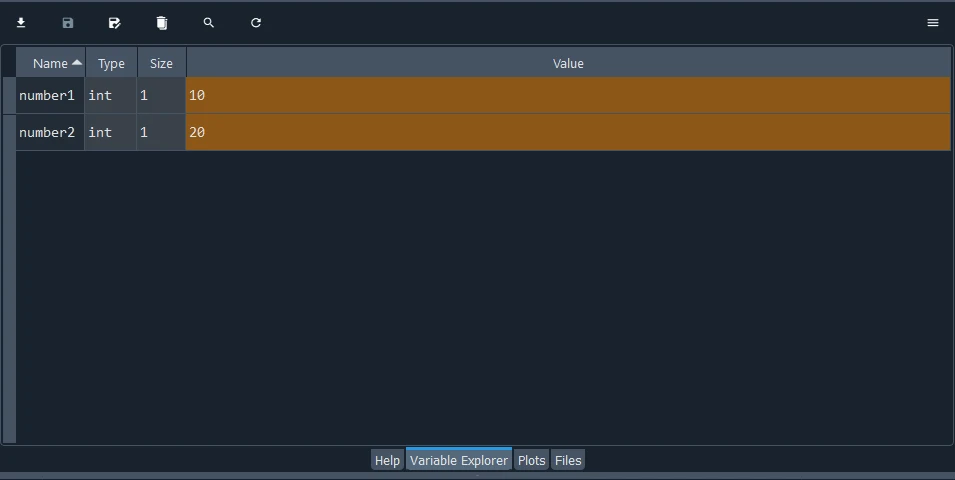
Podczas wykonywania kodu zmienne będą się pojawiać w Eksploratorze. Kliknij zakładkę Eksploratora Zmiennych, aby sprawdzić wartości zmiennych.
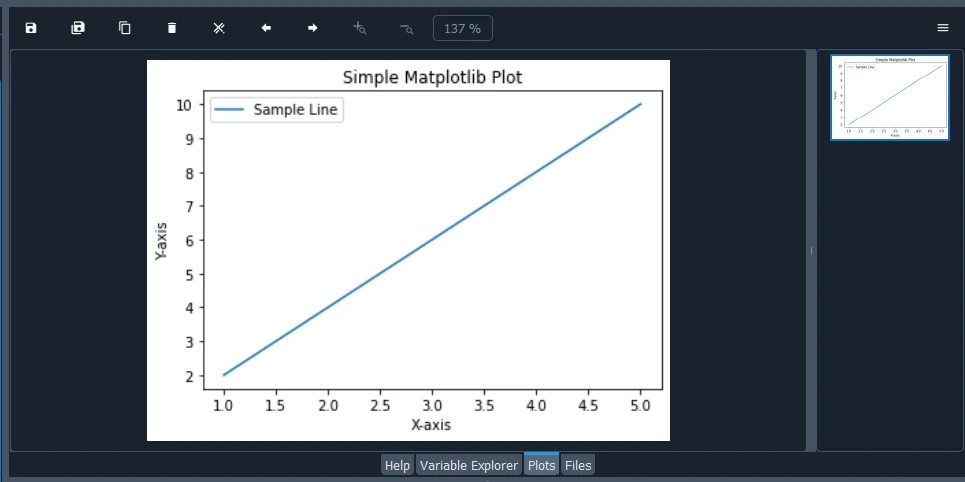
4. Wykresy i Wizualizacje
Twórz wykresy, używając dostępnych narzędzi do wykresów w zakładce "Wykresy". Wykonaj kod, który generuje wykresy, a zostaną one wyświetlone w Spyder.
5. Przeglądarka Dokumentacji
Uzyskaj dostep do dokumentacji, wpisujac nazwe funkcji lub modulu w konsoli IPython i dodajac ? na koncu. Na przykład:
numpy.random?
numpy.random?
Python
Zostanie wyświetlona dokumentacja dla określonej funkcji.
Wnioski
Podsumowując, Spyder wyróżnia się jako kompleksowe narzędzie do programowania oraz pakiet naukowy z unikalnym połączeniem, oferując interaktywne wykonanie, piękne możliwości wizualizacyjne oraz zaawansowane funkcje edytorskie. Dostosowany dla analityków danych i wspierający eksplorację danych, Spyder zapewnia automatyczne uzupełnianie kodu, eksplorator zmiennych oraz głębokie funkcje inspekcyjne. Dzięki unikalnej kombinacji wielu wbudowanych funkcji, w tym funkcjonalności profilowania i wiązania, Spyder tworzy potężne środowisko naukowe napisane z myślą o potrzebach deweloperów. Dodanie tak wielu konsoli IPython, edytora wielojęzycznego oraz projektu Spyder dodatkowo przyczynia się do jego statusu jako wszechstronnego i nieodzownego narzędzia dla programistów Pythona zaangażowanych w obliczenia naukowe i analizę danych.
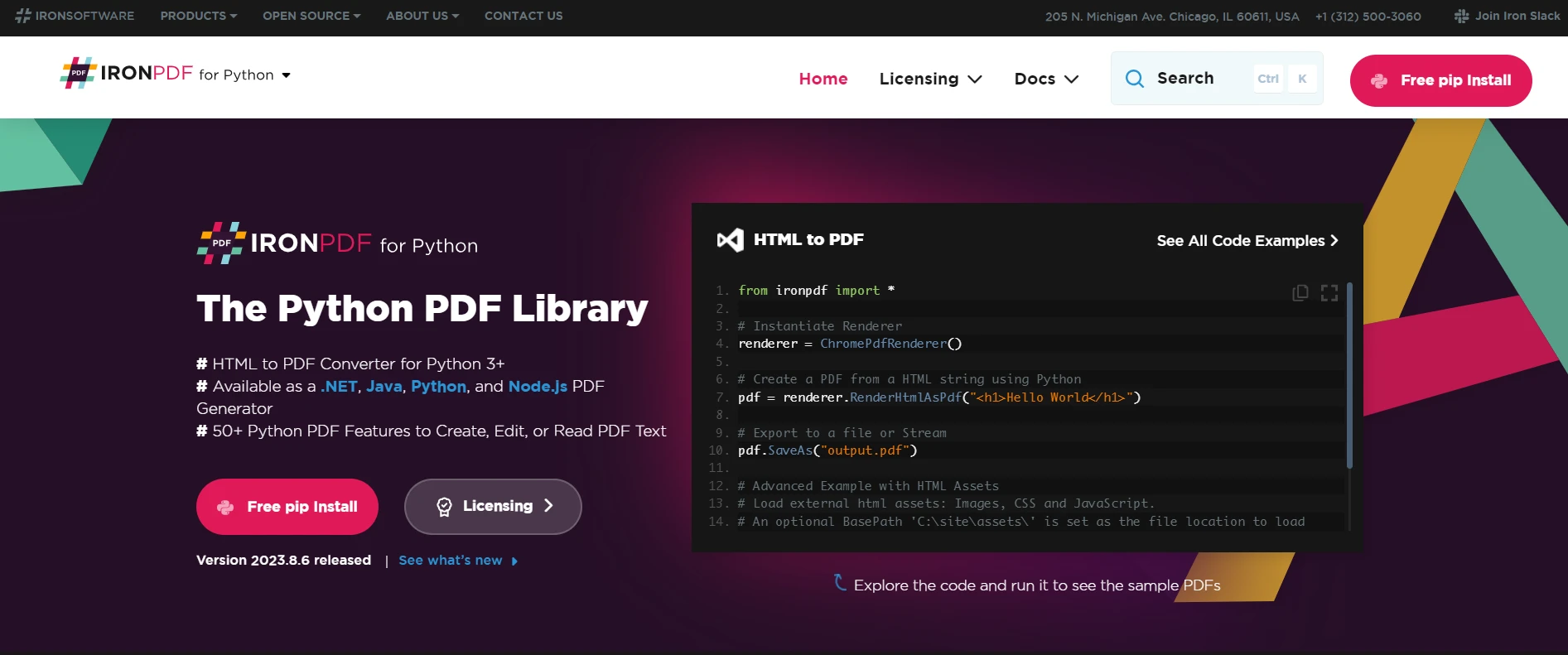
IronPDF, rozwijany przez Iron Software, oferuje szereg funkcji do pracy z plikami PDF, w tym generowanie PDF z HTML, manipulowanie istniejącymi PDF oraz wyodrębnianie tekstu lub obrazów z dokumentów PDF. Jego wsparcie dla wielu języków czyni go jednokrotnym wyborem w aplikacjach konsolowych, komputerowych lub webowych do zadań związanych z zarządzaniem dokumentami, generowaniem raportów oraz innymi sytuacjami, w których wymagane jest przetwarzanie PDF.
Programiści Pythona mogą wykorzystać IronPDF do generowania i manipulowania PDF bezpośrednio w Spyder. To bardzo przydatne do płynnego tworzenia raportów, eksportowania wizualizacji oraz dokumentowania wyników analizy w formacie PDF. Integrując IronPDF z Spyder, programiści Pythona mogą ulepszyć swój przebieg pracy, co ułatwia tworzenie profesjonalnych i ostatecznie udostępnianych dokumentów bezpośrednio z ich skryptów analizy, upraszczając proces komunikacji wglądów i wyników.
IronPDF jest darmowy do celów rozwojowych, ale należy go licencjonować, a można go pobrać tutaj.