from ironpdf import *

# Instantiate Renderer
renderer = ChromePdfRenderer()

# Create a PDF from a HTML string using Python
pdf = renderer.RenderHtmlAsPdf("<h1>Hello World</h1>")

# Export to a file or Stream
pdf.SaveAs("output.pdf")

# Advanced Example with HTML Assets
# Load external html assets: Images, CSS and JavaScript.
# An optional BasePath 'C:\site\assets\' is set as the file location to load assets from
myAdvancedPdf = renderer.RenderHtmlAsPdf("<img src='icons/iron.png'>", r"C:\site\assets")
myAdvancedPdf.SaveAs("html-with-assets.pdf")
from ironpdf import *# Instantiate Rendererrenderer = ChromePdfRenderer()# Create a PDF from a HTML string using Pythonpdf = renderer.RenderHtmlAsPdf("<h1>Hello World</h1>")# Export to a file or Streampdf.SaveAs("output.pdf")# Advanced Example with HTML Assets# Load external html assets: Images, CSS and JavaScript.# An optional BasePath 'C:\site\assets\' is set as the file location to load assets frommyAdvancedPdf = renderer.RenderHtmlAsPdf("<img src='icons/iron.png'>", r"C:\site\assets")myAdvancedPdf.SaveAs("html-with-assets.pdf")
W tym artykułe pokażemy, jak dodawać lub usuwać strony PDF za pomocą języka Python i biblioteki PDF o nazwie [IronPDF dla Python](/python/).
## 1. IronPDF for Python
[IronPDF](/python/) to wiodąca na rynku biblioteka PDF dla języka Python, która zapewnia programistom możliwość łatwego generowania, modyfikowania i pracy z dokumentami PDF w ich aplikacjach. Dzięki IronPDF programiści mogą płynnie zintegrować funkcjonalność PDF ze swoimi projektami w języku Python, niezależnie od tego, czy chodzi o tworzenie dynamicznych raportów, generowanie faktur, czy konwersję treści internetowych do plików PDF. Ta biblioteka oferuje przyjazny dla użytkownika i wydajny sposób obsługi zadań związanych z plikami PDF, umożliwiając łatwe tworzenie i edycję plików PDF.
Niezależnie od tego, czy tworzysz aplikacje internetowe, oprogramowanie desktopowe, czy automatyzujesz przepływ dokumentów, IronPDF jest cennym narzędziem, które umożliwia pracę z plikami PDF w środowisku Python, co czyni go niezbędnym dodatkiem do zestawu narzędzi każdego programisty. W tym przewodniku wprowadzającym omówimy kluczowe funkcje i możliwości biblioteki IronPDF for Python. Korzystając z IronPDF, programiści mogą [łączyć kilka plików PDF](/python/how-to/python-merge-pdf/) w jeden dokument, [wyodrębniać tekst](/python/blog/using-ironpdf-for-python/extract-data-from-pdf-python-tutorial) z określonej strony, dodawać [znaki wodne](/python/blog/using-ironpdf-for-python/python-pdf-watermark-tutorial) oraz wykonywać inne operacje, takie jak usuwanie stron, usuwanie pustych stron, [obracanie stron](/python/examples/pdf-page-orientation/), dodawanie stron i odczytywanie plików PDF.
## 2. Instalacja IronPDF
Aby zainstalować IronPDF, wystarczy otworzyć [PyCharm](https://www.jetbrains.com/pycharm/) lub dowolny inny kompilator języka Python, a następnie utworzyć nowy projekt w języku Python lub otworzyć istniejący. Po utworzeniu lub otwarciu projektu otwórz terminal.
[IronPDF dla Python](/python/) można łatwo zainstalować za pomocą polecenia terminala. Wystarczy uruchomić następujące polecenie w terminalu, a IronPDF powinien zostać zainstalowany w ciągu minuty.
```shell
:ProductInstall
```
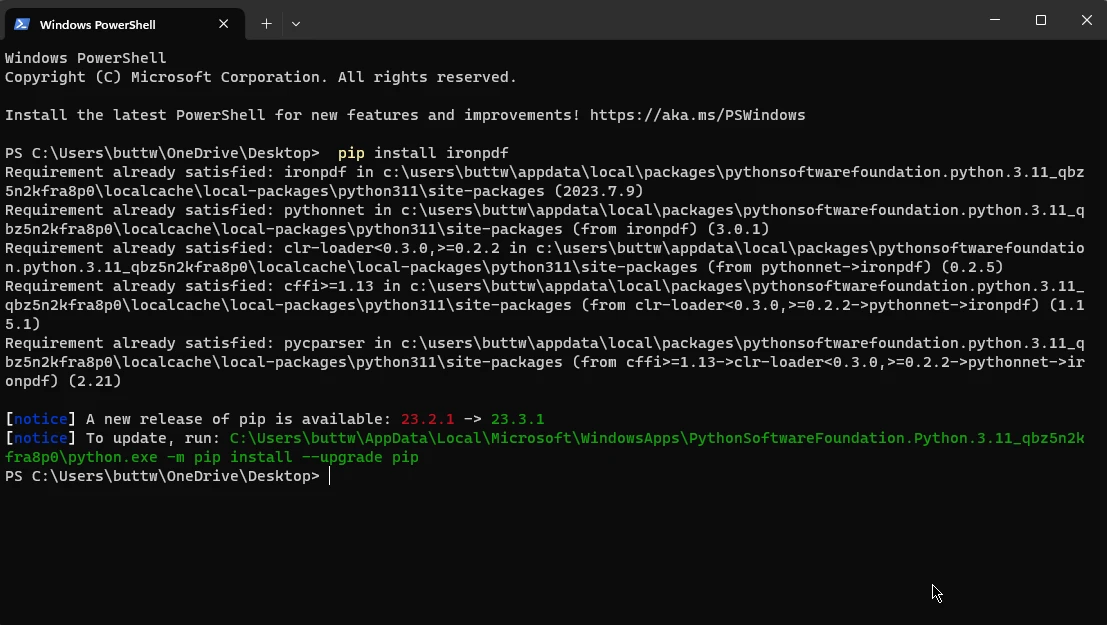
**Zainstaluj pakiet IronPDF**
Po zakończeniu instalacji wszystko jest gotowe do rozpoczęcia pracy z kodem.
## 3. Przykłady kodu
Zanim zaczniemy dodawać i usuwać strony z dokumentu PDF, stwórzmy prosty, 4-stronicowy plik PDF, korzystając z konwersji HTML na PDF. Poniższy kod tworzy pliki PDF, które posłużą jako dokumenty wejściowe w kolejnych przykładach kodu.
```python
from ironpdf import *

# HTML content to be converted to PDF
html = """
<p> Hello Iron</p>
<p> This is 1st Page </p>
<div style='page-break-after: always;'></div>
<p> This is 2nd Page</p>
<div style='page-break-after: always;'></div>
<p> This is 3rd Page</p>
<div style='page-break-after: always;'></div>
<p> This is 4th Page</p>
"""

# Initialize the renderer
renderer = ChromePdfRenderer()

# Render the HTML as a PDF document
pdf = renderer.RenderHtmlAsPdf(html)

# Save the PDF to a file
pdf.SaveAs("Page1And4.pdf")
```
Ten kod w języku Python wykorzystuje bibliotekę IronPDF do tworzenia dokumentu PDF na podstawie treści HTML. Treść HTML jest zdefiniowana jako ciąg znaków zawierający akapity oraz tagi div "page-break-after", wskazujące na podziały stron. Dokument ma strukturę czterech stron. Kod następnie używa `ChromePdfRenderer` do konwersji tego HTML na dokument PDF. Na koniec zapisuje wynikowy plik PDF jako "**Page1And4.PDF**".
Zasadniczo kod ten generuje wielo-stronicowy plik PDF, w którym każda strona odpowiada treści zawartej między dwoma kolejnymi tagami div "page-break" w kodzie HTML, a następnie zapisuje tę treść HTML do pliku PDF.
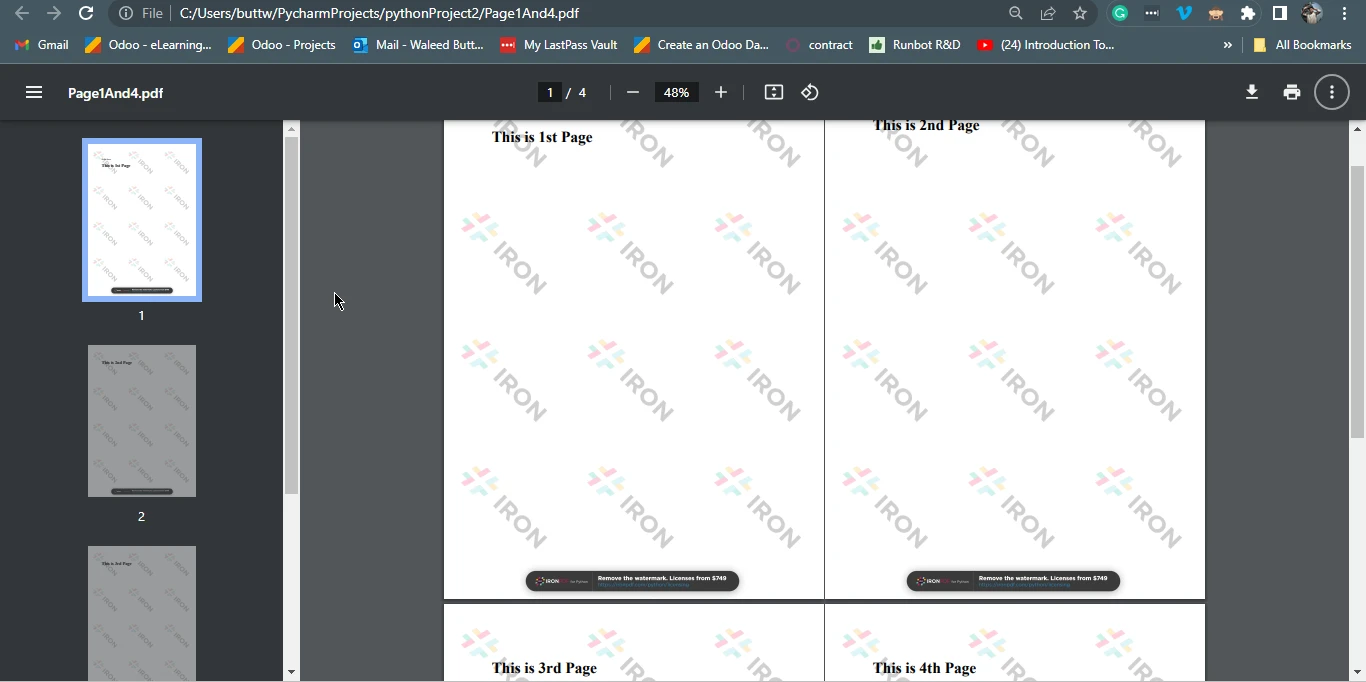
**Page1And4.PDF**
### 3.1. Usuwanie określonych stron z plików PDF za pomocą IronPDF
W tej sekcji usuniemy strony z wcześniej utworzonego pliku PDF. Poniższy kod usunie stronę z pliku PDF.
```python
from ironpdf import *
# Load the existing PDF document
pdf = PdfDocument.FromFile("Page1And4.pdf")
# Remove the page at index 1 (second page)
pdf.RemovePage(1)
# Save the modified PDF to a new file
pdf.SaveAs("removed.pdf")
```
Powyższy kod wykorzystuje bibliotekę IronPDF do manipulowania dokumentem PDF. Rozpoczyna się od importowania niezbędnych komponentów, a następnie ładuje istniejący dokument PDF o nazwie "Page1And4.pdf" za pomocą metody `FromFile()`. Następnie usuwa stronę z PDF, oznaczoną indeksem '1', a następnie wywołuje metodę `SaveAs`, która zapisuje zmodyfikowany dokument jako nowy plik PDF o nazwie `removed.pdf`. Zasadniczo kod wykonuje zadanie polegające na usunięciu drugiej strony z oryginalnego dokumentu PDF i zapisaniu wynikowego dokumentu jako oddzielnego pliku.
#### 3.1.1. Plik wyjściowy PDF
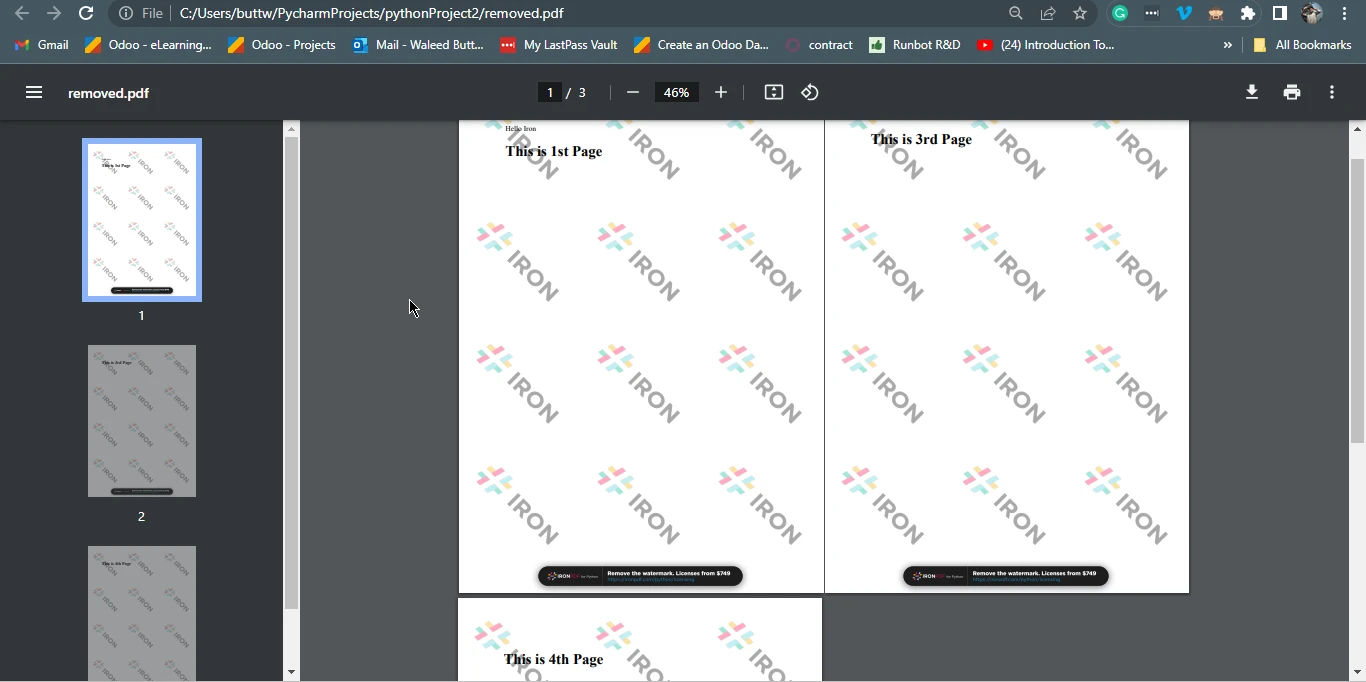
**Plik wyjściowy**
### 3.2. Dodawanie strony do dokumentu PDF za pomocą IronPDF
W tej sekcji omówimy, jak dodać nową stronę do istniejących plików PDF. W tym celu utwórzmy nowy plik PDF, a następnie dodajmy nowo utworzony plik PDF do wcześniej utworzonego pliku PDF, używając numerów stron za pomocą zaledwie kilku linii kodu.
Poniżej znajduje się przykładowy kod dodający nową stronę PDF do oryginalnego dokumentu.
```python
from ironpdf import *
# HTML content to represent a new page
pdf_page = """
<h1> Cover Page</h1>
"""
# Initialize the renderer and render the new PDF page
renderer = ChromePdfRenderer()
pdfdoc_a = renderer.RenderHtmlAsPdf(pdf_page)
# Load the existing PDF file
pdf = PdfDocument.FromFile("removed.pdf")
# Prepend the new page to the beginning of the existing PDF
pdf.PrependPdf(pdfdoc_a)
# Save the combined PDF to a new file
pdf.SaveAs("addPage.pdf")
```
Ten fragment kodu w języku Python wykorzystuje bibliotekę IronPDF do manipulowania dokumentami PDF. Początkowo definiuje fragment treści HTML przedstawiający stronę tytułową z nagłówkiem. Następnie wykorzystuje metodę `ChromePdfRenderer()`, aby przekształcić ten HTML w dokument PDF, przechowując go w `pdfdoc_a`.
Następnie ładuje istniejący dokument PDF, "removed.pdf", za pomocą `PdfDocument.FromFile("removed.pdf")`. Kod następnie dodaje zawartość `pdfdoc_a` do tego istniejącego PDF za pomocą metody `pdf.PrependPdf(pdfdoc_a)`. Zasadniczo kod ten łączy plik PDF strony tytułowej z plikiem "removed.pdf", tworząc nowy dokument PDF o nazwie "addPage.pdf", co w efekcie powoduje dodanie strony tytułowej na początku oryginalnego pliku PDF.
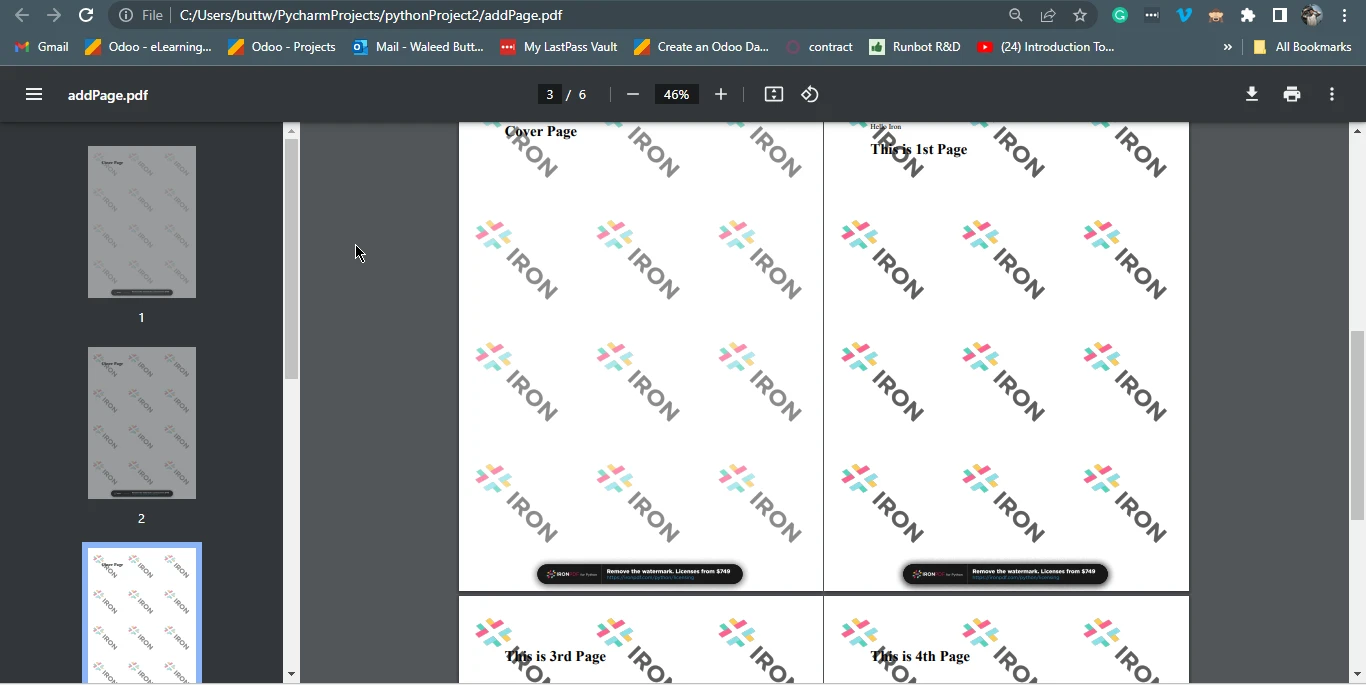
**Plik wyjściowy**
## 4. Podsumowanie
W tym artykułe omówiono świat manipulacji plikami PDF przy użyciu języka Python, ze szczególnym uwzględnieniem biblioteki [IronPDF](/python/). Możliwość dodawania lub usuwania stron z dokumentów PDF jest cenną umiejętnością w dzisiejszym cyfrowym świecie, a Python oferuje przystępny i potężny sposób na realizację tych zadań. Artykuł omawiał podstawowe kroki instalacji IronPDF i zawierał przykłady kodu ilustrujące proces tworzenia, usuwania i dodawania stron w plikach PDF.
Dzięki [IronPDF](/python/) programiści Python mogą efektywnie pracować z dokumentami PDF, czy to w celu generowania raportów, dostosowywania treści, czy usprawniania przepływu pracy z dokumentami. Ponieważ świat cyfrowy nadal opiera się na plikach PDF do różnych celów, opanowanie tych technik pozwala programistom zaspokajać szeroki zakres potrzeb, czyniąc Python i IronPDF dynamicznym połączeniem do manipulacji plikami PDF.
Przykładowy kod usuwania stron PDF można znaleźć w poniższym [przykładowym kodzie](/python/examples/remove-page-from-pdf/). Przykład kodu dodającego strony PDF można znaleźć w innym [przykładzie kodu w języku Python](/python/examples/copy-pdf-page-to-another-pdf-file/). Jeśli interesuje Cię, jak działa konwersja HTML do PDF, odwiedź tę stronę [z samouczkiem](/python/tutorials/html-to-pdf/).
Poznaj wszechstronne funkcje biblioteki [IronPDF dla Python](/python/) i doświadcz transformacji, wybierając [bezpłatną](trial-license) wersję [próbną](trial-license) już dziś.
W tym artykułe pokażemy, jak dodawać lub usuwać strony PDF za pomocą języka Python i biblioteki PDF o nazwie IronPDF dla Python.
1. IronPDF for Python
IronPDF to wiodąca na rynku biblioteka PDF dla języka Python, która zapewnia programistom możliwość łatwego generowania, modyfikowania i pracy z dokumentami PDF w ich aplikacjach. Dzięki IronPDF programiści mogą płynnie zintegrować funkcjonalność PDF ze swoimi projektami w języku Python, niezależnie od tego, czy chodzi o tworzenie dynamicznych raportów, generowanie faktur, czy konwersję treści internetowych do plików PDF. Ta biblioteka oferuje przyjazny dla użytkownika i wydajny sposób obsługi zadań związanych z plikami PDF, umożliwiając łatwe tworzenie i edycję plików PDF.
Niezależnie od tego, czy tworzysz aplikacje internetowe, oprogramowanie desktopowe, czy automatyzujesz przepływ dokumentów, IronPDF jest cennym narzędziem, które umożliwia pracę z plikami PDF w środowisku Python, co czyni go niezbędnym dodatkiem do zestawu narzędzi każdego programisty. W tym przewodniku wprowadzającym omówimy kluczowe funkcje i możliwości biblioteki IronPDF for Python. Korzystając z IronPDF, programiści mogą łączyć kilka plików PDF w jeden dokument, wyodrębniać tekst z określonej strony, dodawać znaki wodne oraz wykonywać inne operacje, takie jak usuwanie stron, usuwanie pustych stron, obracanie stron, dodawanie stron i odczytywanie plików PDF.
2. Instalacja IronPDF
Aby zainstalować IronPDF, wystarczy otworzyć PyCharm lub dowolny inny kompilator języka Python, a następnie utworzyć nowy projekt w języku Python lub otworzyć istniejący. Po utworzeniu lub otwarciu projektu otwórz terminal.
IronPDF dla Python można łatwo zainstalować za pomocą polecenia terminala. Wystarczy uruchomić następujące polecenie w terminalu, a IronPDF powinien zostać zainstalowany w ciągu minuty.
> pip install ironpdf
pip install ironpdf
Zainstaluj pakiet IronPDF
Po zakończeniu instalacji wszystko jest gotowe do rozpoczęcia pracy z kodem.
3. Przykłady kodu
Zanim zaczniemy dodawać i usuwać strony z dokumentu PDF, stwórzmy prosty, 4-stronicowy plik PDF, korzystając z konwersji HTML na PDF. Poniższy kod tworzy pliki PDF, które posłużą jako dokumenty wejściowe w kolejnych przykładach kodu.
from ironpdf import *# HTML content to be converted to PDFhtml = """<p> Hello Iron</p><p> This is 1st Page </p><div style='page-break-after: always;'></div><p> This is 2nd Page</p><div style='page-break-after: always;'></div><p> This is 3rd Page</p><div style='page-break-after: always;'></div><p> This is 4th Page</p>"""# Initialize the rendererrenderer = ChromePdfRenderer()# Render the HTML as a PDF documentpdf = renderer.RenderHtmlAsPdf(html)# Save the PDF to a filepdf.SaveAs("Page1And4.pdf")
from ironpdf import *

# HTML content to be converted to PDF
html = """
<p> Hello Iron</p>
<p> This is 1st Page </p>
<div style='page-break-after: always;'></div>
<p> This is 2nd Page</p>
<div style='page-break-after: always;'></div>
<p> This is 3rd Page</p>
<div style='page-break-after: always;'></div>
<p> This is 4th Page</p>
"""

# Initialize the renderer
renderer = ChromePdfRenderer()

# Render the HTML as a PDF document
pdf = renderer.RenderHtmlAsPdf(html)

# Save the PDF to a file
pdf.SaveAs("Page1And4.pdf")
Python
Ten kod w języku Python wykorzystuje bibliotekę IronPDF do tworzenia dokumentu PDF na podstawie treści HTML. Treść HTML jest zdefiniowana jako ciąg znaków zawierający akapity oraz tagi div "page-break-after", wskazujące na podziały stron. Dokument ma strukturę czterech stron. Kod następnie używa ChromePdfRenderer do konwersji tego HTML na dokument PDF. Na koniec zapisuje wynikowy plik PDF jako "Page1And4.PDF".
Zasadniczo kod ten generuje wielo-stronicowy plik PDF, w którym każda strona odpowiada treści zawartej między dwoma kolejnymi tagami div "page-break" w kodzie HTML, a następnie zapisuje tę treść HTML do pliku PDF.
Page1And4.PDF
3.1. Usuwanie określonych stron z plików PDF za pomocą IronPDF
W tej sekcji usuniemy strony z wcześniej utworzonego pliku PDF. Poniższy kod usunie stronę z pliku PDF.
from ironpdf import *# Load the existing PDF documentpdf = PdfDocument.FromFile("Page1And4.pdf")# Remove the page at index 1 (second page)pdf.RemovePage(1)# Save the modified PDF to a new filepdf.SaveAs("removed.pdf")
from ironpdf import *

# Load the existing PDF document
pdf = PdfDocument.FromFile("Page1And4.pdf")

# Remove the page at index 1 (second page)
pdf.RemovePage(1)

# Save the modified PDF to a new file
pdf.SaveAs("removed.pdf")
Python
Powyższy kod wykorzystuje bibliotekę IronPDF do manipulowania dokumentem PDF. Rozpoczyna się od importowania niezbędnych komponentów, a następnie ładuje istniejący dokument PDF o nazwie "Page1And4.pdf" za pomocą metody FromFile(). Następnie usuwa stronę z PDF, oznaczoną indeksem '1', a następnie wywołuje metodę SaveAs, która zapisuje zmodyfikowany dokument jako nowy plik PDF o nazwie removed.pdf. Zasadniczo kod wykonuje zadanie polegające na usunięciu drugiej strony z oryginalnego dokumentu PDF i zapisaniu wynikowego dokumentu jako oddzielnego pliku.
3.1.1. Plik wyjściowy PDF
Plik wyjściowy
3.2. Dodawanie strony do dokumentu PDF za pomocą IronPDF
W tej sekcji omówimy, jak dodać nową stronę do istniejących plików PDF. W tym celu utwórzmy nowy plik PDF, a następnie dodajmy nowo utworzony plik PDF do wcześniej utworzonego pliku PDF, używając numerów stron za pomocą zaledwie kilku linii kodu.
Poniżej znajduje się przykładowy kod dodający nową stronę PDF do oryginalnego dokumentu.
from ironpdf import *# HTML content to represent a new pagepdf_page = """<h1> Cover Page</h1>"""# Initialize the renderer and render the new PDF pagerenderer = ChromePdfRenderer()pdfdoc_a = renderer.RenderHtmlAsPdf(pdf_page)# Load the existing PDF filepdf = PdfDocument.FromFile("removed.pdf")# Prepend the new page to the beginning of the existing PDFpdf.PrependPdf(pdfdoc_a)# Save the combined PDF to a new filepdf.SaveAs("addPage.pdf")
from ironpdf import *

# HTML content to represent a new page
pdf_page = """
<h1> Cover Page</h1>
"""

# Initialize the renderer and render the new PDF page
renderer = ChromePdfRenderer()
pdfdoc_a = renderer.RenderHtmlAsPdf(pdf_page)

# Load the existing PDF file
pdf = PdfDocument.FromFile("removed.pdf")

# Prepend the new page to the beginning of the existing PDF
pdf.PrependPdf(pdfdoc_a)

# Save the combined PDF to a new file
pdf.SaveAs("addPage.pdf")
Python
Ten fragment kodu w języku Python wykorzystuje bibliotekę IronPDF do manipulowania dokumentami PDF. Początkowo definiuje fragment treści HTML przedstawiający stronę tytułową z nagłówkiem. Następnie wykorzystuje metodę ChromePdfRenderer(), aby przekształcić ten HTML w dokument PDF, przechowując go w pdfdoc_a.
Następnie ładuje istniejący dokument PDF, "removed.pdf", za pomocą PdfDocument.FromFile("removed.pdf"). Kod następnie dodaje zawartość pdfdoc_a do tego istniejącego PDF za pomocą metody pdf.PrependPdf(pdfdoc_a). Zasadniczo kod ten łączy plik PDF strony tytułowej z plikiem "removed.pdf", tworząc nowy dokument PDF o nazwie "addPage.pdf", co w efekcie powoduje dodanie strony tytułowej na początku oryginalnego pliku PDF.
Plik wyjściowy
4. Podsumowanie
W tym artykułe omówiono świat manipulacji plikami PDF przy użyciu języka Python, ze szczególnym uwzględnieniem biblioteki IronPDF. Możliwość dodawania lub usuwania stron z dokumentów PDF jest cenną umiejętnością w dzisiejszym cyfrowym świecie, a Python oferuje przystępny i potężny sposób na realizację tych zadań. Artykuł omawiał podstawowe kroki instalacji IronPDF i zawierał przykłady kodu ilustrujące proces tworzenia, usuwania i dodawania stron w plikach PDF.
Dzięki IronPDF programiści Python mogą efektywnie pracować z dokumentami PDF, czy to w celu generowania raportów, dostosowywania treści, czy usprawniania przepływu pracy z dokumentami. Ponieważ świat cyfrowy nadal opiera się na plikach PDF do różnych celów, opanowanie tych technik pozwala programistom zaspokajać szeroki zakres potrzeb, czyniąc Python i IronPDF dynamicznym połączeniem do manipulacji plikami PDF.
Przykładowy kod usuwania stron PDF można znaleźć w poniższym przykładowym kodzie. Przykład kodu dodającego strony PDF można znaleźć w innym przykładzie kodu w języku Python. Jeśli interesuje Cię, jak działa konwersja HTML do PDF, odwiedź tę stronę z samouczkiem.
Curtis Chau posiada tytuł licencjata z informatyki (Uniwersytet Carleton) i specjalizuje się w front-endowym rozwoju, z ekspertką w Node.js, TypeScript, JavaScript i React. Pasjonuje się tworzeniem intuicyjnych i estetycznie przyjemnych interfejsów użytkownika, Curtis cieszy się pracą z nowoczesnymi frameworkami i tworzeniem dobrze zorganizowanych, atrakcyjnych wizualnie podręczników.




 Zainstaluj pakiet IronPDF
 Page1And4.PDF
 Plik wyjściowy
 Plik wyjściowy






