from ironpdf import *

# Instantiate Renderer
renderer = ChromePdfRenderer()

# Create a PDF from a HTML string using Python
pdf = renderer.RenderHtmlAsPdf("<h1>Hello World</h1>")

# Export to a file or Stream
pdf.SaveAs("output.pdf")

# Advanced Example with HTML Assets
# Load external html assets: Images, CSS and JavaScript.
# An optional BasePath 'C:\site\assets\' is set as the file location to load assets from
myAdvancedPdf = renderer.RenderHtmlAsPdf("<img src='icons/iron.png'>", r"C:\site\assets")
myAdvancedPdf.SaveAs("html-with-assets.pdf")
from ironpdf import *# Instantiate Rendererrenderer = ChromePdfRenderer()# Create a PDF from a HTML string using Pythonpdf = renderer.RenderHtmlAsPdf("<h1>Hello World</h1>")# Export to a file or Streampdf.SaveAs("output.pdf")# Advanced Example with HTML Assets# Load external html assets: Images, CSS and JavaScript.# An optional BasePath 'C:\site\assets\' is set as the file location to load assets frommyAdvancedPdf = renderer.RenderHtmlAsPdf("<img src='icons/iron.png'>", r"C:\site\assets")myAdvancedPdf.SaveAs("html-with-assets.pdf")
Podpisy cyfrowe są kluczowym aspektem cyberbezpieczeństwa, zapewniającym autentyczność i integralność wiadomości i dokumentów cyfrowych. Python, z jego bogatym ekosystemem bibliotek, zapewnia dostępną platformę do implementacji takich podpisów z kluczem lub bez użycia `def sign` i `def verify`. Ten przewodnik przeprowadzi Cię przez proces tworzenia i potwierdzania podpisu cyfrowego za pomocą klucza prywatnego lub publicznego przy użyciu IronPDF i bibliotek kryptograficznych.
## Wprowadzenie do podpisów cyfrowych
Zanim zagłębimy się w kod, spróbujmy zrozumieć, czym są podpisy cyfrowe. Podobnie jak w przypadku swojego fizycznego odpowiednika, podpis cyfrowy służy do weryfikacji autentyczności dokumentu cyfrowego. Zapewnia bezpieczną i odporną na manipulacje pieczęć, gwarantującą nieodwołalność, co oznacza, że osoba podpisująca nie może zaprzeczyć autentyczności swojego podpisu na dokumencie.
### Jak działają podpisy cyfrowe
Podpisy cyfrowe wykorzystują kombinację kluczy prywatnych i publicznych. Klucz prywatny służy do tworzenia podpisu i powinien być bezpiecznie przechowywany przez osobę podpisującą. Klucz publiczny, udostępniany wszystkim, służy do weryfikacji, czy podpis został złożony przy użyciu odpowiedniego klucza prywatnego. Opiera się to na kryptografii klucza publicznego, często wdrażanej przy użyciu algorytmów takich jak RSA.
## Wprowadzenie do IronPDF
**IronPDF**
[IronPDF](/python/) to wszechstronna biblioteka używana w języku Python do pracy z plikami PDF. Oferuje szeroki zakres funkcji, w tym tworzenie, edycję i renderowanie plików PDF, a także możliwość osadzania podpisów cyfrowych lub wiadomości w plikach PDF. Biblioteka ta wyróżnia się łatwością obsługi i zaawansowanymi funkcjami, co czyni ją doskonałym wyborem dla programistów pragnących zintegrować funkcjonalność PDF ze swoimi aplikacjami w języku Python.
Możliwości IronPDF wykraczają poza podstawową obsługę plików PDF, zapewniając zaawansowane funkcje, takie jak renderowanie HTML do PDF, obsługę CSS i JavaScript oraz, co ważne, możliwość dodawania kryptograficznie [bezpiecznych podpisów cyfrowych do dokumentów PDF](/python/examples/digitally-sign-a-pdf/) przy użyciu kryptografii klucza publicznego, takiej jak RSA. Dzięki temu jest to szczególnie przydatne w sytuacjach, w których autentyczność dokumentów ma kluczowe znaczenie, takich jak procesy związane z dokumentacją prawną, finansową i urzędową.
## Wymagania wstępne
Przed wdrożeniem podpisów cyfrowych w języku Python należy spełnić kilka warunków wstępnych i wykonać kilka czynności konfiguracyjnych. Te kroki zapewniają, że masz niezbędne środowisko, narzędzia i wiedzę, aby efektywnie pracować z podpisami cyfrowymi. Oto szczegółowy przewodnik po tym, co jest potrzebne, aby rozpocząć pracę:
### 1. Zainstaluj Python
Pierwszym krokiem jest zainstalowanie języka Python na komputerze. Python to wszechstronny język programowania, którego będziesz używać do pisania skryptów podpisu cyfrowego. Jeśli jeszcze nie zainstalowałeś języka Python, możesz go pobrać z oficjalnej strony internetowej Python. Upewnij się, że pobierasz wersję zgodną z Twoim systemem operacyjnym (Windows, macOS lub Linux).
### 2. Edytor kodu
Dobry edytor kodu ułatwi pisanie i testowanie skryptów w języku Python. Wybierz edytor, który Ci odpowiada, obsługuje składnię języka Python i najlepiej posiada zintegrowaną obsługę terminala, ułatwiającą testowanie i debugowanie funkcji.
### 3. Skonfiguruj środowisko programistyczne Python
Dobre środowisko programistyczne może znacznie ułatwić pisanie kodu w świecie Pythona. Możesz użyć edytora tekstu, takiego jak Visual Studio Code lub Sublime Text, albo zintegrowanego środowiska programistycznego (IDE), takiego jak PyCharm lub Jupyter Notebook. Narzędzia te oferują funkcje takie jak podświetlanie składni, autouzupełnianie kodu i debugowanie, które są nieocenione podczas pisania i testowania kodu.
### 4. Zainstaluj niezbędne biblioteki
Będziesz potrzebować konkretnych bibliotek do obsługi podpisów cyfrowych w języku Python, głównie IronPDF. IronPDF służy do pracy z dokumentami PDF. Bibliotekę tę można zainstalować za pomocą pip, instalatora pakietów języka Python. Otwórz wiersz poleceń lub terminal i uruchom następujące polecenia:
```shell
:ProductInstall
```
### 5. Generowanie kluczy kryptograficznych
Do tworzenia i weryfikacji podpisów cyfrowych potrzebna będzie para kluczy kryptograficznych (klucz prywatny i publiczny). Można je wygenerować za pomocą narzędzi takich jak OpenSSL lub Adobe Acrobat Reader w celu utworzenia certyfikatów .pfx lub .p12. Upewnij się, że klucze te są bezpiecznie przechowywane, ponieważ mają one kluczowe znaczenie dla integralności i bezpieczeństwa podpisów cyfrowych.
## Generowanie kluczy
Przed podpisaniem dokumentu potrzebna jest para kluczy kryptograficznych. Certyfikat .pfx lub .p12 można wygenerować za pomocą programu Adobe Acrobat Reader lub innych narzędzi do zarządzania certyfikatami.
## Podpisywanie dokumentów za pomocą IronPDF
### Prosty podpis cyfrowy
Dzięki IronPDF podpisanie pliku PDF może być tak proste, jak poniżej:
```python
from ironpdf import PdfSignature

# Cryptographically sign an existing PDF in 1 line of code!
PdfSignature(r"./certificates/IronSoftware.p12", "123456").SignPdfFile("any.pdf")
```
W powyższym kodzie funkcja `PdfSignature` jest używana z podaną ścieżką do certyfikatu `.p12` oraz odpowiadającym hasłem. Następnie wywoływana jest ta funkcja w celu podpisania określonego dokumentu PDF.
## Zaawansowany podpis cyfrowy
Aby zapewnić większą kontrolę, dokument można podpisywać etapami:
### Krok 1: Utwórz plik PDF
Najpierw należy utworzyć dokument PDF z treści HTML, używając klasy `ChromePdfRenderer`:
```python
from ironpdf import ChromePdfRenderer
# Create a PDF document from HTML content
renderer = ChromePdfRenderer()
doc = renderer.RenderHtmlAsPdf("<h1>Testing 2048 bit digital security</h1>")
```
### Krok 2: Utwórz obiekt podpisu
Następnie utwórz obiekt podpisu przy użyciu swojego certyfikatu:
```python
from ironpdf import PdfSignature
# Initialize the signature object with your .pfx certificate and password
signature = PdfSignature(r"./certificates/IronSoftware.pfx", "123456")
```
#### Krok 3: Opcjonalne opcje podpisywania
Możesz ustawić dodatkowe opcje, takie jak kontakt, lokalizacja i powód podpisania:
```python
# Set additional signing options
signature.SigningContact = "support@ironsoftware.com"
signature.SigningLocation = "Chicago, USA"
signature.SigningReason = "To show how to sign a PDF"
```
#### Krok 4: Podpisz plik PDF
Teraz podpisz plik PDF za pomocą obiektu podpisu:
```python
# Sign the PDF document with the signature
doc.Sign(signature)
```
#### Krok 5: Zapisz podpisany plik PDF
Dokument nie zostanie podpisany, dopóki nie zostanie zapisany:
```python
# Save the signed PDF document
doc.SaveAs("signed.pdf")
```
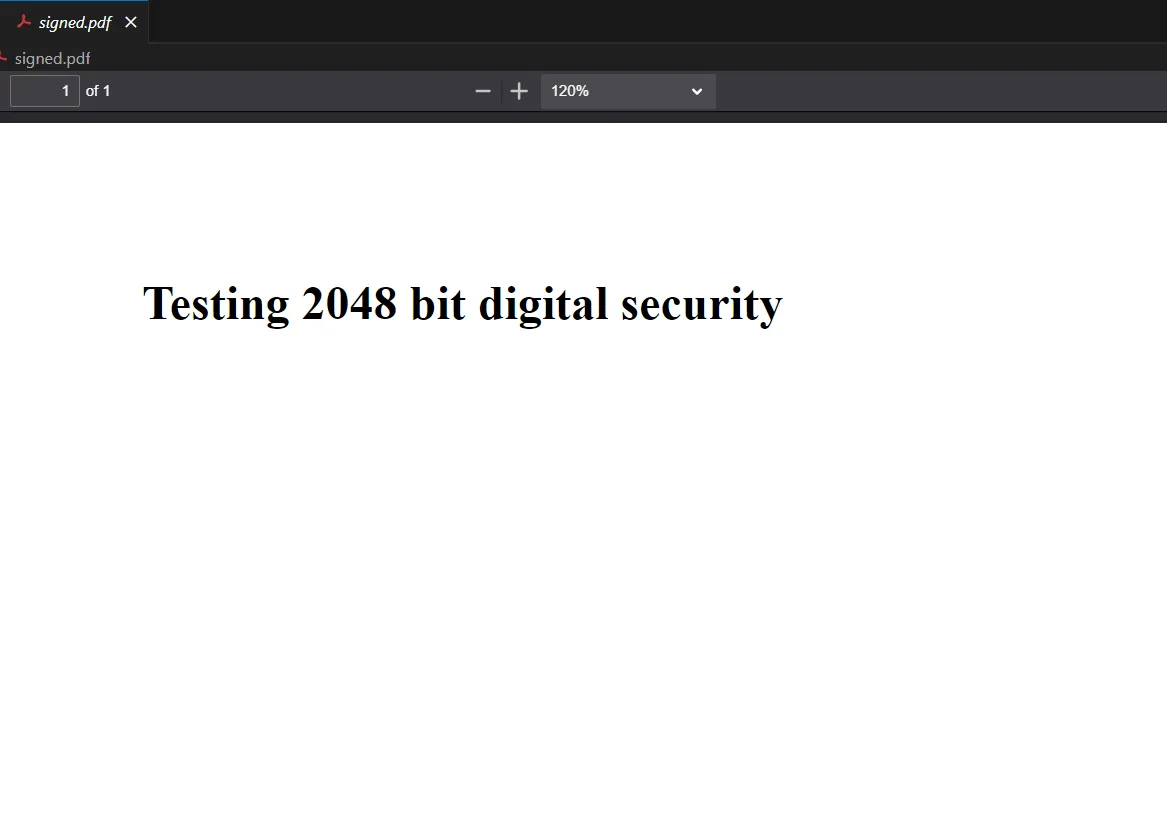
**Wynik w postaci podpisanego pliku PDF**
## Proces weryfikacji
### Znaczenie
Weryfikacja gwarantuje, że integralność dokumentu nie została naruszona, a podpis jest ważny. Wymaga to odszyfrowania obiektu skrótu dokumentu za pomocą klucza publicznego podpisującego, aby upewnić się, że odpowiada on oczekiwanemu skrótowi.
### Weryfikacja podpisów
Aby zweryfikować podpis cyfrowy, należy użyć klucza publicznego powiązanego z kluczem prywatnym używanym do podpisywania. Podczas gdy biblioteka IronPDF upraszcza proces podpisywania, weryfikacja zazwyczaj polega na użyciu bibliotek kryptograficznych, takich jak `pycryptodome`, do porównania skrótu dokumentu ze zdejmowanym skrótem podpisu. Uruchom następujące polecenie, aby użyć `pycryptodome`:
```shell
pip install pycryptodome
```
## Bezpieczeństwo i najlepsze praktyki
Chociaż biblioteka IronPDF radzi sobie ze złożonością podpisywania plików PDF, zrozumienie i wdrożenie uwierzytelniania użytkowników, bezpieczne zarządzanie kluczami oraz stosowanie algorytmów skrótu, takich jak RSA, w celu zapewnienia integralności danych są niezbędne przy wdrażaniu podpisu cyfrowego.
### Kluczowe zabezpieczenia
Zawsze dbaj o bezpieczeństwo swojego klucza prywatnego. Jeśli ktoś inny uzyska dostęp, będzie mógł podpisywać dokumenty tak samo jak Ty.
### Hashing dla integralności
Zawsze należy zaszyfrować dane przed podpisaniem. Gwarantuje to, że podpis jest unikalny dla treści dokumentu.
### Weryfikacja zaufania
Zawsze weryfikuj podpisy przed zaufaniem dokumentówi. Gwarantuje to, że dokument nie został zmieniony po podpisaniu.
## Wnioski
Tworzenie podpisów cyfrowych w języku Python jest proste dzięki bibliotece takiej jak IronPDF. Umożliwia to programistom podpisywanie i weryfikowanie dokumentów przy minimalnym wysiłku, zapewniając jednocześnie bezpieczne i autentyczne transakcje cyfrowe.
Niniejszy przewodnik zawiera podstawowe informacje i praktyczne wskazówki dotyczące stosowania podpisów cyfrowych w dokumentach PDF przy użyciu języka Python. Postępując zgodnie z przedstawionymi przykładami i najlepszymi praktykami, można wdrożyć solidny proces podpisu cyfrowego w swoich aplikacjach.
IronPDF oferuje [bezpłatną](trial-license) wersję [próbną](trial-license), umożliwiającą użytkownikom zapoznanie się z pełną funkcjonalnością przed podjęciem decyzji o zakupie. Aby kontynuować użycie poza okresem próbnym, licencje zaczynają się od `$liteLicense`, z bezpłatnym dostępem zapewnianym do celów rozwoju.
IronPDF umożliwia również tworzenie [interaktywnych formularzy](/python/examples/form-data/), [dzielenie](/python/blog/using-ironpdf-for-python/split-pdf-python-tutorial/) i [łączenie](/python/how-to/python-merge-pdf/) plików PDF, [wyodrębnianie tekstu i obrazów](/python/blog/using-ironpdf-for-python/extract-data-from-pdf-python-tutorial/) z plików PDF, wyszukiwanie określonych słów w pliku PDF, [rasteryzację stron PDF do obrazów](/python/examples/rasterize-a-pdf-to-images/), konwersję PDF do HTML oraz [drukowanie plików PDF](/python/how-to/python-print-pdf/).
Podpisy cyfrowe są kluczowym aspektem cyberbezpieczeństwa, zapewniającym autentyczność i integralność wiadomości i dokumentów cyfrowych. Python, z jego bogatym ekosystemem bibliotek, zapewnia dostępną platformę do implementacji takich podpisów z kluczem lub bez użycia def sign i def verify. Ten przewodnik przeprowadzi Cię przez proces tworzenia i potwierdzania podpisu cyfrowego za pomocą klucza prywatnego lub publicznego przy użyciu IronPDF i bibliotek kryptograficznych.
Wprowadzenie do podpisów cyfrowych
Zanim zagłębimy się w kod, spróbujmy zrozumieć, czym są podpisy cyfrowe. Podobnie jak w przypadku swojego fizycznego odpowiednika, podpis cyfrowy służy do weryfikacji autentyczności dokumentu cyfrowego. Zapewnia bezpieczną i odporną na manipulacje pieczęć, gwarantującą nieodwołalność, co oznacza, że osoba podpisująca nie może zaprzeczyć autentyczności swojego podpisu na dokumencie.
Jak działają podpisy cyfrowe
Podpisy cyfrowe wykorzystują kombinację kluczy prywatnych i publicznych. Klucz prywatny służy do tworzenia podpisu i powinien być bezpiecznie przechowywany przez osobę podpisującą. Klucz publiczny, udostępniany wszystkim, służy do weryfikacji, czy podpis został złożony przy użyciu odpowiedniego klucza prywatnego. Opiera się to na kryptografii klucza publicznego, często wdrażanej przy użyciu algorytmów takich jak RSA.
Wprowadzenie do IronPDF
IronPDF
IronPDF to wszechstronna biblioteka używana w języku Python do pracy z plikami PDF. Oferuje szeroki zakres funkcji, w tym tworzenie, edycję i renderowanie plików PDF, a także możliwość osadzania podpisów cyfrowych lub wiadomości w plikach PDF. Biblioteka ta wyróżnia się łatwością obsługi i zaawansowanymi funkcjami, co czyni ją doskonałym wyborem dla programistów pragnących zintegrować funkcjonalność PDF ze swoimi aplikacjami w języku Python.
Możliwości IronPDF wykraczają poza podstawową obsługę plików PDF, zapewniając zaawansowane funkcje, takie jak renderowanie HTML do PDF, obsługę CSS i JavaScript oraz, co ważne, możliwość dodawania kryptograficznie bezpiecznych podpisów cyfrowych do dokumentów PDF przy użyciu kryptografii klucza publicznego, takiej jak RSA. Dzięki temu jest to szczególnie przydatne w sytuacjach, w których autentyczność dokumentów ma kluczowe znaczenie, takich jak procesy związane z dokumentacją prawną, finansową i urzędową.
Wymagania wstępne
Przed wdrożeniem podpisów cyfrowych w języku Python należy spełnić kilka warunków wstępnych i wykonać kilka czynności konfiguracyjnych. Te kroki zapewniają, że masz niezbędne środowisko, narzędzia i wiedzę, aby efektywnie pracować z podpisami cyfrowymi. Oto szczegółowy przewodnik po tym, co jest potrzebne, aby rozpocząć pracę:
1. Zainstaluj Python
Pierwszym krokiem jest zainstalowanie języka Python na komputerze. Python to wszechstronny język programowania, którego będziesz używać do pisania skryptów podpisu cyfrowego. Jeśli jeszcze nie zainstalowałeś języka Python, możesz go pobrać z oficjalnej strony internetowej Python. Upewnij się, że pobierasz wersję zgodną z Twoim systemem operacyjnym (Windows, macOS lub Linux).
2. Edytor kodu
Dobry edytor kodu ułatwi pisanie i testowanie skryptów w języku Python. Wybierz edytor, który Ci odpowiada, obsługuje składnię języka Python i najlepiej posiada zintegrowaną obsługę terminala, ułatwiającą testowanie i debugowanie funkcji.
3. Skonfiguruj środowisko programistyczne Python
Dobre środowisko programistyczne może znacznie ułatwić pisanie kodu w świecie Pythona. Możesz użyć edytora tekstu, takiego jak Visual Studio Code lub Sublime Text, albo zintegrowanego środowiska programistycznego (IDE), takiego jak PyCharm lub Jupyter Notebook. Narzędzia te oferują funkcje takie jak podświetlanie składni, autouzupełnianie kodu i debugowanie, które są nieocenione podczas pisania i testowania kodu.
4. Zainstaluj niezbędne biblioteki
Będziesz potrzebować konkretnych bibliotek do obsługi podpisów cyfrowych w języku Python, głównie IronPDF. IronPDF służy do pracy z dokumentami PDF. Bibliotekę tę można zainstalować za pomocą pip, instalatora pakietów języka Python. Otwórz wiersz poleceń lub terminal i uruchom następujące polecenia:
> pip install ironpdf
pip install ironpdf
5. Generowanie kluczy kryptograficznych
Do tworzenia i weryfikacji podpisów cyfrowych potrzebna będzie para kluczy kryptograficznych (klucz prywatny i publiczny). Można je wygenerować za pomocą narzędzi takich jak OpenSSL lub Adobe Acrobat Reader w celu utworzenia certyfikatów .pfx lub .p12. Upewnij się, że klucze te są bezpiecznie przechowywane, ponieważ mają one kluczowe znaczenie dla integralności i bezpieczeństwa podpisów cyfrowych.
Generowanie kluczy
Przed podpisaniem dokumentu potrzebna jest para kluczy kryptograficznych. Certyfikat .pfx lub .p12 można wygenerować za pomocą programu Adobe Acrobat Reader lub innych narzędzi do zarządzania certyfikatami.
Podpisywanie dokumentów za pomocą IronPDF
Prosty podpis cyfrowy
Dzięki IronPDF podpisanie pliku PDF może być tak proste, jak poniżej:
from ironpdf importPdfSignature# Cryptographically sign an existing PDF in 1 line of code!PdfSignature(r"./certificates/IronSoftware.p12", "123456").SignPdfFile("any.pdf")
from ironpdf import PdfSignature

# Cryptographically sign an existing PDF in 1 line of code!
PdfSignature(r"./certificates/IronSoftware.p12", "123456").SignPdfFile("any.pdf")
Python
W powyższym kodzie funkcja PdfSignature jest używana z podaną ścieżką do certyfikatu .p12 oraz odpowiadającym hasłem. Następnie wywoływana jest ta funkcja w celu podpisania określonego dokumentu PDF.
Zaawansowany podpis cyfrowy
Aby zapewnić większą kontrolę, dokument można podpisywać etapami:
Krok 1: Utwórz plik PDF
Najpierw należy utworzyć dokument PDF z treści HTML, używając klasy ChromePdfRenderer:
from ironpdf importChromePdfRenderer# Create a PDF document from HTML contentrenderer = ChromePdfRenderer()doc = renderer.RenderHtmlAsPdf("<h1>Testing 2048 bit digital security</h1>")
from ironpdf import ChromePdfRenderer

# Create a PDF document from HTML content
renderer = ChromePdfRenderer()
doc = renderer.RenderHtmlAsPdf("<h1>Testing 2048 bit digital security</h1>")
Python
Krok 2: Utwórz obiekt podpisu
Następnie utwórz obiekt podpisu przy użyciu swojego certyfikatu:
from ironpdf importPdfSignature# Initialize the signature object with your .pfx certificate and passwordsignature = PdfSignature(r"./certificates/IronSoftware.pfx", "123456")
from ironpdf import PdfSignature

# Initialize the signature object with your .pfx certificate and password
signature = PdfSignature(r"./certificates/IronSoftware.pfx", "123456")
Python
Krok 3: Opcjonalne opcje podpisywania
Możesz ustawić dodatkowe opcje, takie jak kontakt, lokalizacja i powód podpisania:
# Set additional signing optionssignature.SigningContact = "support@ironsoftware.com"signature.SigningLocation = "Chicago, USA"signature.SigningReason = "To show how to sign a PDF"
# Set additional signing options
signature.SigningContact = "support@ironsoftware.com"
signature.SigningLocation = "Chicago, USA"
signature.SigningReason = "To show how to sign a PDF"
Python
Krok 4: Podpisz plik PDF
Teraz podpisz plik PDF za pomocą obiektu podpisu:
# Sign the PDF document with the signaturedoc.Sign(signature)
# Sign the PDF document with the signature
doc.Sign(signature)
Python
Krok 5: Zapisz podpisany plik PDF
Dokument nie zostanie podpisany, dopóki nie zostanie zapisany:
# Save the signed PDF documentdoc.SaveAs("signed.pdf")
# Save the signed PDF document
doc.SaveAs("signed.pdf")
Python
Wynik w postaci podpisanego pliku PDF
Proces weryfikacji
Znaczenie
Weryfikacja gwarantuje, że integralność dokumentu nie została naruszona, a podpis jest ważny. Wymaga to odszyfrowania obiektu skrótu dokumentu za pomocą klucza publicznego podpisującego, aby upewnić się, że odpowiada on oczekiwanemu skrótowi.
Weryfikacja podpisów
Aby zweryfikować podpis cyfrowy, należy użyć klucza publicznego powiązanego z kluczem prywatnym używanym do podpisywania. Podczas gdy biblioteka IronPDF upraszcza proces podpisywania, weryfikacja zazwyczaj polega na użyciu bibliotek kryptograficznych, takich jak pycryptodome, do porównania skrótu dokumentu ze zdejmowanym skrótem podpisu. Uruchom następujące polecenie, aby użyć pycryptodome:
pip install pycryptodome
pip install pycryptodome
SHELL
Bezpieczeństwo i najlepsze praktyki
Chociaż biblioteka IronPDF radzi sobie ze złożonością podpisywania plików PDF, zrozumienie i wdrożenie uwierzytelniania użytkowników, bezpieczne zarządzanie kluczami oraz stosowanie algorytmów skrótu, takich jak RSA, w celu zapewnienia integralności danych są niezbędne przy wdrażaniu podpisu cyfrowego.
Kluczowe zabezpieczenia
Zawsze dbaj o bezpieczeństwo swojego klucza prywatnego. Jeśli ktoś inny uzyska dostęp, będzie mógł podpisywać dokumenty tak samo jak Ty.
Hashing dla integralności
Zawsze należy zaszyfrować dane przed podpisaniem. Gwarantuje to, że podpis jest unikalny dla treści dokumentu.
Weryfikacja zaufania
Zawsze weryfikuj podpisy przed zaufaniem dokumentówi. Gwarantuje to, że dokument nie został zmieniony po podpisaniu.
Wnioski
Tworzenie podpisów cyfrowych w języku Python jest proste dzięki bibliotece takiej jak IronPDF. Umożliwia to programistom podpisywanie i weryfikowanie dokumentów przy minimalnym wysiłku, zapewniając jednocześnie bezpieczne i autentyczne transakcje cyfrowe.
Niniejszy przewodnik zawiera podstawowe informacje i praktyczne wskazówki dotyczące stosowania podpisów cyfrowych w dokumentach PDF przy użyciu języka Python. Postępując zgodnie z przedstawionymi przykładami i najlepszymi praktykami, można wdrożyć solidny proces podpisu cyfrowego w swoich aplikacjach.
IronPDF oferuje bezpłatną wersję próbną, umożliwiającą użytkownikom zapoznanie się z pełną funkcjonalnością przed podjęciem decyzji o zakupie. Aby kontynuować użycie poza okresem próbnym, licencje zaczynają się od $999, z bezpłatnym dostępem zapewnianym do celów rozwoju.
Curtis Chau posiada tytuł licencjata z informatyki (Uniwersytet Carleton) i specjalizuje się w front-endowym rozwoju, z ekspertką w Node.js, TypeScript, JavaScript i React. Pasjonuje się tworzeniem intuicyjnych i estetycznie przyjemnych interfejsów użytkownika, Curtis cieszy się pracą z nowoczesnymi frameworkami i tworzeniem dobrze zorganizowanych, atrakcyjnych wizualnie podręczników.




 IronPDF
 Wynik w postaci podpisanego pliku PDF






