from ironpdf import *

# Instantiate Renderer
renderer = ChromePdfRenderer()

# Create a PDF from a HTML string using Python
pdf = renderer.RenderHtmlAsPdf("<h1>Hello World</h1>")

# Export to a file or Stream
pdf.SaveAs("output.pdf")

# Advanced Example with HTML Assets
# Load external html assets: Images, CSS and JavaScript.
# An optional BasePath 'C:\site\assets\' is set as the file location to load assets from
myAdvancedPdf = renderer.RenderHtmlAsPdf("<img src='icons/iron.png'>", r"C:\site\assets")
myAdvancedPdf.SaveAs("html-with-assets.pdf")
from ironpdf import *# Instantiate Rendererrenderer = ChromePdfRenderer()# Create a PDF from a HTML string using Pythonpdf = renderer.RenderHtmlAsPdf("<h1>Hello World</h1>")# Export to a file or Streampdf.SaveAs("output.pdf")# Advanced Example with HTML Assets# Load external html assets: Images, CSS and JavaScript.# An optional BasePath 'C:\site\assets\' is set as the file location to load assets frommyAdvancedPdf = renderer.RenderHtmlAsPdf("<img src='icons/iron.png'>", r"C:\site\assets")myAdvancedPdf.SaveAs("html-with-assets.pdf")
Les signatures numériques sont un aspect crucial de la cybersécurité, garantissant l'authenticité et l'intégrité des messages et documents numériques. Python, avec son écosystème riche en bibliothèques, offre une plateforme accessible pour implémenter de telles signatures avec ou sans clé en utilisant `def sign` et `def verify`. Ce guide vous accompagnera dans la création et la confirmation d'une signature numérique avec une clé privée ou publique avec IronPDF et des bibliothèques de cryptographie.
## Introduction aux signatures numériques
Avant de plonger dans le code, comprenons ce que sont les signatures numériques. Tout comme son homologue physique, une signature numérique est utilisée pour vérifier l'authenticité d'un document numérique. Elle offre un sceau sécurisé et inviolable, garantissant la non-répudiation, ce qui signifie que le signataire ne peut pas nier l'authenticité de sa signature sur un document.
### Comment fonctionnent les signatures numériques
Les signatures numériques utilisent une combinaison de clés privées et publiques. La clé privée est utilisée pour créer la signature et doit être gardée en sécurité par le signataire. La clé publique, partagée avec quiconque, est utilisée pour vérifier que la clé privée correspondante a créé la signature. Ceci est basé sur la cryptographie à clé publique, souvent mise en œuvre en utilisant des algorithmes comme RSA.
## Introduction à IronPDF
**IronPDF**
[IronPDF](/python/) est une bibliothèque polyvalente utilisée en Python pour travailler avec des PDFs. Elle offre une large gamme de fonctionnalités, y compris la création, la modification et le rendu de PDFs, ainsi que la possibilité d'intégrer des signatures numériques ou des messages dans des fichiers PDF. Cette bibliothèque se distingue par sa facilité d'utilisation et ses fonctionnalités puissantes, ce qui en fait un excellent choix pour les développeurs cherchant à intégrer la fonctionnalité PDF dans leurs applications Python.
Les capacités d'IronPDF vont au-delà de la manipulation de PDF de base, offrant des fonctionnalités avancées telles que le rendu HTML en PDF, le support du CSS et JavaScript, et, surtout, la possibilité d'ajouter des [signatures numériques sécurisées cryptographiquement aux documents PDF](/python/examples/digitally-sign-a-pdf/) en utilisant la cryptographie à clé publique comme RSA. Cela le rend particulièrement utile dans des scénarios où l'authenticité des documents est primordiale, comme dans les processus de documentation légale, financière et officielle.
## Prérequis
Avant de mettre en œuvre des signatures numériques en Python, plusieurs prérequis et étapes d'installation doivent être complétés. Ces étapes assurent que vous avez l'environnement nécessaire, les outils et la compréhension pour travailler efficacement avec les signatures numériques. Voici un guide détaillé de ce dont vous avez besoin pour commencer :
### 1. Installer Python
La première étape est d'avoir Python installé sur votre machine. Python est un langage de programmation polyvalent que vous utiliserez pour écrire vos scripts de signature numérique. Vous pouvez le télécharger depuis le site officiel de Python si vous n'avez pas encore installé Python. Assurez-vous de télécharger une version compatible avec votre système d'exploitation (Windows, macOS ou Linux).
### 2. Éditeur de code
Un bon éditeur de code facilitera l'écriture et le test de vos scripts Python. Choisissez un éditeur avec lequel vous êtes à l'aise et qui supporte la syntaxe Python et de préférence dispose d'un terminal intégré pour faciliter les fonctions de test et de débogage.
### 3. Configurer un environnement de développement Python
Avoir un bon environnement de développement peut rendre la programmation dans le monde Python beaucoup plus simple. Vous pouvez utiliser un éditeur de texte comme Visual Studio Code ou Sublime Text ou un environnement de développement intégré (IDE) comme PyCharm ou Jupyter Notebook. Ces outils offrent des fonctionnalités telles que la coloration syntaxique, l'autocomplétion de code et le débogage, qui sont inestimables lors de l'écriture et des tests de code.
### 4. Installer les bibliothèques nécessaires
Vous aurez besoin de bibliothèques spécifiques pour les signatures numériques en Python, principalement IronPDF. IronPDF est utilisé pour travailler avec des documents PDF. Vous pouvez installer cette bibliothèque en utilisant pip, l'installateur de paquets de Python. Ouvrez votre ligne de commande ou terminal et exécutez les commandes suivantes :
```shell
:ProductInstall
```
### 5. Génération de clés cryptographiques
Vous aurez besoin d'une paire de clés cryptographiques (clés privées et publiques) pour créer et vérifier des signatures numériques. Celles-ci peuvent être générées en utilisant des outils comme OpenSSL ou Adobe Acrobat Reader pour créer des certificats .pfx ou .p12. Assurez-vous de stocker ces clés en toute sécurité, car elles sont cruciales pour l'intégrité et la sécurité de vos signatures numériques.
## Génération de clés
Avant de signer un document, vous avez besoin d'une paire de clés cryptographiques. Vous pouvez générer un certificat .pfx ou .p12 en utilisant Adobe Acrobat Reader ou d'autres outils de gestion de certificats.
## Signer des documents avec IronPDF
### Signature numérique simple
Avec IronPDF, signer un PDF peut être aussi simple que ce qui suit :
```python
from ironpdf import PdfSignature

# Cryptographically sign an existing PDF in 1 line of code!
PdfSignature(r"./certificates/IronSoftware.p12", "123456").SignPdfFile("any.pdf")
```
Dans le code ci-dessus, la fonction `PdfSignature` est utilisée avec un chemin fourni vers un certificat `.p12` et le mot de passe correspondant. Cette fonction est ensuite appelée pour signer un document PDF spécifié.
## Signature numérique avancée
Pour une approche plus contrôlée, vous pouvez signer le document en étapes :
### Étape 1 : Créer un PDF
Tout d'abord, vous créez un document PDF à partir de contenu HTML en utilisant la classe `ChromePdfRenderer` :
```python
from ironpdf import ChromePdfRenderer
# Create a PDF document from HTML content
renderer = ChromePdfRenderer()
doc = renderer.RenderHtmlAsPdf("<h1>Testing 2048 bit digital security</h1>")
```
### Étape 2 : Créer un objet signature
Ensuite, créez un objet signature avec votre certificat :
```python
from ironpdf import PdfSignature
# Initialize the signature object with your .pfx certificate and password
signature = PdfSignature(r"./certificates/IronSoftware.pfx", "123456")
```
#### Étape 3 : Options de signature facultatives
Vous pouvez définir des options supplémentaires telles que le contact, l'emplacement et la raison de la signature :
```python
# Set additional signing options
signature.SigningContact = "support@ironsoftware.com"
signature.SigningLocation = "Chicago, USA"
signature.SigningReason = "To show how to sign a PDF"
```
#### Étape 4 : Signer le PDF
Maintenant, signez le PDF en utilisant l'objet signature :
```python
# Sign the PDF document with the signature
doc.Sign(signature)
```
#### Étape 5 : Sauvegarder le PDF signé
Le document n'est pas signé tant qu'il n'est pas enregistré :
```python
# Save the signed PDF document
doc.SaveAs("signed.pdf")
```
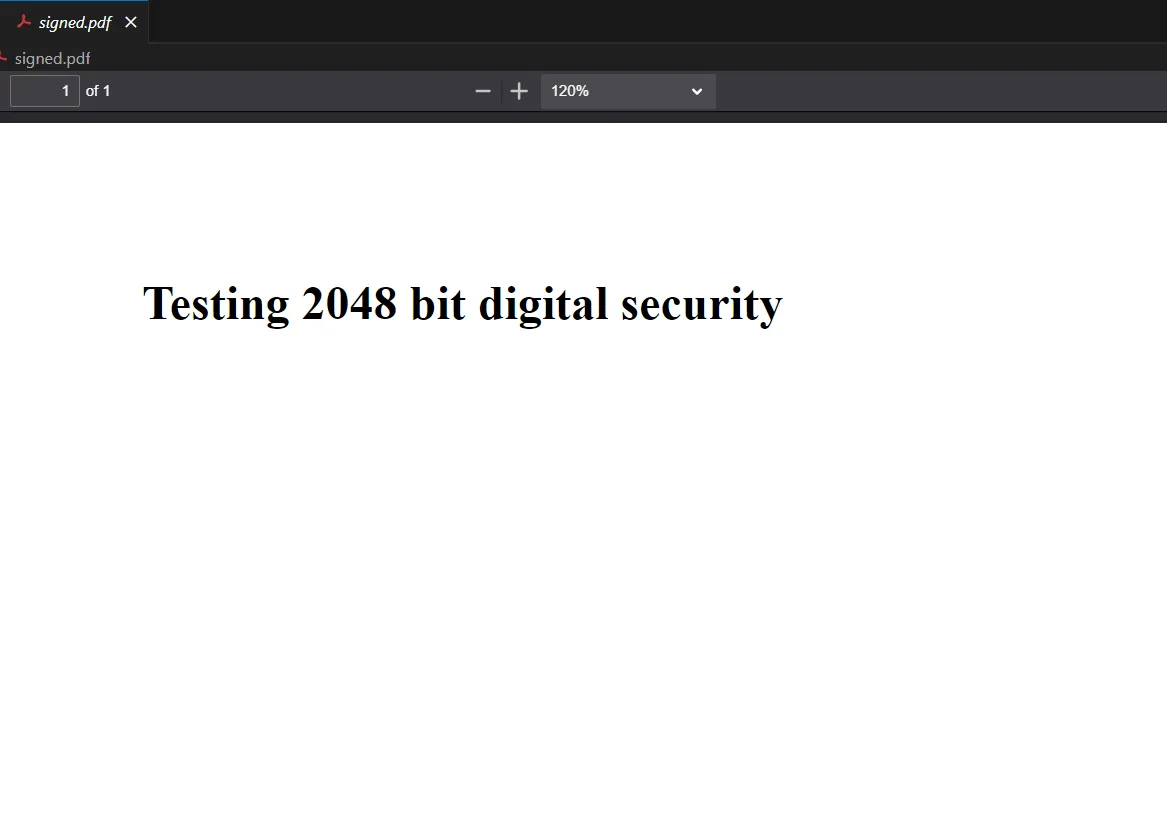
**Sortie PDF signée**
## Processus de vérification
### Importance
La vérification assure que l'intégrité du document n'a pas été compromise et que la signature est valide. Cela implique de déchiffrer le hachage du document avec la clé publique du signataire pour s'assurer qu'il correspond au hachage attendu.
### Vérification des signatures
Pour vérifier une signature numérique, vous utiliseriez la clé publique associée à la clé privée utilisée pour signer. Bien que la bibliothèque IronPDF simplifie le processus de signature, la vérification implique généralement l'utilisation de bibliothèques crypto comme `pycryptodome` pour comparer le hachage du document avec le hachage de la signature décryptée. Exécutez la commande suivante pour utiliser `pycryptodome` :
```shell
pip install pycryptodome
```
## Sécurité et meilleures pratiques
Bien que la bibliothèque IronPDF prenne en charge la complexité de la signature de PDF, comprendre et mettre en œuvre l'authentification utilisateur, gérer les clés en toute sécurité et utiliser des algorithmes de hachage tels que RSA pour l'intégrité des données sont essentiels dans la mise en œuvre de signatures numériques.
### Sécurité des clés
Gardez toujours votre clé privée en sécurité. Si quelqu'un d'autre y accède, il pourrait signer des documents comme si c'était vous.
### Hachage pour l'intégrité
Hachez toujours les données avant de signer. Cela garantit que la signature est unique au contenu du document.
### Vérification pour la confiance
Vérifiez toujours les signatures avant de faire confiance à un document. Cela garantit que le document n'a pas été altéré après la signature.
## Conclusion
Les signatures numériques en Python sont simplifiées grâce à une bibliothèque comme IronPDF. Elle permet aux développeurs de signer et de vérifier des documents avec un minimum de tracas tout en assurant des transactions numériques sécurisées et authentiques.
Ce guide a fourni une compréhension fondamentale et une approche pratique pour appliquer des signatures numériques aux documents PDF en utilisant Python. En suivant les exemples et les meilleures pratiques décrits, vous pouvez mettre en œuvre un processus de signature numérique robuste dans vos applications.
IronPDF offre un [essai gratuit](trial-license), permettant aux utilisateurs d'explorer ses fonctionnalités complètes avant de s'engager. Pour une utilisation continue au-delà de l'essai, les licences commencent à partir de `$liteLicense`, avec un accès gratuit fourni à des fins de développement.
IronPDF vous permet également de créer des [formulaires interactifs](/python/examples/form-data/), de [diviser](/python/blog/using-ironpdf-for-python/split-pdf-python-tutorial/) et [combiner](/python/how-to/python-merge-pdf/) des fichiers PDF, d'[extraire du texte et des images](/python/blog/using-ironpdf-for-python/extract-data-from-pdf-python-tutorial/) des fichiers PDF, de rechercher certains mots dans un fichier PDF, de [rasteriser des pages PDF en images](/python/examples/rasterize-a-pdf-to-images/), de convertir un PDF en HTML, et d'[imprimer des fichiers PDF](/python/how-to/python-print-pdf/).
Les signatures numériques sont un aspect crucial de la cybersécurité, garantissant l'authenticité et l'intégrité des messages et documents numériques. Python, avec son écosystème riche en bibliothèques, offre une plateforme accessible pour implémenter de telles signatures avec ou sans clé en utilisant def sign et def verify. Ce guide vous accompagnera dans la création et la confirmation d'une signature numérique avec une clé privée ou publique avec IronPDF et des bibliothèques de cryptographie.
Introduction aux signatures numériques
Avant de plonger dans le code, comprenons ce que sont les signatures numériques. Tout comme son homologue physique, une signature numérique est utilisée pour vérifier l'authenticité d'un document numérique. Elle offre un sceau sécurisé et inviolable, garantissant la non-répudiation, ce qui signifie que le signataire ne peut pas nier l'authenticité de sa signature sur un document.
Comment fonctionnent les signatures numériques
Les signatures numériques utilisent une combinaison de clés privées et publiques. La clé privée est utilisée pour créer la signature et doit être gardée en sécurité par le signataire. La clé publique, partagée avec quiconque, est utilisée pour vérifier que la clé privée correspondante a créé la signature. Ceci est basé sur la cryptographie à clé publique, souvent mise en œuvre en utilisant des algorithmes comme RSA.
Introduction à IronPDF
IronPDF
IronPDF est une bibliothèque polyvalente utilisée en Python pour travailler avec des PDFs. Elle offre une large gamme de fonctionnalités, y compris la création, la modification et le rendu de PDFs, ainsi que la possibilité d'intégrer des signatures numériques ou des messages dans des fichiers PDF. Cette bibliothèque se distingue par sa facilité d'utilisation et ses fonctionnalités puissantes, ce qui en fait un excellent choix pour les développeurs cherchant à intégrer la fonctionnalité PDF dans leurs applications Python.
Les capacités d'IronPDF vont au-delà de la manipulation de PDF de base, offrant des fonctionnalités avancées telles que le rendu HTML en PDF, le support du CSS et JavaScript, et, surtout, la possibilité d'ajouter des signatures numériques sécurisées cryptographiquement aux documents PDF en utilisant la cryptographie à clé publique comme RSA. Cela le rend particulièrement utile dans des scénarios où l'authenticité des documents est primordiale, comme dans les processus de documentation légale, financière et officielle.
Prérequis
Avant de mettre en œuvre des signatures numériques en Python, plusieurs prérequis et étapes d'installation doivent être complétés. Ces étapes assurent que vous avez l'environnement nécessaire, les outils et la compréhension pour travailler efficacement avec les signatures numériques. Voici un guide détaillé de ce dont vous avez besoin pour commencer :
1. Installer Python
La première étape est d'avoir Python installé sur votre machine. Python est un langage de programmation polyvalent que vous utiliserez pour écrire vos scripts de signature numérique. Vous pouvez le télécharger depuis le site officiel de Python si vous n'avez pas encore installé Python. Assurez-vous de télécharger une version compatible avec votre système d'exploitation (Windows, macOS ou Linux).
2. Éditeur de code
Un bon éditeur de code facilitera l'écriture et le test de vos scripts Python. Choisissez un éditeur avec lequel vous êtes à l'aise et qui supporte la syntaxe Python et de préférence dispose d'un terminal intégré pour faciliter les fonctions de test et de débogage.
3. Configurer un environnement de développement Python
Avoir un bon environnement de développement peut rendre la programmation dans le monde Python beaucoup plus simple. Vous pouvez utiliser un éditeur de texte comme Visual Studio Code ou Sublime Text ou un environnement de développement intégré (IDE) comme PyCharm ou Jupyter Notebook. Ces outils offrent des fonctionnalités telles que la coloration syntaxique, l'autocomplétion de code et le débogage, qui sont inestimables lors de l'écriture et des tests de code.
4. Installer les bibliothèques nécessaires
Vous aurez besoin de bibliothèques spécifiques pour les signatures numériques en Python, principalement IronPDF. IronPDF est utilisé pour travailler avec des documents PDF. Vous pouvez installer cette bibliothèque en utilisant pip, l'installateur de paquets de Python. Ouvrez votre ligne de commande ou terminal et exécutez les commandes suivantes :
> pip install ironpdf
pip install ironpdf
5. Génération de clés cryptographiques
Vous aurez besoin d'une paire de clés cryptographiques (clés privées et publiques) pour créer et vérifier des signatures numériques. Celles-ci peuvent être générées en utilisant des outils comme OpenSSL ou Adobe Acrobat Reader pour créer des certificats .pfx ou .p12. Assurez-vous de stocker ces clés en toute sécurité, car elles sont cruciales pour l'intégrité et la sécurité de vos signatures numériques.
Génération de clés
Avant de signer un document, vous avez besoin d'une paire de clés cryptographiques. Vous pouvez générer un certificat .pfx ou .p12 en utilisant Adobe Acrobat Reader ou d'autres outils de gestion de certificats.
Signer des documents avec IronPDF
Signature numérique simple
Avec IronPDF, signer un PDF peut être aussi simple que ce qui suit :
from ironpdf importPdfSignature# Cryptographically sign an existing PDF in 1 line of code!PdfSignature(r"./certificates/IronSoftware.p12", "123456").SignPdfFile("any.pdf")
from ironpdf import PdfSignature

# Cryptographically sign an existing PDF in 1 line of code!
PdfSignature(r"./certificates/IronSoftware.p12", "123456").SignPdfFile("any.pdf")
Python
Dans le code ci-dessus, la fonction PdfSignature est utilisée avec un chemin fourni vers un certificat .p12 et le mot de passe correspondant. Cette fonction est ensuite appelée pour signer un document PDF spécifié.
Signature numérique avancée
Pour une approche plus contrôlée, vous pouvez signer le document en étapes :
Étape 1 : Créer un PDF
Tout d'abord, vous créez un document PDF à partir de contenu HTML en utilisant la classe ChromePdfRenderer :
from ironpdf importChromePdfRenderer# Create a PDF document from HTML contentrenderer = ChromePdfRenderer()doc = renderer.RenderHtmlAsPdf("<h1>Testing 2048 bit digital security</h1>")
from ironpdf import ChromePdfRenderer

# Create a PDF document from HTML content
renderer = ChromePdfRenderer()
doc = renderer.RenderHtmlAsPdf("<h1>Testing 2048 bit digital security</h1>")
Python
Étape 2 : Créer un objet signature
Ensuite, créez un objet signature avec votre certificat :
from ironpdf importPdfSignature# Initialize the signature object with your .pfx certificate and passwordsignature = PdfSignature(r"./certificates/IronSoftware.pfx", "123456")
from ironpdf import PdfSignature

# Initialize the signature object with your .pfx certificate and password
signature = PdfSignature(r"./certificates/IronSoftware.pfx", "123456")
Python
Étape 3 : Options de signature facultatives
Vous pouvez définir des options supplémentaires telles que le contact, l'emplacement et la raison de la signature :
# Set additional signing optionssignature.SigningContact = "support@ironsoftware.com"signature.SigningLocation = "Chicago, USA"signature.SigningReason = "To show how to sign a PDF"
# Set additional signing options
signature.SigningContact = "support@ironsoftware.com"
signature.SigningLocation = "Chicago, USA"
signature.SigningReason = "To show how to sign a PDF"
Python
Étape 4 : Signer le PDF
Maintenant, signez le PDF en utilisant l'objet signature :
# Sign the PDF document with the signaturedoc.Sign(signature)
# Sign the PDF document with the signature
doc.Sign(signature)
Python
Étape 5 : Sauvegarder le PDF signé
Le document n'est pas signé tant qu'il n'est pas enregistré :
# Save the signed PDF documentdoc.SaveAs("signed.pdf")
# Save the signed PDF document
doc.SaveAs("signed.pdf")
Python
Sortie PDF signée
Processus de vérification
Importance
La vérification assure que l'intégrité du document n'a pas été compromise et que la signature est valide. Cela implique de déchiffrer le hachage du document avec la clé publique du signataire pour s'assurer qu'il correspond au hachage attendu.
Vérification des signatures
Pour vérifier une signature numérique, vous utiliseriez la clé publique associée à la clé privée utilisée pour signer. Bien que la bibliothèque IronPDF simplifie le processus de signature, la vérification implique généralement l'utilisation de bibliothèques crypto comme pycryptodome pour comparer le hachage du document avec le hachage de la signature décryptée. Exécutez la commande suivante pour utiliser pycryptodome :
pip install pycryptodome
pip install pycryptodome
SHELL
Sécurité et meilleures pratiques
Bien que la bibliothèque IronPDF prenne en charge la complexité de la signature de PDF, comprendre et mettre en œuvre l'authentification utilisateur, gérer les clés en toute sécurité et utiliser des algorithmes de hachage tels que RSA pour l'intégrité des données sont essentiels dans la mise en œuvre de signatures numériques.
Sécurité des clés
Gardez toujours votre clé privée en sécurité. Si quelqu'un d'autre y accède, il pourrait signer des documents comme si c'était vous.
Hachage pour l'intégrité
Hachez toujours les données avant de signer. Cela garantit que la signature est unique au contenu du document.
Vérification pour la confiance
Vérifiez toujours les signatures avant de faire confiance à un document. Cela garantit que le document n'a pas été altéré après la signature.
Conclusion
Les signatures numériques en Python sont simplifiées grâce à une bibliothèque comme IronPDF. Elle permet aux développeurs de signer et de vérifier des documents avec un minimum de tracas tout en assurant des transactions numériques sécurisées et authentiques.
Ce guide a fourni une compréhension fondamentale et une approche pratique pour appliquer des signatures numériques aux documents PDF en utilisant Python. En suivant les exemples et les meilleures pratiques décrits, vous pouvez mettre en œuvre un processus de signature numérique robuste dans vos applications.
IronPDF offre un essai gratuit, permettant aux utilisateurs d'explorer ses fonctionnalités complètes avant de s'engager. Pour une utilisation continue au-delà de l'essai, les licences commencent à partir de $999, avec un accès gratuit fourni à des fins de développement.
Curtis Chau détient un baccalauréat en informatique (Université de Carleton) et se spécialise dans le développement front-end avec expertise en Node.js, TypeScript, JavaScript et React. Passionné par la création d'interfaces utilisateur intuitives et esthétiquement plaisantes, Curtis aime travailler avec des frameworks modernes et créer des manuels bien structurés et visuellement attrayants.




 IronPDF
 Sortie PDF signée
















