



已更新 2026年4月21日
Python 中的 Scrapy(开发人员如何使用)
介绍 Scrapy,一个 Python 中的网络抓取框架,以及 IronPDF,这两个强大的库共同优化在线数据的提取和动态 PDF 的创建。
阅读更多

数字签名是网络安全的重要方面,确保数字消息和文件的真实性和完整性。 Python 拥有丰富的库生态系统,为实现此类签名提供了一个便捷的平台,您可以使用和不使用密钥,结合def verify。 本指南将引导您使用IronPDF和加密库通过私钥或公钥创建和确认数字签名。
在深入代码之前,让我们了解一下什么是数字签名。 与其物理对等物类似,数字签名用于验证数字文件的真实性。 它提供了一个安全且易于辨别篡改的密封,确保不可否认性,这意味着签署人无法否认其在文件上的签名的真实性。
数字签名使用私钥和公钥的组合。 私钥用于创建签名,应该由签署人安全保管。 公钥与任何人共享,用于验证对应的私钥生成的签名。 这基于公钥加密,经常使用像RSA这样的算法实现。
 IronPDF
IronPDF是一个在Python中用于处理PDF的多功能库。 它提供了广泛的功能,包括PDF的创建、编辑和渲染,以及将数字签名或消息嵌入到PDF文件的能力。 由于其易用性和强大的功能,该库脱颖而出,是希望将PDF功能集成到其Python应用程序中的开发人员的绝佳选择。
IronPDF的功能不限于基本的PDF操作,还提供高级功能,如HTML到PDF渲染,支持CSS和JavaScript,重要的是,使用诸如RSA之类的公钥加密向PDF文档添加加密安全的数字签名的能力。 这使其在文件真实性至关重要的场景中特别有用,例如法律、金融和官方文件流程中。
在Python中实现数字签名之前,您必须完成若干先决条件和设置步骤。 这些步骤确保您具备有效处理数字签名所需的环境、工具和理解。 以下是您开始所需的详细步骤:
第一步是在您的计算机上安装Python。Python是一种多功能的编程语言,您将用其编写数字签名脚本。如果您尚未安装Python,可以从Python官方网站下载。 确保下载兼容您操作系统(Windows、macOS或Linux)的版本。
一个好的代码编辑器会让编写和测试您的Python脚本更容易。 选择一个您感到舒服且支持Python语法的编辑器,最好带有集成终端支持以供轻松测试和调试功能。
一个良好的开发环境可以使在Python世界编码更为简单。 您可以使用像Visual Studio Code或Sublime Text这样的文本编辑器,或像PyCharm或Jupyter Notebook这样的集成开发环境(IDE)。 这些工具提供的功能如语法高亮、代码补全和调试,在编写和测试代码时是非常有价值的。
您将在Python中需要特定的库来处理数字签名,主要是IronPDF。 IronPDF用于处理PDF文档。 您可以使用pip(Python的包管理器)安装此库。 打开您的命令行或终端并运行以下命令:
您将需要一对加密密钥(私钥和公钥)来创建和验证数字签名。 这些可以使用OpenSSL或Adobe Acrobat Reader等工具来生成.pfx或.p12证书。 确保安全存储这些密钥,因为它们对于您的数字签名的完整性和安全性至关重要。
在签署文件之前,您需要一对加密密钥。 您可以使用Adobe Acrobat Reader或其他证书管理工具生成.pfx或.p12证书。
使用IronPDF,签署PDF可以像以下示例一样简单:
from ironpdf import PdfSignature

# Cryptographically sign an existing PDF in 1 line of code!
PdfSignature(r"./certificates/IronSoftware.p12", "123456").SignPdfFile("any.pdf")在上述代码中,.p12证书路径及其对应的密码一起使用。 然后会调用该函数来签署指定的PDF文件。
对于更为受控的方法,您可以逐步签署文件:
首先,您可以使用ChromePdfRenderer类从HTML内容创建PDF文档:
from ironpdf import ChromePdfRenderer

# Create a PDF document from HTML content
renderer = ChromePdfRenderer()
doc = renderer.RenderHtmlAsPdf("<h1>Testing 2048 bit digital security</h1>")接下来,使用您的证书创建签名对象:
from ironpdf import PdfSignature

# Initialize the signature object with your .pfx certificate and password
signature = PdfSignature(r"./certificates/IronSoftware.pfx", "123456")您可以设置更多选项,如联系人、位置和签名原因:
# Set additional signing options
signature.SigningContact = "support@ironsoftware.com"
signature.SigningLocation = "Chicago, USA"
signature.SigningReason = "To show how to sign a PDF"现在,使用签名对象签署PDF:
# Sign the PDF document with the signature
doc.Sign(signature)在保存之前,该文件未签名:
# Save the signed PDF document
doc.SaveAs("signed.pdf")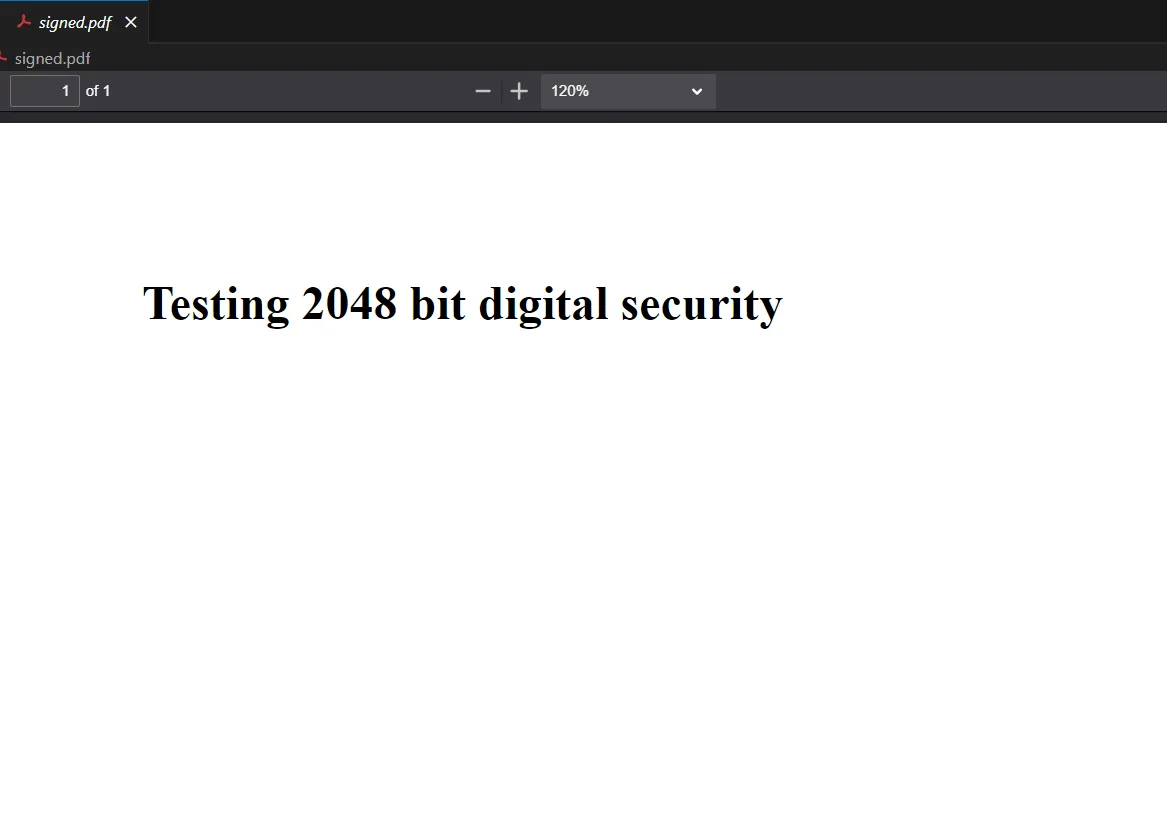 已签名的PDF输出
验证确保文件的完整性未受损,并且签名有效。 这涉及使用签名者的公钥解密文件的哈希对象,以确保它与预期的哈希匹配。
要验证数字签名,您将使用与用于签署的私钥关联的公钥。 尽管IronPDF库简化了签名过程,但验证通常涉及使用类似于pycryptodome的加密库来比较文档的哈希值和解密后的签名哈希值。 运行以下命令以使用pycryptodome:
pip install pycryptodome虽然IronPDF库处理签署PDF的复杂性,但理解和实现用户身份验证,安全地管理密钥,并使用如RSA的哈希算法来确保数据完整性,在数字签名实现中是至关重要的。
始终保持您的私钥安全。 如果被其他人获取,他们可能会以您的名义签署文件。
始终在签名前对数据进行哈希。 这确保签名对于文件内容是唯一的。
在信任文件之前,请始终验证签名。 这确保在签署后文件没有被篡改。
在Python中,使用像IronPDF的库使数字签名变得简单。 它使开发人员能够轻松实现文件的签署和验证,同时确保安全和真实的数字交易。
本指南提供了基本理解和应用Python对PDF文件进行数字签名的实际方法。 遵循所列的实例和最佳实践,您可以在您的应用程序中实现一个稳健的数字签名过程。
IronPDF提供免费试用,让用户可以在正式使用前体验其全部功能。 在试用期后继续使用,许可证价格从$999起,开发目的提供免费访问。
IronPDF还允许您构建交互式表单,拆分和合并PDF文件,从PDF文件中提取文本和图像,在PDF文件中搜索特定单词,将PDF页面栅格化为图像,将PDF转换为HTML,并打印PDF文件。

Curtis Chau 拥有卡尔顿大学的计算机科学学士学位,专注于前端开发,精通 Node.js、TypeScript、JavaScript 和 React。他热衷于打造直观且美观的用户界面,喜欢使用现代框架并创建结构良好、视觉吸引力强的手册。



当您需要PDF看起来像HTML时,速度快。












